050-3158-3507
 お問い合わせ

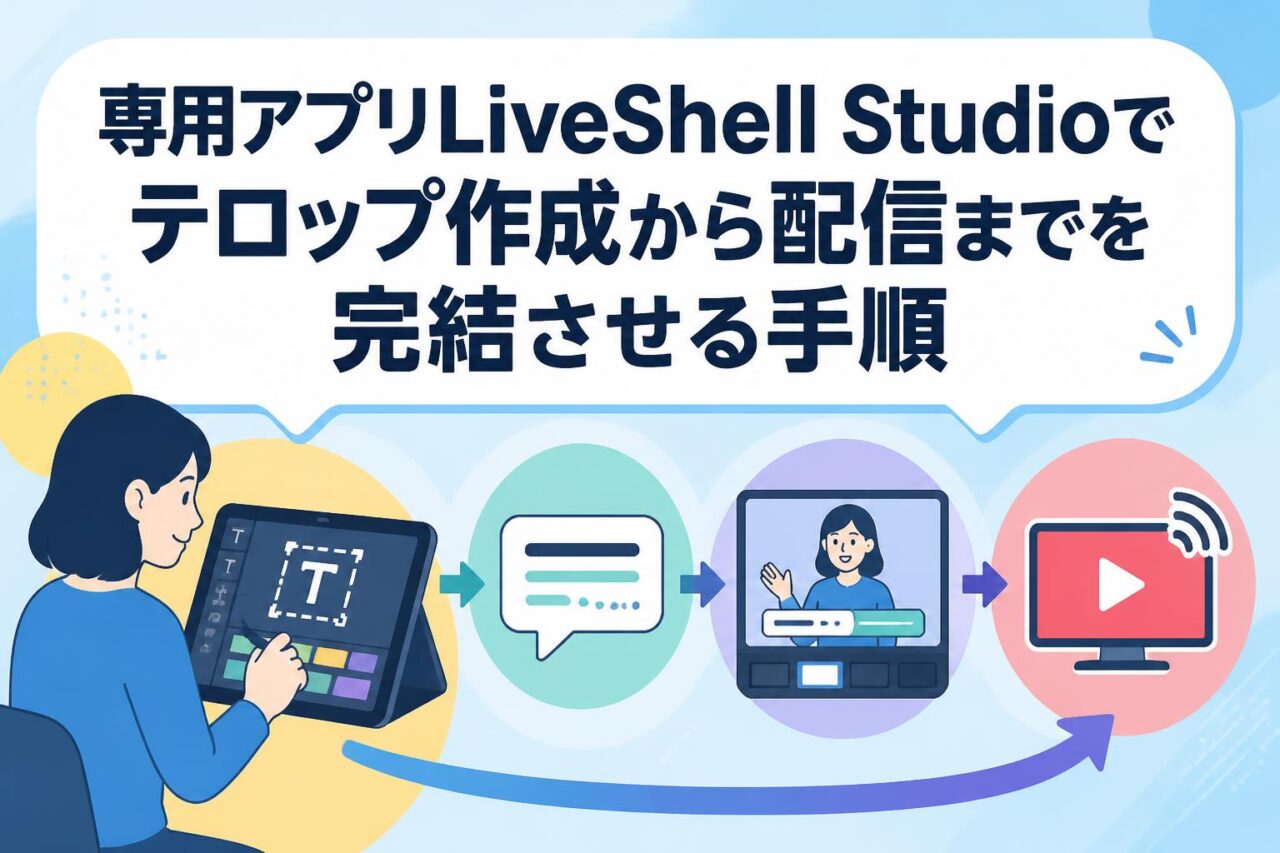







企業のマーケティングや社内コミュニケーションにおいて、ライブ配信の重要性は年々高まっています。しかし、専門的な機材や複雑な設定が必要となり、ハードルを感じている担当者の方も多いのではないでしょうか。本記事では、Cerevo(セレボ)が提供する最新のハードウェアエンコーダー「LiveShell W」と、その制御を担う専用アプリ「LiveShell Studio」を活用し、テロップ作成からストリーミング配信までをワンストップで完結させる手順を詳しく解説します。PC不要でプロ品質のライブ配信を実現する画期的なソリューションの全貌をご確認ください。
Cerevoのライブシェル最新機「LiveShell W」と専用アプリ「LiveShell Studio」の3つの魅力
PC不要で完結するハードウェアエンコーダーの利便性
Cerevo(セレボ)のLiveShell Wは、PC不要で高品質なストリーミングを実現する画期的なハードウェアエンコーダーです。従来のライブ配信では、ハイスペックなパソコンや複雑なソフトウェアの設定が不可欠であり、配信トラブルのリスクや運用担当者の属人化が課題となっていました。しかし、ライブシェル最新機である本製品を導入することで、これらの課題は一挙に解決します。専用アプリ「LiveShell Studio」をインストールしたタブレットやスマートフォンからすべての操作が可能となり、専門的な知識を持たないスタッフでも直感的に配信業務を遂行できます。
| 比較項目 | 従来のPC配信 | LiveShell W |
|---|---|---|
| 必要機材 | ハイスペックPC、キャプチャーボード | 本体、操作用タブレット/スマホのみ |
| 安定性 | OSアップデートやCPU負荷によるフリーズの懸念 | 専用ハードウェアによる極めて高い安定性 |
| セッティング | 複雑な配線とソフトウェア設定が必要 | ケーブルを繋ぐだけのシンプルな構成 |
このように機材構成がシンプルになるため、セッティングにかかる時間と労力を大幅に削減でき、トラブルの発生源となるPCのフリーズやOSのアップデートによる予期せぬ不具合からも解放されます。これにより、企業の広報担当者やイベント運営者は、機材トラブルへの不安を抱えることなく、本来の目的であるコンテンツの質向上や視聴者とのコミュニケーションに集中することが可能となります。
直感的な操作を実現する内蔵ビデオスイッチャー機能
LiveShell Wの大きな魅力の一つは、本体に内蔵された高性能なビデオスイッチャー機能です。通常、複数のカメラ映像を切り替えるためには高価で大型の専用スイッチャーが必要となりますが、本機は手のひらサイズのコンパクトな筐体の中にその機能を完全統合しています。専用アプリ「LiveShell Studio」の洗練されたユーザーインターフェースを通じて、2系統のカメラ映像をタップ操作だけで瞬時に切り替えることが可能です。操作画面は非常に直感的で、現在配信中の映像(プログラム)と次に配信する予定の映像(プレビュー)をひと目で確認できるため、誤操作のリスクを最小限に抑えられます。さらに、トランジション効果(映像の切り替え演出)もアプリ上から簡単に設定でき、カット切り替えだけでなく、クロスフェードなどの滑らかな演出を加えることで、視聴者にプロフェッショナルな印象を与えることができます。このビデオスイッチャー機能により、少人数でのワンマンオペレーションでも、テレビ番組のような動きのある魅力的なライブ配信を実現できます。
1080/60pの高画質と安定したストリーミング配信
ビジネスユースのライブ配信において、映像の美しさと配信の安定性は企業のブランドイメージに直結する極めて重要な要素です。LiveShell Wは、最大1080/60pの高解像度かつ滑らかなフレームレートでの映像処理に対応しており、製品の細部や登壇者の表情、動きの速いスポーツイベントに至るまで、あらゆるシーンを鮮明に視聴者へ届けることができます。ハードウェアエンコーダーならではの強固な処理能力により、長時間の配信でも熱暴走やコマ落ちが発生しにくく、極めて安定したストリーミング環境を提供します。また、有線LAN接続に加えて、モバイルバッテリー駆動とLTE通信を組み合わせることで、ネットワーク環境の整っていない屋外配信でも威力を発揮します。Cerevo LiveShell Wは、企業の重要な新製品発表会や株主総会、さらには屋外でのイベント中継など、絶対に失敗が許されないミッションクリティカルな配信現場において、最高水準の画質と揺るぎない信頼性をもたらす最強のパートナーとなります。
ライブ配信に向けたLiveShell Wの3つの事前準備
2系統のHDMI入力とカメラ・音声機材の接続
ライブ配信を成功させるための第一歩は、確実な機材のセッティングから始まります。LiveShell Wは、背面に2系統のHDMI入力端子を備えており、メインカメラとサブカメラ、あるいはカメラとプレゼンテーション資料用のPCなど、複数の映像ソースを同時に接続することができます。接続手順は非常にシンプルで、各機材と本体をHDMIケーブルで繋ぐだけで映像信号が自動的に認識されます。音声に関しても、HDMI経由での音声入力に加えて、外部マイクやオーディオミキサーを接続するためのアナログ音声入力端子(LINE IN/MIC IN)を搭載しています。これにより、会場の環境音や登壇者のピンマイクの音声をクリアに取り込むことが可能です。接続が完了したら、専用アプリ「LiveShell Studio」のオーディオミキサー機能を開き、各入力ソースの音量バランスを視覚的なメーターで確認しながら適切に調整します。映像と音声の同期ズレを防ぐためのディレイ調整機能も備わっており、プロフェッショナルな配信環境を迅速に構築できます。
モバイルバッテリー駆動とLTE通信を用いた屋外配信の環境構築
建設現場からの進捗報告や屋外イベントの生中継など、電源や固定回線が確保できない場所での配信において、LiveShell Wの真価が発揮されます。本機はUSB Type-Cポート経由での給電に対応しており、市販の大容量モバイルバッテリー駆動による長時間の運用が可能です。機材一式をリュックに収めて移動できるほどのポータビリティを実現しています。通信環境については、本体のUSBポートに別売りのLTE対応USBドングルを接続することで、安定したLTE通信を用いたモバイル配信環境を構築できます。事前にSIMカードのAPN設定を済ませておけば、現場に到着して電源を入れるだけで自動的にインターネットへ接続されます。さらに、Wi-Fi環境が不安定な屋内会場でも、LTE通信をバックアップ回線として活用することで、ネットワーク切断による配信停止のリスクを大幅に軽減できます。屋外配信や移動を伴う中継において、これほど機動力と信頼性を兼ね備えたハードウェアエンコーダーは他に類を見ません。
専用アプリ「LiveShell Studio」へのログインと初期設定
ハードウェアの接続が完了した後は、配信をコントロールするためのソフトウェア側の準備を進めます。まず、操作用端末(タブレットやPCのブラウザ)から専用アプリ「LiveShell Studio」にアクセスし、Cerevoアカウントを使用してログインします。LiveShell W本体と操作端末が同じネットワークに接続されていることを確認し、本体画面に表示されるデバイスIDを入力してペアリングを完了させます。初期設定画面では、配信先のプラットフォーム(YouTube Live、Facebook Live、RTMPサーバーなど)を選択し、ストリームキーや配信URLを入力します。また、配信のクオリティを左右する解像度(最大1080/60p)やビットレート、フレームレートなどのエンコード設定もこの画面で行います。ネットワーク帯域に不安がある場合は、ビットレートを自動調整する機能を有効にしておくことで、回線状況に応じた最適なストリーミングが維持されます。直感的なUI設計により、これらの複雑な設定もマニュアルに頼ることなくスムーズに完了させることができます。
LiveShell Studioを活用した3つの映像演出テクニック
2カメ配信をスムーズにする画面切り替え機能
視聴者を飽きさせない魅力的なライブ配信を実現するためには、複数の視点を提供する2カメ配信が非常に効果的です。LiveShell Studioを活用すれば、複雑な機器操作を覚えることなく、プロのディレクターのようなスムーズな画面切り替え(スイッチング)が可能になります。アプリのメイン画面には、HDMI入力1と2の映像がリアルタイムでプレビュー表示されており、配信したい映像のパネルをタップまたはクリックするだけで、瞬時にプログラムアウト(実際の配信映像)へ反映されます。対談番組であれば、全体を映す引きの映像と、発言者の表情を捉えた寄りの映像を交互に切り替えることで、臨場感のあるコンテンツを作り出すことができます。さらに、カットアウトだけでなく、ディゾルブ(徐々に映像が入れ替わる効果)などのトランジション時間をミリ秒単位で調整できるため、コンテンツの雰囲気に合わせた最適な演出を施すことが可能です。この直感的なビデオスイッチャー機能により、ワンマンオペレーションでもダイナミックな映像表現が実現します。
PinP(ピクチャー・イン・ピクチャー)による効果的な画面構成
ウェビナーや製品解説のライブ配信において、プレゼンテーション資料と登壇者の顔を同時に見せたい場合に欠かせないのが、PinP(ピクチャー・イン・ピクチャー)機能です。LiveShell WとLiveShell Studioの組み合わせにより、このPinP合成を極めて簡単な操作で実現できます。アプリの合成設定メニューから「PinP」を選択し、背景となるメイン映像(例:PCからのスライド資料)と、小窓として重ねるサブ映像(例:カメラからの登壇者映像)を指定します。小窓のサイズや配置位置は、画面上のプレビューを見ながらドラッグ&ドロップで直感的に調整可能です。四隅への配置だけでなく、資料の文字を隠さない任意の場所へ自由にレイアウトできるため、視聴者にとって最も見やすい画面構成を構築できます。また、PinPの表示・非表示もワンタップで切り替えられるため、スライドの重要な部分を全画面で見せたい時はPinPをオフにし、解説を加える時はオンにするなど、進行に合わせたメリハリのある映像演出が可能です。
クロマキー合成を用いたプロ仕様の背景透過処理
企業のブランドイメージを高める高度な演出として、クロマキー合成機能の活用が挙げられます。LiveShell Wはハードウェアレベルで高品質なクロマキー合成処理に対応しており、グリーンバック等を用いて撮影した人物の背景を透過し、別の映像や静止画と自然に合成させることができます。LiveShell Studioの設定画面では、透過させたい背景色(緑や青など)をスポイトツールで正確に抽出でき、類似度のしきい値やエッジの滑らかさをスライダーで微調整することが可能です。これにより、髪の毛の輪郭や透明な小道具なども不自然な境界線を出さずに綺麗に合成できます。例えば、バーチャルスタジオの背景画像に登壇者を合成してニュース番組風の配信を行ったり、製品のプロモーションビデオの前にプレゼンターを立たせて解説を行ったりと、アイデア次第で表現の幅は無限に広がります。PC不要のコンパクトな機材でありながら、テレビ局レベルのクロマキー合成を実現できる点は、本機の卓越したパフォーマンスを証明しています。
配信の質を高めるテロップ作成から表示までの3ステップ
LiveShell Studio内でのテキスト入力とデザイン調整
ライブ配信において、視聴者に正確な情報を伝え、コンテンツの理解度を深めるためにテロップ(字幕)の活用は不可欠です。専用アプリ「LiveShell Studio」は、外部の画像編集ソフトを使用することなく、アプリ内で直接テロップを作成・編集できる強力な機能を備えています。テキスト入力ツールを使用して、番組タイトルや登壇者の氏名、解説文などを打ち込みます。フォントの種類、サイズ、文字色はもちろんのこと、視認性を高めるための縁取り(ストローク)やドロップシャドウ、背景の座布団(テキストボックス)の色や透明度まで、細かなデザイン調整が可能です。作成したテロップは画面上のプレビューを見ながらドラッグ操作で直感的に配置でき、セーフエリア(視聴環境によって見切れない安全領域)を意識したレイアウトが簡単に行えます。ビジネスライクな明朝体から、カジュアルなイベント向けのポップなフォントまで、配信のトーン&マナーに合わせたテロップデザインをその場で素早く作成できる利便性は、多忙な配信現場において大きなアドバンテージとなります。
企業ロゴやオリジナル画像素材のアップロードと配置
企業の公式配信において、ブランドの認知度向上や統一感の醸成を図るためには、企業ロゴや独自のグラフィック素材の表示が重要です。LiveShell Studioでは、テキストベースのテロップだけでなく、透過PNGなどの画像ファイルをアップロードして映像上にオーバーレイ表示させることができます。事前に作成した企業ロゴ、番組のウォーターマーク(透かし)、スポンサーのバナー画像などをアプリのメディアライブラリに登録しておけば、いつでも瞬時に呼び出すことが可能です。アップロードした画像素材は、サイズ変更や不透明度の調整、配置位置の変更が自由に行えます。例えば、画面の右上に常に企業ロゴを配置(ウォーターマーク表示)したり、コーナーの切り替わりで全画面のタイトルロゴを表示させたりと、多彩な演出が可能です。また、テロップの下敷きとなるオリジナルのフレーム画像や、L字型の情報表示パネルなどと組み合わせることで、一般的なライブ配信とは一線を画す、テレビ番組のようなリッチでプロフェッショナルな画面構成を構築できます。
リアルタイムなテロップの表示・非表示切り替え操作
作成したテロップや画像素材を、配信の進行に合わせて絶妙なタイミングで表示・非表示させることは、ライブ配信のクオリティを左右する重要なオペレーションです。LiveShell Studioのインターフェースは、このリアルタイムなテロップ操作を極めて直感的に行えるよう設計されています。作成した複数のテロップや画像は、レイヤー(階層)としてリスト化されており、各項目の横にある「目」のアイコンをタップするだけで、瞬時にプログラムアウト(配信映像)への表示・非表示を切り替えることができます。例えば、登壇者が話し始めた瞬間に名前と肩書のテロップを出し、数秒後に消すといった操作も、画面から目を離すことなく確実に行えます。さらに、複数のテロップをグループ化して一括で制御したり、フェードイン・フェードアウト効果を付けて滑らかに出現・消失させたりすることも可能です。この優れた操作性により、専任のテロップオペレーターがいなくても、進行役やカメラマンが兼任しながら、ミスなくスムーズなテロップ演出を実行することができます。
同時配信と録画対応を両立する3つの運用フロー
複数プラットフォームへの安定した同時配信設定
現代のデジタルマーケティングにおいて、より多くのターゲット層にリーチするためには、YouTube Live、Facebook Live、企業の独自プラットフォームなど、複数の媒体への同時配信が求められます。LiveShell Wは、最大3プラットフォームへの同時配信(マルチストリーミング)をPC不要の単体で実現する強力なエンコード能力を備えています。LiveShell Studioの配信設定画面から、各プラットフォームのストリームキーとRTMP URLを入力し、それぞれの配信解像度やビットレートを個別に設定することが可能です。例えば、メインのYouTubeには1080/60pの最高画質で配信し、モバイル視聴が多いSNS向けには720pに落として配信するといった柔軟な運用が行えます。ハードウェアエンコーダーならではの安定した処理により、PCのソフトウェアエンコードのようにCPU負荷が高まって配信がカクつく心配がありません。一度設定を保存しておけば、次回からはボタン一つで複数のプラットフォームへ一斉にライブ配信を開始でき、運用効率を飛躍的に向上させます。
配信トラブルを防ぐ本番前のプレビュー確認手順
企業が主催する公式なライブ配信において、映像の乱れや音声の欠落といった放送事故は、ブランドの信頼を損なう致命的なミスとなり得ます。これを未然に防ぐため、LiveShell WとLiveShell Studioを活用した確実なプレビュー確認手順を構築することが重要です。本番配信を開始する前に、まずはLiveShell Studioのプレビュー画面で、すべての入力ソース(カメラ映像、PC資料)が正しく認識されているか、テロップの誤字脱字や配置ズレがないかを入念にチェックします。次に、オーディオミキサーのレベルメーターを目視し、マイクの音声が適切な音量で入力されているか、ノイズが混入していないかを確認します。さらに万全を期すため、テスト用の非公開チャンネル(YouTubeの限定公開など)へ実際にテスト配信を行い、手元のスマートフォンや別のPCで視聴確認を行うことを強く推奨します。このプレビューとテスト配信のプロセスをルーティン化することで、設定ミスや機材トラブルを本番前に洗い出し、確実で高品質なストリーミング配信を実現することができます。
SDカードやUSBメモリへの高画質な録画対応とデータ保存
ライブ配信のコンテンツは、配信終了後にアーカイブ動画として公開したり、社内の研修資料として二次利用したりと、重要なデジタル資産となります。LiveShell Wは、ライブ配信と同時に、本体に挿入したmicroSDカードやUSBメモリへの録画対応機能を標準で搭載しています。ネットワークの通信トラブルで配信先のプラットフォームに映像が正しく保存されなかった場合でも、ローカルストレージに確実なバックアップが残るため、ビジネスユースにおいて絶大な安心感をもたらします。録画データの画質(ビットレート)は配信用の設定とは独立して指定できるため、配信は回線負荷を考慮して中画質で行い、録画は編集やアーカイブ用に1080/60pの最高画質で保存するといった運用が可能です。録画されたMP4ファイルは汎用性が高く、PCに取り込んでAdobe Premiere Pro等のソフトウェアですぐにカット編集やテロップの追加修正を行うことができます。ストリーミングと高画質録画を一台で完璧に両立する本機は、コンテンツの価値を最大化する強力なツールです。
Cerevo(セレボ)のLiveShell Wがビジネスユースに最適な3つの理由
専門知識がなくても高品質な企業向けライブ配信を実現
企業の広報部門や人事部門など、映像技術の専門家ではないスタッフがライブ配信を担当するケースが増加しています。Cerevo(セレボ)のLiveShell Wは、まさにそのようなビジネス現場のニーズに応えるために開発されたソリューションです。従来の配信システムのように複雑な配線や難解なソフトウェアの設定を必要とせず、直感的なUIを持つLiveShell Studioを通じて、誰でも簡単にテレビ番組のような高品質な配信を行うことができます。ビデオスイッチャー、オーディオミキサー、テロップ作成、クロマキー合成、PinPといったプロフェッショナルな機能がすべて一つのシステムに統合されており、直感的なタッチ操作やマウスクリックだけで完結します。これにより、企業は高額な外部の配信業者に依頼することなく、自社のリソースだけで定期的なウェビナーや社内向け全社会議などを内製化できるようになります。専門知識の壁を取り払い、情報発信のスピードと頻度を劇的に向上させる本機は、現代の企業活動において欠かせないコミュニケーションインフラとなります。
機材の軽量化による運用コストとセッティング時間の削減
ビジネスの現場において、時間とコストの最適化は常に重要な課題です。LiveShell Wを導入する最大のメリットの一つは、圧倒的な機材の軽量化とそれに伴う運用コストの削減です。従来、2カメ配信とテロップ挿入、録画を同時に行うためには、高性能なPC、専用のビデオスイッチャー、キャプチャーボード、録画機など、複数の大型機材をキャリーケースで運搬し、現場で複雑な結線を行う必要がありました。しかし、LiveShell Wであれば、これらすべての機能が手のひらサイズのコンパクトな筐体に収まっています。カメラとマイク、そして本機をバッグに入れて持ち運ぶだけで、どこでも即座に配信スタジオが完成します。機材構成がシンプルになることで、現場でのセッティングや撤収にかかる時間が大幅に短縮され、スタッフの人件費削減にも直結します。また、機材トラブルの要因となるケーブルの接触不良やPCの相性問題も物理的に減少するため、運用全体の効率と安定性が飛躍的に向上します。
屋内外を問わず安定した情報発信を可能にする堅牢性
企業のライブ配信は、常に設備の整ったスタジオで行われるとは限りません。展示会のブース、工場の生産ライン、建設現場、あるいは屋外のイベント会場など、あらゆる環境からの情報発信が求められます。LiveShell Wは、そのような過酷な条件下でも安定稼働を約束する堅牢なハードウェア設計が施されています。長時間の連続稼働でも熱暴走を起こしにくい効率的な排熱機構を備え、PCのOSアップデートによる予期せぬ再起動やフリーズといったソフトウェア依存のリスクがありません。さらに、モバイルバッテリー駆動による電源の確保と、LTE通信ドングルを用いた独立したネットワーク環境の構築が可能なため、インフラが未整備の場所でもプロ品質のストリーミング配信を実現します。屋内外を問わず、企業が伝えたい情報を、伝えたい瞬間に、最高のクオリティで世界中へ届けることができる。Cerevo LiveShell Wは、企業のビジネスチャンスを広げ、ステークホルダーとの強固な信頼関係を築くための最強のハードウェアエンコーダーです。
LiveShell Wに関するよくある質問(FAQ)
Q1: LiveShell Wは完全にPC不要で配信できますか? A1: はい、本体の操作や設定はスマートフォンやタブレットのブラウザから専用アプリ「LiveShell Studio」にアクセスして行うため、配信用途としてのハイスペックなPCは不要です。カメラとネットワーク環境があれば単体で配信が完結します。 Q2: モバイルバッテリー駆動の場合、どのくらいの時間配信が可能ですか? A2: 接続するモバイルバッテリーの容量によりますが、一般的な10,000mAh(5V/3A出力対応)のバッテリーを使用した場合、約2〜3時間の連続配信が目安となります。長時間の屋外配信では大容量バッテリーの用意を推奨します。 Q3: 録画対応について、配信せずに録画のみを行うことは可能ですか? A3: 可能です。LiveShell Studioの設定で配信をオフにし、録画機能のみをオンにすることで、高画質なビデオスイッチャー兼レコーダーとして活用できます。microSDカードやUSBメモリへのフルHD録画に対応しています。 Q4: クロマキー合成やPinPを使用すると処理落ち(コマ落ち)しませんか? A4: LiveShell Wはハードウェアエンコーダーとして映像処理に特化した専用設計となっているため、クロマキー合成やPinP、テロップ表示などを同時に行っても、PCのソフトウェアエンコードのようにCPU負荷による処理落ちは発生しにくく、安定した1080/60pの映像を保ちます。 Q5: 同時配信は最大でいくつまで対応していますか? A5: 最大3つのプラットフォーム(YouTube Live、Facebook Live、任意のRTMPサーバーなど)への同時配信に対応しています。各プラットフォームごとに解像度やビットレートを個別に設定できるため、回線状況に合わせた柔軟な運用が可能です。