050-3158-3507
 お問い合わせ

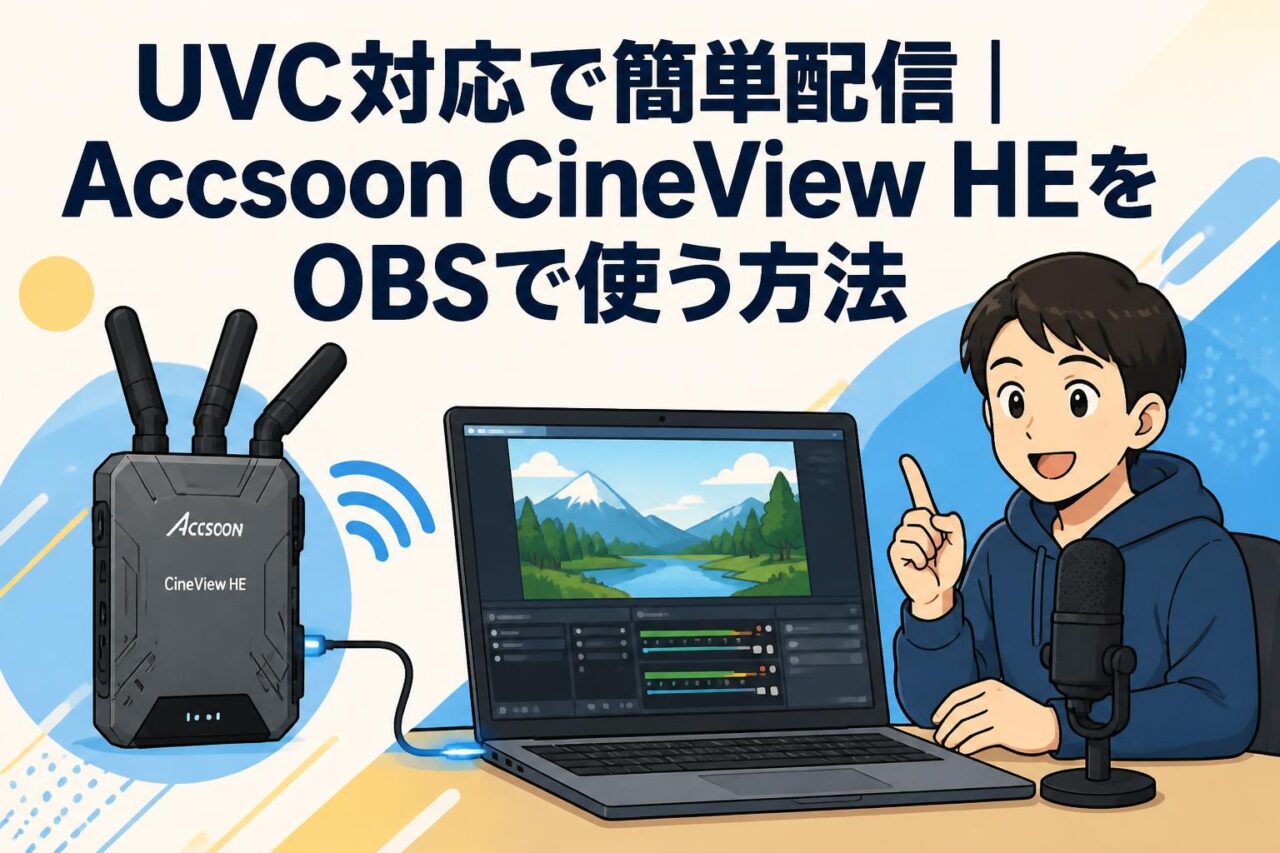







ライブ配信や映像制作の現場において、ワイヤレスでの映像伝送はもはや欠かせない要素となっています。中でもAccsoon(アクスーン)のCineView HE WIT04-HEは、1080P映像伝送、デュアルバンド対応、最大350mの伝送距離、そして超低遅延を実現しながら、UVC対応によってキャプチャーボードなしでPCへ直接映像を取り込める点が大きな特徴です。本記事では、CineView HEの基本スペックから、OBSを用いた具体的な接続手順、YouTube配信への応用、さらには映像制作現場での実践的な活用方法までを体系的に解説します。導入を検討されている方はぜひ参考にしてください。
Accsoon CineView HE WIT04-HEの基本スペックと特徴
1080P映像伝送とデュアルバンド対応の概要
Accsoon CineView HE WIT04-HEは、フルHD(1080P)の高精細な映像をワイヤレスで伝送できるトランスミッター・レシーバーセットです。映像制作の現場では、モニタリングや配信において画質の劣化が大きな課題となりますが、本機は1080Pの解像度を維持しながら安定した伝送を実現します。これにより、監督やクライアントが手元のモニターで正確な映像を確認できる環境が整います。
さらに、CineView HEは2.4GHzと5GHzのデュアルバンドに対応している点が特筆されます。デュアルバンド対応により、電波混雑の激しい環境でも自動的に最適な帯域を選択し、干渉を抑えながら安定した通信を維持できます。都市部や複数の無線機器が稼働する現場では、この機能が伝送の信頼性を大きく左右します。用途や環境に応じて柔軟に帯域を使い分けられるため、幅広いシーンでの活用が可能となっています。
最大350m・超低遅延を実現する伝送性能
CineView HE WIT04-HEは、見通しの良い環境において最大350m(約1200ft)という長距離伝送に対応しています。この伝送距離は、屋外ロケーションや広いスタジオ、イベント会場など、送信側と受信側が離れる状況でも十分な余裕を持って運用できる水準です。ワイヤレスならではの取り回しの良さを活かし、ケーブルの制約から解放された自由度の高い撮影・配信環境を構築できます。
加えて、本機の大きな強みが超低遅延性能です。映像伝送における遅延は、モニタリング時の違和感やライブ配信でのタイミングのズレにつながるため、現場では極めて重要な要素となります。CineView HEは低遅延設計により、リアルタイムに近い映像確認を可能にし、演者の動きや現場の状況を即座に把握できます。特にライブ配信やスポーツ中継など、即時性が求められる用途において、この低遅延性能は大きな価値を発揮します。
屋外利用にも対応する堅牢な設計
CineView HE WIT04-HEは、屋外での利用を前提とした堅牢な設計が施されている点も見逃せません。屋外ロケーションでは、直射日光や気温の変化、振動といった過酷な条件下での運用が求められますが、本機はこうした環境でも安定した動作を維持できるよう配慮されています。デュアルバンド対応と組み合わせることで、屋外特有の電波環境にも柔軟に対応できます。
また、コンパクトな筐体設計により、カメラリグやジンバルへの装着も容易です。機材の小型化・軽量化は、長時間の撮影における取り回しの良さや、機動性を重視するロケ現場での負担軽減に直結します。放熱面にも配慮された構造となっており、連続稼働時の安定性も確保されています。屋外イベントの中継や自然環境での撮影など、設置場所を選ばない運用が可能である点は、プロフェッショナルの現場において高く評価される要素と言えるでしょう。
UVC対応・HDMIループアウトなど主要機能一覧
CineView HE WIT04-HEには、映像制作を効率化する多彩な機能が搭載されています。中でも注目すべきはUVC(USB Video Class)対応です。UVC対応により、専用のキャプチャーボードを用意することなく、USBケーブル一本でPCへ映像を取り込むことができます。これにより配信環境の構築が大幅に簡素化され、導入コストの削減にもつながります。
その他の主要機能を以下に整理します。
- UVC対応:キャプチャーボード不要でPCへ直接映像入力が可能
- HDMIループアウト:入力映像をそのまま外部モニターへ出力できる
- マルチスクリーン機能:複数の受信デバイスで同時に映像を確認可能
- デュアルバンド対応:2.4GHz/5GHzの自動最適化で安定通信
- 1080P映像伝送:フルHD画質を維持した高品質伝送
これらの機能が一体となることで、配信からモニタリングまでを一台で完結できる柔軟性を備えています。
UVC対応がもたらすライブ配信のメリット
UVCとは何か|キャプチャーボード不要の仕組み
UVC(USB Video Class)とは、USB経由で映像機器をPCに接続するための標準規格です。この規格に対応した機器は、専用のドライバやキャプチャーボードを介さずとも、PC側が標準的なカメラデバイスとして認識します。CineView HE WIT04-HEはこのUVCに対応しているため、レシーバーとPCをUSBケーブルで接続するだけで、伝送された映像をそのまま配信ソフトへ入力できる仕組みを備えています。
従来のワイヤレス映像伝送では、HDMI出力された映像を配信に利用する際、HDMIキャプチャーボードを別途用意し、それをPCに接続する必要がありました。UVC対応によってこの中間機器が不要となり、機材構成が大幅にシンプルになります。ケーブルの本数や接続ポイントが減ることで、トラブルの発生要因も抑えられ、初心者から専門家まで安心して配信環境を構築できる点が大きなメリットです。
従来の配信環境との違いと導入コストの比較
従来のライブ配信環境と、UVC対応のCineView HEを用いた環境を比較すると、その違いは明確です。従来はワイヤレス送受信機に加えてHDMIキャプチャーボードが必須であり、機材費用が積み重なるだけでなく、接続の複雑さも課題でした。以下の表に主な違いを整理します。
| 項目 | 従来環境 | UVC対応CineView HE |
|---|---|---|
| 必要機材 | 送受信機+キャプチャーボード | 送受信機のみ |
| 接続方法 | HDMI経由でキャプチャー | USB直結 |
| 導入コスト | 追加費用が発生 | キャプチャー費用を削減 |
| 設定の手間 | やや複雑 | 簡易 |
このように、UVC対応はコスト面と運用面の双方で優位性を持ちます。特にキャプチャーボードの購入費用を削減できる点は、予算を抑えたい個人配信者や小規模制作チームにとって魅力的な選択肢となるでしょう。
配信ワークフローを簡素化する効果
UVC対応がもたらす最大の恩恵の一つが、配信ワークフローの簡素化です。撮影から配信までの一連の流れにおいて、機材の接続や設定に費やす時間は決して無視できません。CineView HEを用いれば、カメラの映像をトランスミッターで送信し、レシーバーをUSBでPCに接続するだけで、すぐに配信ソフトへ映像を取り込める状態が整います。準備時間の短縮は、現場全体の効率化に直結します。
また、機材点数が少なくなることで、設営や撤収の作業負担も軽減されます。イベント会場や屋外ロケなど、限られた時間の中でセットアップを完了させる必要がある現場では、この簡潔さが大きな武器となります。トラブル発生時の切り分けも容易になり、原因の特定と復旧を迅速に行えます。結果として、配信担当者は映像コンテンツそのものの品質向上に注力できるようになり、より質の高い配信を実現できるのです。
UVC接続で得られる映像品質と安定性
UVC接続は手軽さだけでなく、映像品質と安定性の面でも高い信頼性を提供します。CineView HE WIT04-HEは1080Pの解像度を維持したままUSB経由で映像をPCへ伝送するため、配信画面においても鮮明で見やすい映像を届けられます。デュアルバンド対応による安定した無線伝送と組み合わせることで、映像の乱れやフリーズといった配信中のトラブルを抑制できます。
さらに、UVCはPC側で標準的なデバイスとして扱われるため、接続の安定性が高く、途中で映像が途切れるリスクを低減できます。長時間のライブ配信においては、この安定性が視聴者体験を左右する重要な要素となります。低遅延性能とあわせて、リアルタイム性が求められる配信でも違和感のない映像を提供できる点は、プロフェッショナルの現場においても十分に通用する品質です。手軽さと品質を両立させたUVC接続は、現代の配信スタイルに最適な選択肢と言えるでしょう。
OBSでCineView HEを使うための準備と接続手順
必要な機材と対応デバイスの確認
OBSでCineView HE WIT04-HEを活用するにあたり、まずは必要な機材と対応デバイスを確認しておくことが重要です。基本構成としては、映像を送信するトランスミッター、映像を受信するレシーバー、映像ソースとなるカメラ、そして配信を行うPCが必要となります。カメラとトランスミッターはHDMIケーブルで接続するため、対応するHDMIケーブルも準備しておきましょう。
PC側では、UVC接続を行うためのUSBポートが必要です。以下に主な必要機材を整理します。
- CineView HEトランスミッター(送信機)
- CineView HEレシーバー(受信機)
- 映像ソースとなるカメラ
- HDMIケーブル(カメラ〜トランスミッター接続用)
- USBケーブル(レシーバー〜PC接続用)
- OBSがインストールされたPC
PCの動作環境がOBSの推奨スペックを満たしているかも事前に確認しておくと、配信中のトラブルを未然に防ぐことができます。
トランスミッターとレシーバーの初期設定
機材が揃ったら、トランスミッターとレシーバーの初期設定を行います。まずはそれぞれの機器に電源を供給し、正常に起動することを確認します。CineView HEは電源投入後、自動的に送信機と受信機のペアリングを行う設計となっており、通常は特別な操作なしで接続が確立されます。ペアリングが完了すると、トランスミッターに入力された映像がレシーバー側で確認できる状態になります。
設置の際は、送信側と受信側の間にできるだけ障害物がないように配置することがポイントです。金属製の壁や大型の機材は電波を遮る要因となるため、見通しの良い位置に設置することで最大限の伝送性能を引き出せます。また、周囲の電波環境に応じてデュアルバンド機能が最適な帯域を選択するため、混雑した環境でも安定した通信が期待できます。カメラとトランスミッターをHDMIで接続し、映像が正しく送信されているかを事前に確認しておきましょう。
PCへのUVC接続とドライバの確認
トランスミッターとレシーバーの接続が確立したら、次にレシーバーとPCをUSBケーブルで接続します。CineView HE WIT04-HEはUVCに対応しているため、専用ドライバをインストールすることなく、PCが自動的に映像デバイスとして認識します。WindowsやmacOSの標準機能でカメラデバイスとして扱われるため、接続後すぐに利用を開始できる手軽さが魅力です。
接続後は、PC側でデバイスが正しく認識されているかを確認します。Windowsの場合はデバイスマネージャー、macOSの場合はシステム情報のUSB項目から、CineView HEが接続機器として表示されているかをチェックできます。もし認識されない場合は、USBケーブルの接続を見直したり、別のUSBポートに接続し直したりすることで解決するケースが多くあります。安定した給電のため、USBハブを経由せず、PC本体のポートに直接接続することを推奨します。この段階で確実にデバイスを認識させておくことが、後のOBS設定をスムーズに進める鍵となります。
OBSでのソース追加と映像入力設定
PCがCineView HEを映像デバイスとして認識したら、いよいよOBS側での設定に進みます。OBSを起動し、画面下部の「ソース」パネルにある「+」ボタンをクリックして、「映像キャプチャデバイス」を選択します。新規作成のダイアログで任意の名前を付けて「OK」を押すと、デバイス選択のプロパティ画面が表示されます。
プロパティ画面の「デバイス」項目で、CineView HEに該当するデバイスを選択すると、プレビュー画面に伝送された映像が表示されます。解像度やフレームレートの設定も、この画面から1080Pに合わせて調整できます。映像が正しく表示されない場合は、デバイスの選択が正しいか、レシーバーとトランスミッターのペアリングが維持されているかを再確認してください。設定が完了したら、シーン内で映像の位置やサイズを調整し、配信レイアウトを整えます。以上でOBSへの映像入力設定は完了となり、いつでも配信を開始できる状態が整います。
YouTube配信・マルチスクリーンでの活用方法
OBSからYouTubeへライブ配信する設定手順
OBSにCineView HEの映像を取り込んだら、YouTubeへのライブ配信設定を行います。まずYouTube Studioにアクセスし、ライブ配信の作成画面からストリームキーを取得します。このストリームキーは配信を認証するための重要な情報であり、外部に漏らさないよう管理が必要です。次にOBSの「設定」画面を開き、「配信」項目でサービスに「YouTube」を選択し、取得したストリームキーを入力します。
設定後は、OBSの「配信の管理」機能を利用すると、OBS上から直接配信タイトルや説明を設定できるため便利です。ビットレートや解像度は、視聴環境と回線速度を考慮して1080Pに適した値に調整します。すべての準備が整ったら、OBSの「配信開始」ボタンを押すことで、CineView HE経由の映像がYouTube上でリアルタイムに配信されます。配信開始前には必ずプレビューで映像と音声が正常に出力されているかを確認し、視聴者に高品質な配信を届けられるよう万全の体制を整えましょう。
マルチスクリーン機能で複数映像を管理する
CineView HE WIT04-HEのマルチスクリーン機能は、複数の受信デバイスで同時に同じ映像を確認できる便利な機能です。一台のトランスミッターから送信された映像を、複数のレシーバーやスマートフォン、タブレットなどで同時にモニタリングできるため、現場での情報共有が格段にスムーズになります。監督、カメラマン、クライアントがそれぞれの端末で映像を確認しながら制作を進められる環境は、大きな価値を持ちます。
配信の現場においても、このマルチスクリーン機能は有効です。配信用のPCで映像を取り込みながら、別のデバイスで映像を監視することで、配信状況をリアルタイムに把握できます。万が一映像に異常が発生した場合でも、複数の視点から状況を確認できるため、迅速な対応が可能となります。複数の映像を一元的に管理する体制を整えることで、チーム全体の連携が向上し、より完成度の高い映像制作・配信を実現できるでしょう。
低遅延を活かしたリアルタイム配信の実践
CineView HEの超低遅延性能は、リアルタイム配信において特にその真価を発揮します。ライブ配信では、演者の動きや発言と映像のタイミングが一致していることが視聴体験の質を左右します。遅延が大きいと、視聴者との双方向コミュニケーションにズレが生じ、リアルタイム性が損なわれてしまいます。CineView HEの低遅延伝送により、こうした問題を最小限に抑えることができます。
特に、視聴者からのコメントに即座に反応するインタラクティブな配信や、複数拠点を結んだイベント配信では、低遅延性能が円滑な進行を支えます。ワイヤレスでありながら有線に近い応答性を実現できる点は、大きな強みです。ただし、OBSやYouTube側のエンコード設定によっても遅延は変化するため、配信全体の遅延を最適化するには各設定のバランスを調整することが重要です。CineView HE本来の低遅延性能を最大限に活かすためにも、事前のテスト配信で全体のタイミングを確認しておくことをおすすめします。
安定配信のためのネットワーク環境の最適化
高品質なライブ配信を安定して継続するには、CineView HEの性能だけでなく、配信を行うネットワーク環境の最適化も欠かせません。YouTubeへの配信では、PCからインターネットへのアップロード速度が配信品質を大きく左右します。1080P配信に必要な帯域を安定して確保できる回線を用意し、可能な限り有線LANでPCを接続することが望ましいでしょう。無線接続に比べて、有線接続は通信の安定性が高く、配信中の途切れを防ぐことができます。
また、配信中は他の帯域を消費するアプリケーションを停止し、PCのリソースを配信に集中させることも重要です。CineView HE自体はデュアルバンド対応により無線伝送の安定性を確保していますが、これはトランスミッターとレシーバー間の通信に関するものであり、インターネット配信の安定性とは別の要素です。両者をバランスよく最適化することで、映像の伝送から配信までの全工程において高い安定性を実現できます。事前の帯域測定とテスト配信を通じて、最適な設定を見極めておきましょう。
映像制作の現場でCineView HEを活かすポイント
屋外ロケでのワイヤレス映像伝送活用例
CineView HE WIT04-HEは、屋外ロケーションでのワイヤレス映像伝送において高い実用性を発揮します。最大350mの伝送距離と屋外利用に対応した堅牢な設計により、ケーブルの取り回しが困難な広い撮影現場でも自由なカメラワークが可能となります。例えば、広大な自然の中での撮影や、車両を用いた移動撮影など、有線接続では対応が難しいシーンでもワイヤレスならではの機動性を活かせます。
また、屋外イベントの中継においても、離れた場所にいる監督やディレクターへリアルタイムで映像を届けられるため、現場の状況を即座に共有できます。デュアルバンド対応により、屋外特有の電波環境の変化にも柔軟に対応し、安定した伝送を維持します。カメラマンは物理的なケーブルの制約から解放され、被写体に最適なアングルを追求できます。このように、屋外ロケの自由度と効率を高める点で、CineView HEは映像制作の現場に大きな価値をもたらす機材と言えるでしょう。
スタジオ収録での多人数モニタリング
スタジオ収録の現場では、CineView HEのマルチスクリーン機能が多人数モニタリングにおいて力を発揮します。監督、照明担当、音声担当、クライアントなど、多くの関係者がそれぞれの立場から映像を確認する必要がある収録現場では、複数の端末で同時に同じ映像を共有できる仕組みが作業効率を大きく向上させます。全員が同じ映像をリアルタイムで確認できることで、認識のずれを防ぎ、円滑な意思決定を支援します。
従来のように一台のモニターを複数人で覗き込む必要がなくなり、それぞれが手元のデバイスで映像をチェックできるため、現場のスペースを効率的に活用できます。特にクライアントの立ち会いがある収録では、遠隔の位置からでも映像を確認できる利便性が高く評価されます。1080Pの高精細な映像を維持したまま複数端末へ配信できるため、細部の確認が必要な場面でも十分な品質を確保できます。多人数での連携が求められるスタジオ収録において、CineView HEは制作チームの生産性向上に貢献します。
トラブルを防ぐための運用チェックリスト
CineView HE WIT04-HEを安定して運用するためには、事前の準備と確認が欠かせません。現場でのトラブルを未然に防ぐために、以下のチェックリストを活用することをおすすめします。
- バッテリー残量の確認:トランスミッター・レシーバー双方の電源を事前に確保
- ペアリング状態の確認:送信機と受信機が正しく接続されているか
- ケーブルの点検:HDMI・USBケーブルの断線や接触不良がないか
- 伝送距離と障害物の確認:見通しの良い設置環境が確保されているか
- 電波環境の確認:周囲の無線機器による干渉の有無
- テスト配信の実施:本番前に映像・音声の出力を確認
これらの項目を事前に確認しておくことで、本番中の予期せぬトラブルを大幅に減らすことができます。特に長時間の運用や重要な配信の際には、予備のバッテリーやケーブルを用意しておくと、万が一の際にも迅速に対応できます。入念な準備が、安定した映像制作・配信の基盤となります。
導入前に確認すべき注意点とまとめ
Accsoon CineView HE WIT04-HEの導入を検討する際には、いくつかの注意点を押さえておくことが重要です。まず、最大350mという伝送距離はあくまで見通しの良い理想的な環境における数値であり、実際の運用では障害物や電波環境によって伝送可能な距離が変化します。利用予定の現場環境を想定し、事前にテストを行うことで、実運用に即した性能を把握しておくとよいでしょう。また、UVC接続の手軽さは大きな魅力ですが、使用するPCのスペックやUSBポートの状態も安定動作に影響します。
本記事で解説してきた通り、CineView HEは1080P映像伝送、デュアルバンド対応、超低遅延、UVC対応、マルチスクリーン機能といった多彩な特徴を備え、ライブ配信から映像制作の現場まで幅広く活用できる優れた機材です。特にUVC対応によりキャプチャーボードが不要となり、OBSを用いたYouTube配信が手軽に実現できる点は、配信環境の構築を大きく簡素化します。導入前に自身の用途と環境を十分に確認し、適切な準備を整えることで、CineView HEの持つポテンシャルを最大限に引き出せるでしょう。