050-3158-3507
 お問い合わせ

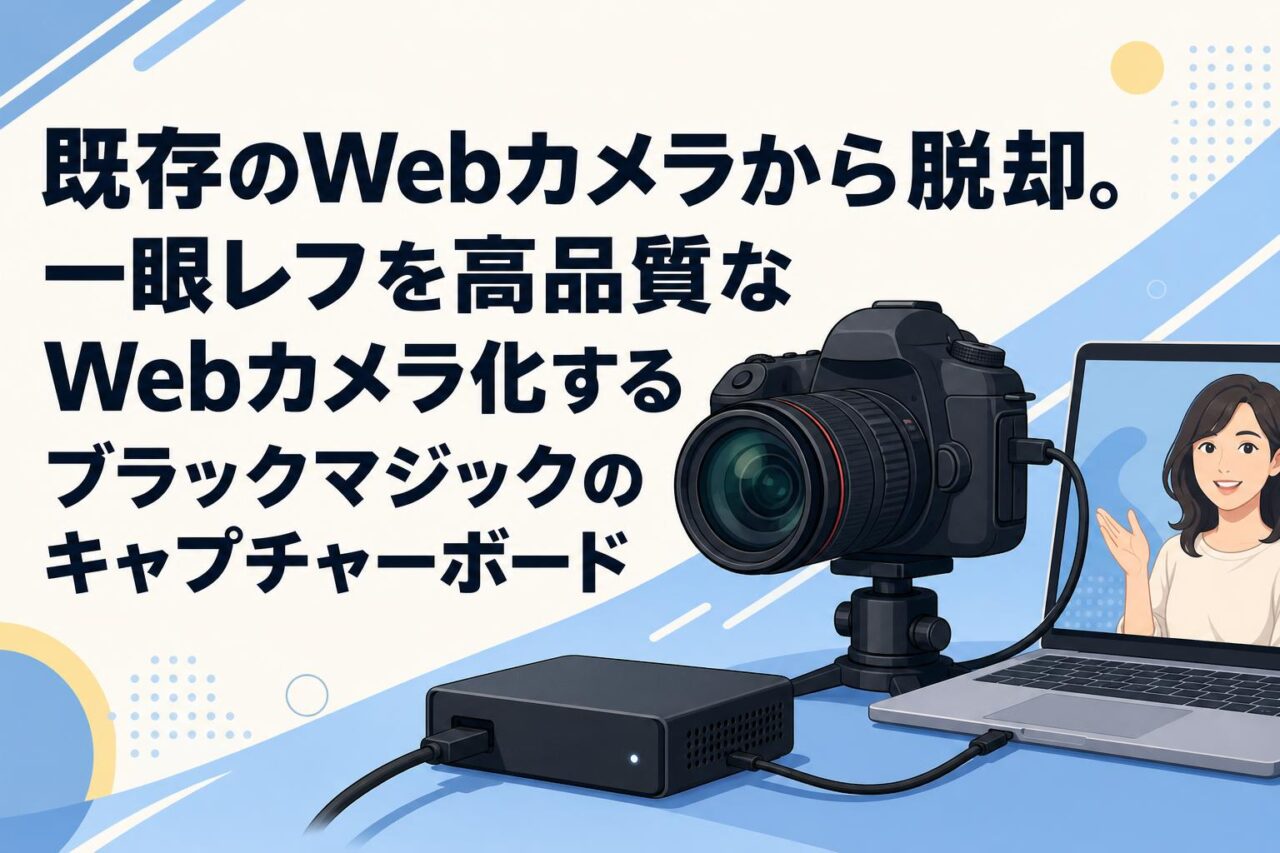







企業のオンラインセミナーやライブ配信が日常化した現在、映像のクオリティは企業のブランドイメージを左右する重要な要素となっています。既存のWebカメラでは画質や表現力に限界を感じているご担当者様も多いのではないでしょうか。本記事では、お手持ちの一眼レフカメラを高画質なWebカメラとして活用し、ワンランク上の配信を実現するBlackmagic Design(ブラックマジックデザイン)の高性能キャプチャーボード「Blackmagic Web Presenter」について詳しく解説します。
企業のオンライン配信における既存Webカメラの3つの課題
画質不足による企業ブランドへの悪影響
企業のオンラインセミナーやライブ配信において、映像の画質はそのまま企業のブランドイメージに直結します。一般的なPC内蔵カメラや安価なWebカメラを使用した場合、解像度の低さやノイズの多さが目立ち、視聴者に「プロフェッショナルさに欠ける」という印象を与えかねません。特に製品のディテールを見せたい場面や、経営層が登壇する重要なプレゼンテーションにおいて、不鮮明な映像は説得力を大きく低下させます。画質不足は、企業の信頼性やコンテンツの価値を損なう重大なリスクとなるのです。
オートフォーカスや色調補正の限界
既存のWebカメラは、オートフォーカスや色調補正の機能が限られていることが多く、配信環境の変化に柔軟に対応できません。例えば、会議室の照明が暗い場合や、窓からの自然光で逆光になる場合、被写体の顔が黒く潰れたり、白飛びしたりすることが頻繁に起こります。また、登壇者が動くたびにピントが外れ、再調整に時間がかかることも視聴者のストレスとなります。こうしたハードウェアの限界は、配信ソフトウェア側の設定だけではカバーしきれず、結果として見栄えの悪いストリーミング映像になってしまいます。
オンラインセミナーでの差別化が困難
多くの企業が日常的にオンラインセミナー(ウェビナー)を開催する現在、ありきたりな映像品質では他社との差別化を図ることが非常に困難です。視聴者は日常的にYouTube Liveなどの高品質な動画コンテンツに触れており、企業配信に対しても高いクオリティを求めるようになっています。単に情報を伝えるだけでなく、視覚的な魅力や没入感を提供できなければ、視聴者の途中離脱を招きやすくなります。既存のWebカメラの画角や画質に依存したままでは、競合他社の一歩先を行く魅力的なオンラインイベントを構築することは不可能です。
一眼レフをWebカメラ化する「Blackmagic Web Presenter」とは
Blackmagic Design(ブラックマジックデザイン)が誇るプロ品質の信頼性
Blackmagic Design(ブラックマジックデザイン)は、世界中の放送局や映画制作現場で採用されている映像機器のトップメーカーです。そのプロフェッショナル向けの高い技術力を、企業のライブ配信やストリーミング向けに最適化した製品が「Blackmagic Web Presenter」です。放送品質の堅牢な設計と、長時間の運用にも耐えうる圧倒的な信頼性を備えており、企業が求める「絶対に失敗できない」重要なオンラインセミナーにおいても安心して導入できます。ブラックマジックの製品群は、プロの現場で培われたノウハウが凝縮されており、一般的な民生用のビデオキャプチャーとは一線を画すパフォーマンスを発揮します。
UVC対応で専用ドライバーが不要な高性能USBキャプチャー
Blackmagic Web Presenterは、PC側から標準的なWebカメラとして認識される「UVC(USB Video Class)」に対応した高性能なUSBキャプチャーです。この機能の最大の利点は、複雑な専用ドライバーのインストールが一切不要である点にあります。WindowsやMacのUSBポートに接続するだけで、即座に高品質な映像入力デバイスとして機能します。これにより、ITリテラシーに不安がある担当者でも簡単にセットアップが可能となり、社内のどのPC環境でもスムーズに一眼レフカメラのWebカメラ化を実現できます。
ウェブプレゼンターとして最適なビデオキャプチャーボードの位置づけ
数あるキャプチャーボードの中でも、Blackmagic Web Presenterは「ウェブプレゼンター」という名の通り、オンラインでのプレゼンテーションやライブ配信に特化した設計がなされています。単なる映像の取り込み機器にとどまらず、一眼レフカメラの高品質な映像を、配信に最適なデータ容量とフォーマットに自動変換するエンコーダーとしての役割も果たします。複雑な設定を排除しつつ、プロフェッショナルな映像品質を維持できる本機は、企業のマーケティング部門や広報部門が自製するオンラインコンテンツの質を飛躍的に高める、最適なビデオキャプチャーボードとして位置づけられています。
Blackmagic Web Presenter(HDMI/SDI入力)の3つの強力なスペック
多様な撮影機材を統合できるHDMI入力とSDI入力
Blackmagic Web Presenter(HDMI/SDI入力)は、一般的な一眼レフカメラやビデオカメラで広く採用されているHDMI入力に加え、プロフェッショナルな放送用機材で標準規格となっているSDI入力の両方を備えています。これにより、手持ちのコンシューマー向けカメラから、本格的な業務用シネマカメラまで、あらゆる撮影機材を柔軟に接続することが可能です。また、複数の入力端子を活用することで、将来的な機材のアップグレードや、より複雑なマルチカメラ配信環境への移行時にも、キャプチャーボードを買い替えることなく継続して使用できる高い拡張性を誇ります。
高解像度ストリーミングを実現する12G-SDI対応
最新の配信トレンドである高解像度ストリーミングに対応するため、本機は次世代の映像伝送規格である12G-SDIをサポートしています。12G-SDIは、膨大なデータ量を持つ4KやUltra HDの映像信号を1本のケーブルで遅延なく伝送できる強力な規格です。この高度なスペックにより、カメラが捉えた微細なディテールや豊かな色彩を損なうことなくキャプチャーし、極めてクリアな映像としてPCへ送り届けることができます。高精細な映像が求められる製品デモンストレーションや、細かな文字資料を映し出すオンラインセミナーにおいて、この高解像度対応は絶大な威力を発揮します。
Teranex品質の強力な内蔵エンコーダーと変換技術
Blackmagic Web Presenterの心臓部には、放送業界で最高峰のフォーマット変換技術として知られる「Teranex」品質の強力な内蔵エンコーダーが搭載されています。入力されたあらゆる解像度やフレームレートの映像信号を、配信ソフトウェアが最も扱いやすい720pや1080pのHDフォーマットへ、画質劣化を極限まで抑えながら自動的にダウンコンバートします。この高度なハードウェア処理により、PC側のCPU負荷を大幅に軽減し、映像の遅延やコマ落ちを防ぎます。Teranexの変換技術によって、どのようなカメラを使用しても、常に安定した放送品質の美しいストリーミング映像を生成することが可能です。
ライブ配信・オンラインセミナーを成功に導く3つのメリット
Zoom配信やYouTube Liveにおける圧倒的な高画質化
Blackmagic Web Presenterを導入することで、Zoom配信やYouTube Liveの映像品質は劇的に向上します。一眼レフカメラならではの大型センサーと高品質なレンズが生み出す、美しいボケ味や正確な色再現、そして暗所でもノイズの少ないクリアな映像を、そのまま配信に乗せることができます。特にZoomなどのWeb会議ツールでは、標準設定のままでは画質が制限されがちですが、本機を介して入力された映像は元データのクオリティが高いため、圧縮されてもなお圧倒的な美しさを保ちます。これにより、視聴者を惹きつける魅力的なオンラインセミナーを実現できます。
OBS Studioなど主要な配信ソフトとのシームレスな連携
ライブ配信の現場で広く使用されている「OBS Studio」をはじめ、Wirecast、XSplit、vMixなどの主要な配信ソフトウェアとシームレスに連携できる点も大きなメリットです。UVC対応により、これらのソフトウェア上で「Blackmagic Web Presenter」を選択するだけで、即座に映像ソースとして認識されます。複雑な設定や相性問題に悩まされることなく、テロップの挿入や画面の切り替え、ピクチャー・イン・ピクチャーなどの高度な演出をOBS上でスムーズに行うことができ、プロ顔負けのストリーミング環境を簡単に構築することが可能です。
長時間の企業向けストリーミングでも落ちない優れた安定性
企業のオンラインセミナーや株主総会、社内向けの全社放送など、絶対に中断が許されない長時間のストリーミングにおいて、機材の安定性は最も重要な要素です。安価なUSBキャプチャーボードでは、長時間の使用による発熱で映像がフリーズしたり、接続が途切れたりするトラブルが散見されます。しかし、Blackmagic Designが誇る堅牢なハードウェア設計と、優れた排熱機構を備えた本機は、数時間に及ぶ連続稼働でもパフォーマンスが低下しません。この卓越した安定性により、配信担当者は機材トラブルの不安から解放され、コンテンツの進行に集中することができます。
Blackmagic Web Presenterの導入から配信開始までの3ステップ
一眼レフカメラとキャプチャーボードの正しい接続方法
Blackmagic Web Presenterを使用したWebカメラ化の手順は非常にシンプルです。まず、一眼レフカメラのHDMI出力端子(またはSDI出力端子)からケーブルを伸ばし、本機の背面にあるHDMI入力(またはSDI入力)ポートに接続します。次に、カメラ側の設定で「HDMI情報表示(クリーンHDMI)」をオフにし、画面上のバッテリー残量やフォーカス枠などの不要な情報が映像に出力されないように設定します。最後に、付属の電源ケーブルをコンセントに繋ぎ、本機とPCをUSBケーブルで接続するだけで、ハードウェアのセットアップは完了です。
PC(Windows/Mac)でのデバイス認識とWebカメラ化の確認
PCとUSB接続が完了すると、専用ドライバーをインストールしていなくても、WindowsやMacのOS標準機能(UVC)によって自動的にデバイスが認識されます。正しく認識されているかを確認するためには、PC標準のカメラアプリ(Windowsの「カメラ」やMacの「Photo Booth」など)を起動し、カメラの切り替えアイコンをクリックします。映像ソースのリストの中に「Blackmagic Web Presenter」が表示され、それを選択した際に一眼レフカメラからの映像が画面に映し出されれば、Webカメラ化は無事に成功しています。
ZoomやOBSでの入力ソース設定とライブ配信の開始手順
デバイスの認識が確認できたら、実際の配信ソフトウェアでの設定を行います。Zoom配信の場合は、設定メニューの「ビデオ」タブを開き、カメラのプルダウンメニューから「Blackmagic Web Presenter」を選択します。OBS Studioを使用する場合は、「ソース」パネルの「+」ボタンをクリックして「映像キャプチャデバイス」を追加し、デバイス一覧から同様に本機を選択します。映像がソフトウェア上に表示されたら、必要に応じて音声入力の設定を行い、「配信開始」ボタンを押すことで、高品質なライブ配信がスタートします。
高品質なビデオキャプチャー導入で得られる3つのビジネス成果
鮮明な映像による視聴者エンゲージメントと満足度の向上
高品質なビデオキャプチャーボードを導入し、配信映像を鮮明にすることで、視聴者のエンゲージメントは飛躍的に高まります。美しい映像は視覚的なストレスを軽減し、登壇者の表情や製品の細部までを正確に伝えることができるため、視聴者は配信内容により深く集中することができます。結果として、オンラインセミナーの平均視聴時間の延長や、途中離脱率の低下といった具体的な指標の改善に繋がり、参加者の総合的な満足度を大きく向上させるという重要なビジネス成果をもたらします。
企業ウェビナーにおけるプロフェッショナルなブランドイメージの構築
オンライン空間での顧客接点が増加する中、ウェビナーのクオリティは企業のブランドイメージを形成する重要なショーケースとなっています。Blackmagic Web Presenterを活用したテレビ番組のような高品質なストリーミング映像は、視聴者に対して「技術力が高く、細部まで妥協しない信頼できる企業」というポジティブな印象を強く植え付けます。競合他社が一般的なWebカメラで配信を行っている中で、圧倒的に美しい映像を提供することは、それ自体が強力なブランディング戦略となり、企業の市場競争力を一段と高めることに貢献します。
既存の一眼レフ資産の有効活用による費用対効果の最大化
多くの企業では、広報用や社内イベント用に一眼レフカメラを所有していますが、それらがキャビネットに眠ったままになっているケースも少なくありません。Blackmagic Web Presenterを導入することで、これらの既存のカメラ資産を最高級のWebカメラとして蘇らせ、オンライン配信という新たな用途でフル活用することが可能になります。高価な業務用配信カメラを新規に購入することなく、キャプチャーボードへの投資だけでプロ水準の配信環境を構築できるため、極めて高い費用対効果を実現し、企業のIT投資を最大化することができます。