050-3158-3507
 お問い合わせ

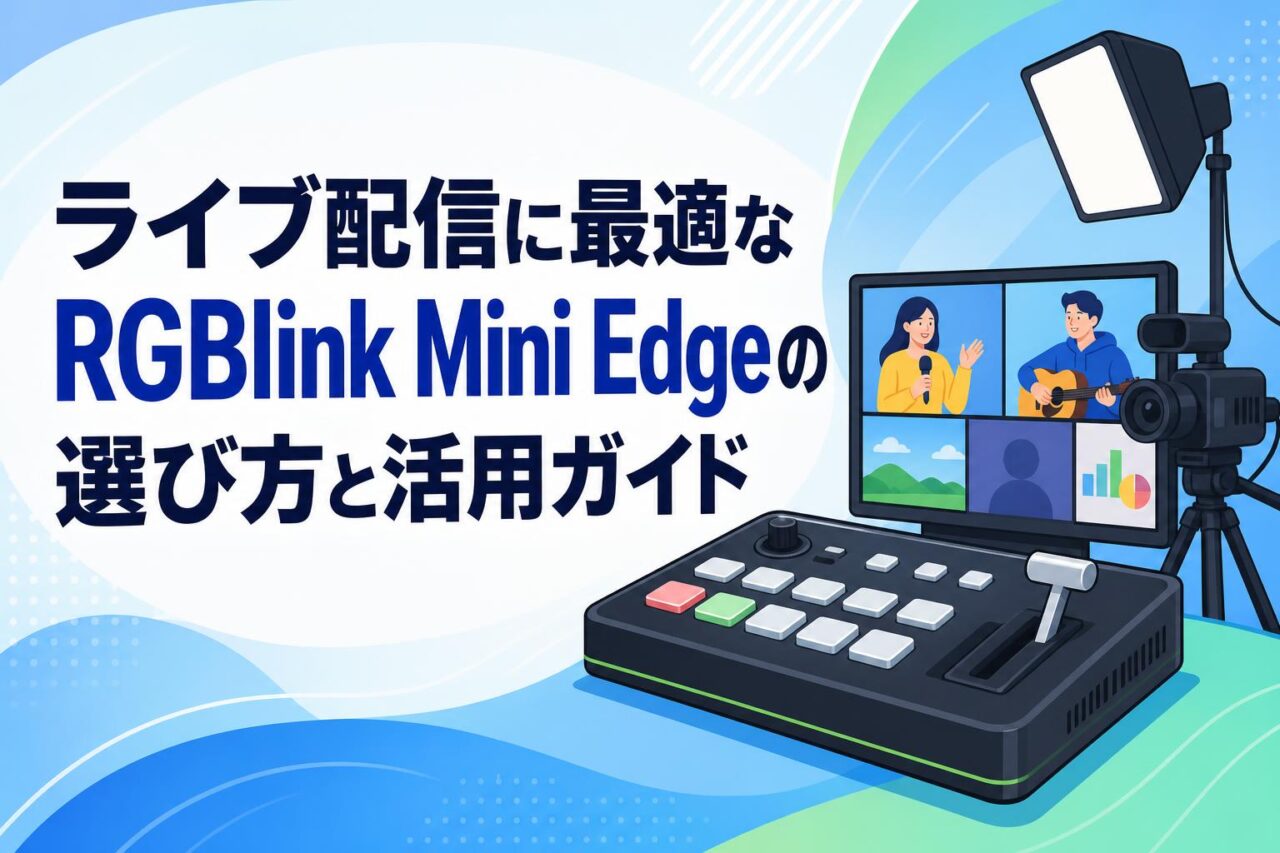








ライブ配信や映像制作の現場では、高機能かつ操作性に優れたビデオスイッチャーが求められています。RGBlink(アールジービーリンク)のMini Edge(ミニエッジ)は、4K対応やPTZカメラ制御、クロマキー合成、録画機能、ジョイスティック内蔵5.5インチモニターなど、プロフェッショナルなニーズに応える多彩な機能を備えた映像ミキサーです。本記事では、Mini Edgeの基本機能から具体的な活用シーン、導入前の選び方までを詳しく解説します。
RGBlink Mini Edgeとは?基本機能と特徴を解説
Mini Edgeの概要と開発コンセプト
RGBlink Mini Edgeは、ライブ配信やイベント映像制作を効率化するために開発されたオールインワン型のビデオスイッチャーです。コンパクトな筐体に多彩な機能を凝縮し、プロからエントリーユーザーまで幅広い層に対応します。映像の切り替えやエフェクト処理、配信、録画までを一台で完結できる設計が特徴です。直感的な操作性と高い拡張性を両立し、現場での即戦力として高く評価されています。
4K対応ビデオスイッチャーとしての強み
Mini Edgeは4K解像度に対応し、高精細な映像を扱える点が大きな強みです。複数の高画質ソースを取り込みながら、安定した映像処理を実現します。これにより、企業のプレゼンテーションやハイクオリティなイベント配信など、画質が重視される場面でも安心して使用できます。4K対応により、将来的な映像規格の進化にも柔軟に対応できる点も魅力といえるでしょう。
ジョイスティック内蔵5.5インチモニターの操作性
Mini Edgeにはジョイスティックを内蔵した5.5インチモニターが搭載されており、映像確認と操作を手元で完結できます。ジョイスティックを使えばPTZカメラの操作も直感的に行え、複雑な設定をスムーズに調整可能です。モニターで映像をリアルタイムに確認しながら操作できるため、配信中のミスを軽減し、効率的なオペレーションを実現します。操作性の高さが現場での生産性向上に寄与します。
Mini Edgeが選ばれる3つの理由
マルチレイヤー合成とクロマキー機能の充実
Mini Edgeはマルチレイヤー合成に対応し、複数の映像やテロップを重ね合わせた表現が可能です。さらにクロマキー合成機能を活用すれば、背景を自由に差し替えられ、グリーンバックを使った演出も簡単に実現できます。これにより、表現の幅が大きく広がり、視聴者に印象的な映像を届けられます。プロフェッショナルな映像制作を求めるユーザーに最適な機能といえるでしょう。
PTZカメラ制御とVISCA対応の利便性
Mini EdgeはPTZカメラ制御に対応し、VISCAプロトコルを通じてカメラのパン・チルト・ズームを一括管理できます。内蔵ジョイスティックでの操作と組み合わせることで、複数台のカメラをスムーズに切り替えながら運用可能です。これにより、少人数でもダイナミックな映像演出を実現でき、イベントやセミナーなど多様な現場で効率的な撮影体制を構築できます。
同時ストリーミングとRTMP配信への柔軟な対応
Mini EdgeはRTMP配信に対応し、複数のプラットフォームへの同時ストリーミングが可能です。YouTubeやFacebookなど主要な配信サービスへ同時に映像を届けられるため、視聴者へのリーチを最大化できます。配信設定も柔軟に行えるため、用途に応じた最適な配信環境を構築できます。オンラインでの情報発信を強化したい企業や個人にとって、非常に有用な機能です。
ライブ配信での具体的な活用シーン
オンライン会議・ウェビナーでの導入事例
Mini Edgeはオンライン会議やウェビナーの品質向上に大きく貢献します。複数のカメラ映像や資料画面をスムーズに切り替えられるため、視聴者にわかりやすいプレゼンテーションを提供できます。クロマキー合成を使えば、背景に企業ロゴや資料を表示する演出も可能です。プロフェッショナルな配信環境を整えることで、ウェビナーの説得力と信頼性を高められます。
イベント・セミナーでのプロフェッショナル配信
イベントやセミナーの現場では、複数カメラの切り替えやテロップ表示が求められます。Mini Edgeはマルチレイヤー合成とPTZカメラ制御を活用し、臨場感あふれる映像配信を実現します。録画機能も備えているため、アーカイブとして後日活用することも可能です。少人数のスタッフでも高品質な配信を行えるため、運用コストの削減にもつながる点が大きな魅力です。
教育・企業研修における映像活用
教育機関や企業研修においても、Mini Edgeは効果的に活用できます。講師の映像と資料を組み合わせた配信により、受講者の理解を深めることができます。録画機能を使えば、研修内容をオンデマンドコンテンツとして再利用でき、学習機会の拡大にも寄与します。遠隔地の受講者へも高品質な映像を届けられるため、教育の質向上に大きく貢献するツールです。
Mini Edgeの主要機能を使いこなすポイント
オーディオミキサーによる音声管理のコツ
Mini Edgeには内蔵オーディオミキサーが搭載されており、複数の音声ソースを一元管理できます。マイクやBGMなどのバランスを細かく調整することで、聞き取りやすいクリアな音声を実現します。配信において音声品質は視聴体験を左右する重要な要素です。事前に音量レベルを確認し、適切なミキシングを行うことで、プロフェッショナルな配信クオリティを維持できます。
録画機能を活用したコンテンツ二次利用
Mini Edgeの録画機能を活用すれば、配信した映像をそのまま保存し、二次利用が可能です。アーカイブ配信やオンデマンドコンテンツとして再活用することで、情報発信の機会を広げられます。録画データはマーケティングや教育資料としても有効です。一度の配信を多角的に活用できるため、コンテンツの価値を最大化し、効率的な運用を実現する重要な機能といえるでしょう。
UVC入力とマルチデバイス接続の設定方法
Mini EdgeはUVC入力に対応し、各種デバイスとの接続が容易です。USB経由でPCやキャプチャ機器と連携でき、柔軟な配信環境を構築できます。マルチデバイス接続により、複数の映像ソースを同時に取り込むことが可能です。接続時は各機器の設定を確認し、適切な入力選択を行うことで安定した運用が実現します。事前の動作確認が安定配信の鍵となります。
導入前に確認すべき選び方と注意点
利用目的に合わせたスペックの見極め方
Mini Edgeを導入する際は、利用目的に応じたスペックの確認が重要です。配信規模やカメラ台数、必要な解像度などを明確にしたうえで、機能が要件を満たすかを検討しましょう。オンライン会議向けかイベント配信向けかによって、求められる性能は異なります。導入前に運用シーンを具体的に想定することで、最適な選択につながり、投資効果を高められます。
他社ビデオスイッチャーとの比較ポイント
Mini Edgeを他社製品と比較する際は、以下のポイントに注目すると良いでしょう。
- 4K対応や解像度などの映像処理性能
- PTZカメラ制御やクロマキーなどの機能性
- 同時ストリーミングや配信プロトコルの対応範囲
- 操作性やモニターの使いやすさ
これらを総合的に比較し、自社のニーズに合致する製品を選ぶことが、満足度の高い導入につながります。
購入後のサポート体制とアップデート対応
製品選びでは、購入後のサポート体制も重要な判断材料です。RGBlinkは定期的なファームウェアアップデートを提供し、機能改善や不具合修正に対応しています。導入後も長く安心して使用できる環境が整っている点は大きな魅力です。購入前には販売代理店のサポート内容や保証条件を確認し、安心して運用できる体制が整っているかを見極めることをおすすめします。