050-3158-3507
 お問い合わせ

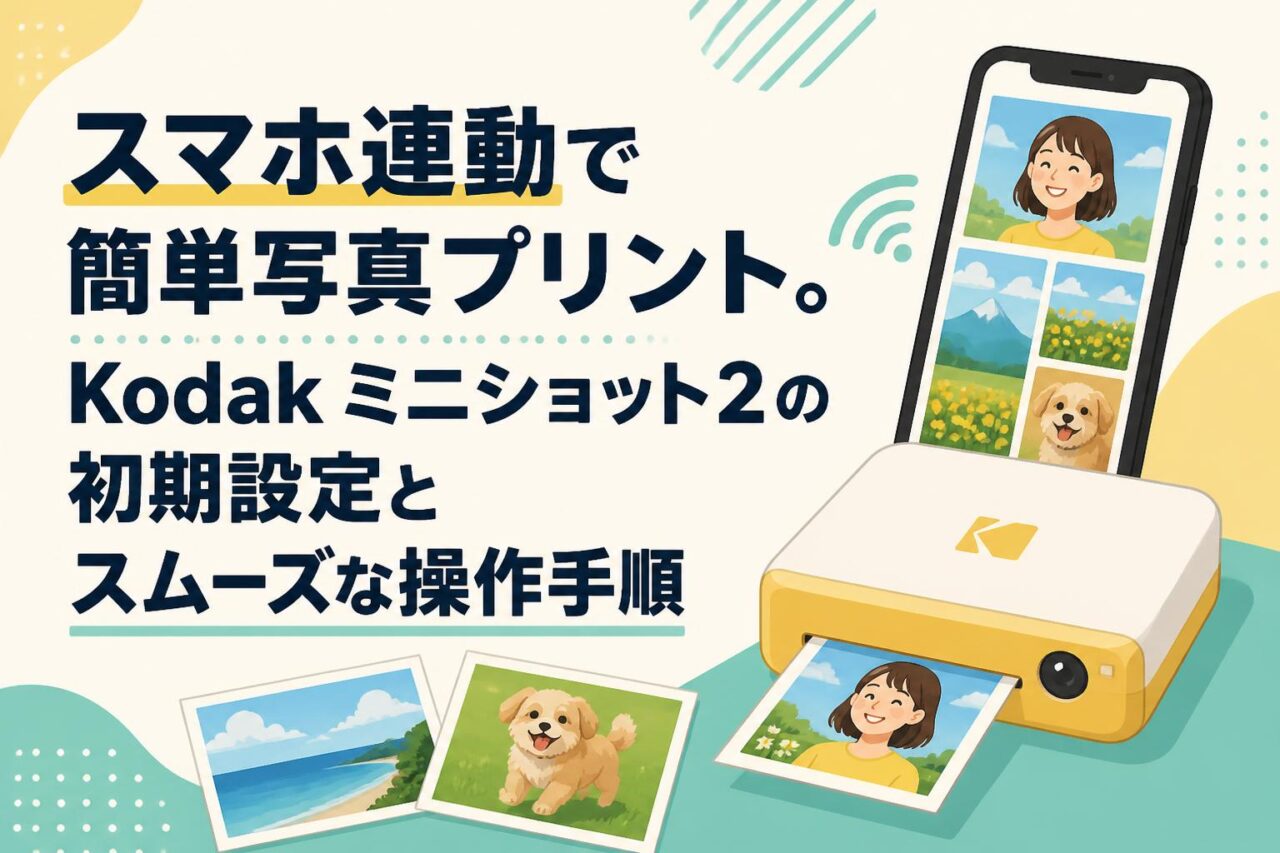







スマートフォンで撮影した写真をその場で手軽に印刷できるツールとして、ビジネスシーンやプライベートで注目を集めているのが「Kodak(コダック)」の製品です。本記事では、デジタルカメラとスマホプリンターの機能を併せ持つ「Kodak Mini Shot 2 RETRO ホワイト (カートリッジ 30枚分)」に焦点を当て、その魅力と具体的な操作方法を解説いたします。高画質な写真プリントを実現する4PASSテクノロジーを搭載し、Bluetooth対応によるスムーズなスマホ連動が可能な本機は、イベントや旅行、パーティーなど多様な場面で活躍します。コダック ミニショット2の初期設定からトラブルシューティングまで、初めての方でも安心してご活用いただけるよう詳細な手順をご紹介いたします。
Kodak ミニショット2 RETROの基本機能と3つの魅力
高画質プリントを実現する4PASSテクノロジーの仕組み
Kodak コダック Mini Shot 2に搭載されている「4PASSテクノロジー」は、一般的なインスタントカメラとは一線を画す高画質な写真プリントを実現する革新的な印刷技術です。この技術は、イエロー、マゼンタ、シアンの3色の染料を連続して重ね塗りし、最後に透明なラミネート層でコーティングを施す昇華型熱転写方式を採用しております。ラミネート加工により、水滴や指紋、色あせから大切な写真データを保護し、長期間にわたって鮮やかな色彩を維持することが可能です。チェキなどの従来型インスタントカメラと比較しても、色の再現性や解像度の面で非常に優れており、プロフェッショナルな品質が求められるビジネスシーンでの記録用写真としても十分にご活用いただけます。
また、この4PASSテクノロジーによる写真プリントは、印刷が完了した直後から完全に乾いた状態で出力されるため、すぐに手で触れることができる点も大きなメリットです。イベントやパーティーの受付で撮影した写真をその場でゲストにお渡しする際にも、インクの乾きを待つ必要がなく、スムーズな進行をサポートいたします。Kodak Mini Shot 2 RETROは、この高度な印刷技術をコンパクトなボディに収めており、いつでもどこでも高品質な出力結果を得られる実用性の高いデバイスとなっております。
デジタルカメラとスマホプリンターを兼ねる1台2役の利便性
Kodak ミニショット2の最大の特長は、本体単体で撮影・印刷が完結する「デジタルカメラ」としての機能と、スマートフォン内の画像を印刷する「スマホプリンター」としての機能を兼ね備えている点にあります。本体背面には1.77インチの液晶モニターが搭載されており、被写体を確認しながら正確な構図で撮影を行うことができます。撮影した写真は内蔵メモリに一時保存され、モニター上で仕上がりを確認してから印刷するかどうかを選択できるため、フィルムの無駄遣いを防ぐことが可能です。これは従来のインスタントカメラにはなかった画期的な機能であり、コストパフォーマンスの向上に大きく貢献いたします。
さらに、Bluetooth対応機能を活かしてスマートフォンと連携させることで、モバイル端末に保存されている過去の画像や、一眼レフ等の別機材で撮影してスマホに転送した高画質なデータも簡単に印刷できます。専用アプリを通じたスマホ連動により、出張先や旅行先で撮影した風景、社内イベントでの記念写真など、あらゆるデジタルデータを物理的な写真プリントとして即座に出力できる利便性は、多忙なビジネスパーソンにとっても非常に魅力的です。1台で2つの役割を果たす本機は、持ち歩く機材を最小限に抑えたい場面において最適なソリューションとなります。
ビジネスシーンやイベントにも適したレトロなホワイトデザイン
機材のデザイン性は、使用するシーンの雰囲気を損なわないための重要な要素です。「Kodak Mini Shot 2 RETRO ホワイト」は、クラシックなカメラを彷彿とさせるレトロな外観と、清潔感のある白を基調としたカラーリングを採用しております。この洗練されたホワイトデザインは、カジュアルな旅行やパーティーはもちろんのこと、フォーマルなビジネスイベントやクライアントを招いたレセプションなど、あらゆる環境に自然に調和いたします。過度に派手すぎず、かつ洗練された印象を与えるため、企業の公式な行事においてスタッフが携帯するツールとしても違和感がありません。
また、人間工学に基づいたコンパクトな設計により、片手での操作や長時間の持ち運びも負担になりません。本体の質感やシャッターボタンの配置など、細部にまでこだわった作りは、所有する喜びを満たすだけでなく、実務における操作性の向上にも寄与しています。レトロでありながら最新のBluetooth対応機能や4PASSテクノロジーを内蔵したこのデバイスは、アナログの温かみとデジタルの利便性を融合させた、現代のビジネスおよびプライベートユースにふさわしい逸品と言えるでしょう。
使用前に確認すべき3つの事前準備と付属品
同梱品と専用カートリッジ(30枚分)の確認手順
製品を安全かつ確実にご使用いただくため、まずはパッケージを開封した際の同梱品の確認から始めます。「Kodak Mini Shot 2 RETRO ホワイト (カートリッジ 30枚分)」のセットには、カメラ本体のほかに、充電用のMicro USBケーブル、クイックスタートガイド(取扱説明書)、および専用のインク・用紙一体型カートリッジが含まれております。特に本パッケージは「カートリッジ30枚」が付属する特別セットとなっているため、本体に初期装填されているテスト用カートリッジとは別に、追加のカートリッジが正しく同梱されているかを必ずご確認ください。業務でのイベント利用などを控えている場合は、事前の枚数確認が不可欠です。
同梱されているカートリッジは、用紙とインクリボンが一体化した特許取得済みのオールインワン設計を採用しています。この構造により、インク切れや用紙切れを別々に管理する手間が省け、交換作業も非常にシンプルに行えます。万が一、付属品に欠品や破損が見受けられた場合は、直ちにご購入元の販売店またはメーカーのカスタマーサポートへご連絡いただき、交換対応を依頼してください。すべての部品が揃っていることを確認した上で、次のセットアップ手順へと進みます。
本体へのインクカートリッジの確実なセット方法
同梱品の確認が完了しましたら、続いて本体へカートリッジをセットする作業を行います。Kodak ミニショット2のカートリッジ交換は、専門的な知識がなくても直感的に行えるよう設計されております。まず、本体の底面にあるカートリッジカバーのツメに指を掛け、優しく引き開けます。内部の空きスロットが確認できたら、新しいカートリッジの矢印マークが本体の挿入方向と一致するように向きを合わせます。カートリッジをスロットに沿ってスライドさせ、「カチッ」というロック音が鳴るまでしっかりと押し込んでください。この際、無理な力を加えると内部のギアやインクフィルムを破損する恐れがあるため、慎重に作業を進めることが重要です。
正しくセットできたら、カバーを元通りに閉じて準備完了です。カートリッジ30枚分のパッケージをご利用の場合、1つのカートリッジにつき10枚の印刷が可能な仕様となっていることが一般的ですので、約10回の印刷ごとにこの交換作業が発生いたします。イベント等で大量の写真プリントを予定している場合は、予備のカートリッジをすぐに取り出せるよう手元に準備しておくことで、ダウンタイムを最小限に抑え、スムーズな運用が可能となります。オールインワン設計の恩恵により、手がインクで汚れる心配がない点も、ビジネスユースにおいて高く評価されているポイントです。
初回使用時のバッテリー充電と電源の起動手順
カートリッジの装填が完了した後は、初回起動に向けたバッテリーの充電作業を実施いたします。工場出荷時のバッテリーは完全に充電されていない場合があるため、安定した動作を確保するために、まずは付属のUSBケーブルを使用して満充電にすることをお勧めいたします。本体側面のUSBポートにケーブルを接続し、PCのUSBポートや市販のUSB ACアダプター経由で電源に接続します。充電中は本体のLEDインジケーターが赤色に点灯し、充電が完了すると緑色に変わります。充電にかかる時間は約1.5時間程度であり、満充電状態からおおよそ20枚前後の連続印刷が可能です。
充電が完了しましたら、ケーブルを外し、本体上部にある電源ボタンを約2〜3秒間長押しして電源を起動します。起動と同時に液晶モニターが点灯し、初期画面が表示されれば正常に動作しております。初回起動時には、言語設定や日時の設定が求められる場合がありますので、画面の指示に従って適切な項目を選択してください。万が一、電源が入らない、あるいは液晶モニターに何も表示されない場合は、再度充電状態を確認するか、リセットボタン(ピンなどで押す小さな穴)を使用して本体の初期化をお試しいただくことで解決するケースがございます。
スマホ連動をスムーズに行うためのBluetooth接続3ステップ
専用アプリ「Kodak Photo Printer」のインストール
スマートフォン内の画像を印刷する「スマホプリンター」としての機能を最大限に活用するためには、専用アプリケーションの導入が必須となります。まずは、お使いのスマートフォン(iOSまたはAndroid)の公式アプリストア(App StoreまたはGoogle Play)を開き、「Kodak Photo Printer」と検索してアプリをダウンロードおよびインストールしてください。このアプリケーションは無料で提供されており、Kodak コダックのモバイルプリンター製品群を統合的に管理・操作するための公式ツールです。類似のアプリが複数存在する場合がありますので、開発元が正規のメーカーであることを確認した上でインストールを進めてください。
インストールが完了し、アプリを初回起動すると、スマートフォン内の写真フォルダへのアクセス権限や、Bluetooth接続に関する権限の許可を求められます。これらはスマホ連動による写真プリントを正常に実行するために不可欠な設定ですので、必ず「許可」を選択してください。権限の許可を拒否してしまうと、画像の読み込みや本体との通信が遮断され、印刷エラーの原因となります。企業支給のスマートフォンをご利用でセキュリティ制限がかかっている場合は、事前に社内のシステム管理部門へアプリの利用可否をご確認いただくことを推奨いたします。
スマートフォンと本体のBluetooth対応ペアリング手順
専用アプリの準備が整いましたら、次にKodak ミニショット2本体とスマートフォンのBluetooth対応ペアリングを行います。まず、カメラ本体の電源が入っていることを確認してください。次に、スマートフォンの設定画面からBluetooth機能を「オン」にします。しばらく待つと、検出されたデバイスのリストに「Kodak Mini Shot」または類似の製品名が表示されますので、該当する名称をタップしてペアリング要求を送信します。接続が正常に確立されると、スマートフォンの画面上に「接続済み」と表示され、カメラ本体の液晶モニターにもBluetoothアイコンが点灯いたします。
続いて、先ほどインストールした「Kodak Photo Printer」アプリを起動します。アプリのトップ画面左上または設定メニューにて、現在接続されているプリンターのモデル名が表示されているかを確認してください。ここで正しく認識されていれば、ペアリングは完了です。このBluetooth接続は、一度設定を行えば次回からは本体の電源を入れるだけで自動的に再接続される仕組みとなっており、日々の業務や旅行先での素早いプリントアウトを強力にサポートいたします。通信範囲は約10メートル以内となっておりますので、印刷データの送信時はスマートフォンと本体を近づけて操作を行ってください。
接続エラーが発生した際の具体的なトラブルシューティング
Bluetooth接続は非常に便利である反面、環境や端末の相性によっては接続エラーや通信の切断が発生する場合がございます。もし「デバイスが見つからない」「ペアリングに失敗する」といった問題が生じた場合は、以下のトラブルシューティングを順にお試しください。第一に、カメラ本体およびスマートフォンの再起動です。一時的なシステムのエラーは、両端末の電源を入れ直すことで大半が解消されます。第二に、スマートフォンのBluetooth設定画面から、過去に登録された「Kodak Mini Shot」のペアリング情報を一度「デバイスの登録解除(削除)」し、再度初めからペアリングをやり直す手順です。
それでも解決しない場合は、カメラ本体のバッテリー残量が不足していないか、またスマートフォンのOSバージョンが最新の状態にアップデートされているかをご確認ください。さらに、周囲に強力な電波を発する機器(電子レンジやWi-Fiルーター等)が存在する場合、電波干渉によってBluetooth通信が妨げられることがありますので、場所を移動して再度接続をお試しいただくことも有効な手段です。万が一、専用アプリ上で「プリンターが応答しません」というエラーメッセージが頻発する場合は、アプリ自体のアンインストールと再インストールを行うことで、バックグラウンドの不具合がリセットされ、正常なスマホ連動が復旧するケースが多く報告されております。
インスタントカメラとしての撮影と写真プリントの3つの基本操作
液晶モニターを活用した正確な構図での撮影方法
Kodak Mini Shot 2 RETROは、従来のチェキのようなファインダーを覗き込む方式ではなく、背面に搭載された1.77インチの液晶モニターを確認しながら撮影を行うデジタルカメラ仕様となっております。このモニターを活用することで、被写体の配置や背景のバランス、光の当たり具合を事前にしっかりと把握でき、ビジネスシーンでの記録撮影やイベントでの記念撮影においても、失敗のない正確な構図作りが可能です。撮影時は、本体を両手でしっかりとホールドし、手ブレを防ぐよう脇を締めて構えるのが基本姿勢となります。ホワイトのレトロなボディはグリップ感も良く、安定した撮影をサポートします。
撮影の操作自体は非常にシンプルです。被写体をモニターの中央に捉え、本体上部のシャッターボタンを半押ししてピントを合わせます(オートフォーカス機能)。ピントが合ったことを確認したら、そのままシャッターボタンを押し込んで撮影を完了させます。フラッシュ機能も搭載されているため、暗い室内でのパーティーや夜間のイベントなど、光量が不足する環境下でも鮮明な写真を残すことができます。フラッシュの発光モードは、モニター横のメニューボタンから「オート」「強制発光」「発光禁止」などを状況に応じて任意に切り替えることが可能です。
撮影したデータから最適な1枚を選択する手順
一般的なインスタントカメラは、シャッターを切ると同時に物理的なフィルムが排出されるため、目つぶりやピンボケなどの失敗写真もそのまま印刷されてしまい、コストの無駄が発生しがちです。しかし、デジタルカメラの機能を併せ持つKodak ミニショット2では、撮影した画像データが一旦内蔵メモリに保存され、液晶モニター上でその仕上がりを確認できるという大きな優位性がございます。撮影直後にモニターへプレビューが表示されますので、表情や構図が意図した通りに撮れているかをその場でチェックしてください。
もし撮影結果に満足がいかない場合は、モニター横のキャンセルボタン(またはゴミ箱アイコン)を押すことで、そのデータを破棄し、すぐに再撮影を行うことができます。複数のカットを連続して撮影し、後から再生モードで画像を見返しながら、最も出来の良い最適な1枚だけを厳選して印刷プロセスへ進めることが可能です。この「選んでから印刷できる」機能により、付属のカートリッジ(30枚分)を無駄なく効率的に消費することができ、特にコスト管理が求められる企業イベントやプロモーション活動において、非常に経済的かつ合理的な運用を実現いたします。
本体操作のみで完了するチェキ風写真プリントの実行
最適な1枚を選択した後は、いよいよ写真プリントの実行に移ります。スマートフォンを使用せず、カメラ本体の操作のみで完結するこの手順は、非常に迅速かつ直感的です。液晶モニターに印刷したい画像を表示させた状態で、操作パネルにある「プリント(印刷)」ボタンを押下します。すると、画面に印刷部数の設定が表示されますので、十字キー等を使用して必要な枚数を指定し、再度決定ボタンを押して印刷を開始します。複数人で写っているグループ写真を撮影した場合、その人数分の枚数をその場で連続印刷して配布するといった対応も容易に行えます。
印刷指示が出されると、本体内部で4PASSテクノロジーによる昇華型熱転写プロセスが始まります。プリント用紙が本体側面のスロットから何度か出入りを繰り返し、イエロー、マゼンタ、シアンの各色が順番に重ね塗りされていく様子を直接確認できるのは、本機ならではの楽しみの一つです。最後に透明なラミネート層がコーティングされ、完全に乾いた状態の高画質な写真が排出されます。印刷開始から完了までにかかる時間は約1分弱であり、チェキ風の余白の有無(フチあり・フチなし)も事前の設定で選択可能です。排出された写真はすぐに触れても問題なく、イベント参加者への即時プレゼントとして大変喜ばれます。
スマホ内の画像を印刷する専用アプリの3つの活用法
スマートフォンの画像フォルダから写真を選択する手順
Kodak Mini Shot 2 RETROを「スマホプリンター」として活用する場合、専用アプリ「Kodak Photo Printer」を通じた操作が中心となります。まず、スマートフォンと本体がBluetoothで接続されていることを確認し、アプリを起動します。ホーム画面には「ギャラリー(写真)」や「カメラ」といったメニューが表示されますので、「ギャラリー」をタップしてスマートフォン内に保存されている画像フォルダへアクセスします。iOSの「写真」アプリやAndroidの「Google フォト」など、端末の標準ストレージに保存されているすべての画像が一覧表示されます。
印刷したい目的の写真を見つけたら、サムネイルをタップしてプレビュー画面を開きます。過去の旅行で撮影した風景写真や、デジタル一眼レフカメラからスマートフォンに転送した高解像度のデータ、あるいはインターネット上からダウンロードした参考画像(著作権に留意のうえ)など、あらゆるデジタル画像を印刷対象として選択可能です。ビジネスにおいては、現場で撮影した進捗状況の記録写真や、プレゼンテーション資料の図解スライドの画像データなどを選択し、物理的な資料として即座に出力するといった実務的な活用方法もございます。
アプリ内でのフィルター加工やフレーム追加による画像編集
「Kodak Photo Printer」アプリの優れた点は、単に画像を選択して印刷するだけでなく、出力前に多彩な画像編集機能を利用できる点にあります。画像を選択した後のプレビュー画面下部には、編集用のツールバーが表示されます。ここでは、写真の明るさ、コントラスト、彩度の微調整をはじめ、画像を好みのサイズにトリミングしたり、回転させたりする基本的な編集が可能です。さらに、ワンタップで写真の雰囲気を劇的に変えることができる「フィルター機能」も充実しており、モノクロやセピア、ビンテージ風など、レトロなホワイトボディのカメラにふさわしいノスタルジックな表現を簡単に付加することができます。
また、プライベートなパーティーや結婚式の二次会などで活用する際に重宝するのが、「フレーム追加」や「テキスト・スタンプ挿入」の機能です。写真の周囲に装飾的なフレームを付けたり、日付やイベント名、ちょっとしたメッセージをテキストとして画像上に直接打ち込むことができます。これにより、単なる写真プリントが「世界に一つだけのオリジナル記念カード」へと昇華します。ビジネス用途であっても、企業ロゴのスタンプを配置したり、日付を入れたりすることで、公式な記録写真としての価値を高める工夫が可能です。編集が完了したら、右上の保存または印刷ボタンを押して次のステップへ進みます。
複数枚の連続印刷とカートリッジ残量の管理方法
アプリでの編集が完了し、印刷を実行する際、必要に応じて印刷枚数を指定することができます。プレビュー画面の印刷設定から部数を変更することで、同じ写真を複数枚連続して出力することが可能です。例えば、社内表彰式で撮影した記念写真を、受賞者本人と部署の掲示板用に2枚印刷するといった対応がスムーズに行えます。連続印刷を実行している間は、本体の電源を切ったり、Bluetooth接続が途切れるような距離にスマートフォンを離したりしないようご注意ください。通信が切断されると、印刷エラーや用紙の詰まりを引き起こす原因となります。
また、業務で大量の印刷を行う際に重要となるのが、カートリッジの残量管理です。Kodak ミニショット2の専用カートリッジ(30枚分等)は、1つのカートリッジにつき10枚の印刷が上限となります。専用アプリ上では、正確な残りの印刷可能枚数が数値として表示される機能は備わっていない場合が多いため、使用者自身でおおよその印刷枚数を把握しておく必要があります。10枚目の印刷が完了すると、本体の液晶モニターに「カートリッジを交換してください」という旨の警告メッセージが表示され、印刷動作が停止します。このメッセージが出た際は、速やかに新しいカートリッジへの交換作業を行ってください。
イベントや旅行を彩るKodak ミニショット2の3つの活用シーン
パーティーや社内イベントでのリアルタイムな写真共有
Kodak Mini Shot 2 RETRO ホワイトが最もその真価を発揮するシーンの一つが、人が集まるパーティーや社内イベントでの活用です。スマートフォンの普及により、デジタルデータとしての写真共有は容易になりましたが、その場で「物理的な写真」として手渡しできる体験は、デジタルにはない特別な温かみとサプライズを提供します。例えば、企業の忘年会や周年記念パーティーにおいて、受付で参加者の笑顔を撮影し、4PASSテクノロジーによる高品質なチェキ風プリントをその場で出力して、ウェルカムカードとしてお渡しする演出は非常に効果的です。
また、本体がコンパクトで持ち運びが容易なため、イベント会場内を自由に歩き回りながら、参加者同士の歓談の様子をスナップ撮影することも可能です。撮影したその場で液晶モニターを見せ合い、「この写真をプリントしよう」と盛り上がるコミュニケーションのきっかけにもなります。Bluetooth対応によるスマホ連動を活かせば、参加者が各自のスマートフォンで撮影したベストショットを本機に転送し、代表してプリントアウトするといった柔軟な運用も実現できます。カートリッジ30枚のセットを準備しておけば、小〜中規模のイベントであれば十分に対応可能です。
出張や旅行先での記録をその場で高画質プリントとして残す手法
プライベートな旅行はもちろんのこと、視察や展示会参加などのビジネス出張においても、Kodak ミニショット2は記録ツールとして大いに活躍いたします。旅行先で出会った美しい風景や、現地のスタッフとの記念撮影など、思い出に残したい瞬間をデジタルカメラ機能で撮影し、その日の夜にホテルの部屋でプリントアウトして旅行記ノートに貼り付けるといった活用法が人気を集めています。高画質な昇華型熱転写方式を採用しているため、風景の微細なグラデーションや建物のディテールも鮮明に再現され、後から見返した際の満足度が非常に高いのが特徴です。
ビジネス出張においては、視察先の店舗ディスプレイや製品サンプルの状態を撮影し、その場でプリントして手書きのメモを直接余白に書き込むといった実務的な使い方が可能です。スマートフォンの画面上で確認するだけでなく、物理的な紙として関係者間で回覧することで、会議の場での情報共有がより円滑に進行するケースも少なくありません。レトロなホワイトのボディは、商談の席でカバンから取り出してもスタイリッシュな印象を与え、話題作りのアイスブレイクツールとしても機能いたします。
印刷した写真を活用したアルバム作成やクライアントへの贈答
最後に提案したい活用シーンは、出力した高画質プリントを用いたアルバム作成や、クライアントに対する心のこもった贈答品としての利用です。Kodak コダックの4PASSテクノロジーで印刷された写真は、ラミネート加工により水や指紋に強く、長期間色あせないという優れた耐久性を持っています。そのため、企業のプロジェクト完了時に、チームメンバーの活動記録をまとめた手作りのフォトアルバムを作成し、記念品として配布するといった用途に最適です。デジタルデータは時間の経過とともに埋もれてしまいがちですが、物理的なアルバムはいつまでも形として残り続けます。
さらに、営業活動や顧客対応の現場において、クライアントとの記念撮影や、納品した製品の設置完了写真をその場でプリントし、お礼状に添えてお渡しする手法は、顧客満足度の向上に直結します。手書きのメッセージを添えたチェキ風の写真は、メールやチャットでの無機質な報告とは異なり、相手に強い印象と誠実さを伝える強力なツールとなります。Kodak Mini Shot 2 RETROは、単なるインスタントカメラの枠を超え、人と人との繋がりを深めるためのビジネス・コミュニケーションツールとして、多様な可能性を秘めた製品でございます。