050-3158-3507
 お問い合わせ

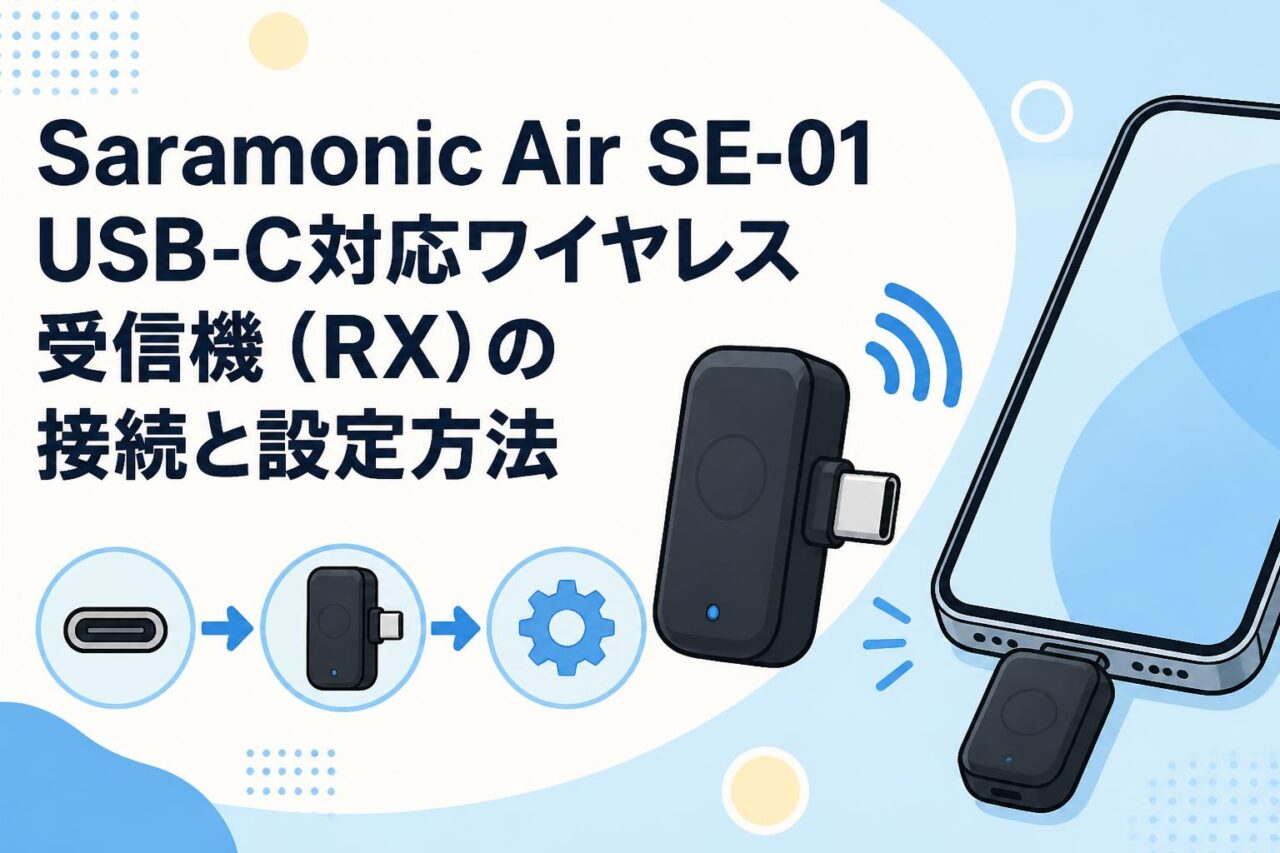







ビジネスにおける動画マーケティングやオンラインセミナー、ライブ配信の需要が急速に高まる中、収録音声のクオリティはコンテンツの成否を分ける極めて重要な要素となっています。どれだけ魅力的な映像やスライドを準備しても、音声にノイズが混ざっていたり、聞き取りにくかったりすると、視聴者の離脱率が高まるだけでなく、企業としての信頼性にも影響を及ぼしかねません。こうした音声課題をスマートに解決する機材として、プロフェッショナルから高い評価を得ているのが「Saramonic Air SE-01 USB-C対応ワイヤレスマイクシステム」です。本記事では、スマートフォンでの動画撮影や配信活動を劇的に効率化する、Saramonic Air SE-01のワイヤレス受信機(RX)を中心に、その基本概要から具体的な接続手順、音質を最大化する実践的な設定方法、さらには競合ブランドであるRODE(ロード)製品との比較検証までを網羅して詳しく解説します。
Saramonic Air SE-01 USB-C対応受信機の基本概要と3つの特徴
USB Type-C端子搭載によるスマートフォンへのシームレスな接続
Saramonic(サラモニック)の「Air SE-01 USB-C対応ワイヤレス受信機(RX)」は、現代のスマートフォン環境に最適化された極めて実用的なデジタル受信機です。最大の強みは、本体に搭載されたUSB Type-C(USB-C)端子を直接スマートフォンの充電・データ転送ポートに差し込むだけで、複雑な中継ケーブルや変換アダプターを一切介さずに、シームレスな音声伝送経路を確立できる点にあります。従来のワイヤレスシステムで頻発していた「変換ケーブルによるアナログ的な音質劣化」や「接触不良による録音の失敗」といった致命的なトラブルを未然に防ぎ、音声データを完全にデジタル信号のままデバイス内へ取り込むことが可能です。また、アダプター類を必要としないため、撮影現場における携行機材のボリュームを最小限に抑えることができ、スマートフォンの機動性を最大限に引き出したワンマンオペレーションでの迅速な撮影準備を実現します。
2.4GHz帯デジタルワイヤレスによるクリアな長距離通信
本製品は、世界中で免許不要かつ安定して運用できる2.4GHz帯のデジタルワイヤレス通信技術を採用しており、干渉の少ない非常にクリアな音声を長距離にわたって届けることができます。デジタル変調方式の恩恵により、従来のアナログワイヤレスマイクで見られた特有のホワイトノイズや静電気ノイズを徹底的に排除し、発声者の息遣いやニュアンスまでを精緻に捉える高品質な集音性能を誇ります。見通しの良い屋外環境であれば最大数十メートル規模の通信距離を確保でき、被写体がカメラから離れたり、歩き回りながらプレゼンテーションやインタビューを行ったりするようなアクティブな撮影シーンにおいても、音声が途切れることなくクリアなデジタル伝送を維持します。これにより、動きのある現場でも安定した収録が可能となります。
送信機2台に対して受信機1台の効率的なシステム構成
Saramonic Air SE-01システムは、2台の送信機(TX、いわゆるピンマイク・ラベリアマイク送信機)からの音声を、わずか1台のUSB-C受信機(RX)で同時に受信できる「1対2(送信機2:受信機1)」の効率的なシステム構成に対応しています。一般的な1対1のシステムでは、対談者それぞれにマイクを取り付ける場合、2系統の受信機をミキサーで統合するなどの煩雑な配線と外部電源が必要でしたが、本製品であればスマートフォンのポートに挿した1台の受信機だけで、2名分の音声を個別に受信・ミキシングしてアプリへ送ることが可能です。これにより、インタビューや対談、共同作業の解説動画、インタビュー動画といった複数人が同時に喋るビジネスコンテンツ制作において、機材コストと設置の手間を圧倒的に削減しつつ、均一でバランスの取れたクリアな録音環境を提供します。
スマートフォンへ接続・ペアリングするための3つの手順
受信機(RX)をスマートフォンのUSB-Cポートに挿入する
接続作業の第一歩は、Saramonic Air SE-01の受信機(RX)を、対象となるスマートフォンのUSB Type-C端子に奥までしっかりと差し込むことから始まります。この際、スマートフォンが保護ケースやカバーを装着している場合は、ケースの厚みによってコネクターが奥まで挿入できず、認識不良や音声の途切れを引き起こす原因となるため、事前にケースを取り外すか、干渉しない薄型のものに交換しておくことが重要です。本受信機はスマートフォンから直接給電を受ける仕様となっているため、差し込んだ瞬間にデバイスが受信機を外部USBオーディオデバイスとして自動的に検知し、即座に動作可能なスタンバイ状態へと移行します。電源スイッチを個別にオンにする必要がないため、撮影現場での立ち上げ時間を劇的に短縮することができます。
送信機(TX)の電源を入れて自動ペアリングを実行する
受信機のセットアップが完了したら、次に送信機(TX)の電源ボタンを長押しして電源をオンにします。Saramonic Air SE-01システムは、高度な自動ペアリング機能を搭載しているため、受信機が稼働している状態で送信機の電源を入れるだけで、2.4GHz帯の中から最も混信が少なく安定した周波数チャネルをシステム自身が瞬時に検出し、手動でのチャンネル割り当て作業をすることなく数秒で自動的に強固な接続リンクを確立します。現場で周波数の設定に悩まされたり、複雑なキー操作を繰り返したりする必要が全くないため、音響機材の専門知識を持たないビジネスパーソンや現場のスタッフであっても、ミスなく確実にワイヤレス環境を構築することができます。
インジケーターの点灯状態で接続完了を確認する
自動ペアリングが正常に実行されたかどうかは、送信機(TX)および受信機(RX)にそれぞれ搭載されているLEDインジケーターの点灯状態を視覚的に確認することで一目で把握できます。ペアリング待機中はインジケーターが点滅状態を示しますが、接続が確立されると、点滅から常時点灯(あるいは各機器の仕様に基づく所定の「接続完了カラー」)へと変化します。このインジケーターの状態を撮影前に確認することは、音声未収録といった最悪のトラブルを防止する上で極めて有効なルーティンです。LEDが点灯に変わったことを視認した上で、スマートフォンの標準レコーダーアプリ等で数秒間のテスト録音を行い、音声波形がしっかりと振れていること、スピーカーからの再生音(イヤホン等でのモニター)に問題がないかを確認してから本番の撮影に臨んでください。
動画撮影やライブ配信で音質を最大化する 3つの調整ポイント
ラベリアマイク(ピンマイク)の最適な装着位置と固定方法
ワイヤレスマイクで最も明瞭な音声を収録するためには、送信機と一体になっている、あるいは送信機に接続されたラベリアマイク(ピンマイク)の装着位置に細心の注意を払う必要があります。理想的な装着位置は、話者の口元からおよそ15cmから20cm程度離れた、胸元の中央部分(ネクタイ、シャツの前立て、ジャケットのラペルなど)です。これより口元に近すぎると息が直接マイクに吹きかかる「ポップノイズ」の原因になり、逆に遠すぎると周囲の部屋の反響音や環境雑音を多く拾ってしまい、声の輪郭がぼやけてしまいます。また、衣服が擦れることで発生する「タッチノイズ(衣擦れ音)」を防ぐため、マイクのカプセル部分が直接衣類の生地やアクセサリー、肌に触れないようしっかりと固定し、ケーブルが引っ張られないように少し弛みを持たせてクリップで留めるのがクリアな声を収録するコツです。
周囲の雑音を抑えてクリアな声を届ける音量ゲイン調整
周囲の雑音(エアコンの動作音、屋外の風切り音、遠くの交通ノイズなど)を最小限に抑え、話者の声を際立たせるためには、マイク送信機側または録音アプリ側での適切な「ゲイン(入力感度)調整」が欠かせません。入力ゲインが高すぎると、声の大きな部分で「音割れ(クリッピング)」が発生して耳障りな歪みが生じるだけでなく、話していない時の無音状態において周囲の不要な環境雑音までが大きく増幅されてしまいます。逆にゲインが低すぎると、声を十分に拾うことができず、編集時に音量を後から引き上げた際にデジタルノイズが目立つ結果になります。発声者が実際に喋る声の大きさに合わせてゲインを調整し、最大音量時でもインジケーターが飽和(赤色ゾーンへの到達)しないよう、マイク側のゲイン設定(ゲイン調節ボタンがある場合)を最適化してください。また、屋外での撮影時には付属のウィンドスクリーン(防風用のモフモフ)を必ず装着し、風による低音のボコボコというノイズを物理的にカットすることも必須の対策です。
2.4GHz帯の電波干渉を防ぐためのスマートフォン設定
2.4GHz帯は免許不要で使い勝手が良い反面、オフィスのWi-Fiルーター、PCやスマートフォンのBluetooth接続、さらには電子レンジなど、極めて多くの電子機器が同じ周波数帯を利用しているため、電波干渉が発生しやすいという特性があります。これを防ぐ最も確実なスマートフォン側の設定は、撮影や配信を行う際に、不要な電波発信をシャットアウトすることです。具体的には、可能であればスマートフォンの「機内モード」を有効にし、その上で必要最小限のWi-Fiのみを手動でオンにするか、配信でモバイル回線を使用する場合は、不要なBluetooth接続を完全にオフに設定します。これにより、スマートフォン自体が発する電波によるマイク受信機への近接干渉を大幅に低減し、音声データ転送の安定性を格段に向上させ、収録中の予期せぬ音声の瞬断やノイズの混入を徹底的に防止することができます。
Saramonic Air SE-01が真価を発揮する3つのビジネスシーン
YouTubeや自社PR用動画コンテンツの撮影
企業の認知度向上やブランディング、新製品・サービスの紹介を目的としたYouTube動画、SNS向けリール・TikTok動画などの自社PRコンテンツ制作において、Saramonic Air SE-01は強力な武器となります。これらの動画では、担当者の表情や製品の魅力的な外観だけでなく、解説音声の聞き取りやすさが視聴維持率を大きく左右します。スマートフォンの内蔵マイクでは、デバイスから少し離れただけで声が部屋の中で反響してしまい、チープな印象を与えてしまいがちですが、本機を導入することで、まるでプロのスタジオで収録したかのような、芯のあるクリアな声をダイレクトに映像にのせることができます。撮影チームの規模が小さく、専任の音声スタッフを配置できないインハウス(内製化)での制作現場において、誰でも簡単に高音質化を図れる本機は、動画マーケティングの費用対効果を最大化するための必須アイテムです。
セミナーや展示会での高音質なリアルタイム配信
Webセミナー(ウェビナー)や、大規模な展示会会場からのリアルタイムなライブ配信、現地レポートといったビジネスイベントにおいて、音響トラブルは絶対に避けなければなりません。Saramonic Air SE-01は、リアルタイム配信ならではの過酷な環境下でもその真価を発揮します。展示会場やイベントスペースのように、周囲が多くの来場者の話し声やBGM、アナウンスで騒がしい場所であっても、指向性を持つ高音質なラベリアマイクを話者の胸元にセットすることで、周囲の雑音を劇的にカットし、話者の声をピンポイントでクリアに視聴者へ届けることが可能です。また、スマートフォン給電で動作する軽量な受信機のおかげで、配信担当者は重いオーディオインターフェースやミキサーを抱えて移動する必要がなく、ジンバルとスマートフォン、そしてこのワイヤレスマイク一式だけで、圧倒的な機動性を保ちながら高品質な中継配信を継続することができます。
屋外での対談やインタビュー取材における集音
プレスリリース用の素材収集、導入事例インタビュー、学術調査や屋外でのルポルタージュといった、ロケーション撮影を伴うインタビュー取材において、本機の「1対2(送信機2:受信機1)」構成は無類の強みを発揮します。屋外での収録は、突発的な風の音や通行人の話し声、クラクションなどの自動車騒音など、音声収録を妨げる要因に満ちています。Saramonic Air SE-01であれば、インタビュアーと取材対象者の両名に独立した送信機を装着することで、周囲の騒音に邪魔されることなく、お互いの声を等しくクリアに収録することができます。1台の受信機で両方の音声を綺麗にミックスしてスマートフォン内に録音できるため、後からの編集工程で2つの音声ファイルの同期を合わせたり、音量バランスを細かく調整し直したりする手間がほとんど発生せず、スピード感を求められる現代のビジネス報道やコンテンツ制作のワークフローを極めて効率的に進行させることが可能になります。
RODE製品と比較したSaramonic製マイクの3つの優位性
初期導入コストを大幅に抑えられる優れたコストパフォーマンス
プロフェッショナル向けワイヤレスマイク市場において、RODE(ロード)製品(Wireless GOシリーズなど)は強力なライバルですが、予算の最適化を求められるビジネス導入において、Saramonicは圧倒的なコストパフォーマンスという優位性を持っています。RODEのハイエンドなシステムは、優れた性能を持つ一方で導入コストが高額になりがちで、特に複数チーム用に何セットも同時導入する場合には、多大な予算が必要となります。これに対してSaramonic Air SE-01は、RODE製品に劣らないクリアなデジタル音質と安定したペアリング性能を維持しながらも、大幅に抑えられた価格設定を実現しています。機材予算が限られている中小企業のマーケティング部門や、スタートアップ企業、あるいは社内研修用の収録システムを大量に配備したい教育機関などにとって、この圧倒的な低コストは、導入のハードルを劇的に下げる最大の決定打となります。
| 比較項目 | Saramonic Air SE-01 (USB-C) | RODE Wireless GO シリーズ |
|---|---|---|
| 導入コスト | 極めてリーズナブル(複数台導入も容易) | 比較的高価格(プロ向けハイエンド) |
| 受信機(RX)給電 | スマートフォンから直接給電(充電不要) | 受信機側の内蔵バッテリー充電が必要 |
| 接続の簡便性 | USB-C端子直挿し(プラグ&プレイ) | 専用アナログ/デジタルケーブル経由 |
受信機側の充電が不要なスマートフォン給電の利便性
多くの一般的なワイヤレスマイク受信機(RODE製品のベーシックなモデルを含む)は、送信機・受信機それぞれに内蔵バッテリーを搭載しており、使用前に双方を個別にUSBケーブルで充電しておく必要があります。しかし、いざ撮影しようとした段階で「受信機の充電を忘れていた」「撮影中に受信機のバッテリーが切れてしまった」というトラブルは、現場で非常によくある失敗例です。Saramonic Air SE-01のUSB-C受信機(RX)は、スマートフォンのUSBポートから直接動作電力を給電される「スマホ給電仕様」を採用しているため、受信機単体での充電作業が根本的に不要です。スマートフォン側のバッテリー残量さえ確保されていれば、いつでも何時間でも稼働し続けることができるため、充電管理の対象を「送信機(マイク側)」だけに絞り込むことができ、機材管理の手間と現場でのバッテリー切れリスクを半減させることができます。
プラグ&プレイに対応した専門知識のいらないシンプルな操作性
RODE製品などの一部の高度なマイクシステムでは、音質調整や周波数変更、機能の割り当てを行うために、スマートフォンやPCに専用のコントロールアプリをインストールし、ファームウェアのアップデートや詳細なパラメータ設定を行わなければ本来の性能を発揮できない場合があります。一方でSaramonic Air SE-01は、徹底した「プラグ&プレイ(挿すだけで即動作)」思想に基づいて設計されています。デバイスに受信機を挿し、送信機の電源を入れれば、それだけでバックグラウンドの高度なシステムが自動調整を行い、最適な状態で音声入力を開始します。複雑な設定メニューや専用アプリの操作を一切必要としないため、デジタル機器や音響機材の扱いが苦手な担当者であっても、マニュアルを読むことなく直感的に使いこなすことが可能であり、現場での操作ミスや設定ミスを劇的に低減します。
音声が正常に録音できないトラブルを防ぐ3つの対策方法
スマートフォン側のOTG機能やアクセス権限のステータス確認
Saramonic Air SE-01をスマートフォンに接続した際、マイクが認識されない、あるいは音が内蔵マイクのまま切り替わらないというトラブルに直面した場合、最初に確認すべきなのはスマートフォン側の「OTG(On-The-Go)設定」および「マイクのアクセス権限」です。特にAndroid搭載デバイスの一部機種(OPPO、Vivo、Xiaomiなどの一部モデル)では、初期設定でUSB端子を介した外部機器とのデータ通信(OTG機能)がオフになっている、あるいは一定時間接続がないと自動的にオフになる仕様になっている場合があります。この場合、スマートフォンのシステム設定メニューから「OTG接続」を検索し、これを手動で「有効」にする必要があります。また、使用するカメラアプリや録音アプリに対して、スマートフォンの設定アプリ内で「マイクの使用権限」が適切に許可されているかも併せて確認してください。これらの設定が不十分だと、システムは機器を認識していても、アプリが音声を吸い上げることができません。
送信機と受信機のペアリング再試行と適切な通信距離の確保
LEDインジケーターが接続完了を示さず点滅を繰り返している場合や、録音中に音声が途切れる場合は、一時的な電波の混信やペアリングの不整合が発生している可能性があります。対処法として、一度送信機の電源をオフにし、受信機もスマートフォンのポートから抜き取った上で、数秒待ってから受信機を再装着し、送信機の電源を再度オンにして「ペアリングの再実行」を試みてください。また、実運用時には、送信機と受信機の間に電波を遮る大きな遮蔽物(コンクリートの壁、金属板、あるいは人体そのもの)がないかを確認し、見通しの良い位置関係を維持することが重要です。特にポケットの中に送信機を深くしまい込んだり、話者が完全に受信機に背を向けたりすると、人体(水分を多く含むため電波を吸収しやすい)が障害物となり電波が減衰するため、マイクの装着位置を見直し、通信距離を製品の推奨範囲内に収めるように配置を微調整してください。
使用する撮影・配信アプリの設定とアップデート状況の確認
外部マイクが正常に動作しない原因が、スマートフォン本体ではなく「使用している特定のアプリケーション」に起因しているケースも少なくありません。スマートフォンの標準カメラアプリによっては、外部マイク(USBオーディオ入力)に対応しておらず、強制的に内蔵マイクの音声を優先して収録してしまう仕様のものがあります。この場合は、「Open Camera」などの外部マイク入力を明示的に選択できるサードパーティ製のカメラアプリや、プロ仕様の動画撮影アプリ(Filmic Proなど)を使用し、アプリ内の音声設定で「外部マイク」や「USBマイク」を選択するように設定を変更してください。また、YouTubeやInstagramなどの配信アプリ自体に一時的なバグがあり、外部マイクを認識しないケースもあるため、アプリストアで対象アプリが最新バージョンにアップデートされているかを常に確認し、最新の修正パッチを適用しておくことが、本番中のトラブルを防ぐ強固な防衛策となります。