050-3158-3507
 お問い合わせ

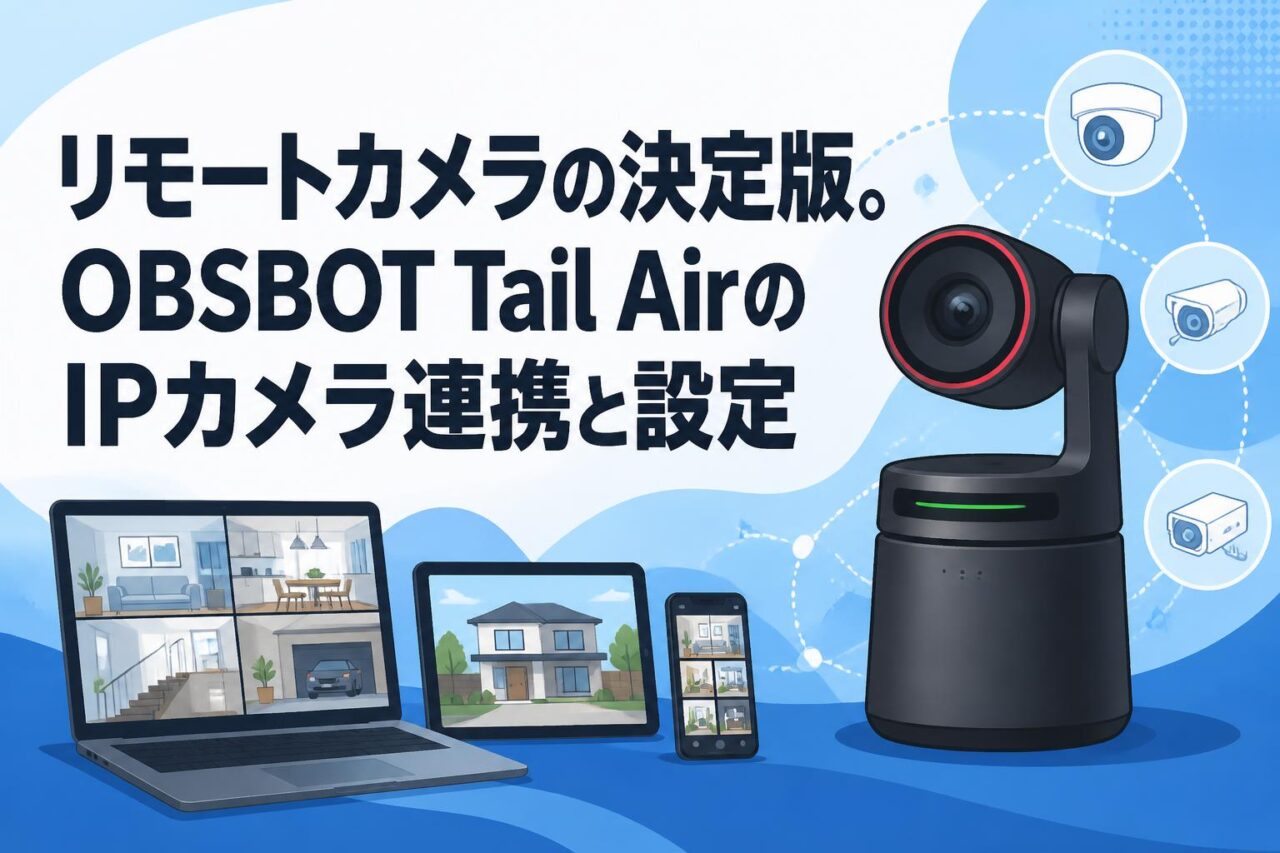







ビジネスにおけるオンラインコミュニケーションが日常化する中、ウェビナーやWeb会議、ライブ配信の映像品質は企業のブランドイメージを左右する重要な要素となっています。本記事では、リモートカメラの決定版として注目を集める「OBSBOT Tail Air AI搭載高性能 ストリーミング PTZ リモート IP 4K カメラ・USB C – to Ethernetアダプターセット(NDIライセンス有り)」の魅力と、IPカメラ連携による高度な設定方法について解説します。OBSBOT(オブスボット)が提供する最新のAI自動追跡技術やNDI対応のネットワーク機能を活用し、プロフェッショナルな映像配信環境を構築するための実践的なノウハウをお届けします。
リモートカメラの決定版「OBSBOT Tail Air」が注目される4つの理由
妥協のない4K高画質とPTZ(パン・チルト・ズーム)性能
OBSBOT Tail Airは、ビジネスの現場で求められる映像品質を根本から向上させる4Kカメラとして高い評価を得ています。高解像度な4K映像は、ウェビナーでのプレゼンテーション資料や製品の細部までを鮮明に映し出し、視聴者に対してプロフェッショナルな印象を与えます。さらに、PTZカメラ(パン・チルト・ズーム)としての優れた駆動性能を備えており、滑らかな首振りやズーム操作をリモートで制御可能です。これにより、固定カメラでは実現できない多彩なアングルからの撮影が可能となり、視聴者を飽きさせないダイナミックな映像表現がワンランク上のライブ配信を実現します。
ウェビナーやライブ配信をワンオペで実現する機動力
企業が頻繁に開催するウェビナーやYoutube配信において、撮影スタッフの確保は大きな課題となります。OBSBOT Tail Airは、ストリーミングカメラとしての高い独立性とAI技術を融合させることで、この課題を解決します。カメラ単体で被写体を認識し、最適な構図を維持しながら自動で追従するため、専任のカメラマンが不在でも高品質な配信が可能です。Web会議や小規模なオンラインセミナーにおいて、登壇者自身がワンオペレーションで進行と撮影を両立できる機動力は、業務効率の大幅な改善とコスト削減に直結する大きなメリットと言えます。
既存の配信システムにシームレスに統合できる拡張性
OBSBOT Tail Airは、IPカメラとしての柔軟なネットワーク接続機能を備えており、企業の既存の配信システムやスタジオ機材とシームレスに統合できる拡張性が魅力です。専用の有線LANアダプター(USB C – to Ethernetアダプターセット)を使用することで、安定したネットワーク通信を確立し、OBS StudioやvMixなどの主要な配信ソフトウェアと連携できます。また、複数の通信プロトコルをサポートしているため、小規模なWeb会議システムから大規模なマルチカメラ配信環境まで、あらゆるビジネスシーンの要件に柔軟に対応できる設計となっています。
プロフェッショナルな映像制作を身近にするコストパフォーマンス
これまで、放送局やプロの制作現場で使用されるようなPTZ機能やネットワーク連動機能を備えたリモートカメラは、非常に高価で導入ハードルが高いものでした。しかし、OBSBOT Tail Airは、AI自動追跡や高性能なジンバル機構、各種IPプロトコル対応といったプロ仕様の機能を搭載しながらも、企業が導入しやすい価格帯を実現しています。特に「OBSBOT Tail Air AI搭載高性能 ストリーミング PTZ リモート IP 4K カメラ・USB C – to Ethernetアダプターセット(NDIライセンス有り)」は、必要な機材とライセンスがオールインワンで揃っており、圧倒的なコストパフォーマンスで企業の映像制作を支援します。
配信のクオリティを底上げする4つのAI・ジンバル機能
被写体を逃さない高精度なAI自動追跡(オートトラッキング)機能
OBSBOT Tail Airの最大の強みは、最先端のディープラーニング技術を駆使したAI自動追跡機能にあります。従来のカメラでは、登壇者がステージ上を移動するたびに手動でアングルを調整する必要がありましたが、本機は人物の動きを瞬時に認識し、フレームの中心に捉え続けます。さらに、動物や特定のオブジェクトを追跡するモードも搭載されており、製品デモンストレーションなどでも威力を発揮します。この高精度なトラッキング技術により、動きの激しいプレゼンテーションやハイブリッド型イベントにおいても、視聴者にストレスを与えない滑らかで安定した映像を提供できます。
離れた場所から直感的に操作できるジェスチャーコントロール
ワンオペレーションでの配信をさらに容易にするのが、AIを活用したジェスチャーコントロール機能です。カメラから離れた位置にいる登壇者が、手や指の特定のサインをカメラに向けるだけで、録画の開始・停止、ズームイン・ズームアウト、AI自動追跡のオン・オフといった主要な操作を直感的に実行できます。リモコンや専用ソフトウェアを操作するためにPCの前に戻る必要がなくなり、プレゼンテーションの進行を妨げることなくスムーズな演出が可能となります。Web会議や教育現場において、登壇者のパフォーマンスを最大限に引き出す革新的な機能です。
滑らかな映像表現を可能にする高性能ジンバル機構
高画質な4K映像を活かすためには、物理的なブレを最小限に抑える安定したカメラワークが不可欠です。OBSBOT Tail Airは、プロフェッショナルな映像制作機器にも採用される高性能なジンバルカメラとしての機構を内蔵しています。パン(左右)やチルト(上下)の動きが極めて滑らかで、モーターの駆動音も静音設計となっているため、静寂が求められる役員会議や厳粛なウェビナーの場でもノイズを気にすることなく使用できます。このジンバル機構とAI自動追跡が連動することで、まるで熟練のカメラマンが操作しているかのような自然で美しいカメラワークを自動で実現します。
暗所や複雑な照明環境でも鮮明に映し出す優れたセンサー技術
ビジネスの配信現場では、必ずしも理想的な照明環境が整っているとは限りません。OBSBOT Tail Airは、大型のCMOSセンサーと高度な画像処理エンジンを搭載しており、光量が不足しがちな会議室や、逆光となる窓際など、複雑な照明環境下でもノイズの少ないクリアな映像を生成します。AIによる自動露出補正やホワイトバランスの最適化機能により、登壇者の顔を明るく自然な色合いで映し出します。これにより、どのような環境で撮影を行っても、企業のブランド価値を損なわない高品質なストリーミングカメラとしての役割を確実に果たします。
OBSBOT Tail AirのIPカメラ連携を支える4つの通信規格
低遅延・高画質伝送を実現する「NDI|HX3」対応
OBSBOT Tail Airは、最新のIPビデオ伝送規格である「NDI|HX3」に対応しており、ローカルネットワーク経由での高品質な映像伝送を可能にします。NDI対応により、従来のHDMIやSDIケーブルによる物理的な制約から解放され、LANケーブル1本で映像、音声、制御信号をやり取りできます。特に「NDI|HX3」は、極めて低い遅延と高い圧縮効率を両立しており、4Kカメラの高精細な映像をネットワークの帯域を圧迫することなく配信システムへ送信できます。NDIライセンス有りのセットモデルを導入すれば、即座にプロレベルのIPカメラ連携環境を構築可能です。
汎用性の高いネットワークストリーミング規格「RTSP」
企業のセキュリティ要件や既存のネットワークインフラに合わせて柔軟に運用できるよう、OBSBOT Tail Airは汎用性の高い「RTSP(Real-Time Streaming Protocol)」をサポートしています。RTSPを利用することで、専用の受信ハードウェアを必要とせず、VLCメディアプレイヤーや各種IPカメラ監視システム、OBS Studioなどのソフトウェアで直接映像ストリームを受信できます。この規格はネットワーク監視カメラなどで広く普及しているため、社内のセキュリティネットワークへの統合や、遠隔地からのモニタリング用途など、ライブ配信以外のビジネス要件にも幅広く応用できる利点があります。
遠隔からの高度なカメラ制御を可能にする「VISCA」プロトコル
マルチカメラ環境や専用のハードウェアコントローラーを使用する本格的なスタジオ運用において、OBSBOT Tail Airは「VISCA over IP」プロトコルに対応している点が大きな強みとなります。VISCAは、業務用PTZカメラの制御規格として広く標準化されており、サードパーティ製のジョイスティックコントローラーや制御ソフトウェアから、パン、チルト、ズーム、フォーカスなどの緻密な操作をネットワーク経由で行うことができます。これにより、OBSBOT(オブスボット)のカメラ群を既存の放送設備やハイエンドな配信システムに組み込み、一元的な遠隔操作を実現することが可能になります。
マルチカメラ配信を容易にするシームレスなネットワーク連携
これら複数の通信規格(NDI、RTSP、VISCA)をサポートすることで、OBSBOT Tail Airは単なるウェブカメラの枠を超え、本格的なネットワーク対応リモートカメラとしての真価を発揮します。同一ネットワーク上に複数台のOBSBOT Tail Airを配置し、それぞれに個別のIPアドレスを割り当てることで、スイッチングソフトウェア上で複数のカメラアングルを瞬時に切り替えるマルチカメラ配信が容易に実現します。配線の簡素化と遠隔制御の組み合わせは、イベント会場の設営時間を大幅に短縮し、少人数での高度なライブ配信オペレーションを強力にバックアップします。
安定した有線接続を実現するUSB-C to Ethernetアダプターの4つの利点
ライブ配信中の通信トラブルを防ぐ有線LAN接続の安定性
重要なウェビナーやYoutube配信において、映像や音声の途切れは視聴者の離脱を招く致命的なトラブルとなります。OBSBOT Tail AirはWi-Fi接続にも対応していますが、より確実な通信が求められるビジネス用途においては、専用の「USB C – to Ethernetアダプター」を使用した有線LAN接続が推奨されます。有線LANによる物理的なネットワーク接続は、電波干渉や帯域の変動による影響を受けにくく、4Kカメラの高画質な映像データを長時間にわたって安定して伝送することができます。これにより、配信中の予期せぬネットワーク切断リスクを最小限に抑えられます。
電源供給とデータ通信をケーブル1本で完結するPoE対応
OBSBOT Tail Airの有線LANアダプターはPoE(Power over Ethernet)に対応しており、システムの構築と運用を劇的に簡略化します。PoE対応のネットワークスイッチやインジェクターを使用することで、LANケーブル1本でカメラ本体への電源供給と大容量のデータ通信を同時に行うことができます。天井や壁面など、近くに電源コンセントを確保しにくい場所へのカメラ設置が容易になるだけでなく、配線がスッキリすることで設営現場の安全性も向上します。機材の準備や撤収作業の効率化にも貢献する、ビジネス現場において非常に実用的な機能です。
NDIライセンス付属による即座のネットワーク配信環境構築
「USB C – to Ethernetアダプターセット(NDIライセンス有り)」の最大の利点は、導入後すぐにNDIを活用した高度なネットワーク配信を開始できる点にあります。通常、NDI機能を利用するためには別途ライセンスの購入や煩雑なアクティベーション手続きが必要となる場合がありますが、本パッケージにはあらかじめライセンスが含まれています。アダプターを接続し、ネットワークに組み込むだけで、OBS StudioやvMixなどのNDI対応ソフトウェア上にカメラが自動認識され、シームレスな映像伝送環境が即座に完成します。
コンパクトな設計による設置場所を選ばない柔軟な運用
有線LAN接続のためのアダプターでありながら、OBSBOT Tail Airの洗練されたデザインを損なわないコンパクトで軽量な設計が施されています。ジンバルカメラ本体の動きを妨げないように配慮されたケーブルレイアウトにより、三脚へのマウント時だけでなく、クランプを使用した特殊なアングルでの設置時にも邪魔になりません。また、出張先でのWeb会議や外部のイベント会場でのライブ配信など、機材を持ち運ぶ際にも荷物にならず、どのような現場環境でも迅速かつ柔軟に安定した有線ネットワーク環境を構築できる機動性の高さが魅力です。
OBSBOT Tail AirをIPカメラとして導入・設定する4つの手順
有線LANアダプターの接続とネットワーク環境の構築
OBSBOT Tail AirをIPカメラとして運用するための第一歩は、物理的な接続とネットワークの構築です。まず、カメラ本体のUSB-Cポートに専用の「USB C – to Ethernetアダプター」を接続し、そこからLANケーブルをルーターまたはPoE対応のネットワークスイッチに接続します。PoEを使用する場合は、この時点でカメラの電源が自動的にオンになります。安定した通信を確保するためには、ギガビット対応のネットワーク機器とカテゴリー5e(CAT5e)以上のLANケーブルを使用することが推奨されます。社内ネットワークに接続する場合は、事前にIT部門と連携し、IPアドレスの割り当てやファイアウォールの設定を確認しておきましょう。
専用アプリ「Obsbot Start」を使用した初期セットアップ
ハードウェアの接続が完了したら、スマートフォンまたはタブレット用の専用アプリケーション「Obsbot Start」を使用して初期セットアップを行います。アプリを起動し、Bluetoothまたは同一ネットワーク経由でOBSBOT Tail Airを認識させます。このアプリを通じて、カメラのファームウェアを最新バージョンにアップデートし、ネットワーク設定(DHCPによる自動取得または固定IPアドレスの手動設定)を行います。ビジネス環境でIPカメラとして長期間安定運用するためには、カメラのIPアドレスを固定(スタティックIP)に設定し、再起動時にもアドレスが変更されないようにすることが運用の基本となります。
NDIライセンスの有効化とストリーミングソフトウェアへの追加
ネットワーク設定が完了したら、NDI機能の有効化を行います。「Obsbot Start」アプリの詳細設定メニューからNDIモードをオンにし、付属のNDIライセンスキーを入力してアクティベーションを完了させます(ライセンス適用済みモデルの場合はオンにするだけです)。その後、PC側でOBS StudioやvMix、あるいはNDI Toolsなどの配信ソフトウェアを起動します。ソフトウェアのソース追加メニューから「NDIソース」を選択すると、ネットワーク上にあるOBSBOT Tail Airが自動的にリストアップされます。対象のカメラを選択するだけで、低遅延かつ高画質な映像がソフトウェア上に取り込まれます。
RTSPやVISCAを用いたリモートコントロールの動作確認
最後に、映像の受信だけでなく、カメラの遠隔制御が正常に機能するかをテストします。RTSPを利用する場合は、VLCプレイヤー等で指定のストリーミングURLを入力し、映像がストリーミングされるか確認します。PTZカメラとしての制御(VISCA)については、専用のハードウェアコントローラーやPTZ制御対応のソフトウェアにカメラのIPアドレスとVISCAポート番号を入力して接続します。手元の操作でパン、チルト、ズームが遅延なく反応し、AI自動追跡のオン・オフが切り替えられることを確認できれば、OBSBOT Tail AirのIPカメラ連携設定は完了です。
ビジネス現場におけるOBSBOT Tail Airの4つの実践的な活用シーン
企業向け高品質ウェビナー・オンラインセミナーでの登壇者撮影
企業のリード獲得や顧客育成において、ウェビナーの品質は非常に重要です。OBSBOT Tail Airをメインカメラとして導入することで、ホワイトボードを使った解説や、ステージ上を歩きながらのプレゼンテーションでも、AI自動追跡が登壇者を常に最適な構図で捉え続けます。4Kカメラの鮮明な映像は、スライドの文字や製品の質感まで正確に伝えることができ、視聴者のエンゲージメントを高めます。また、ジェスチャーコントロールを活用することで、登壇者自身がタイミングよくカメラのズームインを行い、強調したいポイントを視覚的にアピールするといった効果的な演出が可能です。
役員会議や重要なWeb会議における臨場感のある映像配信
経営層が参加する役員会議や、海外拠点との重要なWeb会議においては、参加者の表情や場の空気を正確に伝える臨場感が求められます。OBSBOT Tail Airの高性能ジンバルカメラ機構と優れたセンサー技術は、会議室の照明環境に左右されず、クリアで滑らかな映像を提供します。広角レンズによる全体撮影と、発言者へのスムーズなPTZズーム操作を組み合わせることで、単調になりがちなWeb会議の映像にメリハリを持たせることができます。有線LANアダプターによる安定した接続は、会議中の映像のフリーズや遅延といったトラブルを未然に防ぎ、円滑な意思疎通をサポートします。
YouTube Liveを活用した製品発表会やPRイベントの生中継
新製品の発表会やPRイベントをYouTube配信などで広く一般に公開する際、マルチアングルでのダイナミックな映像表現が求められます。OBSBOT Tail AirのNDI対応機能を活かし、会場内に複数台のカメラを配置することで、メインの登壇者、製品のクローズアップ、会場全体の俯瞰など、多彩なアングルをネットワーク経由で統合できます。小規模なスタッフ構成でも、OBS Studioなどのソフトウェア上で映像をシームレスに切り替えることができ、テレビ番組のようなプロフェッショナルなクオリティの生中継を低コストで実現することが可能です。
教育機関やハイブリッド型研修での講師の自動追跡収録
大学の講義や企業内のハイブリッド型研修(リアルとオンラインの同時開催)において、講師の動きを自動で追従するカメラは必須のツールとなっています。OBSBOT Tail Airは、黒板やスクリーン間を移動する講師をAIが正確にトラッキングし、オンライン受講者にも教室にいるかのような臨場感を提供します。PoE対応により、教室の天井や壁面に常設カメラとして設置しやすく、LANケーブル1本で電源供給とネットワーク接続が完結するため、導入工事のコストも抑えられます。RTSPを活用して講義映像を社内サーバーに録画・蓄積する用途にも最適です。
本格的なリモート配信を成功に導く4つの運用ポイント
配信規模に応じた適切なネットワーク帯域とPoE機器の選定
OBSBOT Tail AirのIPカメラ連携を安定して運用するためには、基盤となるネットワーク環境の設計が重要です。4K映像をNDI|HX3やRTSPで伝送する場合、十分なネットワーク帯域(スループット)を確保する必要があります。複数のカメラを同時に稼働させるマルチカメラ配信では、ギガビット対応の高品質なネットワークスイッチの導入が不可欠です。また、PoE給電を利用する際は、接続するカメラの台数と消費電力の合計が、PoEスイッチの総給電能力(PoEバジェット)を超えないように事前に計算し、適切なスペックの機器を選定することがトラブル防止の鍵となります。
AI自動追跡を最適化するためのカメラ設置位置の工夫
AI自動追跡機能を最大限に活かすためには、カメラの設置位置とアングルに配慮が必要です。被写体となる登壇者とカメラの間に障害物がないクリアな視界を確保することはもちろん、背景に極端に動く物体(モニターの映像や通行人など)が入り込まないようにレイアウトを工夫します。また、カメラの高さは登壇者の目線と水平、あるいはやや俯瞰気味に設置することで、自然な構図でトラッキングが行われます。OBSBOT Tail Airは三脚穴を備えているため、専用スタンドやクランプを活用して、会場の環境に合わせた最適なポジションにカメラを固定することが推奨されます。
複数台のOBSBOT Tail Airを組み合わせたマルチアングル配信の設計
より高度な映像制作を目指す場合、複数台のOBSBOT Tail Airを組み合わせたマルチアングル配信の設計が効果的です。例えば、1台を全体の引きの画(ワイド)として固定し、もう1台をAI自動追跡による登壇者の寄り(クローズアップ)として設定することで、視聴者を飽きさせないスイッチングが可能になります。この際、各カメラのホワイトバランスや露出設定を「Obsbot Start」アプリで統一しておくことで、カメラを切り替えた際の映像の違和感をなくすことができます。VISCAプロトコル対応のコントローラーを導入すれば、複数カメラの一括制御も容易になります。
トラブルを未然に防ぐための事前テストとバックアップ体制の構築
どれほど優れた機材を使用しても、ライブ配信本番での予期せぬトラブルを完全にゼロにすることは困難です。そのため、本番前には必ず実際の配信環境と同じネットワーク、同じソフトウェアを使用して、長時間のストレステストを実施することが重要です。映像の遅延、音声のズレ、AIトラッキングの挙動、PoE給電の安定性などを総合的に確認します。また、万が一メインのネットワークがダウンした場合に備え、SDカードへのバックアップ録画を同時に行ったり、予備のUSBケーブルを用意してPCへの直接接続に切り替えられるようにするなど、二重三重のバックアップ体制を構築しておくことがプロフェッショナルな運用において不可欠です。
よくある質問(FAQ)
Q1: OBSBOT Tail Airは、専門的な知識がなくても設定・操作できますか?
A1: はい、可能です。専用のスマートフォンアプリ「Obsbot Start」を使用することで、直感的なインターフェースで初期設定やAI自動追跡のオン・オフ、画角の調整が行えます。ネットワーク設定もアプリの案内に従って進めることができるため、専門的なIT知識がない方でも比較的容易に導入・操作が可能です。
Q2: NDIライセンスは別途購入する必要がありますか?
A2: 「USB C – to Ethernetアダプターセット(NDIライセンス有り)」のパッケージをご購入いただいた場合、NDIライセンスがあらかじめ付属しているため、別途購入の手間や追加コストはかかりません。設定画面からライセンスをアクティベートするだけで、すぐにNDIの低遅延・高画質伝送をご利用いただけます。
Q3: Web会議システム(ZoomやTeamsなど)でOBSBOT Tail Airを使用するにはどうすればよいですか?
A3: USBケーブルでPCに直接接続し、一般的なウェブカメラとして認識させる方法が最も簡単です。また、IPカメラとしてネットワーク経由で映像を取得する場合は、OBS Studioなどのソフトウェアで映像を受信し、「仮想カメラ(Virtual Camera)」機能を使用することで、ZoomやMicrosoft TeamsなどのWeb会議ツールに高画質な映像を出力できます。
Q4: PoE給電を使用する場合、どのような機材が必要ですか?
A4: PoE(Power over Ethernet)機能を利用して給電と通信を行うには、OBSBOT Tail Air本体と専用のUSB-C to Ethernetアダプターに加えて、PoE対応のネットワークスイッチングハブ、またはPoEインジェクターが必要です。これらを使用することで、LANケーブル1本でカメラを稼働させることができます。
Q5: AI自動追跡機能は複数人がいる環境でも正しく動作しますか?
A5: OBSBOT Tail AirのAIは非常に高精度であり、複数人がフレーム内にいる場合でも、最初にターゲットとしてロックした特定の人物を継続して追跡することが可能です。ジェスチャーコントロールやアプリの操作で、追跡対象を別の人物へスムーズに切り替えることもできます。