050-3158-3507
 お問い合わせ

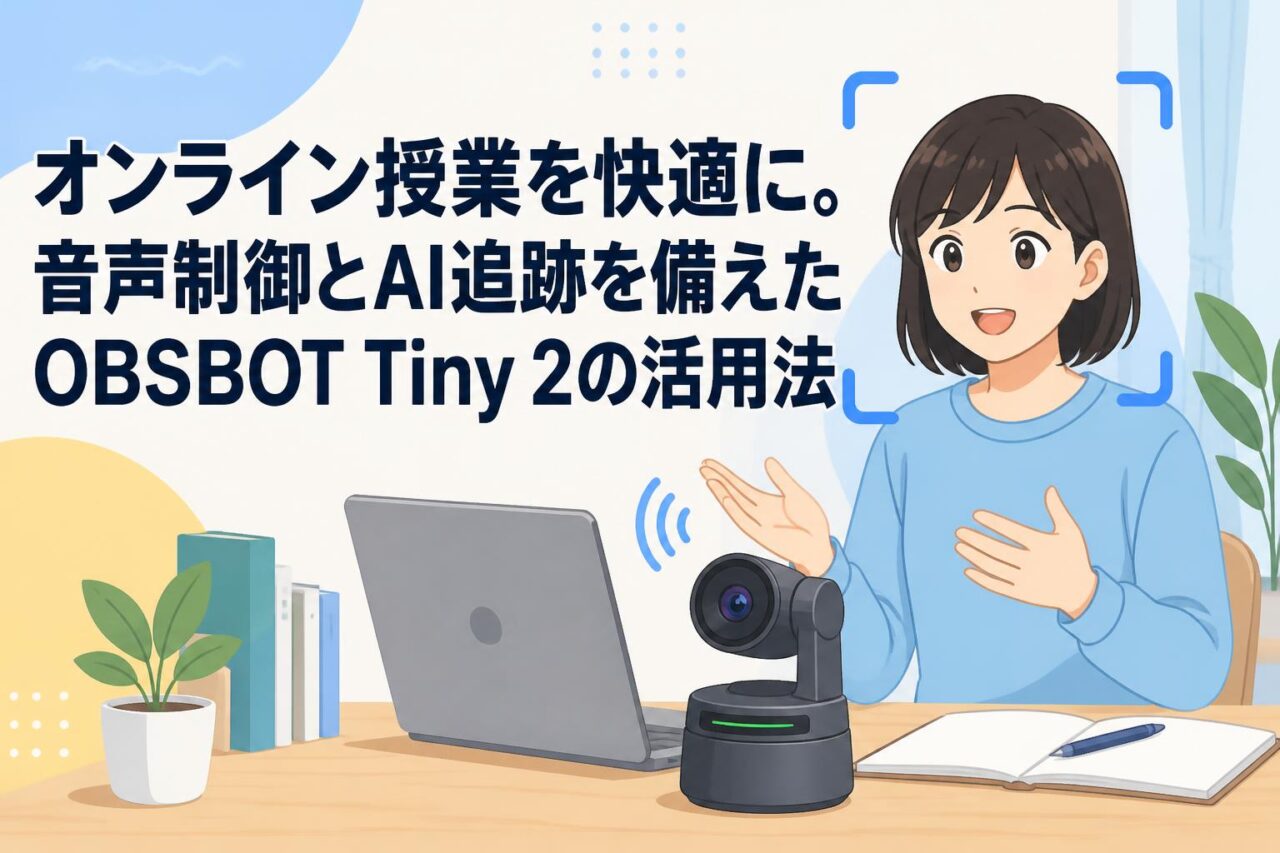







近年、オンライン授業やWeb会議が日常化する中で、映像と音声の質はコミュニケーションの円滑さに直結する重要な要素となっています。本記事では、革新的なAI自動追跡や音声制御を備えた最新の4K webカメラ「OBSBOT Tiny 2(オブスボット タイニーツー)」をご紹介します。PTZカメラとしての柔軟な動きや5000万画素の高画質、さらにはノイズキャンセリング機能など、教育現場やビジネスシーンを劇的に改善する活用法を詳しく解説いたします。
オンライン授業の質を向上させる「OBSBOT Tiny 2」とは
OBSBOT(オブスボット)ブランドの信頼性と実績
OBSBOT(オブスボット)は、革新的なAI技術とカメラ技術を融合させた製品で世界中から高い評価を得ているブランドです。特にウェブカメラ市場において、AI自動追跡機能をいち早く搭載したPTZカメラを展開し、リモートコミュニケーションの質を飛躍的に向上させてきました。教育機関やビジネス現場での導入実績も豊富であり、その信頼性は揺るぎないものとなっています。
OBSBOT Tiny 2は、これまでの技術の集大成として開発されたフラッグシップモデルであり、安定した動作と直感的な操作性で、オンライン授業やWeb会議のプロフェッショナルな環境構築を強力にサポートします。高品質な映像体験を提供し続けるOBSBOTの技術力は、オンライン教育の新たなスタンダードを確立しつつあります。
最新のPTZカメラ技術とリモートカメラの利便性
PTZカメラ(パン・チルト・ズーム)としての機能を備えたOBSBOT Tiny 2は、固定された画角しか映せない従来のwebカメラとは一線を画します。内蔵された2軸ジンバルにより、カメラ本体が滑らかに上下左右へと回転し、被写体の動きに合わせて最適な構図を維持します。
これにより、リモートカメラとして離れた場所からでも自由自在に視点を変更でき、教室全体を見渡したり、特定の教具にズームインしたりすることが可能です。オンライン授業において、教員が教壇を動き回りながら解説する際にも、常に画面の中心に捉え続けることができるため、臨場感あふれるライブ配信が実現します。
4K高画質と5000万画素がもたらす圧倒的な映像美
映像の鮮明さは、視聴者の集中力や理解度に大きな影響を与えます。OBSBOT Tiny 2は、1/1.5インチの大型CMOSセンサーを搭載し、最大4K解像度と5000万画素という圧倒的なスペックを誇ります。この高画質により、黒板の細かな文字や、実験で使用する微細なサンプルのディテールまで、くっきりと映し出すことが可能です。
さらに、ビューティーモードを活用することで、肌のトーンを自然に整え、より明るく好印象な映像を届けることができます。ビデオ通話やオンライン授業において、プロフェッショナルかつ魅力的なビジュアルを提供するための強力な武器となるでしょう。
Web会議やオンライン授業に最適な基本スペック
OBSBOT Tiny 2は、あらゆるオンラインコミュニケーションを快適にするための基本スペックを網羅しています。USB Type-Cケーブル1本でPCと簡単に接続できるプラグアンドプレイに対応し、複雑な設定なしですぐに使用を開始できます。WindowsおよびmacOSの両方に対応しており、Zoom、Microsoft Teams、Google Meetといった主要なWeb会議ツールとシームレスに連携します。
さらに、コンパクトでスタイリッシュなデザインは、モニターの上や三脚など、あらゆる場所にスマートに設置可能です。ライブ配信から日常のビデオ通話まで、幅広いシーンで活躍する万能なウェブカメラです。
教育現場を変える4つの革新的なAI・追跡機能
教員を正確に捉える高精度なAI自動追跡システム
オンライン授業において、教員がホワイトボードの前を移動するたびにカメラの向きを手動で調整するのは非常に手間がかかります。OBSBOT Tiny 2に搭載された進化したAI自動追跡機能は、人物を正確に認識し、その動きに合わせてカメラが自動で追従します。
ディープラーニングアルゴリズムにより、障害物があった場合や複数人が画面に映り込んだ場合でも、ターゲットを見失うことなくスムーズに追跡を継続します。これにより、教員はカメラの存在を気にすることなく、授業そのものに完全に集中することができ、より質の高い教育を提供することが可能になります。
スムーズなピント合わせを実現する全画素AF
教材や手元の資料をカメラに近づけて見せる際、ピントが合うまでに時間がかかると授業のテンポが損なわれます。OBSBOT Tiny 2は、最先端の全画素AF(オートフォーカス)技術を採用しており、従来のウェブカメラと比較して約4倍の速度で瞬時にピントを合わせることができます。
被写体が前後に素早く移動しても、常にシャープでクリアな映像を維持します。この高速かつ正確なオートフォーカス機能により、オンライン授業やライブ配信中のストレスが大幅に軽減され、視聴者にとっても見やすく快適な映像体験を提供することができます。
黒板やホワイトボードの文字をクリアに映すHDR機能
教室の照明環境によっては、窓からの逆光やプロジェクターの光により、映像の一部が白飛びしたり黒つぶれしたりすることがあります。このような課題を解決するのが、OBSBOT Tiny 2のデュアルネイティブISOとHDR(ハイダイナミックレンジ)機能です。
明暗差の激しい環境下でも、明るい部分と暗い部分の露出を自動的に最適化し、自然でバランスの取れた映像を生成します。これにより、ホワイトボードに書かれた文字や、スライドの細かなグラフなども、オンライン授業の受講生に対して極めてクリアに伝達することが可能となります。
部屋の明るさに左右されない自動露出補正
時間帯や天候によって教室やオフィス内の明るさは常に変化しますが、OBSBOT Tiny 2の高度な自動露出補正機能があれば安心です。AIが周囲の光量を瞬時に分析し、被写体の顔が常に適切な明るさで映し出されるように自動で調整を行います。
暗い室内でのWeb会議や、夕方のオンライン授業であっても、ノイズの少ない鮮明な映像を保つことができます。これにより、設定の微調整に時間を取られることなく、常にプロフェッショナルな画質でビデオ通話やライブ配信を行う環境が整います。
ハンズフリー操作を実現する4つの次世代コントロール
離れた場所からでも操作可能な音声制御機能
PCから離れて教壇に立っている際、カメラの操作が必要になった場合に威力を発揮するのが音声制御機能です。OBSBOT Tiny 2は、あらかじめ設定されたコマンドを呼びかけるだけで、追跡の開始・停止やズームイン・ズームアウトなどを音声のみで実行できます。
この画期的なハンズフリー操作により、教具で両手が塞がっている状態でも、授業の進行を一切止めることなくカメラをコントロール可能です。リモートカメラとしての利便性を極限まで高め、よりダイナミックでインタラクティブなオンライン授業を実現します。
手の動きだけでカメラを操るジェスチャー制御
音声を出せない環境や、より直感的に操作したい場面では、ジェスチャー制御が非常に有効です。OBSBOT Tiny 2は、カメラに向かって特定のハンドサインを提示するだけで、AIがそれを瞬時に認識し、あらかじめ設定されたアクションを実行します。
例えば、顔の横で手のひらを見せることでAI自動追跡のオン・オフを切り替えたり、L字型を作ることでズーム操作を行ったりすることが可能です。この機能により、リモコンやマウスに触れることなく、まるで専属のカメラマンがいるかのようにスムーズな画角調整が可能となります。
授業の進行を妨げないシームレスな画角調整
オンライン授業では、講師の顔のアップから黒板全体の引きの映像まで、シーンに応じた画角の切り替えが求められます。OBSBOT Tiny 2は、PTZカメラとしての滑らかな動きと、専用ソフトウェアによるプリセットポジション機能を組み合わせることで、シームレスな画角調整を実現しています。
あらかじめ特定の角度やズーム倍率を登録しておくことで、ワンクリックまたはショートカットキーで瞬時に目的の構図へ移行できます。視聴者の集中力を途切れさせることなく、プロのテレビ番組のような洗練されたライブ配信を一人で完結させることができます。
リモートカメラとしての遠隔操作の具体例
OBSBOT Tiny 2は、ネットワークを介した遠隔操作にも対応しており、ハイブリッド型授業や大規模なWeb会議において真価を発揮します。例えば、遠隔地にいるオペレーターが専用ソフトウェアを通じてPTZ機能やAI追跡の設定をリアルタイムでコントロールすることができます。
また、複数のOBSBOTカメラを同時に接続し、異なるアングルからの映像を切り替えて配信するマルチカメラ運用も可能です。これにより、教育現場だけでなく、企業のウェビナーやイベントのライブ配信など、より高度で複雑な映像制作のニーズにも柔軟に応えることができます。
クリアな音声と映像で伝えるための4つのサポート機能
雑音をカットする高性能ノイズキャンセリングマイク
オンラインコミュニケーションにおいて、映像と同等以上に重要なのが音声の品質です。OBSBOT Tiny 2は、周囲の環境音やタイピング音、エアコンの動作音などの不要な雑音を効果的に除去する高性能なノイズキャンセリング機能を搭載しています。
AI技術を活用したノイズリダクションアルゴリズムにより、話し手の声だけを正確に分離して抽出します。これにより、騒がしいオフィスや自宅からWeb会議に参加する場合でも、相手にクリアで聞き取りやすい音声を届けることができ、円滑な意思疎通を強力にサポートします。
講師の声を的確に拾うデュアル無指向性マイク
広い教室で動き回りながら授業を行う際、マイクからの距離や方向が変わっても安定した集音が必要です。OBSBOT Tiny 2には、あらゆる方向からの音を高感度で捉えるデュアル無指向性マイクが内蔵されています。
このマイクシステムにより、カメラの正面から外れた位置で話していても、音量の減衰を最小限に抑え、自然で広がりのある音声を収録することが可能です。外部マイクを別途用意しなくても、このwebカメラ1台で高品質な音声環境が整うため、機材のセットアップにかかる手間やコストを大幅に削減できます。
印象を良くするビューティーモードの活用法
画面越しでの対面コミュニケーションにおいて、第一印象は非常に重要です。OBSBOT Tiny 2の専用ソフトウェアに搭載されたビューティーモードを活用すれば、ワンクリックで肌の質感を滑らかにし、顔色を明るく補正することができます。
過度な加工ではなく、自然で健康的な印象を与えるようにチューニングされているため、ビジネスシーンのWeb会議やオンライン授業でも違和感なく使用できます。長時間のビデオ通話で疲れた表情をカバーし、常に自信を持ってカメラの前に立つための心強いサポート機能と言えるでしょう。
ライブ配信にも対応する安定したデータ転送
4K 5000万画素という大容量の映像データを遅延なく送信するためには、高い転送処理能力が求められます。OBSBOT Tiny 2は、最新のUSBインターフェースを採用しており、高解像度の映像と音声を極めて低遅延で安定して転送することが可能です。
これにより、動きの速い実技指導や、リアルタイム性が求められる双方向のオンライン授業においても、映像の乱れや音声のズレが発生しにくくなっています。長時間のライブ配信でも熱暴走を防ぐ放熱設計が施されており、プロフェッショナルな用途にも耐えうる高い信頼性を備えています。
オンライン授業におけるOBSBOT Tiny 2の4つの活用シーン
動きを伴う実験や実技指導のライブ配信
理科の実験や美術、体育などの実技指導では、教員が大きく動いたり、手元や全体の様子を交互に見せたりする必要があります。このようなシーンでOBSBOT Tiny 2のAI自動追跡と全画素AFが絶大な威力を発揮します。
教員が教室中を移動してもカメラが自動で追いかけ、手元の細かな作業を見せる際には瞬時にピントが合います。さらに、音声制御やジェスチャー制御を用いてズームインを行えば、生徒はまるで最前列で見学しているかのような臨場感を得ることができ、オンライン授業であっても高い学習効果が期待できます。
大人数が参加する双方向型Web会議での活用
ゼミやグループワークなど、複数の学生が参加する双方向型のオンライン授業やWeb会議において、OBSBOT Tiny 2はコミュニケーションの質を大きく引き上げます。広角レンズにより参加者全体をフレームに収めることができるだけでなく、発言者に合わせてカメラの向きを手動またはプリセットで素早く変更することが可能です。
また、ノイズキャンセリング機能付きの高性能マイクが各参加者の声をクリアに拾い上げるため、対面での議論に近いスムーズな意見交換が実現します。リモート環境におけるチームワークの強化に最適なwebカメラです。
スライドと板書を併用するハイブリッド型授業
PC画面上のスライド資料と、実際のホワイトボードへの板書を併用するハイブリッド型授業は、多くの教育現場で採用されています。OBSBOT Tiny 2の各種機能を活用すれば、指定したホワイトボードの領域を自動で認識し、見やすく映し出すことが可能です。
HDR機能により、プロジェクターの光と板書の文字の明暗差も適切に処理されます。これにより、オンラインで受講している学生に対しても、教室にいるのと同じレベルでクリアな情報伝達が可能となり、ハイブリッド教育の課題であった「見えにくさ」を根本から解消します。
個別指導やビデオ通話でのパーソナルなコミュニケーション
1対1の個別指導や面談、日常のビデオ通話においては、相手の細かな表情やニュアンスを読み取ることが重要です。OBSBOT Tiny 2の4K高画質とビューティーモードは、画面越しでも温かみのあるパーソナルなコミュニケーションを可能にします。
また、カメラを下に向けるだけで手元のノートや資料を歪みなく相手に共有できる機能を活用すれば、数式の解説や図解を用いた指導が非常にスムーズに行えます。高精細な映像とクリアな音声が、オンライン特有の距離感を縮め、より深い信頼関係の構築に貢献します。
導入をスムーズに進めるための4つの設定ステップ
PCへの接続と専用ソフトウェアのインストール
OBSBOT Tiny 2の導入は非常にシンプルで、IT機器の操作に不慣れな方でも簡単に行えます。まず、付属のケーブルを使用してカメラ本体をPCに接続します。プラグアンドプレイ対応のため、これだけで基本的なwebカメラとして認識されます。
次に、OBSBOTの公式サイトから専用ソフトウェアをダウンロードし、インストールします。このソフトウェアを使用することで、AI自動追跡の詳細な設定や画質の調整、ファームウェアの更新など、カメラのポテンシャルを最大限に引き出すためのすべての機能にアクセスできるようになります。
AI自動追跡とジェスチャー制御の初期設定
専用ソフトウェアを起動したら、まずはAI自動追跡とジェスチャー制御の設定を確認しましょう。ソフトウェアの画面上でトラッキング機能をオンにすると、カメラが自動的に人物を認識し追従を開始します。追跡のスピードや、画面内での人物の配置も好みに合わせてカスタマイズ可能です。
また、ジェスチャー制御の項目では、各ハンドサインに対するアクションが正しく有効になっているかを確認し、実際にカメラの前で手を動かして認識の感度をテストしておくことで、本番のオンライン授業でもスムーズに操作できます。
授業環境に合わせた画質・音声のカスタマイズ
教室や自室の環境に合わせて、映像と音声の最適なチューニングを行います。ソフトウェアの画像設定メニューから、明るさ、コントラスト、彩度などを手動で微調整できるほか、自動露出やHDR機能を有効にすることで、複雑な光の環境下でも美しい映像を維持できます。
背景をぼかしたり別の画像に差し替えたりする機能も備わっており、プライバシーの保護やプロフェッショナルな雰囲気の演出に役立ちます。音声に関しては、ノイズキャンセリングの強度を設定し、実際のWeb会議ツール上でマイクテストを実施してクリアネスを確認してください。
各種Web会議ツール(ZoomやTeamsなど)との連携方法
OBSBOT Tiny 2の設定が完了したら、普段使用しているオンライン授業プラットフォームやWeb会議ツールとの連携を行います。Zoom、Microsoft Teams、Google Meetなどの設定画面を開き、ビデオおよびオーディオのデバイス選択項目で「OBSBOT Tiny 2」を指定します。
専用ソフトウェアで設定した画角やAI追跡機能は、これらのツール上でもそのまま反映されます。また、仮想カメラ機能を利用すれば、ソフトウェア上で適用したビューティーモードや背景効果をあらゆる配信プラットフォームでシームレスに活用することが可能です。
OBSBOT Tiny 2を長く安全に活用するための4つのポイント
プライバシーを保護するスリープモードの活用
オンライン授業やWeb会議が終了した直後、カメラがオンのままになっていることによるプライバシーの漏洩リスクは常に意識する必要があります。OBSBOT Tiny 2は、物理的なプライバシー保護機能を備えており、カメラのレンズ部分を手動で下に向けるだけで瞬時にスリープモードへ移行し、映像と音声の取得を完全にシャットアウトします。
また、一定時間操作がない場合に自動でスリープ状態になる設定も可能です。この直感的で確実なプライバシーシールド機能により、自宅やオフィスに設置したままでも安心して日常を過ごすことができます。
定期的なファームウェアアップデートによる機能向上
OBSBOT(オブスボット)は、ユーザーからのフィードバックをもとに継続的な製品の改善を行っています。専用ソフトウェアを通じて定期的に提供されるファームウェアアップデートを適用することで、AI自動追跡の精度の向上、全画素AFの速度改善、新たなジェスチャー制御の追加など、カメラのパフォーマンスを常に最新の状態に保つことができます。
アップデートの手順はソフトウェア上で通知され、数回のクリックで完了するため非常に簡単です。最新の機能とセキュリティパッチを適用し、常に最高の状態でオンラインコミュニケーション環境を維持しましょう。
安定した動作を保つための適切な設置方法
PTZカメラの性能を最大限に発揮するためには、適切な設置が不可欠です。OBSBOT Tiny 2に付属するマグネットマウントを使用すれば、ノートPCや外部モニターの上部にしっかりと固定でき、安定した画角を確保できます。
また、本体底面には標準的な三脚用のネジ穴が設けられており、市販のアームスタンドへの取り付けも可能です。実験の手元を真上から映す俯瞰撮影や、広い教室の全体を映す高い位置からの撮影など、用途に合わせて設置場所や高さを工夫することで、より効果的でプロフェッショナルな映像配信が可能となります。
トラブルシューティングとメーカーサポートの活用
万が一、カメラが認識されない、AI追跡が機能しないなどのトラブルが発生した場合は、まずは専用ソフトウェアの再起動やケーブルの接続確認といった基本的なトラブルシューティングを試みてください。
それでも解決しない場合は、OBSBOTの公式サポートサイトにアクセスし、充実したFAQやマニュアルを参照することをお勧めします。また、保証期間内であれば、専任のサポートチームによる迅速な対応や修理サービスを受けることができます。高い信頼性と充実したサポート体制が整っているため、ビジネスや教育の重要な現場でも安心して導入・運用いただけます。
OBSBOT Tiny 2に関するよくある質問(FAQ)
(Q1) OBSBOT Tiny 2はどのようなPC環境で動作しますか?
OBSBOT Tiny 2は、WindowsおよびmacOSの最新のオペレーティングシステムに幅広く対応しています。接続にはUSBポートを使用し、USB 3.0以上のインターフェースに接続することで、4K高画質などの性能を最大限に発揮できます。主要なWeb会議ツールやライブ配信ソフトと高い互換性を持っています。
(Q2) AI自動追跡機能は複数人が画面にいる場合、どのように動作しますか?
複数人が画面内にいる場合でも、専用ソフトウェアを使用して追跡したい特定の人物をロック(指定)することが可能です。一度ターゲットを認識すれば、他の人物がカメラの前を横切ったり、障害物で一時的に隠れたりしても、AI技術によりターゲットを見失うことなく正確に追跡を継続します。
(Q3) 音声制御やジェスチャー制御は簡単に使用できますか?
はい、非常に簡単です。ジェスチャー制御は手の形をAIが視覚的に認識するため、直感的に操作可能です。音声制御については、あらかじめ設定された特定の短いフレーズを発声するだけで動作します。複雑な操作を覚える必要がなく、どなたでもすぐにハンズフリー操作を活用いただけます。
(Q4) 外部マイクを使用せずに、内蔵マイクだけで十分な音質を得られますか?
はい、OBSBOT Tiny 2にはデュアル無指向性マイクと高度なノイズキャンセリング機能が搭載されており、一般的なwebカメラと比較して非常に高品質な集音が可能です。周囲の雑音を抑えつつ、発言者の声をクリアに拾うため、通常のオンライン授業やWeb会議であれば、外部マイクを別途用意することなく快適なコミュニケーションが実現します。
(Q5) 持ち運びは可能ですか?
OBSBOT Tiny 2は非常にコンパクトで軽量な設計となっており、持ち運びにも適しています。製品には本体を安全に収納・運搬できる専用のケースが付属しているため、自宅とオフィス、あるいは複数の教室間を移動する際にも、レンズやジンバル部分を保護しながら手軽に持ち運ぶことができます。