050-3158-3507
 お問い合わせ

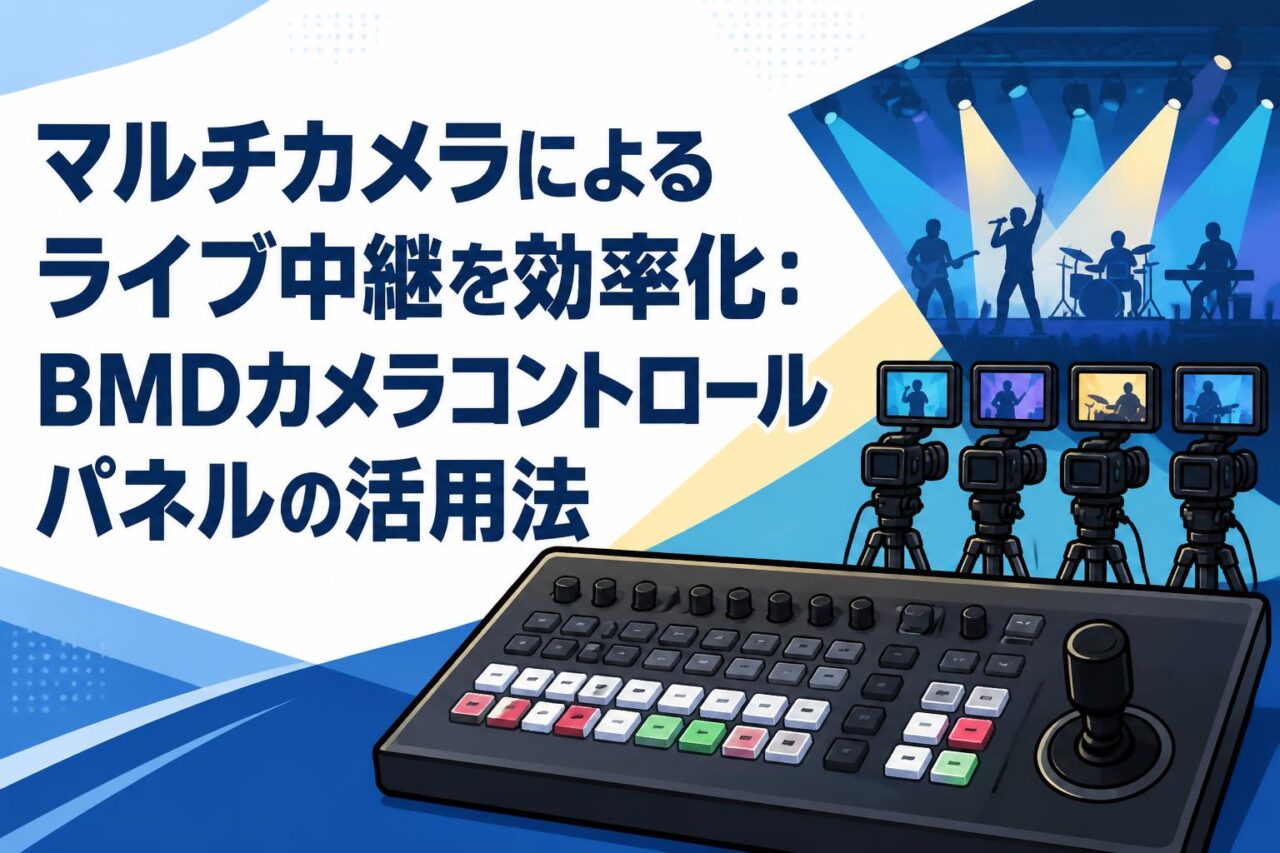







近年、オンラインイベントや放送業界において、マルチカメラを使用した高品質なライブ中継の需要が急速に高まっています。複数のカメラを運用するライブプロダクションの現場では、映像の品質を均一に保ちながら効率的に操作を行うことが求められます。そこで大きな力を発揮するのが、Blackmagic Design(ブラックマジックデザイン)が提供する「ATEM Camera Control Panel」です。本記事では、業務用ビデオカメラやスイッチャーと連携し、アイリス調整やカラーバランスの最適化を可能にするこの革新的なCCU(カメラコントロールユニット)の活用法について、具体的な機能やビジネスメリットを交えて詳しく解説します。
BMD ATEM Camera Control Panelとは?ライブプロダクションにおける4つの役割
Blackmagic Designが提供するCCUの基本概要
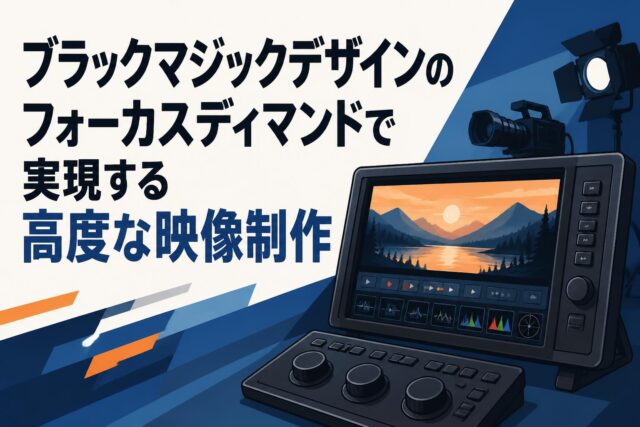
Blackmagic Design ATEM Camera Control Panelは、ライブプロダクション環境において複数のカメラを遠隔操作するための専用ハードウェアです。一般的にCCU(カメラコントロールユニット)と呼ばれるこの機材は、カメラマンがフレーミングやフォーカス合わせに集中できるよう、映像の明るさや色合いなどの技術的なパラメーターをコントロールルームから一括管理する役割を担います。Blackmagic Design(ブラックマジックデザイン)のスイッチャー群とシームレスに連携するように設計されており、小規模なライブ配信から大規模な放送現場まで幅広く対応します。
本機は、1台で最大4台のカメラを同時に制御できるコンパクトな設計が特徴です。各カメラのアイリス、シャッタースピード、マスターブラック、カラーバランスなどを独立して調整できるため、マルチカメラ運用時の映像のばらつきを防ぎます。従来の放送機材に比べて直感的かつ効率的なリモートコントロールを実現しており、現代のライブプロダクションにおいて欠かせない中核的なデバイスとして高く評価されています。
マルチカメラ環境におけるリモートコントロールの必要性
マルチカメラを用いたライブ中継では、複数のアングルから撮影された映像を瞬時に切り替えて視聴者に届けます。しかし、カメラごとに設定を個別に行う運用では、照明の変化や被写体の動きに迅速に対応することが困難です。ここでリモートコントロールによる一元管理が極めて重要な役割を果たします。ATEM Camera Control Panelを導入することで、専任のオペレーターがすべてのカメラのパラメーターを手元で監視・調整できるようになり、現場のオペレーション効率が飛躍的に向上します。
特に、屋外でのライブ配信や照明演出が頻繁に変わるステージイベントでは、環境光の変化に合わせてリアルタイムで設定を変更する必要があります。リモートコントロール環境が構築されていれば、カメラマンの負担を大幅に軽減しつつ、スイッチャー担当者との連携もスムーズになります。結果として、トラブルのリスクを最小限に抑え、視聴者に違和感を与えない高品質な映像コンテンツを安定して提供することが可能となります。
ライブ配信の品質を左右するカラーバランスと露出管理
ライブ配信のクオリティを決定づける最も重要な要素の一つが、正確なカラーバランスと露出(明るさ)の管理です。異なる位置に設置された複数のカメラは、レンズの特性や光の当たり方によって、同じ被写体を撮影しても色味や明るさに差異が生じやすくなります。この差異を放置したまま映像を切り替えると、視聴者に不自然な印象を与え、コンテンツ全体のプロフェッショナルな価値を損なう原因となります。
BMDのカメラコントロールパネルを使用すれば、各カメラのRGBゲインやリフト、ガンマを細かく調整し、全体のカラーバランスを正確に統一することができます。また、ジョイスティック操作によるアイリス調整とマスターブラックの制御を組み合わせることで、映像の白飛びや黒つぶれを防ぎ、最適な露出を維持します。このように、高度な映像調整をリアルタイムで行える機能は、放送品質のライブ中継を実現する上で不可欠な要素と言えます。
従来の放送機材と比較した際のコストパフォーマンス
これまで、放送局などで使用される本格的なCCUシステムは非常に高価であり、導入には多額の設備投資が必要でした。専用のケーブルや大規模なラックマウント機器を必要とする従来の放送機材は、中規模のプロダクションや企業内スタジオにとってはハードルが高いものでした。しかし、Blackmagic Designは革新的な技術と設計により、プロフェッショナルな機能を維持しながら驚異的なコストパフォーマンスを実現しました。
ATEM Camera Control Panelは、標準的なイーサネットケーブル1本でATEMスイッチャーと接続でき、複雑な配線や追加のインターフェースを必要としません。さらに、1台のパネルで4台のカメラを制御できるため、カメラごとに個別のCCUを用意する従来の手法と比較して、機材コストと設置スペースを大幅に削減できます。この圧倒的な投資対効果により、予算の限られたライブ配信現場でも、妥協のない高品質なマルチカメラプロダクションを構築することが可能となっています。
ブラックマジックデザイン製カメラコントロールパネルが持つ4つの特長
最大4台のカメラを1台で集中管理できる操作性
ATEM Camera Control Panelの最大の特長は、1台のコンソールパネルで最大4台のカメラを独立して集中管理できる点にあります。パネル上には4つの同一のコントロールセクションが並んで配置されており、各セクションにはカメラのステータスを示すLCDディスプレイや各種設定ボタン、調整ノブが備わっています。これにより、オペレーターは複数のカメラの状態を直感的に把握し、素早く的確な操作を行うことができます。
さらに、コントロールするカメラの割り当てはボタン操作一つで簡単に変更できるため、5台以上のカメラを使用する大規模なライブプロダクションにも柔軟に対応可能です。各セクションの上部にはカメラ番号や現在の設定値が明瞭に表示され、誤操作を防ぐ工夫が施されています。この優れた操作性により、少人数のスタッフでも複雑なマルチカメラ環境を効率的かつ安全にコントロールすることが実現します。
直感的な操作を実現する高品質なジョイスティック
本機に搭載されているプロフェッショナル仕様のジョイスティックは、映像の露出とブラックレベルを極めて直感的に制御するための重要なインターフェースです。人間工学に基づいて設計されたこのジョイスティックは、適度な重みと滑らかな操作感を持ち、微細なパラメーター調整を指先の感覚だけで正確に行うことができます。ライブ中継の緊迫した現場において、画面から目を離さずに直感的な操作ができることは大きなアドバンテージとなります。
ジョイスティックを上下に動かすことでアイリス(絞り)を開閉し、映像の明るさを調整します。また、ジョイスティックのノブ自体を回転させることで、マスターブラック(映像の暗部の基準値)を微調整することが可能です。さらに、ジョイスティックを押し込むことで、選択したカメラの映像を即座にプレビューモニターに出力する機能も備えており、操作の無駄を省き、オペレーターの作業効率を飛躍的に高める設計となっています。
ATEMスイッチャーとシームレスに統合するシステム設計
Blackmagic Designの製品群は、互いに緊密に連携する「エコシステム」として設計されており、ATEM Camera Control Panelもその例外ではありません。本機は、すべてのATEMライブプロダクションスイッチャーと完全に互換性があり、既存のシステムに組み込むだけで即座にシームレスな統合が完了します。スイッチャーを中心としたネットワークに接続することで、CCUからカメラへの制御信号がSDIまたは光ファイバーケーブルを経由して送信されます。
この統合されたシステム設計により、タリー信号(現在放送中のカメラを示す赤いランプ)のやり取りや、トークバック(スタッフ間の音声通話)機能の利用が非常にスムーズになります。また、ATEM Software Control(PC上のソフトウェア)とハードウェアパネルを併用することも可能であり、現場の要件に合わせた柔軟な運用スタイルを選択できます。複雑な設定を排除し、電源とネットワークを繋ぐだけで高度な連携が実現する点は、本機の大きな魅力です。
堅牢な金属製ボディとプロフェッショナルなデザイン
放送機材には、過酷な現場環境に耐えうる高い耐久性と信頼性が求められます。ATEM Camera Control Panelは、航空機グレードの堅牢なアルミニウム削り出しボディを採用しており、頻繁な移動や長時間の使用にも耐えうる頑丈な作りとなっています。また、デスクトップでの使用はもちろんのこと、標準的なスライド式ラックマウントにも対応可能な設計となっており、中継車や機材ラックへの組み込みも容易です。
デザイン面においても、プロフェッショナルな要求を満たす洗練された仕上がりとなっています。各ボタンやノブには高品質な部品が使用され、長期間の使用でも操作感が劣化しにくい設計です。さらに、暗いスタジオや夜間の屋外現場でも操作しやすいよう、ボタン類にはカスタマイズ可能なバックライトが内蔵されています。高い機能性と美しく実用的なデザインを両立した本機は、あらゆるライブプロダクションの現場で確かな存在感を放ちます。
ジョイスティックやアイリス調整を極める4つの実践的操作法
映像の明るさを瞬時に最適化するアイリス(絞り)調整
ライブ配信において、被写体の明るさを適切に保つことは映像品質の基本です。ATEM Camera Control Panelを使用したアイリス調整は、ジョイスティックを上下に傾けることで直感的に行えます。ジョイスティックを上に倒せばアイリスが開き(映像が明るくなる)、下に倒せばアイリスが閉じます(映像が暗くなる)。この操作により、雲の動きによる急な日差しの変化や、ステージ照明の切り替わりに対しても、瞬時に露出を最適化することができます。
実践的な操作法としては、スイッチャーのマルチビューモニターや波形モニター(ウェーブフォーム)を確認しながら、白飛び(ハイライトのクリップ)が発生しないギリギリのラインを狙ってアイリスを調整するのが基本です。また、ジョイスティックの操作感度(Coarseコントロール)を事前に設定しておくことで、微細な明るさの変動に対しても滑らかで自然な露出補正が可能となり、視聴者に調整の違和感を与えないプロフェッショナルな映像表現が実現します。
映像の暗部を引き締めるマスターブラックの精密な制御
映像のコントラストや立体感に大きな影響を与えるのが、マスターブラック(ペデスタル)の調整です。マスターブラックとは、映像の最も暗い部分(黒)の基準となる信号レベルを指します。ATEM Camera Control Panelでは、ジョイスティックのトップにあるノブを回転させることで、このマスターブラックを精密に制御できます。時計回りに回すと黒が浮き(明るくなり)、反時計回りに回すと黒が沈み(暗くなり)ます。
例えば、逆光の環境下で被写体の顔が暗く沈んでしまう場合、アイリスを開けるだけでは背景が白飛びしてしまうことがあります。このようなケースでは、アイリスでハイライトを抑えつつ、マスターブラックをわずかに上げることで、暗部のディテールを保ちながら全体のバランスを取ることが可能です。逆に、映像全体が白っぽくコントラストが低い場合は、マスターブラックを下げることで映像が引き締まり、深みのあるリッチな画作りが可能になります。
複数カメラの色味を統一するカラーバランスの調整手順
マルチカメラによるライブ中継では、カメラを切り替えた際の色味の違い(カラーシフト)を防ぐためのカラーマッチングが必須です。ATEM Camera Control Panelには、各カメラのRGB(赤・緑・青)のバランスを個別に調整するための専用ノブが搭載されています。調整の手順としては、まず基準となるメインカメラ(通常は引きの画を撮るカメラ)の色温度とホワイトバランスを正確に設定します。
次に、他のカメラの映像をメインカメラと比較しながら、パネル上部にあるカラーコントロールノブを使用して色味を合わせていきます。リフト(暗部)、ガンマ(中間階調)、ゲイン(明部)のそれぞれに対して独立したRGB調整が可能なため、非常に細かなカラーコレクションが行えます。ベクトルスコープなどの測定器を活用しながら、肌の色や背景の白がすべてのカメラで同一になるように調整を追い込むことで、放送品質のシームレスな映像切り替えが実現します。
ライブ中継中のトラブルを防ぐ安全なパラメーター管理
生放送の現場では、誤操作による映像の乱れは絶対に避けなければなりません。ATEM Camera Control Panelには、本番中のトラブルを防ぐための安全なパラメーター管理機能が備わっています。例えば、パネル上の「パネルアクティブ(Panel Active)」ボタンを使用すると、特定のカメラに対する操作を一時的にロックすることができます。これにより、意図せずジョイスティックやノブに触れてしまった場合でも、放送中の映像設定が変更されるのを防ぐことができます。
また、カメラのシャッタースピードやゲイン(ISO感度)などの基本設定は、パネルのLCDメニューの深い階層に配置されており、アイリスやマスターブラックといった頻繁に操作するパラメーターと明確に分離されています。さらに、ネットワーク障害などでスイッチャーとの通信が一時的に途切れた場合でも、カメラ側は最後の設定値を保持し続けるフェイルセーフ設計となっています。これらの安全機能を熟知し適切に運用することで、リスクを最小限に抑えた確実なライブプロダクションが可能となります。
業務用ビデオカメラURSAとスイッチャーを連携させる4つのステップ
ATEMスイッチャーとCCU間のネットワーク接続と設定
Blackmagic Designの業務用ビデオカメラであるURSAシリーズ(URSA Broadcastなど)をリモートコントロールするためには、まずATEMスイッチャーとCamera Control Panel間のネットワークを正しく構築する必要があります。両デバイスは標準的なイーサネット(LAN)ケーブルを使用して接続します。小規模な構成であれば直接接続も可能ですが、通常はギガビット対応のネットワークスイッチ(ハブ)を介して同一のローカルネットワーク内に配置します。
物理的な接続が完了したら、パネル側のネットワーク設定を行います。パネルのLCDメニューからIPアドレス、サブネットマスク、ゲートウェイを設定し、さらに接続先となるATEMスイッチャーのIPアドレスを指定します。設定が正しく行われると、パネル上のボタンが点灯し、スイッチャーとの通信が確立されたことが確認できます。このIPベースの接続方式により、コントロールルームとスタジオが離れている環境でも、既存のLANインフラを活用した柔軟なシステム構築が可能です。
URSA Broadcastなど対応カメラとの通信確立
スイッチャーとパネルの連携が完了したら、次はスイッチャーとURSA Broadcastなどの業務用ビデオカメラ間の通信を確立します。Blackmagic Designのエコシステムでは、SDIケーブルを介してカメラの制御信号を送信する独自のプロトコル(SDIカメラコントロールプロトコル)を採用しています。具体的には、スイッチャーのプログラム出力(または補助出力)を、SDIケーブルでカメラの「SDI IN(リターン入力)」端子に接続します。
カメラ側では、メニュー設定から「カメラ番号(Camera ID)」を正しく割り当てる必要があります。例えば、スイッチャーの入力1に接続されているカメラは、カメラ番号を「1」に設定します。これにより、スイッチャーから送られてくる多重化された制御データの中から、自分宛てのコマンドだけを認識して動作するようになります。光ファイバーコンバーター(Blackmagic Camera Fiber Converterなど)を使用すれば、映像、音声、制御信号、電源を1本のケーブルで長距離伝送することも可能です。
リターンビデオとタリー信号のルーティング確認
カメラとの通信が確立されると、リモートコントロールだけでなく、リターンビデオやタリー信号の機能も利用可能になります。リターンビデオとは、スイッチャーから出力されている最終的なプログラム映像(放送中の映像)を、カメラマンがビューファインダーで確認できる機能です。カメラの「RET」ボタンを押すことで、現在どのような映像が配信されているかを瞬時に把握でき、他のカメラマンのフレーミングを参考にしながら自身の構図を調整することができます。
また、タリー信号のルーティング確認も重要です。ATEMスイッチャーで特定のカメラがプログラム(本線)に選択されると、その情報がSDI信号経由でカメラに伝わり、カメラ本体やビューファインダーのタリーランプが赤く点灯します。プレビュー(次に選択される予定)の場合は緑色に点灯します。これにより、出演者やカメラマンはどのカメラが現在アクティブであるかを一目で認識でき、ライブ中継の進行が極めてスムーズになります。本番前には、必ず全カメラのタリーが正しく動作するかテストを行います。
本番前のマルチカメラ・カラーマッチングテスト
すべての機材の接続と通信が確認できたら、ライブ中継本番に向けた最終ステップとして、マルチカメラのカラーマッチングテストを実施します。このテストは、実際の配信環境と同じ照明条件下で行うことが不可欠です。出演者の立ち位置にカラーチャートやグレースケールチャートを配置し、すべてのカメラで同じチャートを撮影します。CCUオペレーターは、ATEM Camera Control Panelを使用して、各カメラの映像を厳密に合わせていきます。
まず、マスターブラックとアイリスを調整して、全カメラの露出レベルとコントラストを均一にします。次に、ベクトルスコープを参照しながら、カラーバランスノブを操作してRGBの位相と彩度を一致させます。特に肌色の再現性(スキントーン)にばらつきがあると視聴者に強い違和感を与えるため、入念な微調整が求められます。この事前のカラーマッチングテストを徹底することで、本番中のカメラ切り替えがシームレスになり、プロフェッショナルな品質のライブ配信が保証されます。
ライブ配信・放送機材として導入する4つのビジネスメリット
カメラマンの負担軽減と少人数オペレーションの実現
ATEM Camera Control Panelをライブプロダクション環境に導入する最大のビジネスメリットは、現場スタッフの業務負担を大幅に軽減し、少人数での効率的なオペレーションを実現できる点です。従来、カメラマンは構図の決定やフォーカス合わせに加え、明るさの変化に応じたアイリス調整などの技術的な操作も同時に行う必要がありました。これは、動きの激しいスポーツ中継や長時間のイベントにおいて、カメラマンに多大な疲労とストレスを与えます。
CCUを導入してこれらのパラメーター調整をコントロールルームに集約することで、カメラマンはクリエイティブなフレーミングや被写体を追うことだけに専念できるようになります。結果として、個々のカメラワークの質が向上し、より魅力的な映像表現が可能となります。また、1人のオペレーターが最大4台(切り替えによりそれ以上)のカメラを統合管理できるため、技術スタッフの人数を最適化でき、人件費の削減やリソースの効率的な配分という経営的なメリットももたらします。
映像品質の均一化によるプロフェッショナルな配信の実現
企業が主催するオンラインカンファレンスや、有料の音楽ライブ配信などにおいて、映像の品質はブランドイメージや顧客満足度に直結します。カメラごとに明るさや色味がバラバラな映像は、視聴者にアマチュア的な印象を与え、コンテンツへの没入感を削いでしまいます。ATEM Camera Control Panelを活用することで、すべてのカメラの映像設定をリアルタイムで監視・補正し、常に均一で高品質な映像を維持することができます。
特に、業務用ビデオカメラであるURSAシリーズの広いダイナミックレンジと、CCUによる精緻なカラーコントロールを組み合わせることで、従来のテレビ放送に匹敵する、あるいはそれを凌駕するシネマライクな高画質配信が可能となります。映像品質の安定化は、視聴者の離脱率を低下させ、エンゲージメントを高める重要な要素です。プロフェッショナルな配信環境の構築は、競合他社との差別化を図り、コンテンツのビジネス価値を最大化するための強力な武器となります。
設営・撤収時間の短縮による現場の業務効率化
ライブプロダクションの現場では、限られた時間の中で機材のセットアップと撤収を完了させなければなりません。従来の複雑なCCUシステムは、専用のマルチコアケーブルの敷設や大規模なラックの組み立てに多大な時間を要していました。しかし、Blackmagic Designのシステムは、標準的なSDIケーブルやネットワークケーブルを活用したシンプルな配線アーキテクチャを採用しており、物理的な設営の手間を劇的に削減します。
ATEM Camera Control Panel自体も、イーサネットケーブル1本をネットワークスイッチに接続するだけでスイッチャーとの連携が完了します。このプラグアンドプレイに近い容易なセットアップにより、機材の準備にかかる時間を大幅に短縮でき、その分のリソースをリハーサルやコンテンツの最終確認に充てることが可能になります。また、撤収作業も迅速に行えるため、会場のレンタル時間の超過を防ぎ、現場全体の業務効率化とコスト削減に直接的に貢献します。
拡張性の高いBlackmagicエコシステムによる投資対効果
放送機材の導入において、将来的なシステムの拡張性や陳腐化への対策は重要な経営課題です。Blackmagic Designの製品群は、統一されたプロトコルと高い相互運用性を持つ「エコシステム」を形成しています。ATEM Camera Control Panelは、エントリーモデルのATEM Miniシリーズから、ハイエンドのATEM Constellationシリーズまで、幅広いスイッチャーと互換性を持っています。そのため、事業の成長に合わせてスイッチャーをアップグレードした場合でも、コントロールパネルはそのまま使い続けることができます。
また、無償で提供されるソフトウェアアップデートにより、新しいカメラ機能への対応や操作性の向上が継続的に行われます。このように、既存の機材資産を無駄にすることなく、段階的にシステムを拡張・強化できる設計は、中長期的な視点で見極めても極めて高い投資対効果(ROI)を誇ります。初期投資を抑えつつ、将来のビジネス展開に柔軟に対応できるBlackmagicのエコシステムは、映像制作事業の持続的な成長を強力にサポートします。
マルチカメラによるライブ中継を成功に導く4つのベストプラクティス
ライブプロダクションにおける事前のワークフロー構築
マルチカメラを活用したライブ中継を成功させるためには、機材の性能に頼るだけでなく、事前の綿密なワークフロー構築が不可欠です。まず、イベントの進行台本(キューシート)に基づいて、どのタイミングでどのカメラを使用し、どのようなアングルが必要になるかを制作チーム全体で共有します。この計画段階で、各カメラの物理的な配置場所や、照明の変化が予想されるポイントを洗い出しておくことが重要です。
CCUオペレーターは、この進行計画をもとに、カメラごとのプリセット設定やコントロールパネル上の割り当てを最適化します。例えば、動きの激しいステージを撮るカメラと、固定の登壇者を撮るカメラでは、要求される露出制御の頻度が異なります。それぞれのカメラの役割を明確にし、誰がどの操作を担当するのか(フォーカスはカメラマン、アイリスとカラーはCCUオペレーターなど)の役割分担を事前に確約しておくことで、本番での混乱を防ぎ、スムーズなオペレーションを実現できます。
屋外と屋内の照度変化に即応するためのリハーサル
ライブ配信の現場において、最も予測が難しくトラブルの原因となりやすいのが、環境光(照度)の急激な変化です。特に、屋外でのスポーツ中継や、自然光が差し込むガラス張りのイベント会場などでは、天候や時間帯によって明るさや色温度が刻一刻と変化します。また、屋内であっても、演出によってステージ照明が暗転したり、フラッシュが焚かれたりする場面では、カメラの露出が追いつかなくなるリスクがあります。
これらの事態に即応するためには、実際の現場環境での入念なリハーサルが欠かせません。本番と同じ時間帯、同じ照明演出のもとでテスト撮影を行い、ATEM Camera Control Panelのジョイスティック操作でどこまで露出をカバーできるかを確認します。必要に応じて、カメラ側のNDフィルターの切り替えタイミングを取り決めたり、スイッチャーの担当者と連携して、露出調整が間に合わない瞬間は別の安定したカメラの映像に切り替える(逃げる)といったバックアッププランを構築しておくことが重要です。
スイッチャー担当者とCCUオペレーターの連携強化
高品質なライブ中継は、複数の技術スタッフの息の合った連携によって生み出されます。中でも、映像の切り替えを行うスイッチャー担当者(テクニカルディレクター:TD)と、映像の品質を管理するCCUオペレーター(ビデオエンジニア:VE)の連携は極めて重要です。CCUオペレーターがアイリスやカラーバランスを調整している最中の映像がプログラム(本線)に乗ってしまうと、視聴者に調整過程の不自然な映像を見せてしまうことになります。
この問題を回避するためには、インカム(トークバック)システムを活用した密なコミュニケーションが必須です。CCUオペレーターは、調整が必要なカメラがある場合、スイッチャー担当者に「カメラ2、調整入ります」と伝え、そのカメラが本線から外れている(プレビュー状態または待機状態である)ことを確認してから操作を行います。調整が完了したら「カメラ2、クリアです」と報告し、いつでも切り替え可能な状態になったことを伝えます。このような声掛けのルールを徹底することで、放送事故を防ぎ、シームレスな番組制作が可能となります。
機材トラブルを想定したバックアップ体制の整備
生放送というやり直しのきかない環境では、万が一の機材トラブルに備えたバックアップ体制の整備がプロジェクトの成否を分けます。ATEM Camera Control Panelやスイッチャーは非常に信頼性の高い機材ですが、ネットワークケーブルの断線や予期せぬ電源の喪失といった物理的な障害が発生する可能性はゼロではありません。そのため、単一障害点(Single Point of Failure)を排除するシステム設計が求められます。
具体的な対策としては、コントロールパネルのハードウェアが使用不能になった場合に備え、PC上で動作する「ATEM Software Control」をインストールしたノートパソコンを常にネットワーク上に待機させておくことが推奨されます。ソフトウェア経由でもカメラコントロールの全機能にアクセスできるため、即座に操作を引き継ぐことが可能です。また、カメラ側でも、CCUからの制御が途絶えた場合にはカメラマン自身がマニュアルでアイリスやホワイトバランスを調整できるよう、緊急時のオペレーション手順を事前にチーム内で訓練しておくことが、プロフェッショナルな現場の鉄則です。
よくある質問(FAQ)
以下では、Blackmagic Design(ブラックマジックデザイン)のATEM Camera Control Panelやマルチカメラ運用に関するよくある質問にお答えします。
- Q1: ATEM Camera Control Panelは、他社製のビデオカメラやスイッチャーと組み合わせて使用できますか?
A1: 本機はBlackmagic DesignのATEMスイッチャー専用に設計されており、他社製スイッチャーとの直接的な互換性はありません。また、カメラコントロール機能(CCU)をフルに活用するためには、URSA BroadcastやBlackmagic Studio Cameraなど、同社製の対応カメラを使用する必要があります。 - Q2: 5台以上のカメラを使用するライブ中継の場合、コントロールパネルは複数台必要ですか?
A2: 1台のパネルで最大4台のカメラを同時に操作できますが、パネル上のボタンでコントロールするカメラの割り当て(バンク)を瞬時に切り替えることができます。そのため、5台以上のカメラ環境であっても、1台のパネルで運用することが可能です。ただし、より迅速な操作が求められる大規模現場では、複数台のパネルを導入して並行操作することもあります。 - Q3: ネットワーク接続の設定は複雑ですか?専門的なIT知識が必要ですか?
A3: いいえ、非常にシンプルです。標準的なイーサネットケーブルでATEMスイッチャーと同じネットワークに接続し、パネルのメニューからスイッチャーのIPアドレスを指定するだけで連携が完了します。一般的なネットワークの基本知識(IPアドレスの割り当てなど)があれば、数分でセットアップが可能です。 - Q4: ジョイスティックでのアイリス調整とマスターブラックの操作は初心者でも習得できますか?
A4: ジョイスティックの操作自体は直感的でわかりやすいため、初心者でもすぐに基本操作を理解できます。ただし、ライブ配信の現場で白飛びや黒つぶれを防ぎながら、複数カメラの露出とカラーバランスを正確に合わせるには、波形モニターの見方や一定の経験が必要です。事前のリハーサルで感覚を掴むことをお勧めします。 - Q5: ソフトウェア版のATEM Software Controlとハードウェアパネルの主な違いは何ですか?
A5: ソフトウェア版でもカメラコントロールは可能ですが、マウス操作となるため、複数のパラメーター(アイリスとマスターブラックなど)を同時に調整したり、画面を見ずに直感的に操作したりすることは困難です。ハードウェアパネルの専用ジョイスティックや物理ノブを使用することで、ライブプロダクション特有の瞬時の判断と精密なコントロールが可能となり、操作スピードと精度が飛躍的に向上します。