050-3158-3507
 お問い合わせ

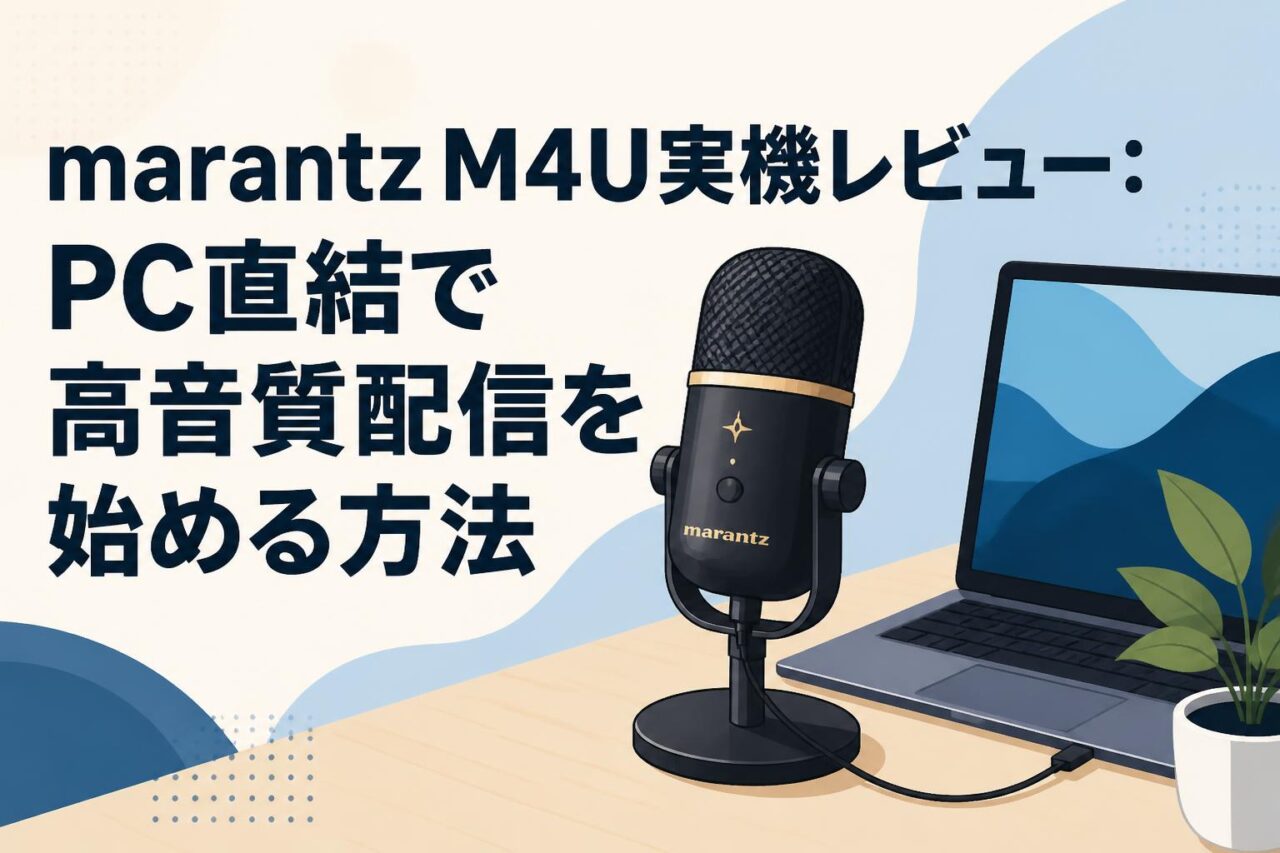







近年、テレワークやオンライン会議、ポッドキャストやYouTubeなどのライブ配信、動画のナレーション録音、さらには自宅でのボーカルや楽器収録など、高品質なマイクの需要が急速に高まっています。しかし、一般的なコンデンサーマイクを使用するには、オーディオインターフェイスや専用ケーブルなどの周辺機器を揃える必要があり、初心者にとっては導入のハードルが高いものでした。そこでおすすめしたいのが、名門音響ブランドのマランツ(marantz Professional)から発売されているUSBコンデンサーマイク「marantz M4U」です。本記事では、オーディオインターフェイス不要で、PCやMacに直接接続するだけで高音質な音声収録を始められる「marantz M4U」の実機レビューをお届けします。同梱物からセットアップ方法、実際の使用感やメリット・注意点までプロの視点で徹底解説します。
marantz M4Uの基本スペックと特徴
オーディオインターフェイス不要のUSB接続方式
「marantz M4U」の最大の強みは、複雑な周辺機器を仲介することなく、パソコンと直接USB接続できる高い利便性にあります。一般的なアナログ接続のコンデンサーマイクでは、マイクが拾った音声信号(アナログ)をパソコンが処理できるデジタル信号に変換するため、別途「オーディオインターフェイス」と呼ばれる専用の機材が必要となります。しかし、M4Uにはこの音声変換システムを内蔵した専用の「USBマイクアダプター」が付属しています。マイクから出力された音声は、このアダプターを経由して直接デジタルデータとしてパソコンに送られるため、オーディオインターフェイスを新規に購入・設定する手間とコストを大幅に削減できます。これにより、机の周りをシンプルにまとめつつ、クリアなデジタルレコーディング環境を最小限の投資で実現可能です。
クリアな音質を実現するエレクトレットコンデンサーカプセル
本製品の心臓部には、感度に優れた「エレクトレットコンデンサーカプセル」が採用されています。コンデンサーマイクは、一般的なダイナミックマイクと比較して、空気の微細な振動を捉える能力が非常に高く、声の細かなニュアンスや息遣い、楽器の響きまで極めてリアルに描写できるのが特徴です。M4Uに搭載されているカプセルは、マランツプロフェッショナルが長年培ってきた音響技術をベースにチューニングされており、高音域の伸びやかさと中低音域の安定感を両立したサウンドバランスを実現しています。話者の声がこもることなく、クリアで輪郭のハッキリした音声を届けることができるため、リスナーにとって聞き疲れしない、極めてプロフェッショナルなオーディオ品質でのストリーミングや録音をサポートします。
マイクスタンドと専用ケーブルが同梱されたオールインワンパッケージ
「marantz M4U」は、届いたその日からすぐに使用できるように設計されたオールインワンのパッケージです。製品箱には、高品質なエレクトレットコンデンサーマイク本体に加え、専用の接続ケーブル(XLR – 3.5mmミニプラグ)、オーディオインターフェイスの役割を果たす「USBマイクアダプター(USB-A接続)」、そして安定性に優れた「デスクトップマイクスタンド」がすべて同梱されています。これにより、別途マイクアームや三脚スタンド、接続用ケーブルなどを買い足す必要が一切ありません。予算を抑えて本格的な配信用マイクを導入したい入門者から、外出先でのレコーディング用にコンパクトなシステム一式を手に入れたい中級者まで、すべてのユーザーが迷うことなく高品質な収録環境を構築できる、コストパフォーマンスに優れた設計となっています。
配信の質を向上させる3つの注目機能
遅延のないモニタリングが可能なゼロレイテンシー・ヘッドフォン出力
ライブ配信やナレーション録音を行う際、自分の声をリアルタイムに確認することは、安定した発声を維持するために必要不可欠です。しかし、パソコン内のソフトウェアを経由して音声を聞き返そうとすると、処理の関係上どうしても「音の遅延(レイテンシー)」が発生し、自分の声が遅れて聞こえるため、非常に話しづらくなってしまいます。「marantz M4U」に付属するUSBマイクアダプターには、遅延のないモニタリングを可能にする「ゼロレイテンシー・ヘッドフォン出力(3.5mmステレオミニジャック)」が搭載されています。マイクが拾った音声をパソコンの処理を挟まずに直接ヘッドフォンへ出力するため、喋った瞬間の声が遅れることなく耳に届きます。このゼロレイテンシー環境により、カラオケやボーカルの重ね録り、リアルタイムのトーク配信でも全く違和感のないスムーズなモニタリングが可能です。
周囲の雑音を抑えて声を拾う単一指向性の特性
自宅での配信や収録において最も大きな課題となるのが、キーボードの打鍵音やエアコンの動作音、屋外からの騒音などの「環境ノイズ」です。「marantz M4U」は、マイクの正面からの音を集中的に拾い、背面や側面からの音をカットする「単一指向性(カーディオイド)」の指向特性を採用しています。この特性により、マイクの正面に座る話者の声を極めてクリアに捉えつつ、周囲の雑音の影響を最小限に抑えることができます。一般的なPC内蔵マイクのように部屋全体の反響音や余計なノイズを拾いすぎることがないため、アコースティックギターなどの楽器収録や、静かな空間でのナレーション録音、クリアな会話が求められるオンライン授業やWeb会議においても、極めて聞き取りやすい音声をピンポイントで届けることが可能です。
特別な設定なしで稼働するMac/PC対応のプラグアンドプレイ
新しいオーディオ機器を導入する際、複雑な専用ドライバーのインストールやシステムの設定作業に不安を覚える方も少なくありません。「marantz M4U」は、業界標準の「プラグアンドプレイ(Plug and Play)」に対応しており、Windows PCおよびMacのどちらのシステムでも、USBポートに接続するだけで即座に認識されます。パソコン側での追加ソフトウェアのインストールや設定の変更は必要ありません。USBケーブルを差し込めば自動的に「USBオーディオデバイス」としてマイクとヘッドフォン出力が登録されるため、DiscordやOBS Studio、Zoom、Teamsなどの配信・通信アプリケーションを起動してデバイスを選択するだけで、すぐにプロ仕様のクオリティで通話や録音を開始することができます。
marantz M4Uが推奨される3つの主な用途
ポッドキャストやYouTubeなどの各種ストリーミング・ライブ配信
音声配信の人気が急速に拡大する現代において、音声の明瞭さはコンテンツのクオリティを左右する最重要要素です。「marantz M4U」は、ポッドキャスト、YouTube動画の音声収録、Twitchやツイキャス等でのストリーミング・ライブ配信に最適な性能を発揮します。単一指向性カプセルにより、配信用PCのファンノイズや部屋の反響を効果的に排除し、トークの主軸となる「声」の芯をしっかりと捉えて太く温かみのある音声に仕上げます。これにより、リスナーはBGMの裏に隠れることなく話者の声をはっきりと聞き取ることができるため、視聴者のエンゲージメントを高め、よりプロフェッショナルな音声コンテンツ制作を強力に支援します。
自宅でのナレーション録音およびテレワークでの音声入力
リモートワークの定着や、クラウドソーシングを通じた動画ナレーションの仕事が増える中、自宅の防音・音響設備が不十分な環境でも高音質なレコーディングが求められています。「marantz M4U」は、そうした自宅録音(宅録)の現場においても非常に優秀なツールとして活躍します。明瞭で解像度の高いエレクトレットコンデンサーマイクの特性が活き、企業向けの音声ナレーションや、eラーニング用コンテンツの音声吹き替えにおいて、クリアで信頼感のあるボイス出力を得ることができます。また、普段のオンライン会議(ZoomやMicrosoft Teamsなど)で使用すれば、周囲の生活音をカットしながら自身の発言が滑らかに伝わるため、ビジネス上のコミュニケーションエラーを防ぎ、商談の円滑な進行にも大きく寄与します。
カラオケ・ボーカル・アコースティック楽器の本格的な収録
「marantz M4U」は音声トークの用途に留まらず、本格的な音楽活動の第一歩としても強く推奨されるマイクです。高い感度と広い周波数特性を持つエレクトレットコンデンサーカプセルは、歌ってみた動画(カラオケ・ボーカル録音)や、アコースティックギター、ウクレレなどの生楽器の収録において、楽器特有の繊細な響きやアタック感を余すことなく捉えます。オーディオインターフェイス不要のUSB手軽さがありながら、ダイナミックマイクでは捉えきれない繊細なニュアンスまで細かく再現。ゼロレイテンシー・モニタリング機能を利用し、伴奏をヘッドフォンで聴きながら、自分の歌声を正確なピッチでリアルタイムに重ね録り(マルチトラックレコーディング)することも非常に簡単に行えます。
初心者でも迷わない接続とセットアップの3ステップ
付属のUSBマイクアダプターとパソコンを直接接続する手順
セットアップのファーストステップは、マイク本体と付属の専用USBマイクアダプター、そしてパソコンを物理的に接続する作業です。まず、M4Uマイク底面にあるXLRコネクターに、付属しているマイクケーブル(XLR – 3.5mmミニプラグ仕様)の端子をカチッと音がするまでしっかりと差し込みます。次に、ケーブルのもう一端(3.5mmミニプラグ)を、付属のUSBマイクアダプターの側面にある「マイク入力端子(通常はマイクのアイコンが刻印されている端子)」に奥まで深く接続します。最後に、そのUSBマイクアダプターをパソコンの空いているUSB-Aポートに直接差し込みます。USBハブを使用すると電力不足で動作が不安定になる可能性があるため、可能な限りPC本体のUSBポートに直結することをおすすめします。
OS(Windows/Mac)側でのサウンドデバイス設定方法
物理的な接続が完了したら、OSのシステム設定でマイクと出力を切り替えます。Windowsの場合は、デスクトップ右下のスピーカーアイコンを右クリックし、「サウンドの設定」を開きます。「入力」と「出力」の両方の項目で、新しく追加されたUSBオーディオデバイス(一般的には「USB Audio Device」などの名称)を規定のデバイスとして選択します。Macの場合は、アップルメニューから「システム設定」を選択し、「サウンド」項目を開きます。「出力」タブと「入力」タブのそれぞれで、該当するUSBデバイスを選択してください。この際、マイクに向かって声を発した時に、設定画面内の音量インジケーターが適切に反応して動いていることを確認できれば、OS側の設定は完全に完了です。
同梱のデスクトップスタンドを組み立ててマイクを固定する手順
最後のステップは、マイクを物理的に机の上に配置するためのスタンド組み立てです。「marantz M4U」に同梱されているデスクトップマイクスタンドは、非常にシンプルな構造で工具なしで組み立て可能です。まず、円型の金属ベース(台座)の中央にあるネジ穴に、金属製の支柱を時計回りに回してしっかりと固定します。次に、支柱の先端にあるネジ部分に、付属のマイククリップをねじ込んで取り付けます。マイククリップが固定されたら、マイク本体をクリップに差し込んで固定します。スタンドの首振り部分のネジを緩めることで、マイクの角度や向きを自由に調節できますので、マイクの正面(marantz Professionalのロゴがある側)がしっかりとご自身の口元を向くように調整し、ネジを締め直して位置を固定してください。
実機を使用して実感した3つの明確なメリット
周辺機器を追加購入する必要がないコストパフォーマンスの高さ
「marantz M4U」を実際に使用して誰もが最初に感じるメリットは、その比類なき経済性と優れたパッケージングです。一般的なコンデンサーマイクは、本体とは別に高価なオーディオインターフェイス、専用のXLRケーブル、さらにそれらを固定するためのマイクスタンドやホルダーを揃えなければならず、システム一式を揃えるだけで数万円規模の初期投資が必要になります。一方で、M4Uであれば、プロレベルのマイクメーカーとして名高いマランツブランドの高品質マイクに加え、専用のUSBマイクアダプター、スタンド、ケーブルがすべてセットになっており、非常にリーズナブルな価格で購入できます。追加投資を必要とせずに、すぐに極めて高水準な録音環境が手に入るこのコストパフォーマンスは、初めて本格的なマイクを購入するエントリー層にとって最大のメリットと言えます。
ドライバー不要でPCを繋ぎ替えても即座に使用できる機動性
実務やプライベートにおいて、デスクトップPCからノートPCへ、あるいは自宅用のWindowsから外出先のMacBookへと機材を頻繁に切り替えて使用するシーンは多々あります。そうした状況下で、M4Uのドライバーレス(プラグアンドプレイ)設計は真価を発揮します。OSやシステムを問わず、USBアダプターを挿すだけで即座にマイクとモニターヘッドフォンが連動するため、出張先のホテルでの急なリモート会議や、コラボ配信のために持ち運んだ先でも、機材の再設定に時間を取られることがありません。また、システムエラーによる音飛びやドライバーの不整合といったトラブルの心配が極めて低いため、配信直前のバタバタした状況下でも精神的な安心感を持って本番に臨むことができ、高い運用安定性と機動性を両立しています。
配信や宅録で十分実用的なクリアで厚みのある音声品質
安価なUSBマイクの中には、高音が耳障りであったり、全体の音が薄くシャカシャカとしたチープな音質になってしまう製品が少なくありません。しかし「marantz M4U」が届ける音声クオリティは、エントリーモデルの枠を大きく超えています。エレクトレットコンデンサーマイクならではの繊細な中高域に加え、声の温かみを伝える中低域がしっかりと確保されており、非常に密度が高く聞き取りやすい音質が特徴です。YouTube動画の音声やDiscordでの会話で実際にテストしたところ、話者の声が他のBGMやゲーム音に埋もれることなく、はっきりと前面に出てくるような実用性の高さを実感できました。リスナー側にとっても違和感なく自然に耳に入り込むクリアな音声クオリティを誇るため、プロ品質のコンテンツ制作にも十分に耐えうる実力を持っています。
導入前に留意しておくべき3つの確認ポイント
机からの振動やタッチノイズを軽減するための設置方法
「marantz M4U」は非常に高感度なコンデンサーマイクであるため、その優れた集音能力の反面、周囲の細かな物理的振動も拾いやすいという特性があります。付属のデスクトップスタンドを机の上に直接設置している場合、キーボードの強い打鍵振動や、マウスのクリック音、机を不用意に叩いてしまった際の物理的な衝撃音(低周波のノイズ)が、スタンドを経由してマイクへと伝わり、収録音声に乗ってしまう「タッチノイズ(振動ノイズ)」が発生しやすくなります。これを防ぐためには、机とマイクスタンドの間に厚手のマウスパッドやシリコンマット、タオルなどを敷いて振動を緩衝させる対策が有効です。また、将来的により本格的な収録を目指す場合は、机からの振動を物理的に隔離する「ショックマウント」や、机に直接触れない「マイクアーム」を導入することを検討すると良いでしょう。
USB Type-Cポート搭載デバイスと接続する際のアダプター準備
「marantz M4U」に同梱されているUSBマイクアダプターは、最も標準的な「USB Type-A(角型)」の端子を採用しています。そのため、近年のMacBookシリーズや一部の薄型WindowsノートPC、iPadやスマートフォンなど、接続ポートが「USB Type-C」のみに統一されているデバイスと接続する場合には、そのままでは物理的に差し込むことができません。これらのType-Cポート搭載機器で使用するためには、別途「USB Type-C to USB-A 変換アダプター」または、給電機能付きの「USB-Cハブ」をあらかじめ用意しておく必要があります。変換アダプターを選ぶ際は、データ転送にしっかり対応した信頼性の高いメーカー製のものを選ぶことで、接続不良や音声の途切れを防ぐことができ、最新のモバイルデバイスでも快適に高音質マイクの性能を引き出すことができます。
マイク本体側ではなくPCシステム側で行う音量(ゲイン)調整
「marantz M4U」本体には、音量を直接コントロールするダイヤルや、マイクの感度を調整するゲイン(Gain)ツマミが搭載されていません。そのため、録音や通話時のマイク入力音量を調整する場合は、マイク側ではなく、接続しているパソコンのOS(WindowsやMacのサウンドコントロールパネル)や、使用しているアプリ(OBS StudioやDiscordなど)のソフトウェア側でボリュームをコントロールする必要があります。もし「マイクの音が小さすぎる」あるいは「音が割れて歪んでしまう」という問題が発生した場合は、パソコンの設定画面から「マイク入力音量」のスライダーを左右に動かして、最適な音量に微調整を行ってください。この音量調整の仕組みを事前に理解しておくことで、初期セットアップ時の音量トラブルを未然に防ぎ、常に最適な音量バランスで快適な配信を行うことが可能です。