050-3158-3507
 お問い合わせ

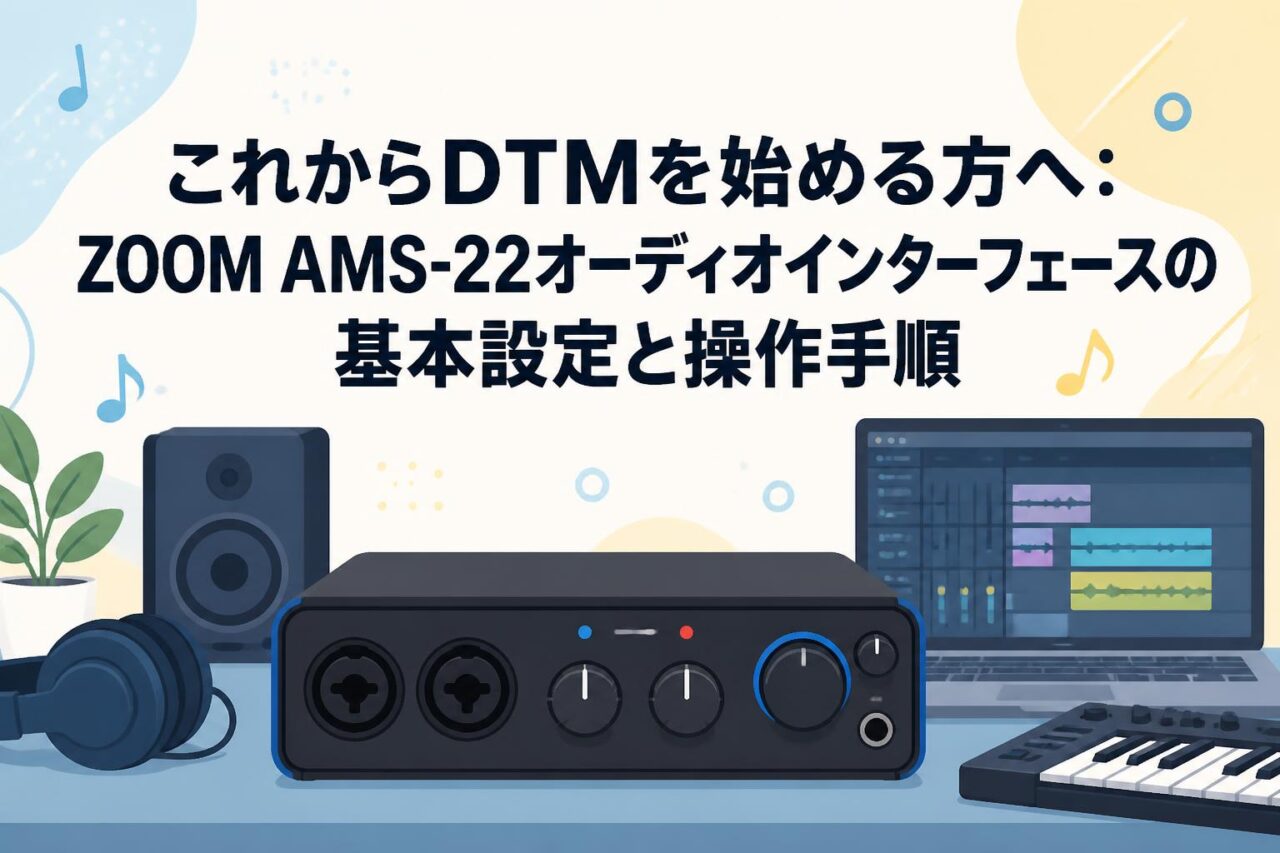







これから音楽制作(DTM)やライブ配信、ポッドキャストを始めようとご検討されている皆様へ、最適な録音機材の導入はプロジェクトの成功を左右する重要な要素となります。本記事では、初心者からプロフェッショナルまで幅広い層に支持されている「ZOOM オーディオインターフェース ブラック 2イン/2アウトUSB-Type-C AMS-22 ZOOM(ズーム)」に焦点を当て、その魅力や基本設定、操作手順について詳しく解説いたします。宅録や配信機材としての活用方法をマスターし、高品質な音声環境を構築するためのガイドとしてご活用ください。
DTMや配信に最適なZOOM AMS-22が持つ4つの魅力
持ち運びに便利なコンパクト設計と洗練されたブラックボディ
ZOOM(ズーム)が提供するAMS-22は、限られたデスクスペースでも快適に配置できるコンパクトな設計が特長です。重厚感とプロフェッショナルな印象を与えるブラックの筐体は、あらゆる作業環境に自然と調和します。外出先での録音や、スタジオへの持ち込みなど、頻繁に移動を伴うクリエイターにとって、この軽量かつ堅牢なボディは大きなメリットとなります。カバンにすっきりと収まるサイズ感でありながら、本格的な音楽制作やライブ配信に求められる高い耐久性を兼ね備えており、場所を選ばず高品質な作業環境を提供いたします。
2イン/2アウト(2in/2out)仕様による柔軟な音楽制作環境の構築
本製品は、マイクや楽器の接続に最適な2イン/2アウト(2in/2out)仕様を採用しており、DTMにおける柔軟な音楽制作環境の構築を強力にサポートします。コンボジャックとステレオライン入力を備え、ボーカル録音とギターの弾き語りなど、複数の音源を同時に処理することが可能です。また、独立したヘッドフォン出力とモニタースピーカー用出力を搭載しているため、録音中の緻密な音声確認もスムーズに行えます。このような2in/2outの入出力構成は、宅録から本格的なミキシングまで、多様なプロジェクトのニーズに的確に応える仕様となっております。
高速かつ安定したUSB-Type-C(USB-C)接続への対応
最新のデバイス環境に適合するため、ZOOM AMS22は高速かつ安定したデータ転送を実現するUSB-Type-C(USB-C)接続を採用しております。WindowsやMacなどのパソコンはもちろん、iOSやAndroidなどのスマートフォン・タブレット端末ともシームレスに連携可能です。USBバスパワー駆動に対応しているため、別途電源アダプターを用意する手間が省け、外出先でのセットアップも極めてシンプルになります。遅延(レイテンシー)を極限まで抑えた通信仕様により、リアルタイムでの演奏や録音においてもストレスを感じさせない高水準なパフォーマンスを発揮します。
ライブ配信やポッドキャストに役立つミキサー機能の搭載
AMS-22の大きな強みとして、本体に内蔵されたハードウェアスイッチによるミキサー機能の切り替えが挙げられます。「MUSIC」モードと「STREAMING」モードを物理スイッチで直感的に切り替えることができ、用途に応じた最適な内部ルーティングを瞬時に構築できます。特にライブ配信やポッドキャストの収録時には、マイクの入力音声とパソコン上のBGMをミックスして配信ソフトウェアへ送るループバック機能が極めて有用です。これにより、複雑なソフトウェア設定に頼ることなく、プロ品質の配信機材として即座に運用を開始することが可能となります。
宅録やライブ配信を始める前に準備すべき4つの録音機材
パソコンおよびスマートフォン・タブレット端末の用意
DTMやライブ配信の基盤となるのが、処理能力を備えたパソコンやスマートフォン、タブレット端末です。ZOOM AMS-22は幅広いOS(Windows、macOS、iOS、Android)に対応しておりますが、快適な音楽制作や配信を行うためには、一定以上のCPU性能とメモリ容量を持つデバイスの選定が推奨されます。特に複数のプラグインを使用する録音や、高画質な映像を伴う配信を行う場合は、システム要件に余裕を持たせたパソコンをご用意いただくことで、作業中のフリーズや音切れといったリスクを大幅に軽減できます。
高音質な宅録を実現するマイクとケーブルの選定
オーディオインターフェイスの性能を最大限に引き出すためには、用途に合致した高品質なマイクと適切な接続ケーブルの導入が不可欠です。ボーカルの細かなニュアンスを捉えるコンデンサーマイクや、周囲のノイズに強いダイナミックマイクなど、録音環境に応じた機材選定を行ってください。AMS-22は+48Vファンタム電源の供給に対応しているため、プロ仕様のコンデンサーマイクも問題なく駆動させることができます。また、ノイズの混入を防ぐために、シールド処理が施された信頼性の高いXLRケーブルや楽器用ケーブルを使用することを強くお勧めいたします。
正確な音声モニタリングを可能にするヘッドフォン・スピーカー
録音された音声を正確に評価・編集するためには、色付けのないフラットな特性を持つモニターヘッドフォンやモニタースピーカーが必須となります。一般的なリスニング用オーディオ機器は低音や高音が強調されていることが多く、DTMのミックス作業には不向きな場合があります。ZOOM AMS22の独立したヘッドフォン出力とライン出力を活用し、解像度の高いモニター環境を構築することで、ノイズの検知や細かな音量バランスの調整が容易になり、結果として最終的な作品のクオリティが飛躍的に向上します。
音楽制作(DTM)に不可欠なDAWソフトウェアの導入
パソコン上で音声の録音、編集、ミキシングを行うためには、DAW(Digital Audio Workstation)ソフトウェアの導入が必要です。市場には様々なDAWが存在しますが、ご自身の制作スタイルや予算に合わせた製品をお選びください。多くのオーディオインターフェイスには機能制限版のDAWがバンドルされていることがあり、初心者の方でも追加投資なしで直ちに音楽制作を開始できる環境が整っています。ZOOM AMS-22をDAWと連携させることで、マルチトラックでの録音や高度なエフェクト処理など、プロフェッショナルな制作フローを実現できます。
ZOOM AMS-22と各種デバイスを接続する4つの基本手順
付属ケーブルを用いたオーディオインターフェイス本体とデバイスの接続
機材のセットアップにおける最初のステップは、付属のUSB-Type-C(USB-C)ケーブルを使用して、ZOOM AMS-22本体とパソコンやタブレット端末を物理的に接続することです。端子の向きを確認し、しっかりと奥まで差し込んでください。USBバスパワー駆動に対応しているパソコンであれば、接続と同時に本体の電源ランプが点灯し、通電状態となります。スマートフォンなど、デバイス側からの電力供給が不足する一部の環境においては、別途電源供給用のUSBポートを活用して安定した電力を確保する手順が必要となる場合がございます。
ZOOM(ズーム)公式サイトからの専用ドライバーの取得とインストール
Windows環境で本製品を最適なパフォーマンスで動作させるためには、ZOOM(ズーム)の公式ウェブサイトから専用のASIOドライバーをダウンロードし、インストールすることが推奨されます。専用ドライバーを導入することで、音声の遅延(レイテンシー)を最小限に抑え、安定したマルチトラック録音が可能となります。macOSやiOS、Android環境においては、OS標準のドライバー(USBオーディオ・クラス)で動作するため、基本的にはドライバーの追加インストールは不要ですが、常に最新のOSバージョンを維持することがトラブル防止に繋がります。
OS(Windows/Mac)側でのオーディオ入出力デバイスの指定
物理的な接続とドライバーの準備が完了した後は、OSのサウンド設定画面にて、オーディオの入出力デバイスとして「ZOOM AMS-22」を指定する必要があります。Windowsの場合は「設定」の「システム」から「サウンド」を選択し、出力および入力のデバイス一覧から該当機種を選択します。Macの場合は「システム環境設定」の「サウンド」パネルにて同様の操作を行います。この設定を正しく行うことで、システム全体の音声がオーディオインターフェイスを経由して再生・録音されるようになり、DTMや配信の準備が整います。
接続トラブルを未然に防ぐための電源および動作確認プロセス
本格的な作業を開始する前に、機材全体が正常に動作しているかを確認するプロセスが重要です。マイクや楽器を接続し、本体のゲインつまみをゆっくりと回しながら、入力シグナルインジケーターが緑色に点灯することを確認してください。赤色に点灯する場合は音量が大きすぎる(クリッピング)ため、適切なレベルまでゲインを下げる必要があります。また、ヘッドフォンを接続してパソコンのテスト音声を再生し、ノイズや途切れがないかをチェックすることで、後の録音やライブ配信における予期せぬトラブルを未然に防ぐことができます。
DTM・音楽制作におけるZOOM AMS22の4つの操作ステップ
DAWソフトウェア上でのオーディオインターフェース初期設定
DAWソフトウェアを起動した直後に、オーディオ設定(PreferencesやDevice Setupなど)を開き、オーディオデバイスとして「ZOOM AMS-22」またはインストールした専用ASIOドライバーを選択します。ここでサンプルレート(通常は44.1kHzまたは48kHz)やバッファサイズの設定を行います。録音時にはバッファサイズを小さく設定して遅延を減らし、ミキシング時にはバッファサイズを大きくしてパソコンのCPU負荷を軽減させるのが一般的な運用方法です。この初期設定は、高品質な音楽制作を行う上での根幹となる重要なステップです。
楽器やマイクの接続と適切な入力ゲイン(音量)の調整
DAW側の設定が完了したら、コンボジャックにマイクやギターなどの楽器を接続します。コンデンサーマイクを使用する場合は、必ず接続後に+48Vファンタム電源スイッチをオンにしてください。次に、DAWの録音トラックを作成して入力チャンネルを割り当て、実際に音を出しながら本体のゲインつまみを調整します。DAWのレベルメーターを目視し、最大音量時でもピーク(0dB)を超えないよう、-6dBから-12dB程度の余裕(ヘッドルーム)を持たせたレベルに設定することが、歪みのないクリアな宅録を実現するための秘訣です。
ダイレクトモニター機能を活用した遅延のない音声確認
パソコンのソフトウェアを経由して音声をモニターすると、処理にかかる時間によりわずかな遅延(レイテンシー)が発生し、演奏や歌唱の妨げになることがあります。ZOOM AMS-22に搭載されているダイレクトモニター機能を活用することで、入力された音声をパソコンを経由せずに直接ヘッドフォンやスピーカーへ出力でき、完全なゼロレイテンシーでの音声確認が可能となります。本体の「DIRECT MONITOR」スイッチをオンにするだけで機能するため、シビアなタイミングが要求される録音において非常に有効な手段となります。
複数チャンネルを活かしたマルチトラック録音の実行と保存
2イン/2アウト(2in/2out)の仕様を最大限に活かし、ボーカルとギターを別々のトラックに同時に録音するマルチトラック録音を実行します。DAW上で2つのオーディオトラックを作成し、それぞれに入力1と入力2を割り当てて録音待機状態にします。録音ボタンを押して演奏を開始し、終了後は直ちにプロジェクトファイルを保存してください。各トラックが独立して録音されているため、後からボーカルのみにエフェクトをかけたり、ギターの音量だけを調整したりといった高度なミキシング作業が容易に行えるようになります。
ライブ配信・ポッドキャストを成功に導く4つの配信機材設定
配信ソフトウェア(OBS等)における音声ソースの適切な割り当て
ライブ配信やポッドキャストを行う際、OBS Studioなどの配信ソフトウェアにおける音声設定が配信の質を決定づけます。ソフトウェアの「音声設定」メニューを開き、マイク音声(入力)およびデスクトップ音声(出力)のデバイスとしてZOOM AMS-22を指定してください。これにより、マイクからのクリアな声と、パソコン上で再生されるBGMや効果音が正確にソフトウェアへと送出されます。不要な音声ソースはミュートにし、意図しない環境音やシステム通知音が配信に乗らないよう、入念にソースの割り当てを管理することが重要です。
BGMとマイク音声を統合するループバック機能の活用方法
ZOOM AMS-22のハードウェアスイッチを「STREAMING」モードに設定することで、強力なループバック機能が有効になります。この機能は、入力端子に接続されたマイクの音声と、パソコン側で再生しているBGMやゲーム音声をオーディオインターフェイス内部でステレオミックスし、再度パソコン(配信ソフトウェア)へと送り返す仕組みです。複雑な仮想ミキサーソフトウェアを導入することなく、本体のスイッチ一つで配信に最適な音声ルーティングが完成するため、配信機材としての利便性が飛躍的に向上します。
視聴者に聞き取りやすいクリアな音量バランスの構築
配信中におけるマイク音声とBGMの音量バランスは、視聴者の満足度に直結します。BGMの音量が大きすぎるとトークが聞き取りづらくなり、逆に小さすぎると配信全体の臨場感が損なわれます。配信ソフトウェアのオーディオミキサー機能を活用し、マイクの音量がBGMよりも常に一定のレベルで上回るようにフェーダーを調整してください。また、コンプレッサーやリミッターといったエフェクトをマイク入力に適用することで、突発的な大音量による音割れを防ぎ、常に一定の聞き取りやすいクリアな音声を視聴者に届けることが可能となります。
配信機材として長時間の安定稼働を維持するためのシステム最適化
長時間のライブ配信やポッドキャスト収録においては、機材およびパソコンシステムの安定性が極めて重要です。配信中はパソコンのリソースを大量に消費するため、不要なバックグラウンドアプリケーションを終了させ、OSの電源設定を「高パフォーマンス」に変更することをお勧めいたします。また、ZOOM AMS-22本体のUSB-Type-C(USB-C)接続が物理的に抜けたり緩んだりしないよう、ケーブルの取り回しにも配慮が必要です。定期的にシステムの再起動や機材の熱対策を行うことで、長時間の安定稼働を維持する強固な配信環境が構築できます。
初心者が直面しやすい課題を解決する4つのトラブルシューティング
パソコンやDAWがZOOM AMS-22を認識しない場合の対処法
オーディオインターフェイスがパソコンやDAWに認識されない場合、まずは物理的な接続状況を確認してください。USBケーブルがしっかりと接続されているか、別のUSBポートに変更して改善するかをテストします。また、USBハブを経由している場合は、電力不足やデータ転送のボトルネックが発生する可能性があるため、パソコン本体のUSBポートへ直接接続することを強く推奨します。Windows環境においては、専用ドライバーが正しくインストールされているか、デバイスマネージャー上でエラーが表示されていないかを併せてご確認ください。
録音機材の使用中に発生するノイズや音切れの原因と解決策
録音や配信中に「プチプチ」というノイズ(ポップノイズ)や音切れが発生する場合、DAWや配信ソフトウェアのバッファサイズ設定が小さすぎることが主な原因として考えられます。設定画面からバッファサイズを一段階大きく(例:256から512へ)変更し、症状が改善するかをご確認ください。また、スマートフォンなどの電波を発する機器がオーディオインターフェイスやマイクケーブルの近くにあると、電磁波干渉によるノイズが混入することがあります。録音機材の周辺環境を整理し、ノイズ源を遠ざけることも効果的な解決策となります。
マイクや楽器からの音声が入力・出力されない時の確認事項
音声が全く入力・出力されないトラブルに直面した際は、信号の流れ(シグナルフロー)を順を追って確認することが重要です。マイクケーブルの断線がないか、本体のゲインつまみが適切に上がっているか、コンデンサーマイク使用時にファンタム電源がオンになっているかをチェックしてください。出力に関しては、ヘッドフォンやスピーカーのボリュームつまみが絞られていないか、OSやDAWの出力先デバイス設定が誤っていないかを確認します。各接点の確認と設定の見直しを行うことで、大半の無音トラブルは速やかに解消されます。
機材を長く安全に使用するための日常的な保守管理とアップデート
ZOOM AMS22をはじめとする精密な録音機材を長期間にわたり安全にご使用いただくためには、日常的な保守管理が不可欠です。高温多湿や直射日光を避け、ホコリの少ない環境で保管してください。端子部分の汚れは接触不良の原因となるため、定期的に乾いた柔らかい布で清掃することをお勧めします。さらに、ZOOM(ズーム)の公式サイトを定期的に確認し、本体のファームウェアや専用ドライバーの最新アップデートが提供されている場合は速やかに適用することで、常に安定したパフォーマンスと最新の機能をご利用いただけます。
よくある質問(FAQ)
Q1. ZOOM AMS-22はiPhoneやiPadでも使用できますか?
A1. はい、ご使用いただけます。ZOOM AMS-22はUSBクラスコンプライアントに対応しており、iOSデバイス(iPhoneやiPad)と接続して高音質な録音や配信を行うことが可能です。ただし、Lightning端子を搭載したデバイスと接続する場合は、Apple純正の「Lightning – USBカメラアダプタ」等が別途必要になる場合がございます。また、デバイス側からの電力供給が不足する場合は、本体のDC 5Vポートへ外部電源を供給してください。
Q2. 「MUSIC」モードと「STREAMING」モードの違いは何ですか?
A2. 「MUSIC」モードは、DTMなどの音楽制作に最適なモードです。入力された音声が独立したトラックとしてDAWに送られ、マルチトラック録音が可能になります。一方、「STREAMING」モードはライブ配信やポッドキャストに特化しており、すべての入力音声とパソコンからの再生音(BGMなど)がステレオにミックス(ループバック)されて配信ソフトウェアへ送られるため、複雑なルーティング設定なしで配信を行うことができます。
Q3. ダイナミックマイクを使用する際、音量が小さく感じるのですがどうすればよいですか?
A3. ダイナミックマイクはコンデンサーマイクに比べて出力レベルが低いため、オーディオインターフェースのゲイン(入力音量)を大きめに設定する必要があります。AMS-22のゲインつまみを、クリッピング(赤色点灯)しない範囲で適切に上げてください。それでも音量が不足する場合は、マイクとインターフェースの間にインラインプリアンプ(マイクアクティベーター)を導入することで、ノイズを抑えつつクリーンな音量を稼ぐことが可能です。
Q4. USBバスパワーのみで動作しますか、それとも電源アダプターが必要ですか?
A4. パソコン(Windows/Mac)のUSBポートに接続する場合は、基本的にUSBバスパワーのみで動作するため、別途電源アダプターは不要です。しかし、スマートフォンやタブレットなど、USBポートからの電力供給が制限されているデバイスを使用する場合は電力が不足することがあるため、市販のUSBモバイルバッテリーやUSB ACアダプターを使用して、本体のDC 5V端子から電源を供給していただく必要がございます。
Q5. ZOOM AMS-22はどのような用途のユーザーに最もおすすめですか?
A5. 本製品は、これからDTMを始める初心者の方や、外出先でのモバイルレコーディングを行うクリエイター、そして高品質なライブ配信やポッドキャストを手軽に始めたい方に最適です。コンパクトな設計でありながら、2イン/2アウトの十分な入出力とループバック機能を備えているため、宅録機材から配信機材まで幅広い用途で活躍する、コストパフォーマンスに優れたオーディオインターフェースをお探しの方に強くおすすめいたします。