050-3158-3507
 お問い合わせ

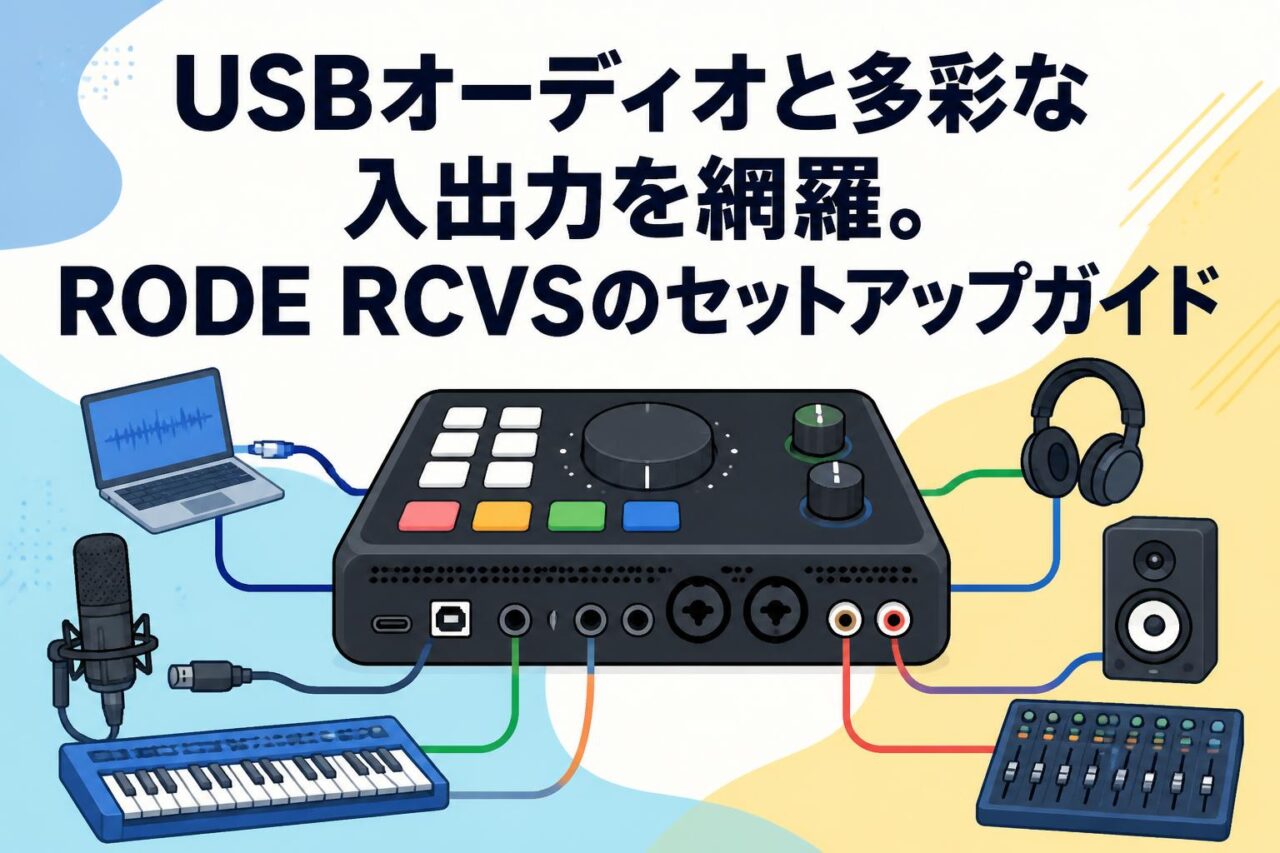







近年、企業ウェビナーやプロフェッショナルなYouTube配信、高音質なポッドキャスト収録において、映像と音声の品質がコンテンツの成功を左右する重要な要素となっています。こうした中、音響機器のトップブランドであるRODE(ロード)から画期的な最新機器「RODECaster Video S(ロードキャスタービデオ RCVS)」が登場しました。本記事では、USBオーディオ機能や多彩な入出力を網羅したこの最新ライブ配信機材の魅力と、導入から実践的な運用までのセットアップガイドを詳しく解説いたします。
RODE RCVS(ロードキャスタービデオ S)の基本概要と4つの主な特長
ライブ配信を革新するビデオおよびオーディオ制作コンソールとは
RODE(ロード)が開発した「RODECaster Video S(RCVS)」は、これまで別々の機材を必要としていたビデオスイッチャーとオーディオミキサーを一台に統合した、革新的な【ビデオおよびオーディオ制作コンソール】です。企業のライブ配信機材として、あるいはプロのクリエイター向けツールとして、複雑な配線や設定を大幅に簡略化します。直感的なインターフェースを備えており、専門的な技術スタッフが不在の環境でも、ワンオペレーションで高品質なコンテンツ制作が可能です。映像の切り替えから音声のミキシングまで、配信に必要なすべての制御をこの制作コンソールに集約できるため、業務効率の飛躍的な向上を実現します。
多彩なHDMI入力とNDI対応による柔軟な映像構築
本機は複数のHDMI入力を搭載しており、業務用の一眼レフカメラやPCモニター、プレゼンテーション用スライドなど、多様な映像ソースを同時に接続できます。さらに、ネットワーク経由で映像や音声を伝送する「NDI対応」を果たしている点が大きな特長です。これにより、物理的なHDMIケーブルの長さに縛られることなく、同一ネットワーク上にある別室のカメラ映像やリモートPCの画面をワイヤレス感覚でシームレスに取り込むことが可能となります。有線とネットワークのハイブリッドな映像構築によって、これまでにない柔軟で拡張性の高いスタジオセッティングを実現します。
高音質なUSBオーディオとAPHEXプロセッシングの魅力
オーディオミキサーとしての性能も妥協がありません。RODECaster Video Sは、PCやMacと接続することで高品質なUSBオーディオインターフェースとして機能します。さらに、プロのレコーディングスタジオで高く評価されている「APHEX」オーディオプロセッシングを内蔵しており、コンプレッサーやノイズゲート、Aural Exciterといったエフェクトをリアルタイムで適用可能です。これにより、マイク入力の音声を放送局レベルのクリアでリッチなサウンドへと瞬時に引き上げます。視聴者にストレスを与えない高音質な音声は、企業のブランドイメージ向上にも直結する重要な要素です。
ポッドキャストからYouTube配信まで対応する拡張性
RCVSは、YouTube配信などのライブストリーミングにとどまらず、ポッドキャスト収録やオフラインの映像制作まで、あらゆる用途に対応する圧倒的な拡張性を備えています。RODEのワイヤレスマイク対応により、演者が自由に動き回るようなアクティブな収録現場でもケーブルの煩わしさがありません。また、映像と音声を個別ファイルとして記録する「ISO録音・録画機能」を搭載しているため、配信終了後のアーカイブ編集やハイライト動画の作成も極めてスムーズに行えます。一台であらゆる制作フェーズをカバーする、まさに次世代の制作コンソールと言えます。
RCVSを導入するための初期セットアップ4ステップ
本体の起動と最新ファームウェアへのアップデート手順
RCVSを導入した際、最初に行うべき重要なステップがファームウェアの確認とアップデートです。本体に付属の電源アダプターを接続し電源を投入した後、まずはPCとUSBケーブルで接続します。RODEの専用コントロールソフトウェア(RODE Central等)を起動すると、自動的に最新ファームウェアの有無がチェックされます。最新の機能追加やシステムの安定性向上、NDI対応などのネットワーク機能の最適化が含まれている場合が多いため、必ず最新バージョンへアップデートを実行してください。アップデート中は電源を切らないよう注意し、完了後に本体が再起動することを確認して初期設定へ進みます。
カメラおよびPCモニターを接続するHDMI入力の配線方法
映像ソースの基盤となるHDMI入力の配線を行います。RODECaster Video Sの背面パネルには複数のHDMIポートが配置されています。メインカメラを「入力1」に、サブカメラやスライド投影用のPCを「入力2」「入力3」といった具合に、運用ルールを定めて接続すると後のビデオスイッチャー操作がスムーズになります。また、配信映像やマルチビューを確認するための外部モニターをHDMI出力ポートに接続します。ケーブルはノイズや映像途絶を防ぐため、品質の高いハイスピードHDMIケーブルを使用し、配線後は各入力ソースの解像度やフレームレートがコンソール側で正しく認識されているかをディスプレイ上で確認してください。
ワイヤレスマイクと外部オーディオ機器の確実な接続
音声入力のセットアップでは、コンボジャックを利用した有線マイクの接続に加え、RODE独自のワイヤレスエコシステムを活用した接続が可能です。RODE製の対応ワイヤレスマイクを使用する場合、レシーバーを介さずに本体へ直接ペアリングできる機能が備わっており、セットアップの手間と物理的な配線を大幅に削減できます。BGM用の外部オーディオプレイヤーや、ゲスト用の追加マイクがある場合は、適切な入力端子へ接続し、オーディオミキサー画面で各チャンネルの入力ゲインを適切に調整します。過大入力による音割れ(クリッピング)が発生しないよう、実際の声量に合わせてレベルメーターを確認することが重要です。
安定したストリーミング環境を構築するネットワーク設定
高品質なライブ配信やNDI対応機器との連携を成功させるためには、安定したネットワーク環境の構築が不可欠です。ビジネス用途や長時間のYouTube配信においては、以下のポイントを押さえた有線LAN接続を強く推奨します。
- 本体をルーターまたはギガビット対応ネットワークスイッチに有線接続する
- ネットワーク設定メニューからIPアドレスが正しく取得できているか確認する(DHCP推奨)
- NDIを利用する場合は、ローカルネットワークの帯域幅(トラフィック)を十分に確保する
特に映像データを送受信する際はネットワークの帯域幅を大きく消費するため、独立した安定したローカルネットワーク環境を整備することがトラブル防止の鍵となります。
プロ品質の音声を実現するオーディオミキサー設定の4つのポイント
USBオーディオインターフェースとしてのPC接続とルーティング
RODECaster Video Sは、PC側からは強力なUSBオーディオデバイスとして認識されます。USBケーブルでPCと接続すると、複数の仮想オーディオチャンネルが生成され、配信ソフト(OBS Studioなど)や通話ソフト(Zoom、Teamsなど)に対して、異なる音声を個別にルーティングすることが可能です。例えば、マイク音声とBGMをミックスした「メイン出力」を配信用に送りつつ、PCからのシステム音声をコンソール側に取り込んでモニターするといった複雑な音声制御が直感的に行えます。この柔軟なUSBオーディオ機能により、PC側の負荷を軽減しながらプロフェッショナルな音声環境を構築できます。
APHEXエフェクトを活用したノイズ除去と音質補正
内蔵されているAPHEXプロセッシングは、配信の音声クオリティを劇的に向上させる強力なツールです。空調音や環境ノイズが気になる現場では「ノイズゲート」を有効にすることで、発声していない間の不要な雑音を自動的にカットできます。また、「コンプレッサー」を用いて声の大小(ダイナミクス)を均一化し、視聴者が聞き取りやすい音量を維持します。さらに「Aural Exciter」や「Big Bottom」といったエフェクトを適用することで、声に深みと輝きを与え、ラジオ局のパーソナリティのような魅力的なトーンを作り出すことが可能です。これらの処理はすべてコンソール内部のDSPで行われるため、遅延の心配もありません。
複数の入力ソースを統合するオーディオミキサーの最適化
ライブ配信機材として複数の音源を扱う際、オーディオミキサーの適切なレベル管理がコンテンツの質を左右します。マイク入力、USB経由のPC音声、HDMIからのエンベデッド音声など、すべての入力ソースはコンソール上で個別のフェーダーとして管理されます。以下のような基準でバランスを整えるのが理想的です。
| 入力ソース | 推奨レベル(目安) | 役割と調整のポイント |
|---|---|---|
| メインマイク | -12dB 〜 -6dB | 配信の主役。最もクリアに聞こえるよう基準に設定。 |
| BGM / 音楽 | -30dB 〜 -20dB | トークの邪魔にならない控えめな音量に調整。 |
| 効果音(SE) | -15dB 〜 -10dB | マイク音声より少し低め。インパクトを持たせる。 |
特定のチャンネルの音声をミュートしたり、ソロで確認したりする機能も活用し、配信中に不要なノイズが乗らないよう各ソースのバランスを常に最適化してください。
配信トラブルを防ぐためのモニタリング環境の構築
配信中の音声トラブルを未然に防ぐためには、正確なモニタリング環境の構築が必須です。RCVSのヘッドフォン出力には、密閉型のプロフェッショナルモニターヘッドフォンを接続することを推奨します。スピーカーでのモニタリングは、マイクがその音を拾ってしまう「ハウリング」や「エコー」の原因となるため、ライブ配信中やポッドキャスト収録中は避けるべきです。また、配信に乗る最終的なミックス音声(プログラムアウト)を常にモニタリングし、映像と音声の同期ズレ(リップシンクのズレ)が発生していないか、ノイズが混入していないかをリアルタイムで確認できる体制を整えることが、ビジネス配信におけるリスク管理に繋がります。
視聴者を惹きつけるビデオスイッチャーと映像演出の4つの機能
スムーズなカメラ切り替えを実現するビデオスイッチャーの基本操作
映像演出の中核を担うビデオスイッチャー機能は、フロントパネルの物理ボタンやタッチパネルを通じて直感的に操作できます。カット、ミックス、ワイプといったトランジション(切り替え効果)を事前に設定しておくことで、ボタン一つでプロ並みのスムーズなカメラ切り替えが可能です。プレビュー列で次に流したい映像ソース(HDMI入力やNDIソース)を選択し、タイミングを見計らってプログラム列へ送る「プレビュー/プログラム運用」を基本とすることで、誤操作による放送事故を防ぐことができます。マルチビューモニターを活用し、すべての入力ソースを常に視界に収めながらスイッチングを行うのが定石です。
クロマキー合成を活用したプロフェッショナルな背景設定
企業説明会やゲーム実況のYouTube配信などで多用される「クロマキー合成」も、RCVSの強力な機能の一つです。グリーンバックを背景に人物を撮影し、コンソール上のクロマキー設定で緑色を透過させることで、PCから入力したプレゼン資料や動画素材を背景として綺麗に合成できます。エッジの滑らかさや透過のしきい値、スピル(緑色の反射)の除去など、細かなパラメーター調整が可能なため、専用の合成ソフトを使わずともハードウェアベースで高品質な合成映像を生成できます。これにより、限られたスタジオスペースでも、奥行きのあるプロフェッショナルな映像表現が可能となります。
ワンオペレーション配信を強力に支援する自動切り替え機能
専任のオペレーターを配置できないワンオペレーションの現場において、RCVSの「自動切り替え(オートスイッチング)機能」は絶大な威力を発揮します。この機能は、接続されたマイクの音声レベルを感知し、現在話している人物のカメラ映像へと自動的にスイッチングを行う画期的なシステムです。例えば、2人での対談形式のポッドキャストやYouTube配信において、発言者に合わせてカメラが切り替わり、両者が同時に話した場合は引きの画(ワイドショット)に切り替わるといった設定が可能です。これにより、配信者は機材操作に気を取られることなく、トークやコンテンツの進行に集中することができます。
NDI対応機器との連携による高度な映像ソース管理
NDI(Network Device Interface)対応は、現代のライブ配信において映像ソースの管理を劇的に進化させます。RCVSは同一ネットワーク上にあるNDI対応のPTZカメラや、スマートフォン(専用アプリ使用)、別室のPC画面などを、物理的なビデオケーブルを接続することなく、LAN経由で直接入力ソースとして認識できます。これにより、カメラの設置場所の自由度が飛躍的に向上し、配線の煩雑さから解放されます。また、会議室のプレゼンPCにNDIツールをインストールするだけで、その画面を高画質・低遅延でコンソールに引き込むことができるため、企業内のウェビナー配信などにおいて極めてスマートな運用が実現します。
YouTube配信・ポッドキャスト収録を成功に導く4つの実践的フロー
YouTube Liveや各種プラットフォームへのダイレクトストリーミング設定
RODECaster Video Sは、PCを介さずに本体から直接インターネットへ映像を配信する「ダイレクトストリーミング」機能を備えています。YouTube配信やTwitch、Facebook Liveなどの主要プラットフォームに対応しており、事前にストリームキーとサーバーURLをコンソールに設定するだけで、PCのフリーズや再起動といったトラブルに巻き込まれることなく、安定したライブ配信を開始できます。エンコード処理は本体内の専用ハードウェアで行われるため、高画質(1080p/60fpsなど)を維持しながら、ネットワーク帯域に応じた最適なビットレートを設定することが、高品質なストリーミングを成功させるポイントです。
事後の編集作業を大幅に効率化するISO録音・録画機能の活用
ライブ配信だけでなく、後日のアーカイブ動画作成やVODコンテンツ制作において「ISO録音・録画機能」は不可欠です。ISO(Isolated)機能とは、最終的な配信映像(プログラムアウト)だけでなく、接続されたすべてのHDMI入力やカメラ映像、各マイクの音声を個別のファイルとして同時に記録する機能です。USB接続した外部ストレージ(SSDなど)にこれらのデータを保存しておくことで、配信中にスイッチングのタイミングを間違えた場合でも、動画編集ソフトを用いて後から自由に映像の切り替えや音声の再ミックスを行うことができます。ポッドキャストやインタビュー収録のクオリティを担保する強力なバックアップ手段となります。
複数人のゲストを招いたポッドキャスト収録における音声管理
複数のゲストが参加するポッドキャスト収録では、各人の声量や声質の違いをいかに均一にまとめるかが重要です。RCVSのオーディオミキサー機能を活用し、各チャンネルに独立してAPHEXのコンプレッサーやEQ(イコライザー)を設定します。声の小さなゲストのゲインを上げ、声の大きいホストには強めのコンプレッサーをかけることで、リスナーにとって聞き疲れしない均整の取れた音声を作り出します。また、ワイヤレスマイク対応機能を活用すれば、ゲストの配置に柔軟性が生まれ、リラックスした雰囲気での収録が可能です。各トラックを個別にISO録音しておけば、咳払いなどの不要な音を後から簡単にカットできます。
長時間のライブ配信機材として運用する際の安定稼働への対策
企業のオンラインカンファレンスや長時間のYouTube配信において、機材の安定稼働は絶対条件です。RODECaster Video Sのような高性能な制作コンソールを長時間運用する際は、まず本体の熱暴走を防ぐため、排熱口を塞がないよう風通しの良い場所に設置することが基本です。また、不意の電源抜けを防ぐために、電源ケーブルのロック機構を確実に締め、可能であればUPS(無停電電源装置)を経由して給電を行うことを推奨します。さらに、USBストレージへのISO録画を行う場合は、書き込み速度の速い信頼性の高いSSDを使用し、事前に十分な空き容量があることを確認する運用フローを徹底してください。
RODE RCVSの運用をさらに最適化する4つの応用テクニック
シーンメモリ機能を活用した複雑なセットアップの瞬時呼び出し
毎回異なるフォーマットで配信を行う場合、設定の再構築には多大な時間がかかります。RCVSに搭載されている「シーンメモリ(プロファイル保存)機能」を活用すれば、オーディオミキサーのレベル設定、ビデオスイッチャーのルーティング、クロマキー合成のパラメーター、APHEXエフェクトの細かな調整値まで、コンソール全体の状態を保存し、瞬時に呼び出すことができます。「ウェビナー用」「ポッドキャスト収録用」「ゲーム実況用」など、用途ごとにシーンを作成しておくことで、準備時間を大幅に短縮でき、オペレーターが変わっても常に一定のクオリティと設定を再現できるため、業務の標準化に大きく貢献します。
カスタムボタンへの機能割り当てによる直感的な操作性の向上
ライブ配信中は、予期せぬ事態への即座の対応が求められます。本体に配置されたカスタムボタン(スマートパッドなど)に、頻繁に使用する機能を割り当てることで、直感的な操作性が飛躍的に向上します。例えば、特定の効果音(ポン出し)の再生、BGMのフェードイン・フェードアウト、特定のカメラ映像へのオーバーレイ表示、あるいは緊急時のミュート機能などをボタン一つで実行できるように設定します。これにより、複雑なメニュー階層をたどる必要がなくなり、ワンオペレーション環境でも視聴者を飽きさせない多彩な演出や、トラブルへの迅速な対応が余裕を持って行えるようになります。
専用コントロールソフトウェアを用いた詳細なシステム管理
本体パネルでの操作に加えて、PC/Mac用の専用コントロールソフトウェア(RODE Central等)を併用することで、より詳細で高度なシステム管理が可能になります。ソフトウェア上では、オーディオルーティングの視覚的な確認や、APHEXエフェクトの緻密なグラフィカル操作、ネットワーク設定の高度なパラメーター変更などが大画面で容易に行えます。特に、事前のセットアップ段階や、配信中に別のスタッフがネットワーク経由でパラメーターを微調整するようなチーム運用において、このソフトウェアは強力なサポートツールとなります。定期的にソフトウェアを通じて設定のバックアップを取得することも忘れないようにしましょう。
トラブルシューティングの基本とメーカーサポートの適切な活用法
万全の準備をしていても、デジタル機器である以上トラブルの可能性はゼロではありません。「映像が出力されない」「音声にノイズが乗る」といった問題が発生した場合、まずはケーブルの再接続、入力ソースの解像度確認、そして本体の再起動といった基本的なトラブルシューティングを冷静に実行します。それでも解決しない場合は、RODEの公式サポートサイトのFAQやユーザーマニュアルを参照します。RCVSはプロフェッショナル向けのライブ配信機材であるため、メーカーのファームウェアアップデートによって既知のバグが修正されることも多くあります。問題がハードウェアに起因する場合は、保証書を手元に用意し、正規代理店やメーカーサポートへ迅速に連絡する体制を整えておくことが重要です。
よくある質問(FAQ)
Q1. RODECaster Video SはPCなしでも単体でライブ配信が可能ですか?
A1. はい、可能です。本体にイーサネットケーブルを接続し、ネットワーク設定を行うことで、YouTube LiveやTwitchなどのプラットフォームへ直接ストリーミング(ダイレクトストリーミング)を行うことができます。ただし、初期設定やストリームキーの入力にはPCまたは専用アプリが必要です。
Q2. NDI対応とは具体的にどのようなメリットがありますか?
A2. NDI(Network Device Interface)に対応していることで、同一ローカルネットワーク上にあるPCの画面やNDI対応カメラの映像を、HDMIケーブルを使わずにLAN経由で受信できます。これにより、配線の手間が省け、離れた部屋からの映像入力など、自由度の高いスタジオ構築が可能になります。
Q3. ワイヤレスマイクはどのメーカーのものでも直接接続できますか?
A3. 本体に直接ワイヤレスでペアリングできるのは、RODEのシリーズ(Wireless PRO、Wireless GO II、Wireless MEなど)の対応マイクに限られます。他社製のワイヤレスマイクを使用する場合は、レシーバーを本体のコンボジャック(アナログ音声入力)にケーブルで接続することで利用可能です。
Q4. ISO録音・録画機能を使用するために必要なものはありますか?
A4. ISO録音・録画を行うには、高速なデータ転送に対応した外付けのUSBストレージ(SSDなど)を本体のUSBポートに接続する必要があります。複数のHD映像と高音質オーディオを同時に記録するため、書き込み速度が速く、十分な容量を持つストレージの使用を強く推奨します。
Q5. 自動切り替え(オートスイッチング)機能はどのように動作しますか?
A5. マイクの音声入力レベルを本体が自動的に検知し、現在発言している人物のカメラ映像へ自動で切り替える機能です。誰が話しているかを瞬時に判断して映像をスイッチングするため、専任のスイッチャー担当者が不在のワンオペレーション配信やポッドキャスト収録において非常に役立ちます。