050-3158-3507
 お問い合わせ

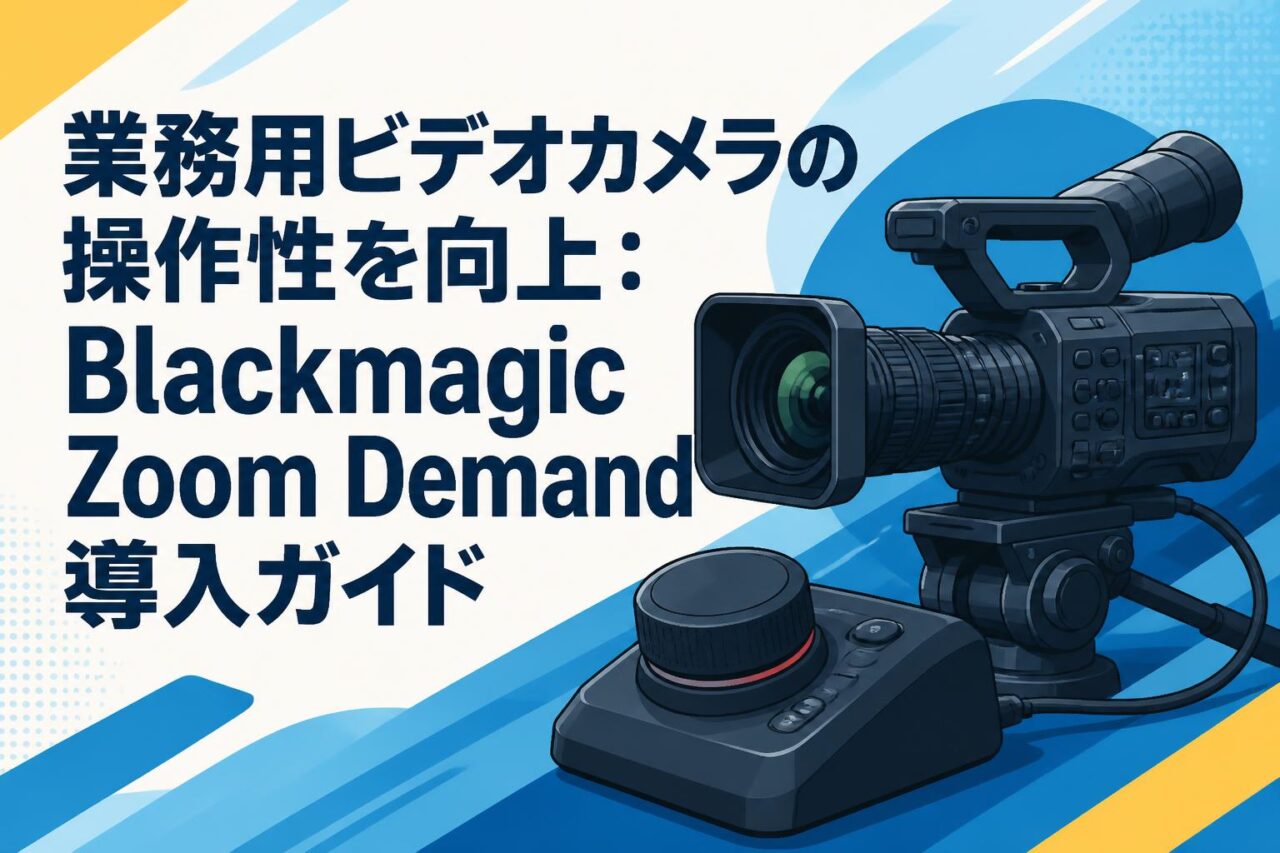







近年、ライブ配信やスタジオ収録の現場において、映像品質とオペレーションの効率化が強く求められています。特に放送業務やプロフェッショナルな映像制作において、滑らかで正確なズーム操作は欠かせない要素です。本記事では、Blackmagic Design(ブラックマジックデザイン)が提供する画期的なズームコントローラー「Blackmagic Zoom Demand(ズームディマンド)」に焦点を当て、その優れた機能性と導入メリットを詳しく解説します。Blackmagic Studio CameraとMFTレンズを組み合わせた環境において、三脚ハンドル(パン棒)から直接電動ズームを制御できる本製品は、ワンマンオペレーションの可能性を大きく広げます。業務用ビデオカメラの操作性を飛躍的に向上させるための具体的な接続手順や実践的な活用方法、さらにはトラブルシューティングまでを網羅した完全ガイドをお届けします。
Blackmagic Zoom Demandとは?放送業務を変える4つの特徴
Blackmagic Designが提供する革新的なズームコントローラー
Blackmagic Design(ブラックマジックデザイン)が開発したBlackmagic Zoom Demandは、プロフェッショナルな映像制作現場におけるズーム操作の常識を覆す革新的なズームコントローラーです。これまで高価な放送用レンズと専用のシステムが必要だった滑らかなズーム制御を、より身近な機材構成で実現可能にしました。本製品は、指先の繊細な動きを正確にカメラ側へ伝達する高精度なセンサーを搭載しており、放送業務に求められるシビアなカメラワークをサポートします。
ズームデマンド本体には人間工学に基づいたデザインが採用されており、長時間のライブ配信やスタジオ収録でもオペレーターの疲労を軽減し、常に安定したパフォーマンスを発揮できるよう設計されています。これにより、限られた予算と人員のなかでも、妥協のない高品質な映像制作環境を構築することが可能となります。
三脚ハンドル(パン棒)に直接装着できる高い操作性
本製品の最大の魅力は、一般的な三脚ハンドル(パン棒)に直接マウントできる点にあります。付属のロゼットマウントを活用することで、オペレーターが使い慣れた位置にズームコントローラーをしっかりと固定でき、カメラから手を離すことなく直感的な操作が可能です。これにより、パンやチルトといったカメラの首振り動作と電動ズームの制御を同時に行うことが容易になります。
右手でパン棒を握りながら親指でズームレバーを操作するスタイルは、従来の業務用ビデオカメラにおける標準的な運用方法を踏襲しています。そのため、新たにBlackmagic Studio Cameraを導入する現場でも、スタッフが違和感なくスムーズに新しいシステムへ適応できるという大きな利点を持っています。
Blackmagic Studio Cameraとのシームレスな連携
Blackmagic Zoom Demandは、Blackmagic Studio Cameraシリーズと組み合わせることで真価を発揮します。カメラ本体とUSB-Cケーブル1本で接続するだけで、複雑な設定を必要とせずに即座にカメラリモコンとして機能し始めるプラグアンドプレイ設計が採用されています。現場でのセットアップ時間を大幅に短縮できる点は、時間に追われる放送業務において非常に重要です。
さらに、カメラ側のインターフェースを通じてズームスピードの微調整やボタンの割り当て変更など、オペレーターの好みに合わせたカスタマイズが可能です。このシームレスな連携により、スタジオカメラとしてのポテンシャルが最大限に引き出され、大規模な放送システムに匹敵する高度な制御環境をコンパクトな機材構成で実現することができます。
ライブ配信やスタジオ収録における導入メリット
ライブ配信やスタジオ収録の現場にBlackmagic Zoom Demandを導入することで、映像のクオリティと制作効率の両面で多大なメリットが得られます。特に少人数での運用が求められる現場では、一人のカメラマンがフォーカス、ズーム、フレーミングのすべてを高品質に管理できるため、人件費の削減とオペレーションの簡素化に直結します。
また、電動ズーム対応のマイクロフォーサーズレンズを活用することで、被写体にゆっくりと寄っていくようなエモーショナルな映像表現が容易になり、視聴者の没入感を高めることができます。放送業務水準の安定したズーム操作を低コストで導入できる本製品は、現代の多様化する映像制作ニーズに確実に応える強力なツールと言えます。
電動ズームを自在に操るための4つの仕様と互換性
マイクロフォーサーズ(MFT)レンズにおけるズーム操作の最適化
Blackmagic Zoom Demandは、マイクロフォーサーズ(MFT)規格の電動ズームレンズの性能を最大限に引き出すために最適化されています。MFTレンズは小型軽量でありながら高画質な映像を提供するため、スタジオカメラのシステムにおいて非常に人気があります。本製品を使用することで、MFTレンズ特有の電子制御ズームを、まるでメカニカルな放送用レンズを操作しているかのような滑らかさで制御することが可能になります。
微細なレバー操作に対するレスポンスが極めて高く、急激なズームインから極めてゆっくりとしたズームアウトまで、映像制作の意図に合わせた多彩なズーム操作を遅延なく実行できるのが特徴です。これにより、コンパクトなMFTレンズ環境であっても、プロフェッショナルな要求に応える映像表現が約束されます。
USB-C接続によるカメラリモコンとしての安定した給電と制御
本デバイスとカメラ間の通信および給電は、汎用性の高いUSB-C接続によって行われます。この有線接続方式を採用することで、無線のカメラリモコンで発生しがちな電波干渉や通信の途絶といったリスクを完全に排除し、放送業務に不可欠な高い信頼性を確保しています。また、Blackmagic Studio Camera本体からUSB-C経由で直接電力が供給されるため、ズームコントローラー側に別途バッテリーや電源アダプターを用意する必要がありません。
さらに、カメラ本体には複数のUSB-Cポートが備わっているモデルが多く、Zoom DemandとFocus Demandをデイジーチェーン(数珠つなぎ)で接続して同時に運用することも可能な優れた拡張性を備えています。このシンプルなケーブル構成は、現場でのトラブルリスクを大幅に低減させます。
対応する業務用ビデオカメラおよびスタジオカメラのモデル
Blackmagic Zoom Demandは、主にBlackmagic Studio Camera 4K Plus、4K Pro、4K Pro G2、および6K Proといった最新のスタジオカメラシリーズと完全な互換性を持っています。これらの業務用ビデオカメラは、ライブプロダクション向けに特化して設計されており、ズームディマンドを追加することでその運用能力が飛躍的に向上します。
導入を検討する際は、使用するカメラがUSB-C経由での外部コントロールに対応しているか、また装着予定のMFTレンズが電動ズーム(パワーズーム)機能を搭載しているかを事前に確認することが重要です。適切な機材の組み合わせにより、プロフェッショナルな現場の要求に応える堅牢なシステムを構築できます。
ファームウェアアップデートによる将来的な拡張性
Blackmagic Designの製品群は、定期的に提供される無償のファームウェアアップデート(Blackmagic Camera Setup)によって機能が継続的に進化するという大きな特徴を持っています。Blackmagic Zoom Demandも例外ではなく、カメラ本体のアップデートに合わせてコントローラーの動作安定性が向上したり、新たな機能が追加されたりする可能性があります。
例えば、将来的にズームカーブの細かな調整機能の追加や、特定のレンズに対する互換性の強化などが期待されます。このように、一度導入した後も長期間にわたって最新の放送業務トレンドに対応し続けることができるため、投資対効果が非常に高い機材であると評価されています。
現場ですぐに実践できるBlackmagic Zoom Demandの接続手順4ステップ
ステップ1:三脚ハンドル(パン棒)への確実なマウントと固定
最初のステップは、Blackmagic Zoom Demandを三脚ハンドル(パン棒)へ確実に取り付けることです。付属のクランプ式マウントを使用し、ハンドルの適切な位置に本体を固定します。この際、オペレーターがカメラのモニターを見ながら自然な姿勢でズームレバーに親指を添えられる位置を探ることが重要です。
固定用のネジはしっかりと締め付け、パンやチルトといった激しいカメラワークを行ってもズームコントローラーがズレたり回転したりしないことを確認してください。現場でのトラブルを防ぐため、運用前には必ずマウントの強度と操作のしやすさを入念にチェックすることが求められます。
ステップ2:Blackmagic Studio Cameraへのケーブル接続
マウントが完了したら、次に付属のUSB-Cケーブルを使用してズームデマンドとBlackmagic Studio Camera本体を接続します。カメラ側の拡張用USB-Cポート(通常はカメラの側面または背面に配置されています)にケーブルを挿入し、もう一方をズームデマンド本体のポートに接続します。接続が正常に行われると、カメラ本体から電力が供給され、即座にデバイスが認識されます。
ケーブルの取り回し(ケーブリング)にも注意を払い、パン棒を動かした際にケーブルが突っ張ったり、他の機材に引っかかったりしないように、必要に応じてベルクロテープなどでケーブルを三脚に沿わせて美しく整線してください。このひと手間が、本番中の不慮の事故を防ぐ鍵となります。
ステップ3:電動ズーム搭載MFTレンズのキャリブレーションと初期設定
ハードウェアの接続が完了したら、カメラのメニュー画面から初期設定を行います。電動ズーム対応のMFTレンズをカメラに装着し、電源を入れると、通常は自動的にレンズが認識されます。しかし、より正確なズーム操作を行うためには、カメラの設定メニュー内の「セットアップ」または「コントロール」項目から、ズームデマンドのキャリブレーションや動作確認を行うことが推奨されます。
ここで、ズームレバーを押し込んだ際の動作方向(リバース設定など)が自身の操作感覚と合っているかを確認し、必要に応じて設定を変更することで、本番での誤操作を未然に防ぐことができます。各レンズの特性に合わせた微調整が、プロの映像制作には欠かせません。
ステップ4:運用前の動作確認とズームスピードの調整
最後のステップとして、実際の撮影環境を想定した動作確認とズームスピードの微調整を行います。ズームレバーを軽く押し込んだ際の初動の滑らかさや、最大まで押し込んだ際の最高速度が、番組の演出意図や放送業務の要件に適しているかを確認します。Blackmagic Studio Cameraのメニューから、ズームの感度やスピードの上限を数値で細かく設定できるため、被写体の動きやシーンの雰囲気に合わせて最適なパラメーターを導き出してください。
また、本体に備わっているアサイン(割り当て)ボタンに、録画開始やトークバックなどの頻繁に使用する機能を登録しておくことで、オペレーションの効率がさらに向上します。すべての設定が完了したら、最終的なリハーサルを行い、万全の状態で本番に臨みましょう。
ライブ配信・放送業務の質を向上させる4つの実践的なズーム操作
放送業務水準の滑らかなスローズームの実現
プロの現場において、映像の品格を決定づける要素の一つが「滑らかなスローズーム」です。Blackmagic Zoom Demandの精密なレバーコントロールを活用すれば、まるで被写体に静かに寄り添うような、視聴者にズームしていることを意識させないほど自然なズームイン・ズームアウトが可能になります。これを実現するためには、レバーを一定の浅い角度で保持し続ける指先の繊細な感覚が求められます。
トーク番組での登壇者の表情への寄りや、音楽ライブでのドラマチックな演出などにおいて、この高品質なスローズームは映像全体のクオリティを一段階引き上げます。急激な画角の変化を避け、視聴者の没入感を強く喚起する強力な武器として、スローズームの技術は積極的に活用すべきです。
割り当て可能なボタンを活用した機能のカスタマイズ
Blackmagic Zoom Demandの本体には、ズームレバーに加えて複数の機能ボタンが配置されており、これらをカスタマイズすることでカメラリモコンとしての利便性を飛躍的に高めることができます。例えば、特定のボタンに「プッシュオートフォーカス」を割り当てれば、ズーム操作中に一瞬ピントが甘くなった際でも、パン棒から手を離さずに即座にフォーカスを合わせ直すことが可能です。
また、ライブ配信のディレクターと通信するための「トークバック機能」や、収録の「RECスタート/ストップ」を割り当てることも一般的です。現場のワークフローに合わせてボタンの役割を最適化することで、ワンマンオペレーションの限界を大きく広げ、より複雑な要求にも瞬時に対応できるようになります。
ワンオペレーションでの高度なカメラワークの構築
ズームディマンドを導入する最大の利点は、一人のカメラマンで複雑かつ高度なカメラワークを実現できる点にあります。右手のパン棒でパン・チルトとズーム操作を行いながら、左手でフォーカスリング(または後述のFocus Demand)を操作することで、被写体の動きに追従しながら画角とピントを同時に変化させる高度な技術が可能になります。
スポーツ中継や動きの激しいイベントのライブ配信において、この連携操作は不可欠です。従来は複数人のスタッフや高額な特機が必要だったカメラワークを、Blackmagic Studio Cameraとズームデマンドの組み合わせにより、省スペースかつ少人数で完結できるのは画期的な進化と言えます。
Focus Demand(フォーカスディマンド)との併用による完全な制御
Blackmagic Zoom Demandの真価をさらに引き出すためには、姉妹製品である「Blackmagic Focus Demand(フォーカスディマンド)」との併用が強く推奨されます。フォーカスディマンドを左手のパン棒に装着し、USB-Cケーブルでズームデマンドとデイジーチェーン接続することで、両手を三脚ハンドルから一切離すことなく、ズームとフォーカスの両方を完全にコントロールできるスタジオカメラシステムが完成します。
このセットアップは、ピントのシビアな4K解像度での放送業務において絶大な威力を発揮し、浅い被写界深度を持つMFTレンズの映像美を損なうことなく、プロフェッショナルなフォーカス送りとズームワークを両立させます。両製品を揃えることで、真の放送局クオリティのオペレーションが実現します。
業務用ビデオカメラ運用時のトラブルを防ぐ4つの対策と保守
ズームデマンドが反応しない場合の接続確認ポイント
ライブ配信の現場でズームデマンドが突然反応しなくなった場合、最も疑うべきはUSB-Cケーブルの接続不良です。まずはカメラ本体およびコントローラー側のポートにケーブルが奥までしっかりと挿入されているかを確認してください。また、ケーブル自体に断線やコネクタの劣化がないか、予備のケーブルに交換して切り分けを行うことも重要です。
ハードウェアの接続に問題がない場合は、Blackmagic Studio Cameraの電源を一度切り、再起動することでシステムがデバイスを再認識し、症状が改善することが多くあります。本番中の致命的なトラブルを避けるため、事前の機材チェック(通電および動作確認)は徹底して行うようにしてください。
MFTレンズ特有の動作遅延を解消する設定の見直し
電動ズームを搭載したMFTレンズを使用する際、レバーを操作してから実際にズームが動き出すまでにわずかな遅延(タイムラグ)を感じることがあります。これはレンズ内部のモーター駆動や電子制御の特性によるものですが、カメラ側の設定を見直すことで軽減できる場合があります。カメラのメニューからズームの加速カーブ(アクセラレーション)設定を確認し、初動のレスポンスを高く設定することで、よりダイレクトな操作感を得ることが可能です。
また、使用しているMFTレンズのファームウェアが最新であるかどうかも、動作の機敏さに影響を与えるため、レンズメーカーのウェブサイトで定期的にアップデート情報を確認し、常に最新の状態で運用することをおすすめします。
屋外のライブ配信におけるケーブルの断線予防と保護
屋外でのライブ配信や、カメラの移動が多い現場では、USB-Cケーブルの断線や抜け落ちが致命的なトラブルに直結します。これを予防するためには、ケーブルの適切な保護と固定が不可欠です。カメラ本体のUSB-Cポート付近には、ケーブルが不意に引っ張られても端子に負荷がかからないよう、ケーブルクランプやリグを使用してケーブルを固定する「ストレインリリーフ」の対策を施してください。
また、パンやチルトの動作範囲を考慮し、ケーブルに十分な「遊び」を持たせつつ、強風やスタッフの足に引っかからないように三脚の脚に沿わせて綺麗に這わせるなど、物理的なリスク管理を徹底することが現場での安定稼働に直結します。
長期的な安定稼働を実現するための定期的なメンテナンス
Blackmagic Zoom Demandを長期間にわたって放送業務の第一線で活躍させるためには、定期的なメンテナンスが欠かせません。ズームレバーの可動部やボタンの隙間にホコリや砂が入り込むと、操作感が損なわれたり、センサーの誤作動を引き起こす原因となります。使用後は柔らかいブラシやエアダスターを用いて汚れを取り除き、常に清潔な状態を保つよう心がけてください。
また、三脚ハンドルへ固定するためのクランプ部のネジ山やゴムパッドの摩耗具合も定期的に点検し、固定力が低下している場合は部品の交換を検討します。機材への日々の細やかなケアが、プロフェッショナルな現場での安定稼働と機材の寿命延長に繋がります。
よくある質問(FAQ)
Blackmagic Zoom Demandはどのカメラで使用できますか?
主にBlackmagic Studio Camera 4K Plus、4K Pro、4K Pro G2、6K Proなどのスタジオカメラシリーズと完全な互換性があります。これらの業務用ビデオカメラとUSB-C経由で接続することで、高性能なカメラリモコンとして機能します。その他のカメラモデルでの使用については、Blackmagic Designの公式サポートページで最新の互換性情報をご確認ください。
どのようなレンズで電動ズーム操作が可能ですか?
マイクロフォーサーズ(MFT)マウントを採用し、かつ電動ズーム(パワーズーム)機能を搭載しているレンズが必要です。例えば、PanasonicのLUMIX G X VARIO PZシリーズや、Olympusの対応電動ズームレンズなどが該当します。マニュアルズームのみのレンズでは、本製品を使用してもズーム操作はできませんので機材選定時にご注意ください。
Focus Demandと同時に使用することはできますか?
はい、問題なく同時に使用することが可能です。Blackmagic Studio Cameraには複数のUSB-Cポートが搭載されているモデルが多く、Zoom DemandとFocus Demandをそれぞれ接続して使用できます。また、ポートが限られている場合でも、デバイス同士をUSB-Cケーブルでデイジーチェーン(数珠つなぎ)接続することで、両方のコントローラーを同時に運用することができます。
ズームのスピードは調整できますか?
はい、ズームスピードはBlackmagic Studio Cameraのメニュー画面から詳細に調整することが可能です。レバーの押し込み具合に対する最高速度や、ズームの初動の滑らかさ(加速カーブ)をオペレーターの好みや放送業務の要件に合わせてカスタマイズできるため、非常に繊細でプロフェッショナルなズーム操作を実現できます。
電源は別途必要ですか?
いいえ、別途電源を用意する必要はありません。Blackmagic Zoom Demandは、USB-Cケーブルを通じてBlackmagic Studio Camera本体から直接給電されるバスパワー駆動方式を採用しています。そのため、バッテリーの充電やACアダプターの接続を気にすることなく、ケーブル1本でシンプルかつ安定した運用が可能です。