050-3158-3507
 お問い合わせ

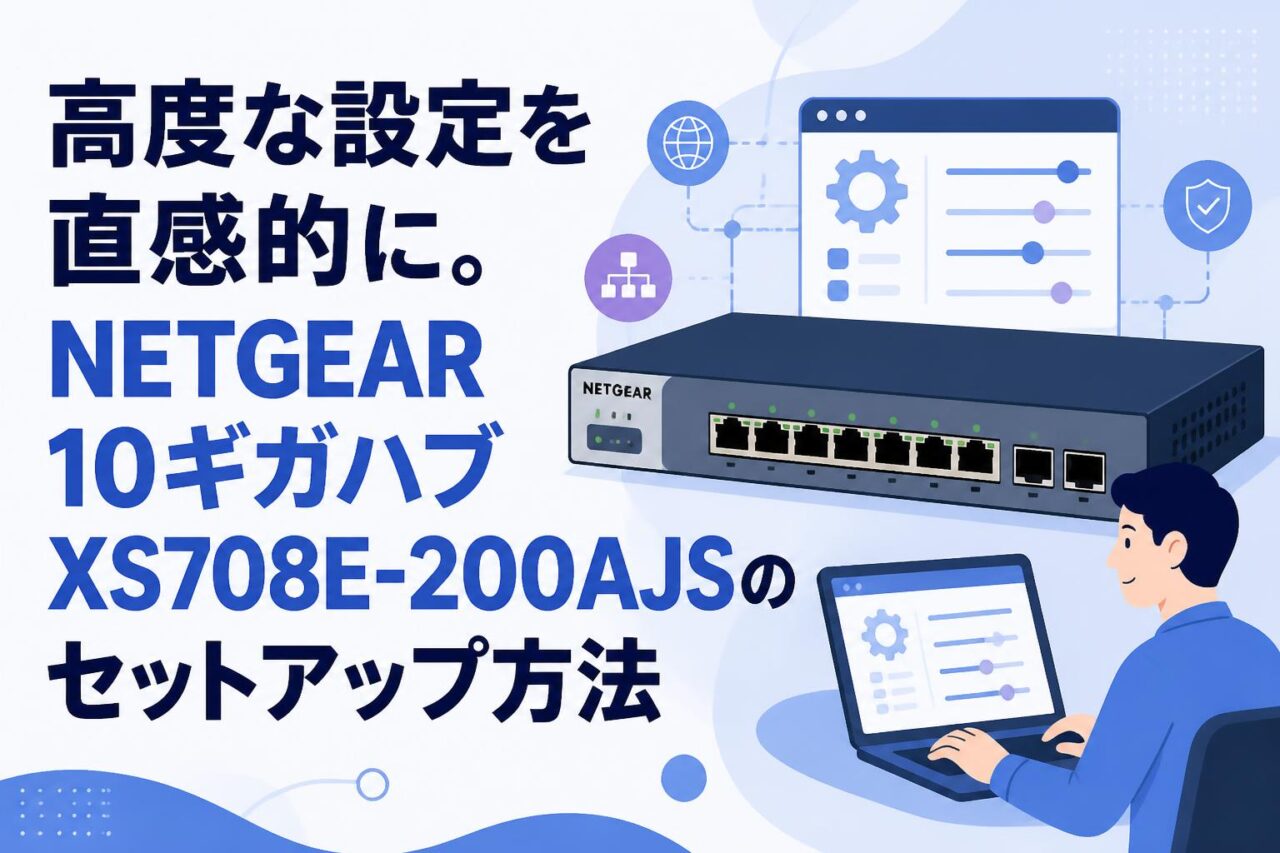







近年、ビジネス環境におけるデータ通信量は飛躍的に増加しており、より高速で安定したネットワークインフラの構築が急務となっています。特に、大容量データを扱うクリエイティブ業務や、遅延が許されないライブ配信環境においては、10ギガビットネットワークの導入が不可欠です。本記事では、NETGEAR(ネットギア)の10ギガビットハブ「XS708E-200AJS」に焦点を当て、その優れた機能と具体的なセットアップ方法について詳しく解説いたします。10GBASE-TおよびSFP+に対応した8ポートのスイッチングハブである本製品は、アンマネージプラス仕様により、高度なレイヤー2機能(VLAN、QoS、リンクアグリゲーションなど)を直感的に設定できる点が大きな魅力です。NAS接続の高速化やラックマウントでの運用まで、ビジネスを加速させるための最適なネットワーク構築手法をステップバイステップでご紹介します。
NETGEAR XS708E-200AJSとは?10ギガビットハブがもたらす4つの導入メリット
10GBASE-TとSFP+対応による高速ネットワークの実現
NETGEARのXS708E-200AJSは、最新のネットワーク規格である10GBASE-Tをサポートしており、従来のギガビット通信の10倍という圧倒的な帯域幅を提供する高性能な10ギガビットハブです。このLANスイッチは、標準的なRJ-45ポートによる10GbE接続に加え、1つのSFP+コンボポートを備えているため、光ファイバーケーブルを用いた長距離かつノイズに強い通信にも柔軟に対応します。これにより、社内のコアスイッチとしての役割はもちろん、サーバーやストレージ間のバックボーン接続においてもボトルネックを排除し、極めてスムーズなデータ転送を実現します。大容量のファイル転送やデータベースの同期など、膨大なトラフィックが発生するビジネス環境において、10ギガネットワークの導入は業務効率を劇的に向上させる重要な投資となります。
8ポート搭載でNAS接続やライブ配信にも最適な拡張性
本製品は、10ギガビット対応のポートを計8ポート搭載しており、小規模から中規模のオフィスネットワークにおいて必要十分な拡張性を備えています。特に、大容量のデータを安全に保管・共有するためのNAS接続においては、複数のクライアントPCから同時にアクセスが集中しても、各ポートが10GbEの広帯域を確保しているため、転送速度の低下を最小限に抑えることが可能です。また、高画質な映像データをリアルタイムで処理するライブ配信システムにおいても、この8ポート10ギガスイッチングハブは威力を発揮します。カメラ、スイッチャー、エンコーダーなどの各種機材を本機に集約することで、遅延やコマ落ちのない安定したストリーミング環境を構築でき、プロフェッショナルな現場の厳しい要求にも応えます。
アンマネージプラス仕様による直感的な管理とコストパフォーマンス
NETGEAR XS708E-200AJSの最大の特長の一つは、「アンマネージプラス」という独自の仕様を採用している点にあります。完全なフルマネージドスイッチほどの複雑なコマンドライン操作を必要とせず、直感的なWebベースの管理画面(GUI)を通じて、VLANやQoS、リンクアグリゲーションといった高度なレイヤー2機能を簡単に設定できます。これにより、ネットワーク専任のIT管理者が不在の企業であっても、セキュアで最適化されたネットワーク環境を手軽に構築することが可能です。さらに、フルマネージドスイッチと比較して導入コストが大幅に抑えられており、機能性とコストパフォーマンスの絶妙なバランスを実現しているため、限られた予算内でネットワークの10ギガ化を推進したい企業にとって最適な選択肢となります。
付属キットを活用したスマートなラックマウント設置
ビジネス環境におけるネットワーク機器の設置では、スペースの有効活用と配線の整理が重要な課題となります。XS708E-200AJSには、標準で19インチラックマウント用の専用キットが付属しており、サーバーラックやネットワークラックへスマートに組み込むことが可能です。ラックマウント設置を行うことで、他のサーバー機やNAS、ルーターなどと物理的に集約でき、ケーブルマネジメントが容易になるだけでなく、機器周辺の空気の流れ(エアフロー)を最適化し、排熱効率を高めることができます。堅牢な金属製筐体を採用している本機は、ラック内での過酷な稼働環境にも耐えうる高い信頼性を誇り、長期にわたって安定した高速ネットワークインフラを支え続けます。
セットアップ前に確認すべき4つの事前準備と必要機材
10GbE通信に対応したLANケーブル(Cat6a以上)の選定
10ギガビットネットワークの性能を最大限に引き出すためには、適切なLANケーブルの選定が不可欠です。従来のギガビット環境で広く普及しているCat5eやCat6ケーブルでは、10GbEの高速通信を安定して伝送することが難しく、ノイズによる通信品質の低下やリンク速度のダウンフォールが発生するリスクがあります。したがって、XS708E-200AJSを導入する際は、必ず10GBASE-T規格に正式対応した「Cat6a(カテゴリー6A)」以上のLANケーブルをご用意ください。Cat6aケーブルは、外部からの電磁ノイズを効果的に遮断するシールド構造やツイストペアの改良が施されており、最長100メートルの距離でも安定した10ギガ通信を保証します。既存の配線インフラを流用する場合は、ケーブルの印字や仕様書を事前に確認し、必要に応じて敷設し直すことを強く推奨いたします。
接続先デバイス(NAS、PC、サーバー)のネットワーク要件確認
スイッチングハブを10ギガ化しても、接続先のデバイスが10GbEに対応していなければ、ネットワーク全体の高速化は実現しません。セットアップを進める前に、接続予定のNAS、クライアントPC、サーバーに搭載されているネットワークインターフェースカード(NIC)の仕様を綿密に確認してください。もし既存のデバイスが1ギガビット対応ポートしか搭載していない場合は、PCIe拡張スロットを利用して10ギガビット対応のNICを増設するか、Thunderbolt接続の10GbEアダプターを導入する必要があります。また、NAS接続においては、ストレージドライブ自体の読み書き速度(IOPSやシーケンシャル速度)がネットワーク帯域を下回っていないか、SSDキャッシュの導入が有効かなど、システム全体のボトルネックを洗い出し、総合的なパフォーマンスチューニングを検討することが重要です。
設置場所の確保と安定稼働に向けた排熱・電源環境のチェック
高性能な10ギガビットハブは、データ処理能力の高さに比例して一定の熱を発生させるため、設置環境における排熱対策と安定した電源供給が極めて重要になります。XS708E-200AJSを設置する際は、機器の冷却ファンや通風孔を塞がないよう、周囲に十分な空間(クリアランス)を確保してください。特に、密閉されたキャビネット内や直射日光の当たる場所への設置は避け、空調が効いたサーバールームや風通しの良いラックマウント環境を選択することが理想的です。また、電源環境については、不意の停電や電圧変動による機器の故障や設定データの消失を防ぐため、無停電電源装置(UPS)を経由して給電を行うことを推奨します。これにより、ミッションクリティカルなビジネス業務においても、ネットワークのダウンタイムを最小限に抑えることが可能となります。
NETGEAR専用管理ユーティリティのダウンロードとインストール
XS708E-200AJSのアンマネージプラス機能をフルに活用するためには、初期設定や管理をスムーズに行うためのソフトウェアツールを準備しておくことが望ましいです。NETGEARでは、同一ネットワーク上にある同社のスイッチ製品を自動的に検出し、IPアドレスの割り当てやファームウェアのバージョン確認を一括で行える「NETGEAR Switch Discovery Tool」や専用の管理ユーティリティを無償で提供しています。セットアップ作業を開始する前に、公式サポートサイトから最新版のユーティリティをダウンロードし、設定作業を行う管理者用PCにインストールしておきましょう。Webブラウザから直接IPアドレスを打ち込んで管理画面にアクセスすることも可能ですが、初期状態でのIPアドレス探索や一元管理において、専用ツールの導入は作業効率を大幅に向上させます。
XS708E-200AJSをネットワークに組み込む4つの基本設定手順
スイッチングハブ本体への電源投入と初期LEDランプ状態の確認
事前準備が完了したら、いよいよXS708E-200AJSの物理的なセットアップを開始します。まず、付属の電源ケーブルを本体背面の電源ポートにしっかりと接続し、コンセントまたはUPSにプラグを差し込んで電源を投入します。電源が入ると、本体前面のLEDインジケーターが点灯・点滅を開始します。起動プロセス中はシステムLEDが点滅し、正常に起動が完了すると緑色の常時点灯に変わります。この初期段階でLEDランプの状態を注意深く観察し、ハードウェアに異常がないかを確認することが重要です。万が一、システムLEDが赤色に点灯したり、ファンから異音がしたりする場合は、直ちに電源を切り、サポート窓口へ連絡するなどの対応が必要です。正常な起動が確認できたら、次のケーブル接続ステップへと進みます。
LANスイッチと各ネットワークデバイスの物理的なケーブル接続
本体が正常に起動したことを確認後、Cat6a以上のLANケーブルを使用して、XS708E-200AJSの各ポートとネットワークデバイス(ルーター、NAS、PCなど)を物理的に接続します。本機は全ポートがAuto-MDI/MDI-Xに対応しているため、ストレートケーブルとクロスケーブルのどちらを使用しても自動的に判別され、正常に通信が確立されます。ケーブルをポートに差し込むと、該当ポートのリンク/アクティビティLEDが点灯します。この際、LEDの色によって現在のリンク速度を一目で判別することが可能です(例:10Gbps接続時は緑色、1Gbps/100Mbps接続時は黄色など)。SFP+ポートを使用して長距離の光ファイバー接続を行う場合は、互換性のあるトランシーバーモジュールを正しく挿入し、カチッと音がするまで確実にロックされていることを確認してください。物理的な接続が完了し、すべての必要なポートでリンクが確立されていることをLEDで確認します。
Webブラウザまたはユーティリティ経由での管理画面へのログイン
物理的な接続が完了したら、次にXS708E-200AJSの管理画面(GUI)にアクセスします。事前にインストールした「NETGEAR Switch Discovery Tool」を起動すると、ネットワーク上のNETGEAR製スイッチが自動的にスキャンされ、本機のIPアドレスが一覧に表示されます。表示されたIPアドレスをクリックするか、Webブラウザのアドレスバーに直接入力することで、ログイン画面に移行します。初期状態では、DHCPサーバーが存在する環境であれば自動的にIPアドレスが割り当てられ、存在しない場合はデフォルトの固定IPアドレス(通常は192.168.0.239)が適用されます。ログイン画面が表示されたら、マニュアルに記載されているデフォルトのパスワード(通常は「password」)を入力してシステムにログインします。直感的でわかりやすい日本語対応のダッシュボードが表示されれば、管理画面へのアクセスは成功です。
セキュリティ確保のための管理者パスワード変更とIPアドレス設定
管理画面にログインして最初に行うべき最重要のステップは、デフォルトパスワードの変更と、ネットワーク環境に適したIPアドレスの設定です。初期パスワードのまま運用することは、悪意のある第三者による不正アクセスや設定改ざんのリスクを著しく高めるため、英数字や記号を組み合わせた強固なパスワードに直ちに変更してください。次に、管理用IPアドレスの設定を行います。DHCPによる自動割り当てのままでは、ルーターの再起動時などにIPアドレスが変動し、後日管理画面にアクセスできなくなる恐れがあります。そのため、「System」メニューからIP設定画面を開き、社内のIPアドレス体系に基づいた固定IPアドレス(スタティックIP)を手動で割り当てることを強く推奨します。設定変更後は必ず設定内容を保存(Apply)し、新しいIPアドレスとパスワードで再度ログインできることを確認して、基本設定を完了させます。
ネットワークを最適化する4つの高度なレイヤー2機能(VLAN・QoS)設定
トラフィックを分離しセキュリティを高めるVLANの構築手順
企業ネットワークにおいて、部署間や用途別に通信を分離し、セキュリティと通信効率を向上させるために「VLAN(仮想LAN)」の構築は非常に有効です。XS708E-200AJSは、ポートベースVLANおよび802.1QタグVLANの両方をサポートしています。設定画面の「VLAN」メニューから、例えば「総務部用(VLAN ID: 10)」と「開発部用(VLAN ID: 20)」のように新しいVLANグループを作成します。次に、各物理ポートに対して所属するVLAN IDを割り当てます。これにより、物理的には同じ1台の10ギガビットハブに接続されていても、論理的には全く別のネットワークとして動作し、VLAN間の不要なブロードキャストトラフィックが遮断されます。結果として、機密データの漏洩リスクが低減されるとともに、ネットワーク全体のパフォーマンスが最適化され、より安全で快適なビジネス環境が実現します。
ライブ配信や音声通話を安定させるQoS(優先制御)の割り当て
ネットワーク上で多種多様なデータが混在する環境では、特定の重要な通信の品質を保証するための「QoS(Quality of Service)」設定が欠かせません。特に、リアルタイム性が極めて重要なライブ配信の映像データや、IP電話(VoIP)の音声データは、わずかな遅延やパケットロスが致命的な障害を引き起こします。XS708E-200AJSのQoS機能を利用すれば、ポートベースまたは802.1p/DSCPベースでトラフィックの優先順位を定義することができます。管理画面の「QoS」メニューを開き、ライブ配信エンコーダーが接続されているポートや、特定のアプリケーションのパケットに対して「高優先(High)」のキューを割り当てます。これにより、大容量のファイル転送などでネットワーク帯域が逼迫した場合でも、優先指定されたトラフィックが確実に処理され、途切れのないスムーズな配信やクリアな音声通話が維持されます。
複数ポートを束ねて帯域幅を拡張するリンクアグリゲーション設定
サーバーやNAS接続において、単一の10GbEポートの帯域(10Gbps)でも不足するような極めて高いトラフィック要件が求められる場合、「リンクアグリゲーション(LAG)」機能が威力を発揮します。リンクアグリゲーションは、複数の物理ポートを論理的に1つの太いパイプとして束ねる技術であり、帯域幅の拡張と耐障害性の向上(冗長化)を同時に実現します。XS708E-200AJSの管理画面から「LAG」設定メニューにアクセスし、束ねたい複数のポート(例:ポート1とポート2)を選択してLAGグループを作成します。接続先のNASやサーバー側でも同様のリンクアグリゲーション設定(静的LAGまたはLACP)を行うことで、最大20Gbpsの広帯域通信が可能となります。万が一、一方のケーブルが断線した場合でも、残りのポートで通信が継続されるため、ダウンタイムの許されないミッションクリティカルな業務に最適です。
ループ検知およびブロードキャストストーム制御による障害予防
ネットワークの安定稼働を脅かす重大なトラブルの一つに、配線ミスによって引き起こされる「ネットワークループ」があります。ループが発生すると、ブロードキャストパケットが無限に増殖するブロードキャストストーム状態に陥り、ネットワーク全体がダウンしてしまいます。XS708E-200AJSには、このような致命的な障害を未然に防ぐための「ループ検知機能」と「ブロードキャストストーム制御機能」が搭載されています。管理画面からこれらの機能を有効化しておくことで、スイッチがループ状態を自動的に検知し、原因となっているポートを瞬時にブロックしてネットワークへの影響を最小限に食い止めます。また、ストーム制御機能により、異常なトラフィックの急増を検知して帯域を制限することができ、人的ミスや予期せぬトラブルからビジネスの生命線であるネットワークインフラを強固に保護します。
ビジネス環境を劇的に改善する4つの具体的な活用シナリオ
大容量データを扱うクリエイター向けの高速NAS接続環境
映像制作や3Dモデリング、高解像度写真の編集など、日常的にテラバイト級の大容量データを扱うクリエイターの現場において、ストレージへのアクセス速度は作業効率に直結します。XS708E-200AJSをハブとして導入し、10GbE対応の高性能NASと各クリエイターのワークステーションを接続することで、まるでローカルドライブにアクセスしているかのような超高速なデータ転送環境が実現します。従来の1ギガビット環境では数十分かかっていた重いプロジェクトファイルの保存や読み込みが、わずか数分、あるいは数十秒で完了するようになります。さらに、複数人が同時にNAS上の同じプロジェクトファイルにアクセスして共同作業を行う場合でも、10ギガの広帯域がボトルネックを解消し、レンダリングやエンコード作業の待ち時間を大幅に削減。クリエイティブな業務の生産性を飛躍的に高めることができます。
遅延やパケットロスが許されない高画質ライブ配信システムでの運用
企業によるオンラインセミナー(ウェビナー)や、eスポーツ大会、音楽イベントなどの高画質ライブ配信においては、映像と音声の同期、そして遅延のない安定したストリーミングが絶対条件となります。XS708E-200AJSは、その堅牢な処理能力とQoS機能により、プロフェッショナルなライブ配信システムの中核として最適なパフォーマンスを提供します。複数台の4KカメラからのNDI(Network Device Interface)映像ソース、オーディオミキサー、配信エンコーダーをこの8ポート10ギガスイッチに集約させることで、膨大なデータストリームを遅延なく処理します。QoS設定によって配信トラフィックを最優先に指定し、VLANによって外部の不要なネットワークトラフィックから配信システムを隔離することで、パケットロスやブロックノイズの発生を完全に防ぎ、視聴者に対して高品質で安定した映像体験を届けることが可能になります。
複数部署間の通信を安全かつ効率的に分割する社内VLAN構築
中規模オフィスにおいては、営業、人事、開発といった異なる部署が同じネットワーク基盤を共有することが一般的ですが、セキュリティの観点からは適切なアクセス制御が求められます。XS708E-200AJSのVLAN機能とレイヤー2スイッチング能力を活用することで、物理的な配線を変更することなく、論理的に独立したセキュアな社内部署別ネットワークを構築できます。例えば、人事部や経理部が扱う機密性の高い人事データや財務データへのアクセスを特定のVLAN内に限定し、他部署からのアクセスを完全に遮断することが可能です。また、ゲスト用のWi-Fiアクセスポイントを接続するポートを隔離されたゲストVLANに割り当てることで、来客者にインターネット接続を提供しつつ、社内の社内サーバーやNASへの侵入を防止できます。このように、1台のスイッチで柔軟かつ強固なセキュリティポリシーを具現化できます。
19インチラックマウントへの集約による省スペースなインフラ整備
企業のITインフラを管理する上で、サーバールームやネットワーククローゼット内のスペース効率と配線の美しさは、運用保守のしやすさに直結します。XS708E-200AJSは付属のラックマウントキットを使用することで、標準的な19インチラックの1Uスペースにすっきりと収めることができます。ルーター、ファイアウォール、ラックマウント型NAS、パッチパネルなどとともにラック内に集約することで、機器間のケーブル配線を最短距離で美しくまとめることができ、誤抜去などの人為的ミスを減らすことができます。さらに、ラック内のエアフロー設計に従ってスイッチの排熱を効果的に行うことができるため、熱暴走によるシステムダウンのリスクを低減します。省スペースでありながら、8ポートの10ギガビット環境をラック内にスマートに構築できる本製品は、美観と実用性を兼ね備えたインフラ整備に大きく貢献します。
安定稼働を維持するための4つのトラブルシューティングと保守管理
10ギガ通信が確立されない(リンク速度低下)場合の対処法
XS708E-200AJSを導入したにもかかわらず、ポートのLEDが黄色(1Gbpsや100Mbps)で点灯し、10ギガ通信が確立されないトラブルが発生することがあります。この場合、最も疑うべき原因は物理的なケーブルの品質と接続状態です。まずは使用しているLANケーブルが確実に「Cat6a」以上であるかを確認し、ケーブルに極端な折れ曲がりや断線、コネクタ部分の劣化がないかをチェックしてください。長距離の配線やノイズの多い環境(太い電源ケーブルとの並走など)では、シールド付きの高品質なケーブルへの交換が必要です。次に、接続先のデバイス(PCやNAS)のネットワークアダプター設定を確認し、リンク速度が「オートネゴシエーション」または「10Gbps フルデュプレックス」に正しく設定されているかを確認します。デバイスのNICドライバーが古い場合は、最新版にアップデートすることでネゴシエーションの問題が解決することが多くあります。
管理画面にアクセスできない際のネットワーク設定見直し手順
設定変更時やメンテナンスの際に、XS708E-200AJSのWeb管理画面に突然アクセスできなくなるケースがあります。このような場合は、まず管理者PCのIPアドレスが、スイッチと同じサブネット内に設定されているかを確認してください。例えば、スイッチのIPアドレスを「192.168.1.10」に固定した場合、PC側のIPアドレスも「192.168.1.x」にする必要があります。コマンドプロンプトから「ping」コマンドを実行し、スイッチ本体からの応答があるかを確認することで、ネットワーク的な到達性を切り分けることができます。Pingの応答があるにもかかわらずブラウザで開けない場合は、ブラウザのキャッシュクリアや、別のブラウザ(シークレットモードなど)でのアクセスを試みてください。また、セキュリティソフトやファイアウォールがアクセスを遮断していないか一時的に無効にして確認することも有効なトラブルシューティングの手順です。
最新機能とセキュリティを保つためのファームウェア更新作業
ネットワーク機器を安全かつ最高のパフォーマンスで長期間運用するためには、定期的なファームウェアのアップデートが不可欠です。NETGEARは、バグの修正や新しいセキュリティパッチの適用、パフォーマンス改善を目的としたファームウェアの更新プログラムを随時提供しています。アップデートを行うには、まずNETGEARの公式サポートサイトにアクセスし、XS708E-200AJSの最新ファームウェアファイルをPCにダウンロードします。次に、スイッチの管理画面にログインし、「Maintenance(メンテナンス)」メニューからファームウェアのアップグレード画面に移動します。ダウンロードしたファイルを選択し、更新を実行します。アップデート作業中は絶対にスイッチの電源を切らないでください。数分後に自動的に再起動が完了すれば、最新のファームウェアが適用され、より強固で安定したネットワーク環境が維持されます。
万が一に備える定期的な設定バックアップと初期化(リセット)方法
複雑なVLANやQoS、リンクアグリゲーションなどの設定を完了した後は、ハードウェアの故障や誤操作による設定消失に備えて、必ず設定ファイル(コンフィグレーション)のバックアップを取得しておくことが重要です。管理画面の「Maintenance」メニューから設定のエクスポート機能を使用し、現在の設定状態をファイルとしてPCの安全な場所に保存しておきましょう。これにより、万が一機器を交換する際にも、保存したファイルをインポートするだけで瞬時に元の環境を復元できます。一方で、パスワードを忘れてしまったり、設定を誤ってネットワークから完全に孤立してしまったりした場合には、本体前面にある「Factory Defaults(初期化)」ボタンを利用します。クリップの先などでこのボタンを数秒間長押しすることで、すべての設定が工場出荷時の状態にリセットされ、最初から安全にセットアップをやり直すことが可能になります。
よくある質問(FAQ)
NETGEAR XS708E-200AJSや10ギガビットネットワークに関するよくある質問をまとめました。
-
Q1: XS708E-200AJSのファン音はオフィス環境で気になりますか?
A1: 本製品には冷却用のスマートファンが内蔵されており、内部温度に応じて回転数が自動調整されます。高負荷時や高温環境下ではファンの回転音が大きくなるため、静粛性が求められるデスクサイドよりも、サーバールームやラックマウント、または専用の機器スペースへの設置を推奨いたします。 -
Q2: SFP+ポートと10GBASE-Tポートは同時に使用できますか?
A2: XS708E-200AJSは8つの10GBASE-Tポートを備えており、そのうちの1つ(ポート8)がSFP+とのコンボポート(排他利用)となっています。つまり、SFP+ポートを使用した場合、RJ-45のポート8は使用できなくなり、合計の同時使用可能ポート数は最大8ポートとなります。 -
Q3: アンマネージプラスとフルマネージドスイッチの違いは何ですか?
A3: フルマネージドスイッチはコマンドライン(CLI)による詳細な設定や、複雑なルーティングプロトコルに対応していますが、設定には高度な専門知識が必要です。一方、アンマネージプラスである本製品は、Web GUIを通じてVLANやQoSなどの主要なレイヤー2機能を直感的に設定できるよう設計されており、導入のしやすさとコストパフォーマンスに優れています。 -
Q4: 既存のCat5eケーブルのままでも10Gbps通信は可能ですか?
A4: Cat5eケーブルでは10Gbpsの広帯域通信を規格上サポートしておらず、通信エラーや速度低下(1Gbpsへのフォールバック)の原因となります。10ギガビット環境の性能を確実に発揮させるためには、必ず10GBASE-Tに対応したCat6a(カテゴリー6A)以上のLANケーブルをご使用ください。 -
Q5: Mac環境からでも管理画面にアクセスして設定できますか?
A5: はい、可能です。管理画面はWebベース(GUI)で提供されているため、MacのSafariやChromeなどの標準的なWebブラウザからIPアドレスを入力することでアクセスし、すべての設定を行うことができます。専用のディスカバリーツールもMac向けに提供されています。