050-3158-3507
 お問い合わせ

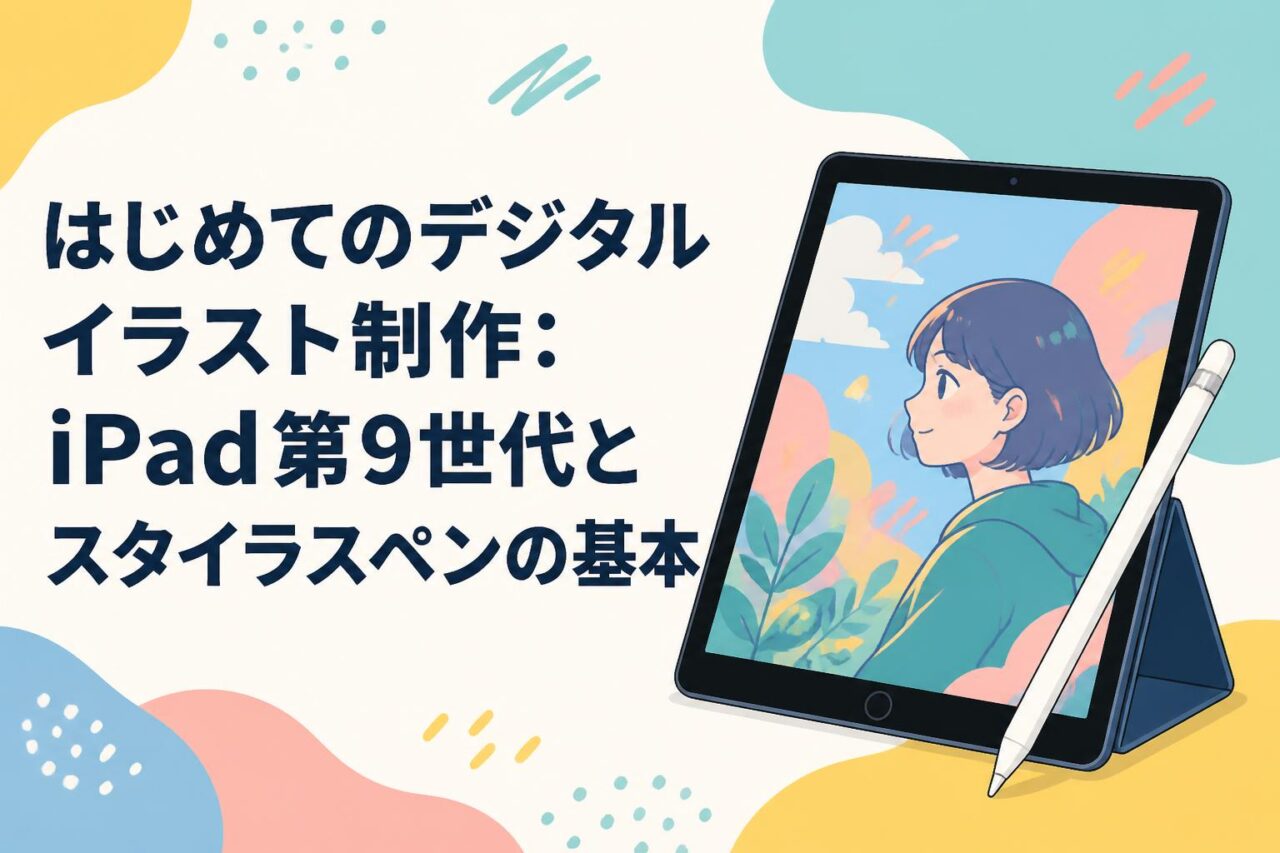







デジタル化が進む現代において、タブレット端末はビジネスから趣味まで幅広い用途で活躍しています。中でも、Apple(アップル)の「iPad 10.2インチ 64GB スペースグレイ(第9世代)Wi-Fiモデル(MK473J/A)」は、優れたコストパフォーマンスと高い基本性能を備えた魅力的なデバイスです。本記事では、A13 Bionicチップや鮮やかなRetinaディスプレイ、便利なTouch ID、そしてビデオ通話に最適なセンターフレーム機能を搭載したiPad第9世代を活用し、はじめてデジタルイラスト制作に挑戦する方に向けて実践的な情報を提供します。さらに、非純正のタッチペン(スタイラスペン)を組み合わせた経済的な導入方法や、テレワークでの活用術まで、ビジネスパーソン必見のノウハウを詳しく解説いたします。
iPad第9世代がデジタルイラスト初心者にとって最適な3つの理由
A13 BionicチップとRetinaディスプレイによる快適な描画環境
デジタルイラスト制作において、デバイスの処理能力と画面の美しさは作品の質を左右する重要な要素です。iPad第9世代に搭載されているA13 Bionicチップは、複数のレイヤーを使用した複雑なイラストデータでも遅延なくスムーズに処理を実行します。ブラシの追従性も高く、アナログの画材に近い感覚で線を描くことが可能です。
また、10.2インチのRetinaディスプレイは、高解像度かつ正確な色再現性を誇り、微細なグラデーションや鮮やかな色彩を忠実に表現します。これにより、初心者の段階からプロフェッショナルな描画環境と同等の視覚体験を得ることができ、イラスト制作のモチベーション向上とスキルアップを強力にサポートします。
64GBストレージとWi-Fiモデルがもたらす高いコストパフォーマンス
これからデジタルイラストを始める方にとって、初期投資の負担をいかに抑えるかは重要な課題です。iPad第9世代のWi-Fiモデル(64GB)は、Apple製品の中でも特にコストパフォーマンスに優れた選択肢として高く評価されています。64GBのストレージ容量は、初心者がイラスト制作アプリをインストールし、数百枚規模の作品データを保存するのに十分なスペースを提供します。
さらに、Wi-Fiモデルを選択することで、月々の通信ランニングコストを削減でき、自宅やオフィスのWi-Fi環境下でクラウドストレージを併用すれば、データ容量の不安も解消されます。予算を抑えつつ、本格的なクリエイティブ環境を構築できる点が最大の魅力です。
セキュリティと操作性を両立するTouch IDの利便性
ビジネスとプライベートの両面でアイパッドを活用する際、情報セキュリティの確保は不可欠です。本モデルはホームボタンにTouch ID(指紋認証センサー)を内蔵しており、指先を添えるだけの直感的な操作で、瞬時にかつ安全にデバイスのロックを解除できます。
テレワーク中のWeb会議前や、外出先での急なアイデアスケッチの際にも、パスコードを入力する手間を省き、スムーズに作業へ移行できる利便性は計り知れません。また、イラスト制作アプリ内での有料ブラシの購入や、機密性の高いビジネス文書へのアクセス認証にもTouch IDが活用できるため、安全性と快適な操作性を高い次元で両立しています。
非純正スタイラスペン(タッチペン)を活用する3つのメリット
初期投資を大幅に抑えられる経済的な価格設定
デジタルイラストを始める際、iPad本体に加えてスタイラスペンの購入が必要となりますが、Apple純正品は高価であり、初心者の導入障壁となる場合があります。そこで注目すべきなのが、サードパーティ製の非純正タッチペンです。純正品と比較して数分の一程度の価格で購入できるモデルが多く、初期投資を大幅に圧縮することが可能です。
「Apple iPad 10.2インチ 64GB スペースグレイ(第9世代)Wi-Fiモデル+ タッチペン(非純正)」という組み合わせは、予算が限られている方でも手軽にデジタルクリエイティブの世界へ足を踏み入れることができる、極めて合理的な選択と言えます。浮いた予算をアプリの購入や周辺アクセサリーへの投資に回すことで、より快適な環境を構築できます。
純正品に匹敵する筆圧感知や傾き検知などの基本性能
非純正のタッチペンと聞くと、性能面に不安を抱く方もいらっしゃるかもしれません。しかし、近年のサードパーティ製スタイラスペンの技術向上は目覚ましく、イラスト制作に必要不可欠な基本機能を十分に備えています。
多くのモデルで、ペンの傾きによって線の太さを変えられる「傾き検知機能」や、画面に手が触れても誤作動しない「パームリジェクション機能」が搭載されています。一部のハイエンドな非純正ペンでは、筆圧感知に対応しているものもあり、アナログペンさながらの繊細なタッチを再現可能です。初心者が基本的なツールの使い方を学び、ラフスケッチから本格的な彩色までを行う上で、まったく遜色のないパフォーマンスを発揮します。
ペアリング設定が不要で即座に作業を開始できる機動性
多くの非純正スタイラスペンの優れた特徴として、Bluetoothによる煩わしいペアリング設定が不要である点が挙げられます。ペンの電源ボタンを入れるだけで、即座にiPadのディスプレイ上で認識され、描き始めることができます。
この高い機動性は、ふとアイデアが閃いた瞬間や、ビジネスミーティング中に急いで図解をメモしたい場面で非常に重宝します。また、複数のiPadを併用している環境下でも、デバイスごとの接続切り替え作業を行うことなく、1本のペンをシームレスに使い回すことが可能です。充電もUSB Type-Cケーブル等で手軽に行えるモデルが主流であり、日々の運用におけるストレスを最小限に抑える設計がなされています。
イラスト制作を円滑に進めるための必須設定3ステップ
タッチペンの反応速度と筆圧感度の最適な調整方法
iPadでイラストを描く際、自分の筆の運びにペンが正確に追従するよう設定を最適化することが、作品のクオリティと作業効率に直結します。まず、使用するイラスト制作アプリの設定メニューから、筆圧感度カーブの調整を行いましょう。筆圧が弱い方は、軽いタッチでも線が太く描画されるようにカーブを上に凸な形状に設定し、逆に筆圧が強い方は下に凸な形状に調整することで、手の疲労を軽減できます。
また、タッチペンの反応速度に違和感がある場合は、iPadの「設定」アプリから「アクセシビリティ」>「タッチ調整」を確認し、不要な遅延設定が入っていないか見直すことで、よりダイレクトな描画感覚を得られます。
イラスト制作アプリのインストールと初期設定手順
ハードウェアの準備が整ったら、次に行うべきは用途に合ったイラスト制作アプリの導入です。App Storeには多様なアプリが存在しますが、初心者には直感的なUIを持つアプリが推奨されます。インストール後は、まずキャンバスサイズの初期設定を行いましょう。
一般的なWeb公開用イラストであれば、A4サイズ(解像度300dpi以上)のテンプレートを作成しておくと、後から印刷用途に変更する際にも画質が劣化しません。さらに、よく使うブラシツールや消しゴム、レイヤー操作のアイコンを画面の利き手側に配置するなど、ワークスペースのカスタマイズを行うことで、作業中の無駄な手の動きを減らし、描画に集中できる環境を構築できます。
目の疲労を軽減するディスプレイの明るさと色温度の設定
長時間のイラスト制作やテレワークにおいて、ディスプレイから発せられるブルーライトや強い光は、眼精疲労の大きな原因となります。iPad第9世代の10.2インチRetinaディスプレイを健康的に活用するためには、適切な画面設定が不可欠です。
iOSの「設定」から「画面表示と明るさ」に進み、「True Tone」機能をオンに設定してください。これにより、周囲の環境光に合わせてディスプレイの色温度が自動調整され、紙を見ているような自然な色合いが保たれます。また、夜間に作業を行う場合は「Night Shift」機能を活用し、画面を暖色系にシフトさせることで、目への負担を和らげるとともに、作業後のスムーズな睡眠への導入をサポートします。
ビジネスと趣味を両立するiPad第9世代の活用法3選
センターフレーム機能を活かした高品質なビデオ通話とWeb会議
iPad第9世代の特筆すべき機能の一つが、12MP超広角フロントカメラに搭載された「センターフレーム」機能です。テレワーク中のWeb会議やビデオ通話において、被写体であるユーザーが動いても、機械学習によって自動的にカメラが追従し、常に画面の中央に収まるよう画角を調整します。
これにより、ホワイトボードを使ってプレゼンテーションを行う際や、複数人が画面に映り込むミーティングでも、プロフェッショナルで高品質な映像を相手に届けることが可能です。ビジネスシーンでのコミュニケーションの質を飛躍的に高めるだけでなく、プライベートでのオンライン通話でも、より自然で臨場感のある対話を実現します。
テレワークにおけるサブディスプレイや電子メモ帳としての運用
タブレット端末であるiPadは、PCを中心とした業務環境を拡張する強力なツールとなります。Macユーザーであれば「Sidecar」機能を利用することで、ワイヤレスでiPadをサブディスプレイとして活用でき、限られたデスクスペースでもデュアルモニター環境を即座に構築可能です。
さらに、スタイラスペンを組み合わせることで、PDFのビジネス文書への直接的な赤入れや、オンライン会議中の電子メモ帳としての活用が容易になります。紙のノートをデジタル化することで、情報の検索性や共有スピードが向上し、テレワークにおける業務効率化に大きく貢献します。
業務後のリフレッシュとしてのデジタルイラスト制作へのスムーズな移行
iPad第9世代の最大の魅力は、ビジネスツールとしての堅牢な機能性を持ちながら、業務終了後には瞬時にクリエイティブな趣味のデバイスへと変貌する点にあります。日中はテレワーク用の情報端末やWeb会議デバイスとして活用し、終業後はそのまま同じデスクでイラスト制作アプリを立ち上げるだけで、シームレスに趣味の時間へ移行できます。
PCをシャットダウンしたり、別の画材を準備したりする手間が一切かかりません。このように、1台のデバイスで「オン」の業務と「オフ」の自己表現を高いレベルで両立できることは、現代の多様なライフスタイルにおいて、iPadが提供するかけがえのない価値と言えるでしょう。
快適な作業環境を構築するための推奨アクセサリー3種
画面の保護と紙のような描き心地を実現するペーパーライクフィルム
デジタルイラスト初心者にとって、ガラスディスプレイ特有の「ツルツルとした滑り」は、思い通りの線を描く上での障害となりがちです。これを解決する必須アクセサリーが、ペーパーライクフィルムです。iPadの画面に貼り付けることで、表面に微細な摩擦が生まれ、上質紙やケント紙に鉛筆で描いているような自然な描き心地を再現できます。
スタイラスペンのペン先が滑りすぎないため、精細な線のコントロールが可能となり、イラストのクオリティ向上に直結します。さらに、ディスプレイの傷防止や、蛍光灯の光の反射を抑えるアンチグレア効果も備えており、長時間の作業でも目が疲れにくくなるという副次的なメリットも享受できます。
長時間のイラスト制作やテレワークを支援する角度調整スタンド
デスク上でiPadを使用する際、平置きのまま作業を続けると、前傾姿勢となり首や肩への負担が増大します。そこで導入を強く推奨したいのが、無段階で角度調整が可能なタブレットスタンドです。
イラスト制作時には、手首に負担がかかりにくい浅い角度(15度〜30度程度)に設定することで、製図台のような快適な描画環境を構築できます。一方、Web会議でのビデオ通話や、サブディスプレイとして使用する際には、視線の高さに合わせた急な角度(60度〜70度)に立てるなど、用途に応じて最適なポジションを瞬時に作り出せます。剛性の高いアルミ製のスタンドを選ぶことで、ペンで強く描き込んでも画面が揺れず、安定した作業が保証されます。
スペースグレイの本体を保護する耐久性の高い専用ケース
iPad第9世代の洗練されたスペースグレイの筐体は、ビジネスシーンにも馴染む美しいデザインですが、日常的な持ち運びや使用における落下リスクから守るためには、専用ケースの装着が不可欠です。イラスト制作を主目的とする場合は、ペンホルダーが内蔵された耐衝撃ケースが最適です。
非純正のタッチペンであっても、ホルダーに収納して本体と一緒に持ち運べるため、ペンの紛失や外出先で忘れるといったトラブルを未然に防ぎます。また、フラップ(蓋)部分が折りたたみ式の簡易スタンドになるタイプを選べば、カフェや出張先の限られたスペースでも、即座にタイピングやスケッチに適した環境をセットアップでき、機動性をさらに高めることができます。
iPad第9世代(MK473J/A)購入前によくある3つの質問
64GBの容量で本格的なイラスト制作やデータ保存は十分に可能か
64GBというストレージ容量について懸念される方は少なくありませんが、結論から言えば、イラスト制作を主眼に置く場合でも十分な運用が可能です。一般的なイラストデータ(キャンバスサイズA4、レイヤー数十枚程度)は、1ファイルあたり数十MBに収まることが多く、数百枚の作品をローカルに保存できます。
ただし、高画質な動画編集や、大容量の3Dゲームを多数インストールする場合は容量不足に陥る可能性があります。ストレージを効率的に管理するためには、完成したイラストデータや過去のプロジェクトを定期的にiCloudやGoogleドライブなどのクラウドストレージへ移行し、iPad本体には現在進行中のデータのみを残す運用を推奨します。
Wi-FiモデルとCellularモデルのどちらを選択すべきかの判断基準
iPadの通信規格を選ぶ際、自身のライフスタイルと主な使用場所を明確にすることが重要です。Wi-Fiモデル(MK473J/A)は、本体価格が安く、月々の通信契約が不要であるため、コストパフォーマンスに優れています。主に自宅のテレワーク環境や、Wi-Fiが完備されたオフィス、カフェなどでイラスト制作やWeb会議を行う方には、Wi-Fiモデルが最適です。
一方、Wi-Fi環境がない外出先や移動中の電車内でも即座にデータを送受信したい、あるいはスマートフォンのテザリング接続すら手間に感じるというビジネスパーソンの場合は、初期費用とランニングコストは増加しますが、Cellularモデルを選択する方が業務の機動性は向上します。
非純正タッチペンとApple Pencilの具体的な機能差と選び方
非純正タッチペンとApple純正品(Apple Pencil第1世代)の最大の違いは、「筆圧感知」の有無と「ペアリングの仕様」にあります。以下の表に主な違いをまとめました。
| 機能・項目 | Apple Pencil(第1世代) | 非純正タッチペン(一般的なモデル) |
|---|---|---|
| 筆圧感知 | あり(高精度) | なし(一部ハイエンド機のみあり) |
| 傾き検知 | あり | あり |
| ペアリング | Bluetooth接続が必要 | 不要(電源オンで即使用可能) |
| 価格帯 | 高価(約15,000円〜) | 安価(約2,000円〜4,000円程度) |
Apple Pencilは、描く力の強弱を精密に感知し、線の太さや濃淡を完璧に表現できるため、プロを目指す方や繊細な水彩画タッチを多用する方に必須です。対して非純正ペンは、均一な線を描くアニメ塗りや、ビジネスでのメモ書き、図解作成には十分な性能を発揮します。まずは低コストな非純正ペンで基礎を学び、より高度な表現力が求められる段階でApple Pencilへの買い替えを検討するのが賢明なアプローチです。
iPad第9世代とイラスト制作に関するよくある質問(FAQ)
本項では、iPad第9世代を用いたイラスト制作や日常的な活用において、特によくお寄せいただく5つの疑問について回答いたします。
- Q1: iPad第9世代で使えるイラスト制作アプリは何がおすすめですか?
A1: 初心者からプロまで幅広く支持されている「Procreate(買い切り型)」や、漫画・イラスト制作に特化した「CLIP STUDIO PAINT(サブスクリプション型)」がおすすめです。また、無料で始めたい場合は「ibisPaint X」が多機能で使いやすく、最初のステップとして最適です。 - Q2: 非純正のタッチペンを使用する際、画面に手が触れても誤作動しませんか?
A2: 多くの高品質な非純正タッチペンには「パームリジェクション機能」が搭載されています。この機能により、ペン先を認識している間は画面に手が置かれていてもタッチ操作として誤認識されないため、紙に描くときと同じ自然な姿勢でイラスト制作に集中できます。 - Q3: iPad第9世代(MK473J/A)のバッテリー駆動時間はどのくらいですか?
A3: Appleの公式仕様によれば、Wi-Fiでのインターネット利用やビデオ再生で最大10時間のバッテリー駆動が可能です。イラスト制作アプリを連続使用する場合、処理の負荷や画面の明るさ設定により変動しますが、おおむね6〜8時間は問題なく作業できるため、外出先でも安心です。 - Q4: A13 Bionicチップは最新のアプリでも快適に動作しますか?
A4: はい、快適に動作します。A13 Bionicは非常にパワフルなプロセッサであり、数十枚のレイヤーを重ねた高解像度のイラスト制作や、センターフレームを活用したビデオ通話、一般的な動画編集などの用途において、処理落ちや遅延を感じることなくスムーズな操作性を実現しています。 - Q5: iPad本体のスペースグレイ色を選ぶメリットは何ですか?
A5: スペースグレイは、ディスプレイ周囲のベゼル(枠)が黒色で統一されている点が最大のメリットです。画面の境界が目立ちにくくなるため、イラスト制作時の色彩確認や、動画視聴時の没入感が高まります。また、ビジネスシーンでも違和感のない落ち着いた高級感があり、汚れが目立ちにくい点も魅力です。