050-3158-3507
 お問い合わせ

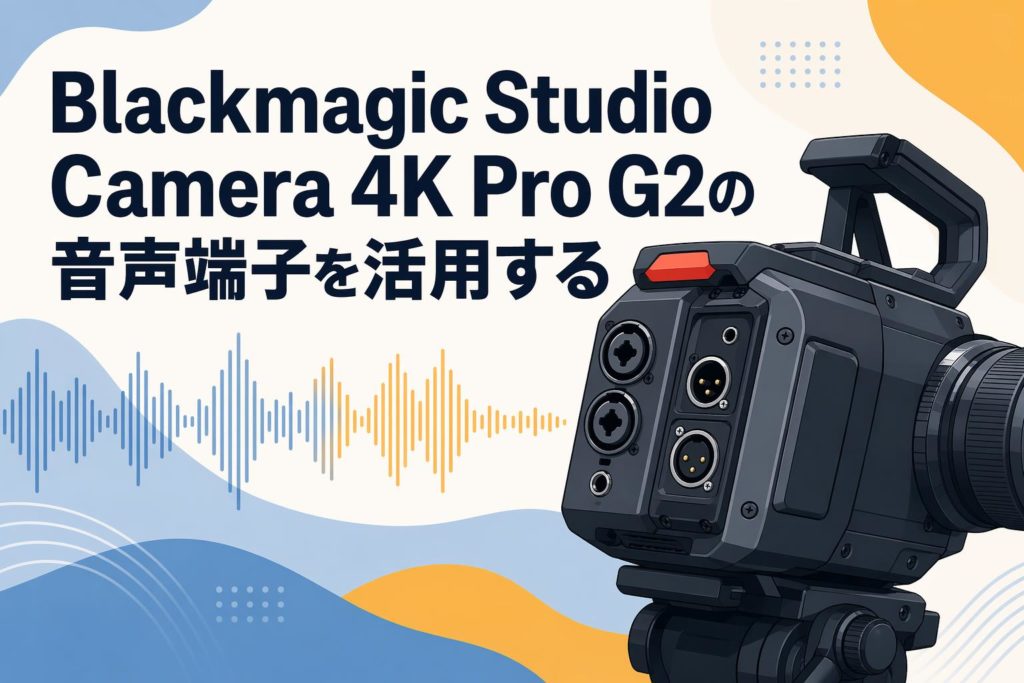








Blackmagic Studio Camera 4K Pro G2は、その優れた映像品質で知られていますが、プロフェッショナルな現場で求められる高度な音声機能も搭載しています。特にATEMスイッチャーと組み合わせることで、その真価を最大限に引き出すことが可能です。本記事では、Studio Camera 4K Pro G2の音声機能に焦点を当て、初期セットアップと現場で役立つおすすめの設定方法について具体的に解説します。
Blackmagic Studio Camera 4K Pro G2の音声端子を活用する
本機は、プロ仕様のミニXLR端子を2系統搭載しており、高品質な音声収録を実現します。各入力はマイクレベルとラインレベルの切り替えに対応し、コンデンサーマイク用の+48Vファンタム電源も供給可能です。これにより、多様なマイクやオーディオミキサーを直接接続できます。入力された音声は映像と共にSDI経由でATEMスイッチャーに伝送されるため、配線を簡素化し、効率的なスタジオワークフローを構築できます。
ATEMソフトウェアコントロールで、それぞれの音声チャンネルをコントロールする(モノ分割)
ATEM Software Controlを使用すると、カメラの2つのXLR入力を個別のモノラルチャンネルとして扱う「モノ分割」が可能です。通常、これらはステレオペアとして認識されますが、ATEMのオーディオミキサータブで該当するカメラ入力を選択し、「分割」オプションを有効にすることで、チャンネル1と2を独立して制御できます。これにより、各チャンネルのレベル調整やミュートを個別に行えるようになり、柔軟な音声ミックスが実現します。
このようなシチュエーションで便利
このモノ分割機能は、特にインタビュー収録で威力を発揮します。例えば、司会者とゲストにそれぞれ別のマイク(例:ピンマイク)を装着した場合、2つの音声を独立したチャンネルとして扱えます。これにより、話者ごとの声量バランスをATEMスイッチャー側で細かく調整したり、片方のマイクだけを一時的にミュートしたりといった操作が簡単になります。1台のカメラで2人分の音声を個別に管理できるため、非常に効率的です。