050-3158-3507
 お問い合わせ

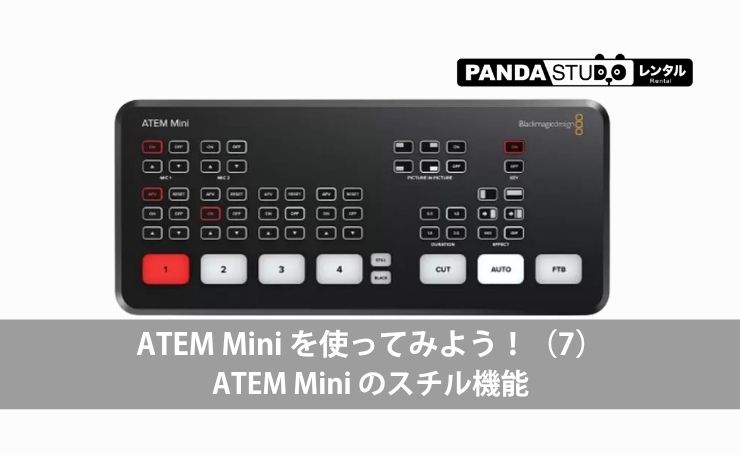







みなさんこんにちは。パンダスタジオレンタルのスタッフです。今回はATEM Mini のスチル機能の紹介です。
ATEM Mini のスチル機能 紹介動画
[youtube][/youtube]
スチル機能の概要
今回は ATEM Miniのスチルグラフィックス機能についてご紹介をしたいと思います。
スチルというボタンを押すとあらかじめ設定しておいた画像を表示することができます
このボタンですねこれをパチッとします

こんな感じになります。

ブラックを押すと黒く

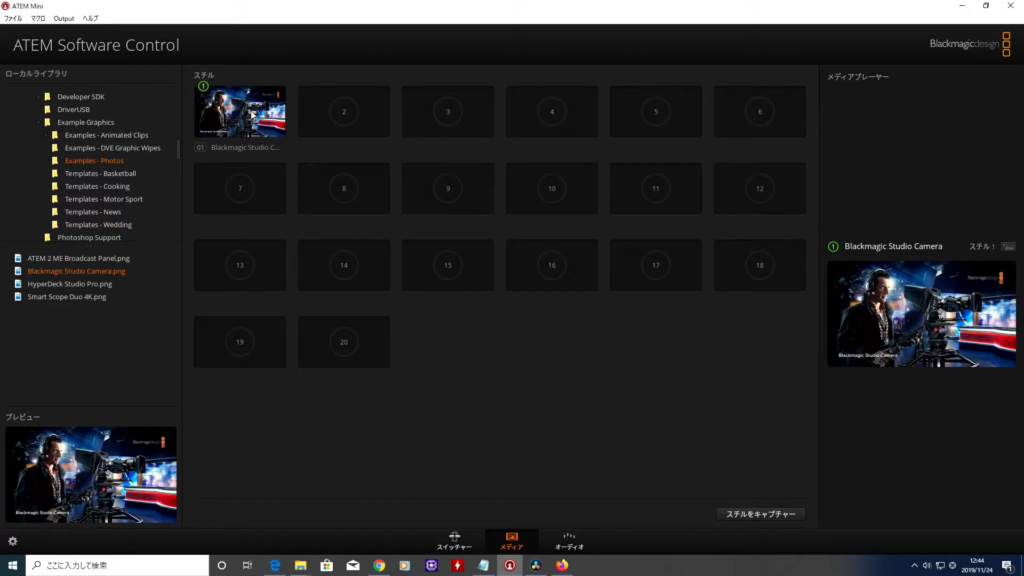
このスチルをあらかじめ設定しておくのがどこかというと、ソフトウェアコントロールパネルになります。
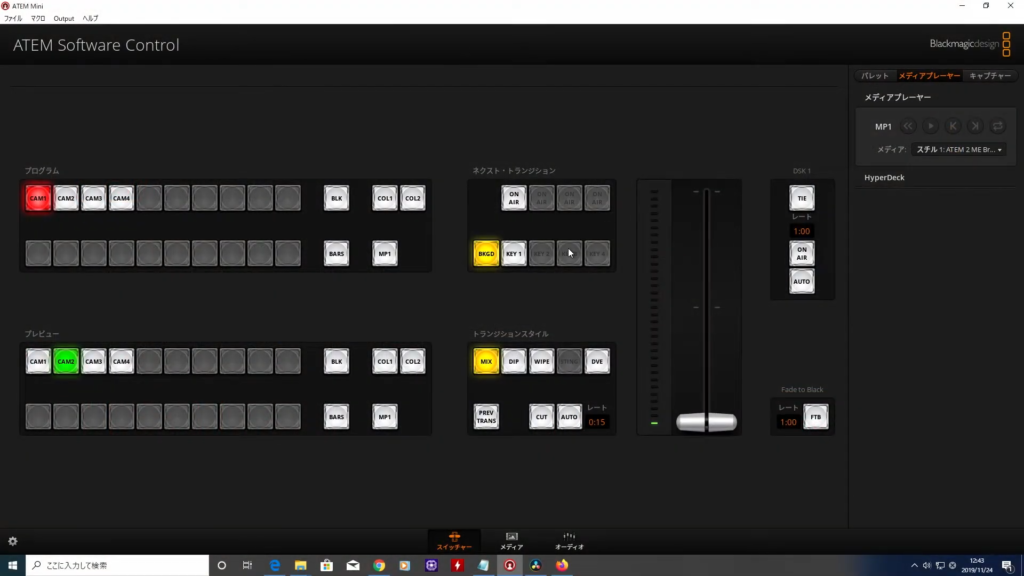
スチルのボタンを押すと、ソフトウェアコントロールパネルのMP1というのが赤くなり有効になります。
MP1、つまりメディアプレーヤーの1なんですけども、ここの部分では、今、スチルグラフィックスの1が設定されています。
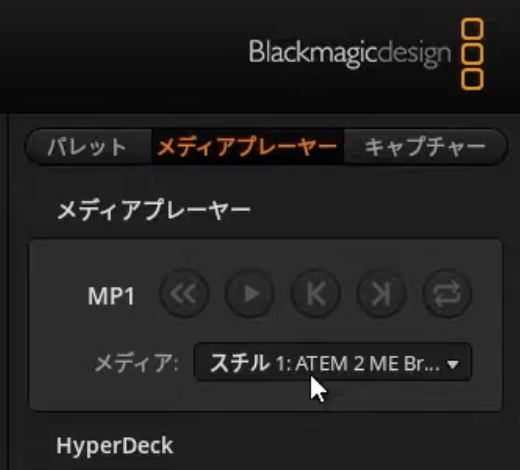
メディアのところのスチル1の絵がスチルボタンで表示される設定ですね。
これを例えば別の画像に置き換えてスチルボタンを押せば違う画像が表示されます。
スチル機能の利用例
このスチル機能の利用方法ですが例えば、あらかじめなんか画像を出しておいて、
「放送開始までしばらくお待ちください」的な表示をするなどに使えます。
(配信まで蓋をしておくので、この画像は、蓋絵、などとも言われます)
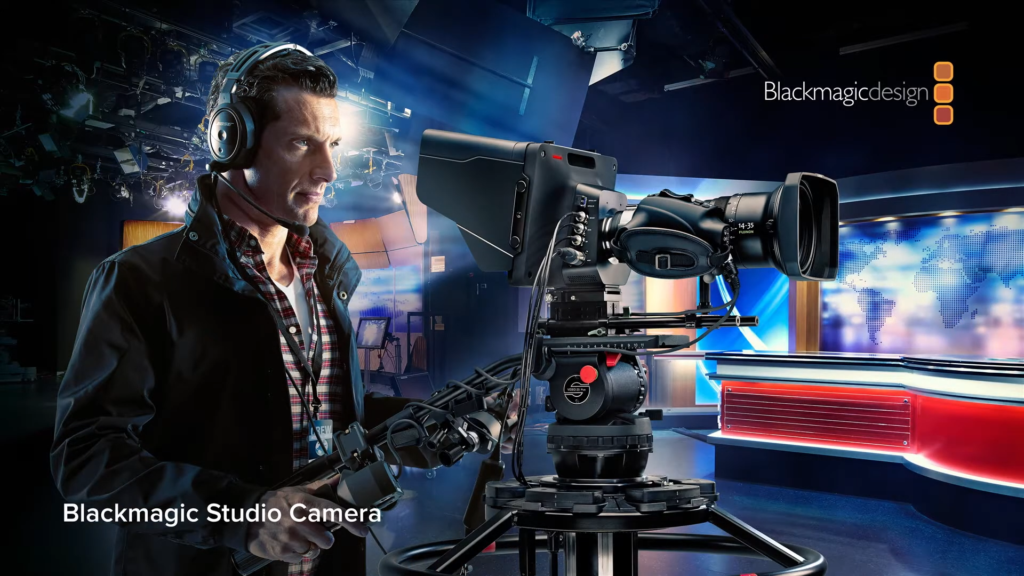
(こんな感じで、番組タイトルを配信前に出しておくなど。)
スチルをキャプチャー機能
その他、このATEM Mini から対応になった便利なスチル関連機能で、スチルキャプチャーというボタンがあります。
このボタンを押すと今画面に映っているものをキャプチャーすることが可能です。
例えば、今この場面をスチルキャプチャーするとスチルが1個増えます。
今画面に映っているものなので
例えばゲームの配信をしている時など、良い画面、決定的な場面をキャプチャーしておく、
配信内容をポチポチとキャプチャーしておくと、スチルの部分にどんどん増えているので
MP1で変えていけば、振り返りやハイライト的にも使えそうです。
仕込んでおいた画像(蓋絵など)やキャプチャーした画像を表示できるスチル機能についてでした。
どうもありがとうございました
パンダスタジオ レンタルでは最新機材情報やお得な情報をTwitter(@pandastudiorent)、Facebookページで配信しております。ぜひこちらも合わせてチェックしてみてください。