050-3158-3507
 お問い合わせ

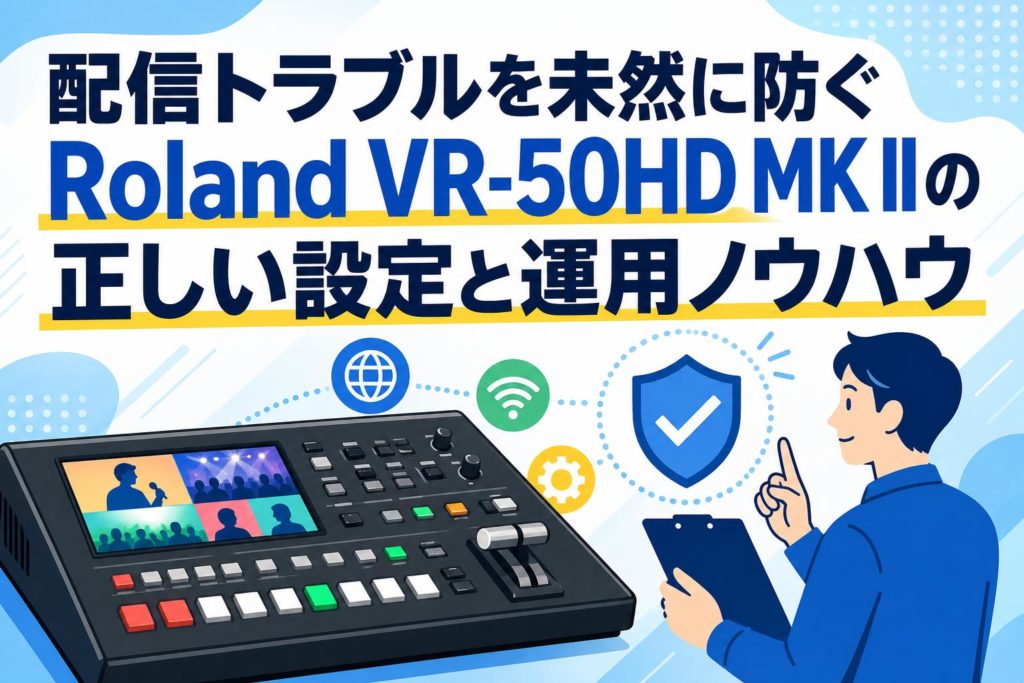







企業のオンラインセミナーやハイブリッドイベントが定着する中、ライブ配信における映像や音声のトラブルは企業のブランドイメージに直結する重要な課題です。本記事では、プロフェッショナルな現場から高い信頼を集めるAVミキサー「Roland VR-50HD MK II」に焦点を当て、配信トラブルを未然に防ぐための正しい設定方法と運用ノウハウを徹底解説します。機材の基礎知識からワンオペレーションを成功に導く高度な機能、さらには緊急時のトラブルシューティングまで、現場で役立つ実践的な情報をお届けします。
Roland VR-50HD MK IIとは?配信トラブルを防ぐ4つの基本特徴
オールインワン設計による機材トラブルのリスク低減
Roland VR-50HD MK IIは、ビデオスイッチャー、オーディオミキサー、マルチビューワー、USBエンコーダーを1台に統合したオールインワンAVミキサーです。複数の機材を組み合わせる従来のシステムでは、機材間の配線トラブルや相性問題が頻発しがちでした。しかし、本機を導入することでケーブルの接続数を大幅に削減でき、接触不良や断線による配信事故のリスクを最小限に抑えることが可能です。
また、機材トラブルの切り分けも容易になるため、万が一の不具合発生時にも迅速な対応が実現します。省スペースでセットアップが完了する点も、設営時間が限られたビジネス現場において大きなメリットとなります。
直感的なタッチパネル操作がもたらす人的ミスの防止
ライブ配信の現場では、緊迫した状況下での操作ミスが致命的なトラブルに繋がります。VR-50HD MK IIは、大型のタッチパネル・ディスプレイを搭載しており、映像の切り替えや音声レベルの確認を直感的に行うことができます。物理ボタンとタッチパネルの長所を融合させたインターフェースにより、操作の確実性が飛躍的に向上しています。
画面上で設定状況を視覚的に把握できるため、メニュー階層の奥深くに迷い込む心配もありません。初めて本機を操作するスタッフでも短時間で基本操作を習得しやすく、属人化しがちなオペレーション業務の標準化に貢献し、人的ミスを未然に防ぎます。
高品質な音声処理を実現するデジタルオーディオミキサー
「映像が見えない」こと以上に視聴者の離脱を招くのが「音声が聞き取りにくい」というトラブルです。本機はプロ品質のデジタルオーディオミキサーを内蔵しており、高品位な音声処理を実現します。各入力チャンネルには、イコライザーやコンプレッサー、ノイズゲートなどのエフェクトが独立して搭載されており、話者の声質や会場の音響特性に合わせた細やかな調整が可能です。
さらに、オートミキシング機能を利用すれば、複数のマイク音量を自動で最適化し、オペレーターの負担を大幅に軽減します。クリアで安定した音声品質を維持することで、視聴者にストレスを与えない高品質なライブ配信を提供できます。
豊富な入出力端子による柔軟なシステム構築力
多様化する配信現場のニーズに応えるため、VR-50HD MK IIは豊富な入出力端子を備えています。映像入力はSDI、HDMI、RGB/コンポーネント、コンポジットに対応し、プロ用カメラから一般的なPCまで、様々なデバイスを変換器なしで直接接続できます。音声入力もXLR/TRSコンボジャックやRCAピンなどを網羅しています。
出力面でも、メインのプログラム出力に加え、AUX出力やUSB 3.0によるPCへのダイレクト出力をサポートしています。これにより、会場のスクリーン出しとオンライン配信を同時に行うハイブリッドイベントなど、複雑なルーティングが求められる現場でも柔軟なシステム構築が可能です。
ライブ配信現場で頻発する4つのトラブルとVR-50HD MK IIでの解決策
映像と音声のズレ(リップシンク)を補正する機能
配信中に映像と音声のタイミングが合わなくなる「リップシンク(口パク)のズレ」は、視聴者に強い違和感を与える代表的なトラブルです。映像処理には一定の時間がかかるため、特に外部のオーディオミキサーを使用した場合に音声が先行してしまいがちです。
VR-50HD MK IIには、このズレを補正するための「オーディオ・ディレイ機能」が搭載されています。音声の出力を最大500ミリ秒まで遅延させることができ、映像の遅れに合わせて音声をジャストのタイミングに調整可能です。設定メニューから0.1ミリ秒単位で微調整を行えるため、プロフェッショナルな品質の配信を実現します。
突然のノイズやハウリングを抑制するアンチフィードバック
会場にスピーカーを設置するハイブリッド配信では、マイクがスピーカーの音を拾って不快な高音を発生させる「ハウリング」がつきものです。一度ハウリングが起きると、進行がストップするだけでなく、視聴者の耳にも大きなダメージを与えてしまいます。
本機に内蔵されている「アンチフィードバック機能」は、ハウリングの原因となる周波数を自動的に検知し、瞬時にその帯域の音量を下げることで不快なノイズを抑制します。事前のサウンドチェック時にこの機能を有効にしておくだけで、本番中の突発的なハウリングリスクを大幅に低減でき、オペレーターは安心して進行に集中できます。
異なる解像度の入力による映像乱れを防ぐスケーラー機能
複数のPCやカメラを接続する際、それぞれの出力解像度やフレームレートが異なると、映像が映らなかったり乱れたりするトラブルが発生します。特に登壇者の持ち込みPCを接続する場合、事前の解像度統一が困難なケースが多々あります。
VR-50HD MK IIの全入力チャンネルには、高精細な「スケーラー機能」が搭載されています。これにより、1080p、720p、VGAなど異なる解像度やアスペクト比の映像信号が入力されても、内部で自動的に最適なフォーマットに変換されます。事前のフォーマット合わせに時間を割くことなく、どんなデバイスでも接続するだけで安定した映像出力を得ることが可能です。
配信PCのフリーズを回避するハードウェア処理の優位性
ソフトウェアベースの配信システムでは、PCのCPUやメモリに多大な負荷がかかり、本番中にPCがフリーズしたり配信が強制終了したりするリスクが常に伴います。特に長時間のイベントでは、熱暴走によるパフォーマン低下も懸念されます。
VR-50HD MK IIは、映像の切り替えや合成、音声のミキシングといった高負荷な処理をすべて専用のハードウェア内部で完結させます。PC側はUSB経由で送られてくる映像・音声データを受け取り、エンコードして配信プラットフォームへ送るだけの役割となるため、PCへの負荷が劇的に軽減されます。これにより、長時間のライブ配信でも極めて高い安定性を誇ります。
確実な運用を実現するVR-50HD MK IIの初期設定4つのステップ
安全な電源確保と起動手順の徹底
安定したライブ配信の第一歩は、確実な電源管理から始まります。VR-50HD MK IIを使用する際は、必ず付属の専用ACアダプターを使用し、タコ足配線を避けて壁のコンセントから直接電源を取ることを推奨します。また、不意の停電や電圧降下に備え、無停電電源装置(UPS)を経由させることで、機材のシャットダウンを未然に防ぐことができます。
起動時は、接続されているすべての入力機器(カメラやPC)の電源を入れた後に、本機の電源をオンにするのが正しい手順です。これにより、HDMIなどのデジタル信号の認証(ハンドシェイク)が正常に行われ、映像が認識されないといった初期トラブルを回避できます。
入力ソース(カメラ・PC)のフォーマット確認と設定
機材が起動したら、次に各入力ソースのフォーマット確認を行います。VR-50HD MK IIはスケーラーを内蔵しているため自動調整が可能ですが、システム全体の安定性を高めるためには、可能な限りカメラやPC側の出力解像度とフレームレートを統一しておくことが理想的です。
タッチパネルのメニューから「INPUT」設定を開き、各チャンネルに映像が正しく入力されているか確認します。特にPCからの入力においては、カラースペース(RGB/YPbPr)の設定が合っていないと色味がおかしくなることがあるため、必要に応じて手動で適切な設定を選択し、自然な色合いになるよう調整を行ってください。
出力解像度とフレームレートの最適化
入力設定が完了したら、配信プラットフォームや会場のプロジェクターに合わせた出力設定を行います。メニューの「SYSTEM」から「VIDEO FORMAT」を選択し、システム全体の解像度とフレームレートを決定します。一般的なYouTubeライブなどのオンライン配信であれば、「1080/60p」または「1080/30p」が推奨されます。
また、USB出力のフォーマットも個別に設定可能です。配信に使用するPCのスペックやインターネット回線の帯域に不安がある場合は、USB出力のみを「720/30p」に下げることで、PCのエンコード負荷を軽減し、カクつきや遅延のないスムーズな配信を実現することができます。
プロジェクト設定の保存とバックアップ運用
すべての設定が完了したら、その状態を必ず保存しておくことが重要です。VR-50HD MK IIには、現在の設定状態を記憶させる「メモリー機能」が備わっています。リハーサルで決めた音量バランスや映像のルーティング設定を保存しておくことで、電源を切った後でも瞬時に本番用の設定を呼び出すことができます。
さらに、万全を期すために、設定データをUSBメモリにバックアップ(エクスポート)する運用を推奨します。これにより、万が一機材を初期化しなければならない事態に陥った場合や、別のVR-50HD MK IIの代替機を使用する場合でも、USBメモリから設定をインポートするだけで即座に現場を復旧できます。
音声トラブルをゼロにするオーディオミキサー機能の4つの設定ポイント
マイク入力の適切なゲイン調整とファンタム電源の管理
音声設定の基本であり最も重要なのが、入力ゲイン(感度)の調整です。ゲインが低すぎるとノイズが目立ち、高すぎると音が割れて(クリップして)しまいます。演者に実際に話してもらいながら、メーターが「-12dB〜-6dB」の範囲に収まるようゲインつまみを調整するのが最適なセッティングです。
また、コンデンサーマイクを使用する場合は「+48V(ファンタム電源)」をオンにする必要があります。ただし、ファンタム電源をオン・オフする際は、必ず該当チャンネルのフェーダーを一番下まで下げてから行ってください。これを怠ると、スピーカーやシステム全体にダメージを与える「ボンッ」という大きなポップノイズが発生する危険性があります。
オートミキシング機能によるワンオペ時の音量制御
パネルディスカッションなど、複数の登壇者が頻繁に入れ替わって発言する場面では、すべてのマイク音量を手動で調整するのは至難の業です。特にワンオペレーションの現場では、映像の切り替えに追われて音声調整が疎かになるトラブルが多発します。
このような状況で絶大な威力を発揮するのが「オートミキシング機能」です。この機能を有効にすると、発言している人のマイク音量を自動で引き上げ、発言していない人のマイク音量を自動的に下げてくれます。背景ノイズの低減やハウリングの防止にも繋がり、専任の音声オペレーターがいなくても、常に聞き取りやすいプロレベルの音声ミックスを実現します。
コンプレッサーとイコライザーを用いた音声の明瞭化
「声がこもって聞こえる」「声の大小が激しくて聞き疲れする」といったクレームを防ぐためには、内蔵エフェクトの活用が不可欠です。まず「イコライザー(EQ)」を使用して、不要な低音域(空調ノイズなど)をカットし、声の輪郭を司る中高音域を少し持ち上げることで、明瞭で抜けの良いサウンドを作ります。
次に「コンプレッサー」を設定します。これは、急に大きな声を出した際の音割れを防ぐと同時に、小さな声を底上げして全体の音量差(ダイナミクス)を均一にする機能です。スレッショルドやレシオを適切に設定することで、視聴者がボリューム調整を頻繁に行う必要のない、安定した聞きやすい音声を配信できます。
AUX出力を活用した会場と配信用音声の個別ルーティング
ハイブリッドイベントにおいて、「会場のスピーカーにはPCの動画音声だけを流し、オンライン配信にはマイク音声とPC音声の両方を流したい」といった複雑な要望が頻出します。メイン出力(MAIN)だけでは対応できないこのようなケースでは、「AUX(オグジュアリー)出力」を活用します。
VR-50HD MK IIのオーディオミキサーでは、各入力チャンネルからMAINとAUXへ個別に音量を送る設定が可能です。例えば、AUX出力を会場スピーカー用とし、マイク入力のAUX送信量をゼロに設定すれば、マイクの音が会場に拡声されることなく配信にのみ乗る仕組みを作れます。これにより、現場の音響環境と配信環境を完全に分離した高度なルーティングが実現します。
映像の乱れを防ぐビデオスイッチャー機能の4つの活用ノウハウ
シームレスな映像切り替えを実現するトランジション設定
映像の切り替え(トランジション)が不自然だと、視聴者の集中を削ぐ原因となります。VR-50HD MK IIでは、「カット」「ミックス(ディゾルブ)」「ワイプ」といった多彩なトランジション効果を選択できます。ビジネスセミナーなどのフォーマルな場では、映像が徐々に重なり合って切り替わる「ミックス」を多用することで、視覚的なストレスの少ない上品な演出が可能です。
トランジションの実行時間(TIME)も重要な設定項目です。1.0〜1.5秒程度に設定すると、ゆったりとした落ち着いた印象を与えられます。逆に、テンポの良い対談などでは時間を短く設定するか、「カット」で瞬時に切り替えるなど、イベントの進行や雰囲気に合わせた最適なトランジション設定を心がけましょう。
ピクチャー・イン・ピクチャー(PinP)の正確な配置と保存
プレゼンテーション資料の横に登壇者の顔をワイプで表示する「ピクチャー・イン・ピクチャー(PinP)」は、情報伝達効率を高める必須の手法です。本機では、タッチパネル上で子画面の位置やサイズをドラッグ&ドロップで直感的に調整できます。子画面に境界線(ボーダー)を付けたり、影(シャドウ)を落としたりすることで、視認性をさらに向上させることが可能です。
配置が決まったら、その状態をシーンメモリーに保存しておきます。本番中に手動で位置を微調整するのはミスのもととなるため、あらかじめ「右下」「左上」など複数のパターンを作成・保存し、ボタン一つで正確なPinPレイアウトを瞬時に呼び出せる体制を整えておくことが、安定したオペレーションの秘訣です。
テロップやロゴ合成を安定させるキー合成(ルミナンス・クロマ)の設定
企業ロゴの常時表示や、登壇者の名前テロップを合成する際には「キー合成機能」を使用します。VR-50HD MK IIは、黒または白の背景を透過させる「ルミナンス・キー」と、ブルーやグリーンバックを透過させる「クロマ・キー」の両方に対応しています。
文字やロゴのエッジを綺麗に抜くためには、キーの「レベル(透過のしきい値)」と「ゲイン(輪郭のぼかし具合)」の微調整が不可欠です。設定が甘いと、テロップの周囲にノイズが残ったり、必要な文字の一部まで透けてしまったりします。事前に本番と同じ照明環境下でテスト画像を合成し、タッチパネルのプレビュー画面で細部を拡大確認しながら、最も美しく合成される数値を追い込んでおくことが重要です。
入力映像のフリーズを防ぐHDCP対応とEDID管理
Blu-rayプレーヤーや一部のPCから出力される映像には、著作権保護技術である「HDCP」がかけられている場合があります。HDCPが有効な信号を入力すると、通常は映像が真っ暗になったりエラーが表示されたりします。VR-50HD MK IIはシステム設定でHDCPを「ON」にすることでこれらの映像の入力・スイッチングが可能になりますが、USB経由での配信出力は制限される点に注意が必要です。
また、PCからの映像が正しい解像度で入力されない場合は「EDID(拡張ディスプレイ識別データ)」の設定を確認します。本機側でEDIDを固定し、PCに対して「この解像度で出力してください」と強制的に認識させることで、意図しない解像度変更による映像の乱れやブラックアウトを確実に防ぐことができます。
ワンオペ配信を成功に導くVR-50HD MK IIの4つの高度な便利機能
PTZカメラのLAN制御による少人数でのマルチアングル撮影
カメラマンを複数配置できないワンオペ現場において、アングルの単調さは配信のクオリティを低下させます。VR-50HD MK IIは、LAN経由で対応するPTZ(パン・チルト・ズーム)カメラの制御が可能です。本機とカメラを同一ネットワークに接続することで、タッチパネルから直接カメラの向きやズームを操作できるようになります。
さらに、カメラの特定の位置(プリセット)を登録しておけば、ボタン一つで「登壇者のアップ」から「会場全体の引き」へと瞬時にアングルを変更できます。これにより、1人のオペレーターがスイッチャーの操作とカメラワークを兼務でき、少人数でもテレビ番組のようなダイナミックで変化に富んだマルチアングル配信を実現します。
よく使う設定を瞬時に呼び出すユーザーアサインボタンの活用
本番中の操作手順を極限まで減らすことは、ワンオペレーションにおけるトラブル回避の鉄則です。本機のフロントパネルには、任意の機能を自由に割り当てられる「ユーザーアサインボタン」が用意されています。メニューの深い階層にある機能でも、このボタンに登録しておけばワンタッチで実行可能です。
例えば、「PinPのオン/オフ」「特定の静止画の出力」「オートミキシングの有効化」などを割り当てておくのが効果的です。緊急時にすぐ使いたい機能や、進行台本に沿って頻繁に切り替える機能を物理ボタンとして手元に配置することで、タッチパネルを注視することなく、前を向いて全体の状況を把握しながら確実なオペレーションを行えます。
映像と音声を連動させるオーディオ・フォロー・ビデオ機能
映像を切り替えるのと同時に、その映像ソースに紐づく音声を自動でオンにする「オーディオ・フォロー・ビデオ(AFV)機能」は、ミスの許されない現場で非常に重宝します。例えば、登壇者のカメラ映像から、PCの動画再生映像へとスイッチングする際、通常は映像ボタンを押した後に音声フェーダーを上げるという2つのアクションが必要です。
AFV機能を有効にしておけば、PCの映像に切り替えた瞬間にPCの音声ミュートが自動で解除され、他の映像に戻すと再びミュートされます。フェーダーの上げ忘れによる「動画の音が出ない」、あるいは下げ忘れによる「裏の音声が漏れる」といった人為的な音声トラブルをシステムレベルで完全に排除することができます。
複数画面をひと目で確認できるマルチビューワーのカスタマイズ
配信を安全に管理するためには、すべての入力ソースと出力結果を常に監視する必要があります。VR-50HD MK IIの内蔵ディスプレイは、入力映像、プレビュー(次に流す映像)、プログラム(現在配信中の映像)、そして音声レベルメーターを一覧表示できる「マルチビューワー」として機能します。
このマルチビューワーは、オペレーターの好みに合わせてレイアウトのカスタマイズが可能です。入力ソースが少ない場合はプログラム画面を大きく表示させたり、音声メーターの視認性を優先した配置に変更したりできます。外部モニターを別途持ち込むことなく、本体の画面一つでシステム全体のステータスを的確に把握できるため、限られたデスクスペースでのワンオペ配信に最適です。
PC連携とエンコードを安定させるUSB出力設定の4つのチェック項目
USB 3.0接続の確認と推奨ケーブルの選定基準
VR-50HD MK IIからPCへ高品質な非圧縮映像を送るためには、確実なUSB 3.0接続が必須です。まず、PC側のポートが青色などの「USB 3.0(または3.1/3.2 Gen1)」対応ポートであることを必ず確認してください。USB 2.0ポートに接続した場合、帯域不足により解像度が低下したり、映像がカクついたりする原因となります。
また、使用するUSBケーブルの品質も安定性に直結します。安価な延長ケーブルやハブを経由すると、データ転送のロスや電力不足を引き起こし、デバイスが認識されなくなるトラブルが多発します。必ず品質の保証された2メートル以内の太めのUSB 3.0対応ケーブルを使用し、PCに直接接続する運用を徹底してください。
配信プラットフォーム(YouTube・Zoom等)に合わせた音声出力設定
配信用のPCに送る音声レベルは、使用するプラットフォームの仕様に合わせて最適化する必要があります。YouTube Liveなどの一般的なストリーミング配信では、ダイナミックレンジを活かした設定が好まれますが、ZoomやTeamsなどのWeb会議システムに映像を送る場合は注意が必要です。
Web会議システムは音声通話に特化しているため、入力された音声に対して自動でノイズキャンセリングやエコーキャンセル処理がかかります。これにより、BGMや動画の音声が不自然に途切れたり、音質が極端に劣化したりすることがあります。VR-50HD MK II側でノイズ処理を完了させている場合は、Zoom等のオーディオ設定で「オリジナルサウンドをオン」にし、ソフトウェア側の余計な音声処理を無効化することが高音質配信の鍵となります。
PC側でのデバイス認識エラーを防ぐ接続手順
本番直前に「PCが機材を認識しない」という事態は最も避けたいトラブルです。VR-50HD MK IIはUVC(USB Video Class)およびUAC(USB Audio Class)に対応しており、専用ドライバーのインストールなしでWebカメラとして認識されますが、接続手順を誤るとエラーが起きる場合があります。
確実な認識手順として、まずPCを完全に起動し、配信ソフトウェア(OBSなど)が立ち上がっていない状態にします。その状態でVR-50HD MK IIの電源を入れ、完全に起動してからUSBケーブルをPCに接続します。WindowsのデバイスマネージャーやMacのシステム情報で「VR-50HD MK II」が正常に認識されたことを確認してから、最後に配信ソフトウェアを立ち上げるという順番を守ることで、認識エラーの発生率を劇的に下げることができます。
配信ソフトウェア(OBS等)との連携における遅延対策
OBS StudioやvMixなどの配信ソフトウェアを使用する場合、ソフトウェア内でのエンコード処理によって映像と音声に遅延が発生することがあります。特に、USB経由で入力された映像に対して、別のオーディオインターフェースから音声を入力するような変則的な構成では、リップシンクのズレが顕著になります。
これを防ぐためには、映像と音声をすべてVR-50HD MK II内でミックスし、1本のUSBケーブルでPCに送るシンプルな構成を維持することが最善です。それでもOBS上でズレが生じる場合は、OBSの「オーディオの詳細プロパティ」から「同期オフセット」の数値を調整し、PC側で映像と音声のタイミングを最終的に合わせる遅延対策を行ってください。
本番前の不安を払拭する配信リハーサル時の4つの確認事項
ネットワーク帯域の測定とUSB出力映像の品質チェック
リハーサルで最初に行うべきは、配信を支えるネットワーク環境のテストです。有線LAN接続を基本とし、スピードテストサイトで「上り(アップロード)」の速度を測定します。安定した1080p配信を行うためには、最低でも常時20Mbps以上の上り帯域が確保されていることが理想です。
同時に、限定公開枠を使用して実際にテスト配信を行い、YouTubeなどの管理画面でストリームの状態が「良好」を維持しているか確認します。USB出力された映像にブロックノイズが乗っていないか、動きの激しいシーンでフレームドロップ(コマ落ち)が発生していないかを、スマートフォンや別のPCから視聴者目線で厳しくチェックすることが重要です。
出演者の動線に合わせたマイクの音声テストとノイズ確認
音声テストは、本番と全く同じ立ち位置、同じマイクの持ち方で実施する必要があります。ピンマイク(ラベリアマイク)を使用する場合は、出演者が顔を横に向けた際や、歩き回った際に音量が極端に下がらないか、衣擦れのノイズが入らないかを念入りに確認します。
また、ハンドマイクを使用する場合は、マイクと口の距離によって音量が大きく変動するため、VR-50HD MK IIのコンプレッサー設定を調整し、音量のばらつきを吸収できるようにセッティングを追い込みます。空調の風が直接マイクに当たって「ボボボ」という吹かれノイズが発生していないかなど、環境音の影響もこの段階でクリアにしておきます。
スライド資料(PC入力)の視認性と切り替えタイミングの検証
プレゼンテーションスライドの文字が、配信画面上で潰れずに読めるかどうかの確認は必須です。特に、PinPを使用してスライドを子画面で表示する場合や、スマートフォンからの視聴を想定している場合は、フォントサイズやコントラストに配慮が必要です。必要に応じて、登壇者にスライドの修正を依頼することも検討します。
また、登壇者がクリッカーを使ってスライドを進めるタイミングと、オペレーターがカメラ映像からスライド映像へ切り替えるタイミングの連携をリハーサルで練習しておきます。VR-50HD MK IIのプレビュー画面を活用し、次に表示されるスライドの内容を事前に確認しながら、スムーズなスイッチングの感覚を掴んでおくことが本番の余裕を生み出します。
長時間稼働における機材の排熱と温度管理の確認
長時間のライブ配信では、機材の熱暴走が致命的なシステムダウンを引き起こす可能性があります。VR-50HD MK II本体や配信用のPCは、稼働時間が長くなるにつれて内部温度が上昇します。リハーサルを本番と同程度の時間連続して行い、機材に異常な熱がこもっていないかを確認する「耐久テスト」を実施することが望ましいです。
機材の冷却ファンや排気口を塞がないよう、周囲に十分なスペース(最低でも各面10cm以上)を確保して設置してください。また、直射日光の当たる場所や、照明機材の熱を直接受けるような場所への設置は厳禁です。必要であれば小型のサーキュレーターを用意し、機材周辺の空気を循環させるなどの温度管理対策を講じます。
本番中の予期せぬ事態に備える4つの緊急トラブルシューティング
映像入力が突然途切れた際の静止画(スティル)機能でのカバー
本番中、カメラのバッテリー切れやPCのフリーズ、ケーブルの抜けなどにより、突然映像信号が途切れて画面が真っ暗になる(ブラックアウトする)トラブルは起こり得ます。このような緊急事態に視聴者を不安にさせないための防衛策が「静止画(スティル)機能」です。
あらかじめ「しばらくお待ちください」「トラブル発生中」といったテロップを入れた静止画(フリップ)をVR-50HD MK II本体に読み込ませておきます。映像が途切れた瞬間に、ユーザーアサインボタンなどに割り当てておいた静止画出力ボタンを押すことで、瞬時に画面をカバーできます。これにより、冷静に原因究明と復旧作業に当たるための時間を稼ぐことが可能になります。
音声が急に割れた・聞こえなくなった場合の即時レベル確認
「音声が急に歪んで聞こえる(音割れ)」「全く聞こえなくなった」というトラブルが発生した場合、まずはVR-50HD MK IIのマルチビューワー上にあるオーディオメーターを確認します。メーターが一番上の赤色(クリップ)まで振り切れている場合は、入力ゲインが高すぎるため、すぐに入力つまみを下げて適切なレベルに戻します。
逆にメーターが全く振れていない場合は、マイクのケーブル抜け、ファンタム電源のオフ、あるいは該当チャンネルがミュート(消音)設定になっていないかを確認します。本体のメーターは正常に振れているのに配信に乗っていない場合は、USBケーブルの接触不良や、PC側の配信ソフトウェア(OBSなど)での音声入力デバイス設定が外れている可能性が高いため、PC側の設定を速やかに確認します。
誤操作を防ぐためのパネルロック機能の活用
台本を確認しながらのオペレーションや、狭い卓上での作業中、誤って袖や機材がタッチパネルやボタンに触れてしまい、意図しない映像に切り替わったり設定が変わってしまったりする事故は少なくありません。これを防ぐために「パネルロック機能」を活用します。
本番中、頻繁に操作しない設定メニューや、触れてはいけない特定のボタン群の操作を無効化することで、物理的な誤操作リスクを物理的に遮断できます。スイッチャーの基本操作部分だけを有効にしておくことで、緊張感の伴う本番環境でも、オペレーターは安心して思い切った操作を行うことができ、人為的ミスの防止に大きく貢献します。
トラブル発生時の迅速な設定リセットとバックアップからの復旧
設定をいじりすぎて音声のルーティングが分からなくなったり、映像の色味がおかしくなって戻せなくなったりと、システム全体が混乱状態に陥った場合は、時間をかけて原因を探るよりも「設定の初期化と復旧」を行う方が早いケースがあります。
あらかじめUSBメモリに保存しておいた設定バックアップデータがあれば、機材を一旦ファクトリーリセット(工場出荷状態)に戻し、クリーンな状態にした上で、USBから本番用の設定データをロード(インポート)し直します。この作業は数分で完了するため、休憩時間や動画再生中などの隙間時間を活用して、確実かつ迅速にシステムを正常な状態に復帰させることができます。
機材のパフォーマンスを維持する保守・メンテナンスの4つの基本
最新ファームウェアへの定期的なアップデート手順
VR-50HD MK IIの安定性を常に最高の状態に保つためには、メーカー(Roland)から提供される最新のシステム・プログラム(ファームウェア)へのアップデートが不可欠です。アップデートにより、既知のバグ修正や動作の安定性向上、さらには新機能の追加が行われることがあります。
定期的にRolandの公式サポートページを確認し、新しいバージョンがリリースされている場合は、指定の手順に従ってアップデートを実施します。アップデートファイルを入れたUSBメモリを本体に挿入し、特定のボタンを押しながら電源を入れることで更新が始まります。本番直前のアップデートは予期せぬ不具合を招く恐れがあるため、必ず時間に余裕のある機材メンテナンス日に実施してください。
タッチパネルと各種フェーダー・ボタンの正しい清掃方法
機材の表面に付着したホコリや手垢は、見た目の問題だけでなく、タッチパネルの反応鈍化やフェーダーの接触不良といった物理的なトラブルの原因となります。日頃から正しい方法で清掃を行い、機材を清潔に保つことが重要です。
タッチパネルや本体パネルの汚れは、乾いた柔らかいマイクロファイバークロスで優しく拭き取ります。汚れがひどい場合でも、アルコールやシンナーなどの有機溶剤は表面のコーティングを剥がす恐れがあるため絶対に使用しないでください。フェーダーやボタンの隙間に入り込んだホコリは、エアダスターを使用して定期的に吹き飛ばし、内部への侵入を防ぐことで操作感を長期間維持できます。
接続端子(SDI/HDMI/XLR)の劣化を防ぐ保護と接点復活
映像や音声のノイズ、途切れの最も多い原因は「端子の接触不良」です。VR-50HD MK IIの背面にあるSDI、HDMI、XLRなどの各入出力端子は、ケーブルの抜き差しを繰り返すことで徐々に摩耗し、酸化による汚れが付着します。
これを防ぐため、使用しない端子には保護キャップを装着し、ホコリや湿気から守ることを推奨します。また、定期的なメンテナンスとして、専用の接点復活剤を綿棒などに少量染み込ませて端子の金属部分を優しくクリーニングすることで、電気的な導通を回復させることができます。ただし、スプレータイプの接点復活剤を直接機材に吹き付けると内部基盤のショートを招く危険があるため厳禁です。
安全な運搬と保管環境の構築による物理的故障の予防
外部のイベント会場へ機材を持ち出す際、運搬時の振動や衝撃は精密機器であるAVミキサーにとって大きな負担となります。VR-50HD MK IIを運搬する際は、必ず専用のハードケースや、内部に十分な緩衝材(ウレタンフォームなど)が敷き詰められたプラダンケースを使用し、物理的なダメージを最小限に抑えてください。
保管環境についても注意が必要です。極端な高温・多湿環境や、直射日光の当たる場所での保管は、内部パーツの劣化やコンデンサーの液漏れを引き起こす原因となります。風通しの良い乾燥した冷暗所で保管し、長期間使用しない場合でも月に一度は電源を入れて通電させることで、機材の寿命を大幅に延ばすことができます。
よくある質問(FAQ)
Q1: VR-50HD MK IIはPCなしで単体での録画や配信が可能ですか?
A: 本機単体での録画機能や、直接インターネットへ接続してのストリーミング配信機能は搭載されていません。ライブ配信や録画を行うためには、USB 3.0経由でPCに接続し、OBS Studioなどの配信ソフトウェアを使用するか、外部のハードウェアエンコーダー/レコーダーをHDMIやSDI経由で接続する必要があります。
Q2: MacとWindowsのどちらのOSでも使用できますか?
A: はい、どちらのOSでも使用可能です。VR-50HD MK IIのUSB出力はUVC(USB Video Class)およびUAC(USB Audio Class)に標準対応しているため、WindowsでもMacでも専用のドライバーをインストールすることなく、USBケーブルを接続するだけで高画質なWebカメラおよびオーディオデバイスとして認識されます。
Q3: 映像の遅延(レイテンシー)はどのくらい発生しますか?
A: VR-50HD MK II内部での映像処理による遅延はわずか1〜2フレーム(約0.03〜0.06秒)程度であり、会場のスクリーン出しにおいても視聴者が違和感を覚えることはほぼありません。ただし、USB経由でPCに入力し配信ソフトウェアを経由する段階でPC側の処理遅延が追加されるため、最終的な配信映像には数秒の遅延が生じます。
Q4: コンデンサーマイクを使用する際の注意点はありますか?
A: コンデンサーマイクを使用するには、本機から+48Vのファンタム電源を供給する必要があります。設定メニューから対象チャンネルのファンタム電源をオンにしてください。ただし、電源のオン/オフを切り替える際は、必ずそのチャンネルのフェーダーをゼロ(一番下)に下げてから行うようにしてください。ノイズによるスピーカー破損を防ぐためです。
Q5: 突然映像が出力されなくなった場合、最初に確認すべきことは何ですか?
A: まずはケーブルの抜け落ちや接触不良を確認してください。次に、入力元のデバイス(PCやカメラ)がスリープ状態になっていないか確認します。それでも解決しない場合は、著作権保護(HDCP)の制限に引っかかっている可能性があるため、システム設定のHDCP項目を見直すか、各入力チャンネルの解像度・フレームレート設定が正しいかを確認してください。