050-3158-3507
 お問い合わせ

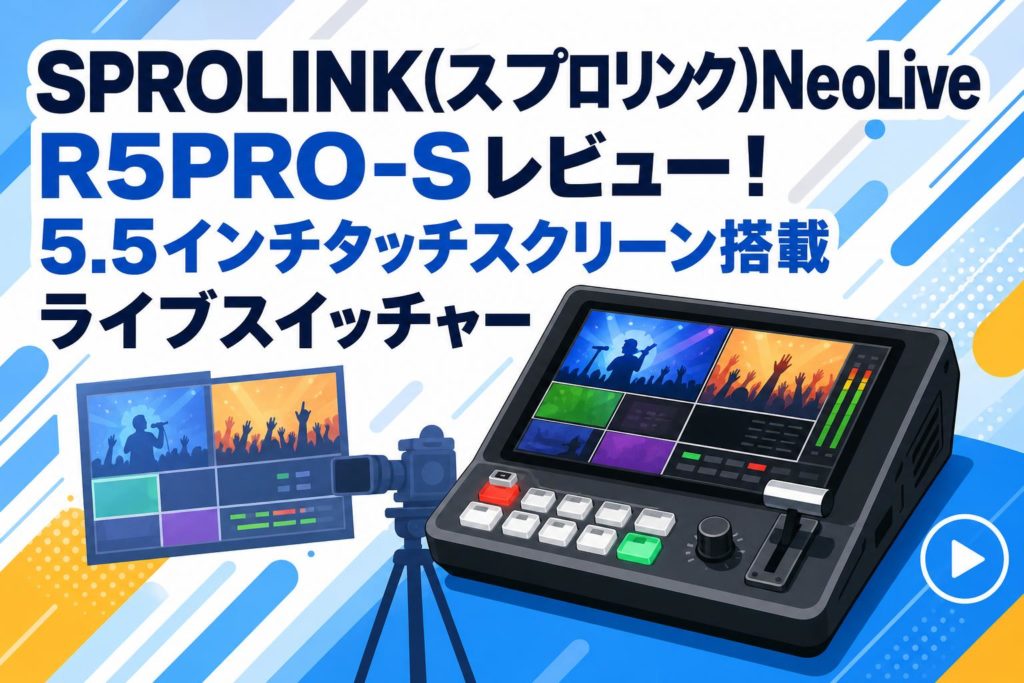







「ライブ配信のクオリティをもっと上げたいけど、機材の操作が難しそう…」そんな悩みを抱えていませんか?今回は、SPROLINK(スプロリンク)から登場した話題のライブスイッチャー「SPROLINK NeoLive R5PRO-S」を徹底レビューします!5.5インチタッチスクリーンを搭載し、まるでスマホのように直感的な操作ができるのが最大の特徴です。PC不要で高品質な配信が叶うこの魔法のような機材について、使い方からメリット・注意点までたっぷり解説していくので、ぜひ最後まで読んでみてくださいね!
SPROLINK(スプロリンク)のNeoLive R5PRO-Sってどんなライブスイッチャー?
5.5インチタッチスクリーン搭載で操作が超カンタン!
SPROLINK NeoLive R5PRO-Sの最大の魅力は、なんといっても本体にドーンと搭載された5.5インチのタッチスクリーンです!これまでのライブスイッチャーって、小さなボタンがたくさん並んでいて「どれを押せばいいの?」とパニックになりがちでしたよね。でも、この機種ならスマホやタブレット感覚で画面を直接タッチするだけでOK。映像の切り替えやレイアウト変更が指先ひとつで完結しちゃいます。
メニュー画面も日本語対応でわかりやすく、初めて触る人でも直感的に操作できるのが嬉しいポイント。配信中に焦ってミスタッチしてしまうリスクもグッと減らせますよ。
PC不要!これ1台で高品質なライブ配信ができちゃう理由
「本格的な配信にはハイスペックなパソコンが必須」と思っていませんか?実はNeoLive R5PRO-Sは、PCを使わなくても本体だけで直接ライブ配信ができちゃうスグレモノなんです!有線LANケーブルを本体に繋ぐだけで、YouTubeやTwitchなどのプラットフォームへ直接ストリーミングが可能。
エンコーダー機能が内蔵されているため、重たい処理をパソコンに頼る必要がありません。パソコンのフリーズやトラブルで配信が止まる心配も減りますし、何より準備の手間が大幅に省けます。屋外イベントやスタジオなど、PCを持ち込みにくい現場でも大活躍間違いなしです!
従来モデルや他メーカーのスイッチャーと何が違うの?
数あるスイッチャーの中で、NeoLive R5PRO-Sがひときわ目立つ理由は「オールインワンの完成度」にあります。他メーカーの同価格帯スイッチャーと比較すると、大型タッチパネル、内蔵エンコーダー、PTZカメラ操作用ジョイスティックまで全部入りなのはかなり珍しいです。
従来モデルのNeoLive R2などと比べても、画面サイズが大きくなり視認性が圧倒的に向上しました。さらに、USBメモリーへの直接録画機能も搭載!他社製品だと別売りのモニターやコントローラーが必要になる機能が、これ1台にギュッと凝縮されているのが最強の強みです。
ゲーム実況からビジネス配信まで!こんな人に超おすすめ
NeoLive R5PRO-Sは、多彩なシーンで活躍する万能スイッチャーです。例えば、複数のカメラとゲーム機を切り替える「ゲーム実況者」や、スライド資料と登壇者の顔を綺麗に合成したい「オンラインセミナー(ウェビナー)の主催者」にぴったり!
また、ジョイスティックでカメラの向きを変えられるので、音楽ライブや演劇などの「イベント配信業者」にもおすすめです。機材をコンパクトにまとめたい人、複雑なPC操作なしでプロ並みの配信をしたい人なら、絶対に買って後悔しない一台と言えますよ。
配信のクオリティが爆上がり!NeoLive R5PRO-Sの4つのスゴい機能
機能1:直感的に触れる!見やすい5.5インチの大画面タッチパネル
やっぱり外せないのが、この5.5インチのタッチパネル機能!画面上でプレビュー映像をしっかり確認できるので、外部モニターを別途用意しなくても「今どんな映像が流れているか」が一目でわかります。
オーディオの音量レベルメーターや、配信のステータス(ビットレートや録画状況など)も画面内にスッキリ収まっています。設定メニューもタッチ操作でサクサク進めるため、配信前の準備時間が劇的に短縮されます。まさに「見やすさ」と「使いやすさ」を両立した神機能です!
機能2:クロマキー合成やピクチャーインピクチャーも自由自在
配信の表現力をグッと引き上げる合成機能も充実しています。グリーンバックを使った「クロマキー合成」を使えば、ゲーム画面やプレゼン資料を背景にして、自分の姿だけを綺麗に切り抜いて重ねることが可能。設定もタッチパネルで細かく調整できるので、エッジの抜け感も自然に仕上がります。
また、画面の隅に別の映像を小さく表示する「ピクチャーインピクチャー(PiP)」機能もワンタッチで呼び出せます。位置やサイズも自由に変更できるので、テレビ番組のようなリッチな画面作りが簡単に楽しめちゃいますよ。
機能3:豊富なHDMI入出力で複数カメラの切り替えがスムーズ
NeoLive R5PRO-Sは、4つのHDMI入力端子を備えています。つまり、最大4台までのカメラやPC、ゲーム機などを同時に接続できるということ!メインカメラ、手元を映すサブカメラ、ゲーム機の映像、ゲスト用のカメラなど、用途に合わせて自由に切り替えられます。
切り替え時のトランジション(画面の移り変わり効果)も豊富に用意されており、ワイプやフェードなど、プロっぽい演出がボタン一つで適用できます。HDMI出力も2系統あるので、プロジェクターへの出力と配信用モニターの使い分けもバッチリです。
機能4:PTZカメラの操作もジョイスティックでサクサク動かせる
この価格帯のスイッチャーで驚きなのが、本体右側に搭載された「ジョイスティック」です!これはPTZカメラ(パン・チルト・ズームができる遠隔操作カメラ)を動かすためのもの。
専用のコントローラーを買わなくても、スイッチャー本体から直接カメラの首振りやズームイン・アウトが操作できちゃいます。複数のPTZカメラを登録して切り替えることも可能なので、ワンオペでの音楽ライブ配信やスポーツ中継など、動きのある被写体を追う現場では本当に重宝する機能です。
初心者でも迷わない!NeoLive R5PRO-Sで配信を始める4ステップ
ステップ1:カメラやマイクなどの周辺機器を接続しよう
まずは準備から!背面のポートに機材を繋いでいきます。HDMI入力(IN1〜4)にカメラやパソコンを接続し、マイクなどの音声機材はオーディオ入力端子(MIC/LINE)に繋ぎましょう。
インターネットに繋ぐためのLANケーブルも忘れずに挿し込みます。もし外部モニターを使いたい場合はHDMI出力(OUT)に接続します。配線周りが本体背面にスッキリまとまっているので、デスクの上がごちゃごちゃしにくいのも嬉しいですね。
ステップ2:5.5インチ画面を見ながらレイアウトを設定
電源を入れたら、5.5インチのタッチスクリーンで映像が正しく入力されているか確認します。画面上には4つの入力映像が分割表示されるので、とても見やすいですよ。
ここで、ピクチャーインピクチャーの配置や、クロマキー合成の設定、テロップ(ロゴ)の配置などを済ませておきます。音量メーターも動いているかチェックして、マイクの入力レベルが小さすぎたり、大きすぎて音割れしていないか調整しておきましょう。
ステップ3:タッチやボタン操作で映像を切り替えてみよう
設定が終わったら、実際に映像を切り替える練習をしてみましょう。NeoLive R5PRO-Sは、タッチスクリーン上の映像を直接タップするか、本体手前にある大きな物理ボタン(1〜4)を押すことで映像をスイッチングできます。
Tバー(レバー)を使って、自分のタイミングでじわーっと映像を切り替えることも可能です。物理ボタンは押し心地が良く、手元を見なくても操作できるので、自分に合った操作方法を見つけてみてくださいね。
ステップ4:YouTubeやTwitchへいざライブ配信スタート!
いよいよ本番です!事前に取得しておいたYouTubeやTwitchの「ストリームキー」を本体に入力(またはネットワーク経由で設定)しておけば、あとは本体の「STREAM」ボタンを押すだけ。
これだけで、PCを介さずにNeoLive R5PRO-Sから直接インターネットへ高画質な映像が配信されます。同時に「RECORD」ボタンを押せば、USBメモリーや外付けHDDに配信映像をそのまま録画することも可能。アーカイブ用や編集用に高画質データを残せるので安心です!
実際に使ってわかった!NeoLive R5PRO-Sのメリットと注意点4つ
メリット1:スマホ感覚のタッチ操作で配信中のミスが激減!
実際に使ってみて一番感動したのは、やっぱりタッチスクリーンの使い勝手です。従来のスイッチャーだと「今どのボタンがどのカメラだっけ?」と迷うことがありましたが、画面に映像がそのまま映っているので直感的に選べます。
急なトラブル時も、画面のメニューからササッと設定を変更できるスピード感は最高です。スマホを使い慣れている現代人にとって、この操作性は一度体験すると元のスイッチャーには戻れないほどの快適さですよ!
メリット2:オールインワン機材だからデスク周りがスッキリ
モニター、エンコーダー、オーディオミキサー、PTZコントローラー…。普通なら別々に揃えなければいけない機材が、NeoLive R5PRO-Sのコンパクトなボディ1つに収まっているのは大きなメリットです。
機材が減るということは、それだけ電源ケーブルやHDMIケーブルの数も減るということ。デスク周りがスッキリするだけでなく、スタジオやイベント会場への持ち運びもリュック1つで余裕です。セッティング時間も短縮でき、ワンオペ配信者の強い味方になってくれます。
注意点1:多機能すぎて最初はどこを触るか迷っちゃうかも?
これだけ何でもできるオールインワン機材ゆえの悩みですが、最初は機能が多すぎて「どこから設定すればいいの?」と戸惑うかもしれません。特にオーディオのルーティングやPTZカメラのネットワーク設定などは、少し専門的な知識が必要です。
ただ、基本的なスイッチングや配信機能だけであれば、マニュアルを見ながら数回触ればすぐに覚えられます。まずは簡単な機能から使い始めて、徐々に高度な機能に挑戦していくのがおすすめのステップアップ方法です。
注意点2:排熱ファンの音が静かな環境だと少し気になる?
長時間の安定した配信を支えるため、本体には冷却用の排熱ファンが内蔵されています。そのため、静かな室内でマイクを本体のすぐ近くに置いていると、ファンの「サーッ」という回転音を拾ってしまう可能性があります。
ゲーム実況やBGMが流れている環境なら全く気にならないレベルですが、静寂が求められるASMR配信や朗読などの場合は注意が必要です。マイクの指向性を調整したり、スイッチャー本体とマイクの距離を少し離して配置するなどの工夫をすると良いでしょう。
SPROLINK NeoLive R5PRO-Sを購入する前に知っておきたい4つのポイント
ポイント1:国内の正規代理店や信頼できるショップで買うのが安心
海外メーカーの機材を購入する際、気をつけたいのが購入ルートです。SPROLINK製品はネット通販でも手軽に買えますが、できれば国内の正規代理店や、サポート体制がしっかりしているカメラ・機材専門店で購入することをおすすめします。
並行輸入品だと日本語のマニュアルが付属していなかったり、初期不良の対応に時間がかかったりするケースがあります。少し安くても、安心感とアフターサービスを優先してショップ選びをしましょう。
ポイント2:万が一の故障に備えてメーカー保証やサポートを確認しよう
ライブ配信機材は長時間の連続稼働をすることが多いため、突然の不具合リスクはゼロではありません。購入前には、メーカー保証の期間(通常は1年間など)や、修理対応の流れをしっかり確認しておきましょう。
また、ファームウェアのアップデート情報が公式サイトで定期的に公開されているかも重要です。SPROLINKはアップデートで新機能が追加されたりバグが修正されたりするので、サポート体制が機能しているかチェックしておくと安心です。
ポイント3:スイッチャーと一緒に揃えておきたい便利なHDMIケーブル類
NeoLive R5PRO-Sのポテンシャルを最大限に引き出すためには、周辺アクセサリーの準備も欠かせません。特にHDMIケーブルは、4つの入力と2つの出力を使うなら複数本必要になります。
映像の遅延やノイズを防ぐためにも、安価すぎるものではなく、4K対応などの高品質なHDMIケーブルを揃えるのがおすすめです。また、LANケーブルや、録画用のUSBメモリー(または外付けSSD)もあわせて購入しておくと、届いたその日からフル活用できますよ。
ポイント4:まとめ:ワンランク上の配信環境を作るならコレで決まり!
SPROLINK NeoLive R5PRO-Sは、5.5インチのタッチスクリーンという圧倒的な操作性と、PC不要で配信できる手軽さを兼ね備えた最強クラスのライブスイッチャーです。
個人配信者からビジネス用途、イベント業者まで、あらゆるニーズに応えてくれる多機能さは本当に魅力的。機材をコンパクトにまとめつつ、テレビ番組のようなプロクオリティの配信を実現したいなら、ぜひ導入を検討してみてください。あなたの配信ライフが劇的に変わること間違いなしです!
SPROLINK NeoLive R5PRO-Sに関するよくある質問(FAQ)
- Q1: PCなしでも本当にライブ配信できますか?
A1: はい、可能です。本体に有線LANを接続しストリームキーを設定すれば、PCなしでYouTube等へ直接配信できます。 - Q2: タッチパネルの反応速度はどうですか?
A2: スマホのような静電容量式を採用しており非常にスムーズです。タップでの切り替えも遅延なく快適に行えます。 - Q3: メニュー画面は日本語に対応していますか?
A3: はい、対応しています。設定から言語を日本語に変更できるため、英語が苦手な方でも安心して操作できます。 - Q4: 配信しながら同時に録画することはできますか?
A4: 可能です。USBポートにメモリーやSSDを接続することで、配信映像を高画質で直接録画しアーカイブ保存できます。 - Q5: どのようなカメラを接続できますか?
A5: HDMI出力を持つ一眼レフ、ビデオカメラ、アクションカメラのほか、パソコンやゲーム機なども接続可能です。