050-3158-3507
 お問い合わせ








セミナー会場のモニターに4Kで出したい。Roland V-1-4K+Osmo Pocket 4P+GO:MIXER+HyperDeckの「たったこれだけ」で4K収録まで組んでみた
セミナーで「現像するとこんなに綺麗な写真になります」と見せる場面、会場のモニターがHDだと「……解像感、微妙じゃないですかね」になりがちです。配信はともかく、目の前にいるお客さんに美しい絵を見せたい案件って、あるじゃないですか。そこは4Kで出したい。
それがV-1-4Kを真ん中に置いた「たったこれだけ」のシステムで組めてしまったので、つないだままの状態で撮りました。途中でHyperDeckに絵が来なくて「あれ?」となる場面まで、そのまま入っています。
動画で見た方が早いのは4分〜6分。HyperDeckに絵が来ない→OUT 3のダウンコンバートをオンにすれば来る→でもそれだとHD収録になる→本体のシステムフォーマットを30pに変えて4K30pで受ける、という手順を実機のメニューで追っています。
この構成の中心、Roland V-1-4Kはパンダスタジオレンタルで取り扱いがあります。「うちの会場のモニターで4Kが出るか」は、借りて挿してみるのが一番早いです。
→ Roland V-1-4K:
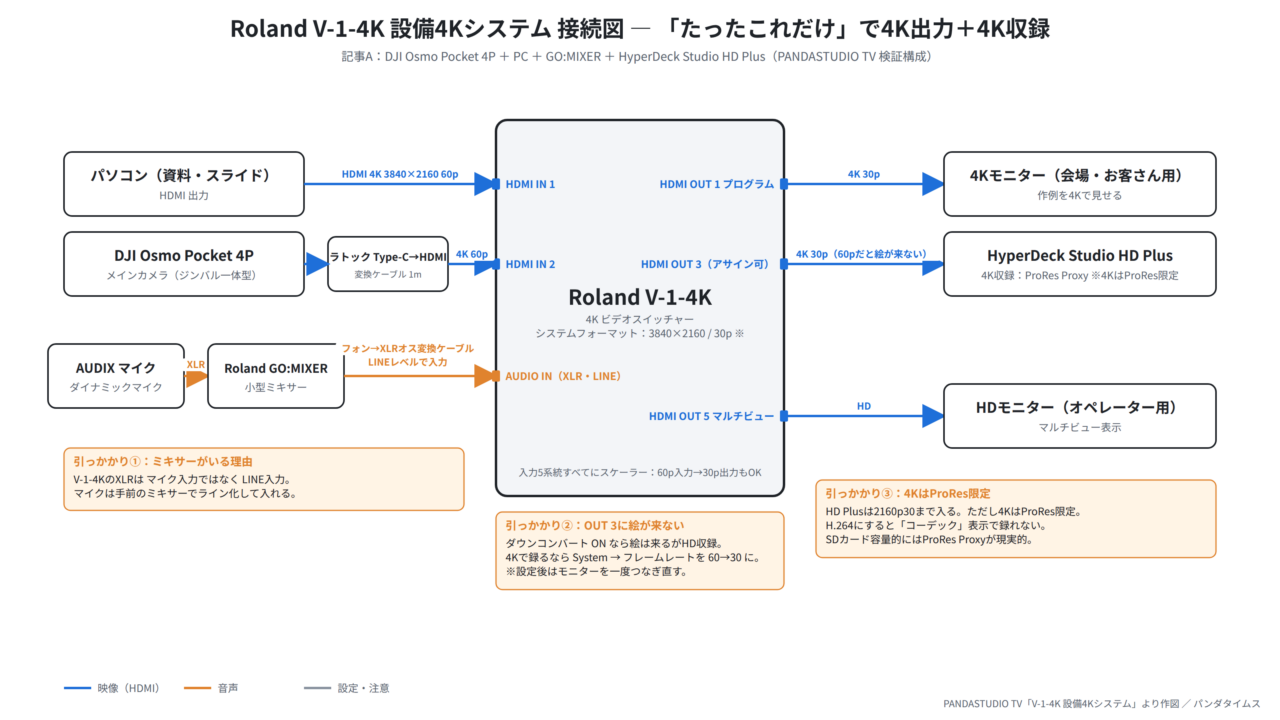
つないでいるもの。本当に「たったこれだけ」
| 役割 | 機材 | V-1-4Kのどこに |
|---|---|---|
| メインカメラ | DJI Osmo Pocket 4P(Type-C→HDMI変換はラトックシステムのケーブル。システムファイブさんでも推奨しているもの) | HDMI IN 2(4K 3840×2160 60p) |
| 資料 | パソコン | HDMI IN 1(4K 60p) |
| マイク | AUDIXのマイク → Roland GO:MIXER → フォン→XLR変換ケーブル | AUDIO IN(XLR・ライン) |
| 収録 | Blackmagic Design HyperDeck Studio HD Plus | HDMI OUT 3 |
| 会場モニター | 4Kモニター | HDMI OUT 1(プログラム) |
| オペレーター用 | 普通のHDモニター | HDMI OUT 5(マルチビュー) |
Osmo Pocket 4Pとパソコン、どちらもビデオインプットの画面で4K 3840×2160 60pで入っているのが確認できます。なんとこれで4Kがいけている。メインモニターに出ているOsmo Pocketの絵は、心なしか綺麗です(心なしか、と言っておきます)。
引っかかり①:XLRはあるけどライン入力。だからGO:MIXERがいる
V-1-4Kの背面にはキャノン(XLR)が2本入ります。ただしスペックをよく見ると分かるとおり、マイク入力ではなくライン入力。マイクを直接挿しても音になりません。なので手前にミキサーが要ります。
今回はRolandのGO:MIXERを使いました。キャノンが2本入って、出力はフォン(標準プラグ)。V-1-4K側はXLRなので、フォン→XLRオスの変換ケーブルをかましています。入力数が増えるわけではなく、単にライン信号にするためだけのミキサーです。使い方は、つないでボリュームを上げただけ。V-1-4K側にもレベル調整があるので、そこで追い込めます。
引っかかり②:HyperDeckに絵が来ない。ダウンコンで逃げるか、システムを30pにするか
ここが動画の見せ場です。配信だけでなく収録もしたいので、HyperDeck Studio HD Plusを入れました。ところがHDMI OUT 3につないだ時点では、絵が来ません。
逃げ道は2つ。
| 方法 | 操作 | 結果 |
|---|---|---|
| A:OUT 3をダウンコンバート | Video Output → OUT 3 → 1080 Down Convert ON | 絵は来る。ただし収録はHDになる。「全部4Kでやってるのに収録はHD?」 |
| B:システムフォーマットを30pに | System → フレームレートを60→30 | 本体全体が4K30pで動く。入力は60pのまま(スケーラーが吸収)、出力が2160/30になり、HyperDeckが受ける |
HyperDeck Studio HD Plusは名前に「HD」と付いていますが、2160p30まで入ります。だから4K30pで収録したい。そのとき本体側の「アウトプットステータス」をいじりたくなりますが、そこではなくシステム全体のフレームレートを変えるのが正解でした。60pで入ってきたOsmo Pocketの映像も、スケーラーが入っているので30pの出力にちゃんと乗ります。
引っかかり③:4KはProRes限定。H.264にすると「コーデック」表示で録れない
もう1つ、HyperDeck側のFAQ的な話。4Kを録るときはProRes限定です。軽いH.264にしたくて切り替えると、絵は入るのに録画できず、画面に「コーデック」の表示。最初は「SDカード壊れたのかな?」と思いました。壊れていません。変換が間に合わないという理屈なんだろうと思います。
ProResはSDカードだと容量を食うので、超高速なSDカードにするか、諦めてProRes Proxyにするか。ProRes LTでもいけるかもしれませんが、今刺さっているカードだとProxyの方が安全だったので、Proxyで録っています。
誰に向いているか。配信屋さんより「設備」の人
やってみて思ったのは、この構成は配信屋さん向けというより、ちょっとした設備、特に4Kを出したい設備にめちゃめちゃ使える、ということです。V-1-4K、GO:MIXER、HyperDeck Studio。ここまでが設備側の推し。
そして配信屋さんにおすすめなのが、Osmo Pocket 4Pの方です。ジンバル一体のあの小さいカメラで、V-1-4Kに4Kで入る。難点はType-C→HDMIのケーブルがそんなに長くないこと。HDMI中継器で伸ばして本当に4Kが来るのか、心配ごとはあります。あと、少しタイムラグがあります。
この構成が向いていそうな人・現場
- 写真・映像のセミナーで、作例を会場のモニターに4Kで出したい講師・主催者。「解像感微妙ですね」を言われたくない人
- 会議室に4Kモニターはあるのに、スイッチャーの都合でHDしか出せていない企業の設備担当者
- 収録は4Kで残したいが、レコーダーはHyperDeck HD Plusを既に持っている人(30pの設定さえ知っていれば4Kで録れます)
レンタルで試す価値があるところ
この記事の引っかかり3つは、全部「つないでみて初めて分かった」ことです。ライン入力だからミキサーが要る、HyperDeckには30pで渡す、4KはProRes。カタログを読んでも、その場でメニューを触らないと身につきません。本番の会場で慌てないために、この5点をまとめて借りて、1回通してみてください。会場のモニターが4K60pを受けるか、30pに落として問題ないかも、そこで分かります。
「たったこれだけ」の機材のレンタルはこちら
→ Roland V-1-4K:
→ DJI Osmo Pocket 4P スタンダードコンボ:
→ ラトックシステム Type-C to HDMI 変換ケーブル:
→ Blackmagic Design HyperDeck Studio HD Plus:
※動画で使っているRoland GO:MIXERとAUDIXのマイク(型番は動画内で未確認)は、現時点で該当の商品ページが見当たりません。ライン出力にするための小型ミキサーは下の検索からどうぞ。
用途別に探すなら
V-1-4Kのライン入力にマイクを入れるための小型ミキサー
会場に4Kで出すモニター
→
最新の入荷機材をチェックしたい人
→ 新着機材一覧
📦 「たったこれだけ」で4Kが出るかどうかは、自分の会場でつないでみるのが一番確実です。
Osmo Pocket 4Pが本当に4Kで入っているかを確かめた回(記事B)、ビデオアサインとROIの回(記事C)もあわせてどうぞ。