050-3158-3507
 お問い合わせ

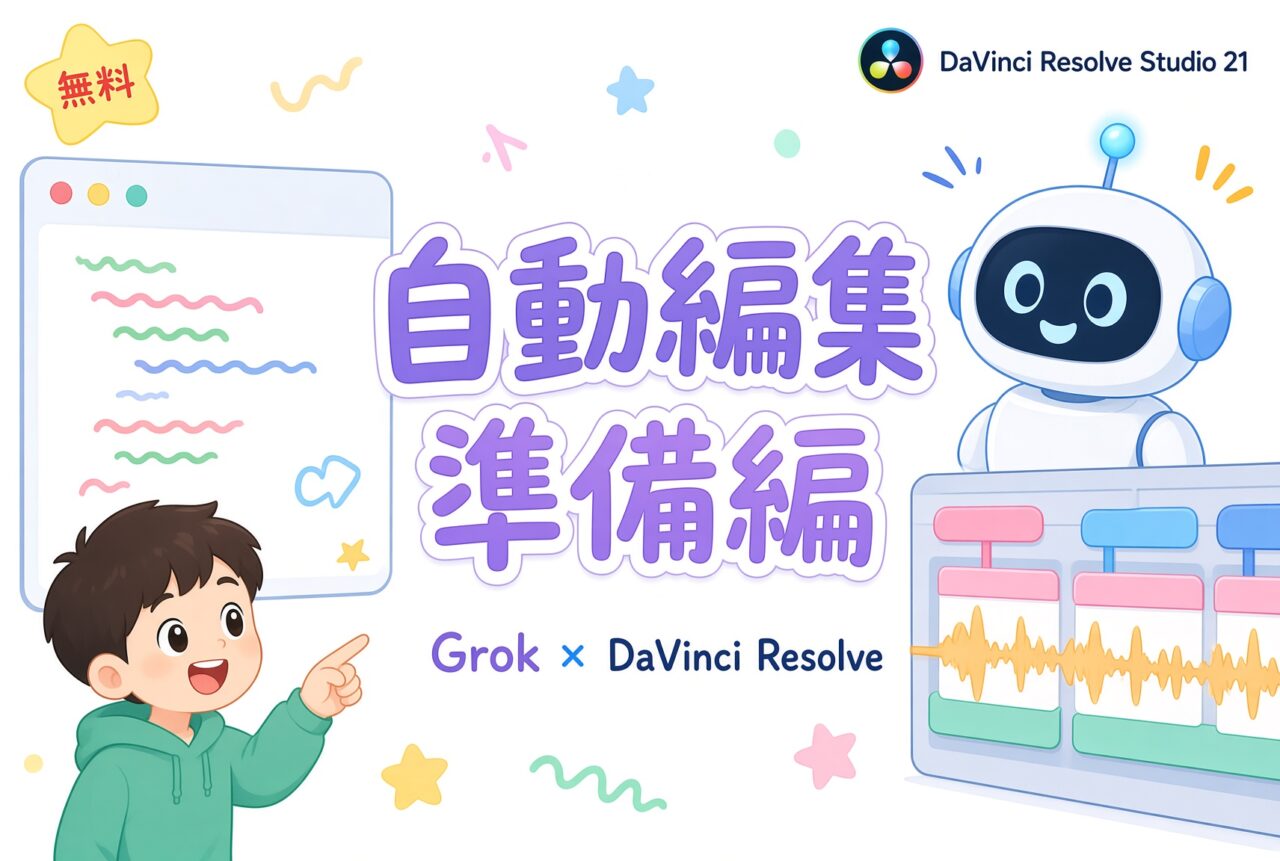







AIに動画編集をやらせる話を、このチャンネルではずっと続けてきました。Gemini、ChatGPT、Claude。DaVinci Resolveと連携させて自動編集する、という流れです。
そこで毎回言ってきたのが「AIでの動画編集なんて簡単ですよ、AI本人にどうしたらいいか聞いてください」というひとことでした。
そして、ふと気づきます。
Grokには、一度も聞いていませんでした。
しかも今回は無料プランのまま。どこまでいけるのか、そのまま撮りました。
見どころは、途中でつまずいて、そのつまずきをそのままAIに投げ返しているところです。ここは画面を見たほうが早い部分なので、動画で追いかけてみてください。
動画を見たあとで、実際に試すなら
この動画のゴールは「外部のPythonからDaVinci Resolve Studioに接続する」ところです。つまり、AI側が無料でも、つなぐ相手側の環境は用意する必要があります。
自分の案件で本当に自動編集が回るのかを先に確かめたいなら、ドングル版を借りて手元のマシンで検証するのがいちばん早いです。
→ 環境を借りて検証する:
最初の回答は、思っていたのと違った
聞き方はいつもどおり、雑です。
動画編集ソフトのDaVinci ResolveとGrokを連携させて、自動動画編集をしたいんだけど、どういう準備をしたらいいですか
「できません」と返ってきたら企画が終わる、という緊張感のある質問ですが、返ってきたのはこうでした。
直接のプラグイン連携がないため、AIが判断・生成、Resolveで組み立て、仕上げ、という半自動のワークフローを組むのが現実的です
間違ってはいません。ただ、こちらが想定していたものとは違いました。
やりたいのは、デスクトップアプリがDaVinci Resolve Studio用のPythonコードを生成して、それを実行して素材の確認やカット編集まで進む形です。ここで引き下がらず、そのまま聞き返します。
食い下がったら、知らないツールが出てきた
Grokにデスクトップアプリはないんですか?
回答を要約すると、こうでした。
- Claude CodeやChatGPTのCodexのように、デスクトップアプリがコードを生成してDaVinci Resolveを直接操作する公式の専用アプリは、現時点のGrokにはない
- Webアプリは無料で使える。ただしコード生成まではやってくれても「できました、ダウンロードしてください」で終わる。自分でダウンロードして所定のフォルダに置いて、自分で実行する必要がある
- 一方で Grok Build という、xAI公式のコーディングエージェントがある。ターミナル上で動いてコードを書き、実行する
ここで出てきたのが完全に想定外でした。動画内の反応がそのまま本音です。
できてんだ、こんなの。何でも聞いてみるもんですね、知りませんでしたよ
ターミナルベースなのでClaude Codeのデスクトップアプリのような画面はありません。それでも、やりたいことはできそうです。じゃあ試してみましょう、と話が進みます。
初心者がつまずくのは、だいたい編集じゃないところ
ここからが、この動画のいちばん実用的なパートです。
インストール手順を教えてもらうと、案内に「PowerShell」と出てきます。
PowerShellって何? 度数みたいなもの?
そこでスクリーンショットを撮って、そのままAIに「これ何?」と聞く。すると「それはコマンドプロンプトとは構成の別のものです」と返ってくる。よく見たら最初の説明にも書いてあった、読んでいなかっただけ、というオチまで含めて収録されています。
ここが今回いちばん伝わってほしいところで、詰まったら画面を撮って投げ返せば進むということです。動画内では「もうこの方法以外でやれる気がしない」とまで言っています。
そのあとも、認証画面が出て「デバイスが承認されました。このウィンドウを閉じてターミナルに戻れます」と表示される。慣れている人には何でもない画面ですが、初めてだと「なんか出てる、ちょっと怖い」となります。
そこでAI側が「おめでとうございます、まずは試してみましょう」と返してくる。この一往復があるかないかは、けっこう大きい話です。
今までって、Webとか見ながら「なんか出た、これでいいのかな」って一個一個心配しながらやっていた。それが「おめでとうございます」って言ってもらえるの、超うれしくないですか
伴走してくれる相手がいる、という感覚。これは技術的な話ではありませんが、続けられるかどうかを分ける部分です。
つまずきポイントは「作業フォルダ」
実際に動かす段になって、もうひとつ引っかかりがありました。
Grok Buildは、起動したときのカレントディレクトリ(今いるフォルダ)を作業場所として使うという仕様です。つまり、先に作業させたいフォルダへ移動してから起動する必要があります。
動画内では、Dropbox内に専用のフォルダを作ってから起動し直しています。「Grokの部屋を作っておきましょう」という表現でしたが、実務的にはこれが正解です。素材もスクリプトも書き出しも、置き場所が散らからずに済みます。
そのうえでDaVinci Resolveを起動して、もう一度実行。
接続できました。外部PythonからDaVinci Resolve Studioに接続成功
「おいおいおいおい」という声が入るくらい、あっさり通りました。無料プランのAIから始めて、ここまで来ています。
次のチャットに引き継がせる、という一手間
最後にやっているのが地味に効く工夫です。
AIとのやりとりは、チャットを変えると前提がリセットされます。そこで引き継ぎファイルを作らせて、次の新しいチャットではまずそれを読ませる。同じ説明を毎回しなくて済みます。
実際の編集作業は、この続きの回で素材を入れてから進めています。
用途別に見るなら:Grokで自動編集を試すのに要るもの
ここからはレンタル屋としての話です。
今回の動画で分かったのは、AI側は無料でも始められるが、つなぐ相手側の環境は要るということでした。動画内で成功しているのは「外部PythonからDaVinci Resolve Studio への接続」です。外部スクリプト連携まわりの対応条件はバージョンや環境で変わるので、着手前に公式ドキュメントで確認しておくと遠回りせずに済みます。
手持ちのマシンはそのまま、環境だけ試したい人
普段の編集マシンを使いたいなら、ドングル版を借りて挿し替えながら検証するのが手軽です。複数台で試したい、社内の誰のPCで回るか確かめたい、といった検証にも向きます。ライセンス版のほうが都合がいい構成もあるので、環境に合わせて選んでください。
この構成が向いていそうな人・現場
- すでに編集用マシンがあり、Studio版の環境だけ足りていない人
- 自動化が回るかどうか、数日〜数週間だけ検証したいチーム
- 購入稟議の前に、実データで結果を見せる必要がある担当者
→ ライセンス版はこちら:
環境構築でつまずきたくない人
今回の動画でも、時間を取られたのは編集ではなくインストールと認証まわりでした。PowerShellで止まり、認証画面で止まり、作業フォルダで止まる。ここは誰が通っても同じところで引っかかります。
会社支給のPCに勝手にソフトを入れられない、常用マシンの環境を壊したくない、という場合は、DaVinci Resolve Studio導入済みのワークステーションごと借りてしまうのが早いです。失敗しても元に戻せます。
この構成が向いていそうな人・現場
- 会社支給のPCに自由にソフトを入れられない企業内製チーム
- Python環境まわりで一度つまずいて、そこから進んでいない人
- 検証用の環境を、案件用マシンとは切り離しておきたい人
→ DaVinci Resolve Studio導入済みのワークステーション:
買う前に借りて試す価値があるところ
自動編集まわりは、スペック表を見ても判断がつきません。
自分の素材の構成でスクリプトが狙いどおり動くのか。書き出しまで含めて何分かかるのか。そもそも手作業に比べて本当に速くなるのか。実際の案件データを一度通してみるまで分からない領域です。
しかも今回のように、AI側のサービス選びから試行錯誤が始まります。何度か試して条件を詰めていく前提なら、検証期間だけ環境を借りて、見込みが立ってから購入を決める順番が合理的です。
📦 関連レンタル機材を探す
この記事で触れた機材は、いずれもパンダスタジオレンタルで取り扱いがあります。まず1点だけ試すなら、外部Python接続の前提になるStudio環境からです。
→ DaVinci Resolve Studio(USBドングル版):
→ Blackmagic Design 製品一覧:
Blackmagic Design(ブラックマジックデザイン)製品一覧
→ 新着機材をチェック:
新着機材一覧
🎓 映像制作・撮影技術のセミナーも定期開催中。
AI×DaVinci Resolveの回もあります。
→ セミナー情報はこちら
使ったことのないAIに聞いてみたら、知らないツールを教わって、そのまま接続まで通ってしまいました。無料プランのままここまで来られるなら、試さない理由はあまりありません。
次回は、実際の素材をこの環境に流し込みます。