050-3158-3507
 お問い合わせ

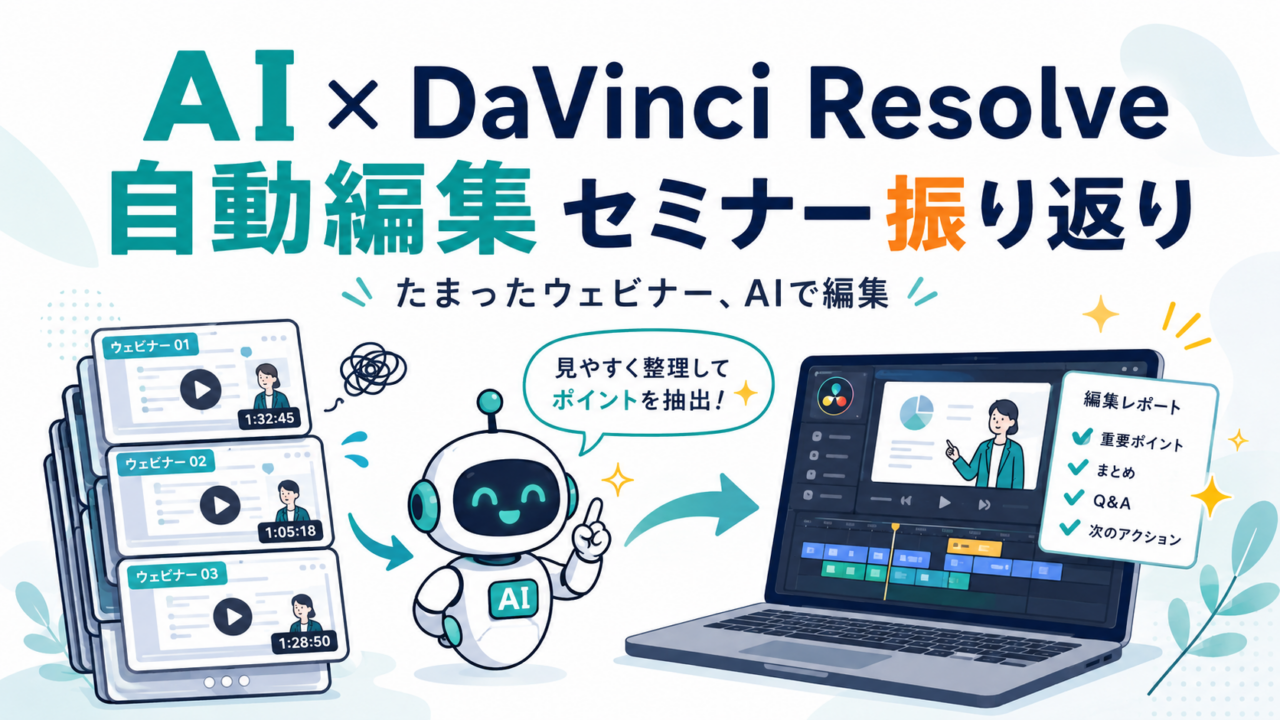







「AIにDaVinci Resolveを自動編集させる」と聞くと、たいていの人はプログラムの話だと思って身構えます。実際、先日開催したセミナー「AI DaVinci Resolve 自動編集講座 〜たまったウェビナーをAIに編集させませんか?〜」でも、いちばん多かった声はこれでした。
「そもそもこれ、何をやってるんですか?」
「どこから始めればいいのか分からない」
つまり、難しかったのは自動編集そのものではなく、その手前の入り口です。今回はその関門を、パンダスタジオの中の人がセミナーの振り返り動画で解説しています。
動画の見どころは、画面を見せながら「AIのブラウザ版とデスクトップアプリ版で、できることがどう違うか」を並べて説明しているところです。ここは文字だけだとピンときにくいので、動画で追いかけたほうが早い部分です。
動画を見たあとで、実際に試すなら
自動編集を自分の素材で試すには、まずDaVinci Resolve Studioが動く環境が要ります。買う前に「うちの案件で本当に回るのか」だけ確かめたい段階なら、ドングル版を借りて手元のマシンで検証するのがいちばん早いです。
→ 環境を借りて検証する:
そもそも何をしているのか:DaVinci Resolve × Python × AI
話の土台は、実はかなり前からあるものです。
DaVinci Resolveには、もともとPythonというプログラム(スクリプト)から処理を実行できる窓口が用意されています。同じ作業を毎回くり返すなら、プログラムを書いておいて一発で実行する。そういう使い方が昔からできました。
ただし、これまでは「書ける人だけのもの」でした。動画内の言い方を借りると、こういう感覚です。
同じ処理が1件2件なら手作業のほうが早い。10件ならどうするか考える。100件あるなら、ちょっとプログラム組もうかな、という世界だった
簡単な処理でも書くのに小一時間かかるなら、天秤は手作業に傾きます。ここが変わりました。
AIはプログラムを書くのが速い。数十秒から、長くても2〜3分でPythonスクリプトが出てきます。しかも指示は自然言語で構いません。「この90分のセミナー動画から、面白そうなところを10分のダイジェストで3本抜き出してほしい」といったレベルの言い方で通ります。
もうひとつ、日本語話者にとってありがたい点として動画内で挙げられていたのが、ドキュメントが英語でも関係ないということ。Blackmagic Design公式のPythonスクリプト向けサンプルは用意されていますが、英語です。人間だと「うわ、英語か」で止まる場面を、AIは読んで理解して、目的に合わせた形にしてきます。英語のドキュメントが整備されていること自体が、むしろ有利に働きます。
最初の関門は「AIっていろいろあるじゃん」問題
セミナーで実際に足が止まったのは、ここでした。ChatGPT、Claude、Gemini、Grok。名前は知っていても、どれをどう使えば動画編集の自動化につながるのかが見えない。
動画では、AIをブラウザ版とデスクトップアプリ版の2つに整理しています。ここを分けて考えるだけで、かなり見通しが良くなります。
| ブラウザ版 | デスクトップアプリ版 | |
|---|---|---|
| 使い方 | ブラウザでサービスのページを開いて会話する | パソコンにアプリをインストールして使う |
| ファイル | アップロードしたファイルは分析できる。作ったファイルはダウンロードできる | パソコンの中のファイルを直接読み書きできる |
| 自動編集との相性 | できなくはないが、手順を教わって自分で打つ場面が多い | 環境調査からファイル作成・実行までまとめて任せやすい |
| 費用 | 無料プランでも使える | おおむね有料プラン(動画内では月額2,000〜3,000円台と説明) |
ブラウザ版の限界として動画内で強調されていたのが、パソコンの中のファイルを直接さわれないという点です。「Cドライブのこのファイルを書き換えて」と頼んでも、権限がないので「アップロードしてください」と返ってきます。
この状態でも自動編集は不可能ではありません。ただ、「まずコマンドプロンプトを開いて、このコマンドを打ってPythonが入っているか調べてください」と案内され、それを自分で実行して結果を報告して……という往復が続きます。動画内の表現では「ちょっと手間なんですよ」。
一方、デスクトップアプリ版(ChatGPTならCodex、ClaudeならClaude Codeにあたるモード)なら、Pythonが入っているかを調べるところから、必要なものをダウンロードしてインストールするところまで、そのまま頼めます。
無料で始めたい場合の選択肢として、動画ではGoogleの開発ツール「アンチグラビティ(Antigravity)」からGeminiを呼び出す方法、VS Codeの拡張機能を使う方法にも触れています。ただし話し手自身が「こっちは使っていないので分からない」と正直に言っている部分なので、無料でどこまでできるかは自分の環境で確かめてください。料金体系も2026年8月時点の話です。
最初の一歩は、拍子抜けするほど短い
では具体的に何から手をつけるのか。動画の結論はこれだけです。
好きなAIに「DaVinci Resolveという動画編集ソフトで自動編集したいんですよ、どうしたらいいですか」と一言聞く
凝った聞き方は要りません。ざっくり投げても、「DaVinciにはPythonスクリプトの環境があるので現実的にいけると思います。どんなことをしたいですか?」というあたりから返ってきます。あとは言われたとおりに進める。
ひとつだけコツがあるとすれば、相談する相手をデスクトップアプリ版に切り替えることです。ブラウザ版に聞くと、ブラウザ版でできる範囲の手順を丁寧に教えてくれます。それは親切なのですが、手を動かすのは全部自分になります。
おすすめの順番は動画内で示されているとおり。
- ブラウザ版に「デスクトップアプリのインストール方法を教えて」と聞く
- インストールする
- ブラウザ版に「デスクトップアプリに何と指示すればいいか教えて」と聞く
- 出てきた指示文をコピペして、デスクトップアプリに渡す
ここから先は環境によって分岐するので、AIと相談しながら進めることになります。逆に言えば、その分岐をAIに引き受けてもらうための手順です。
「AIを育てる」から、早めに始めたほうがいい
動画の後半で語られていた話が、個人的にはいちばん実務的でした。
たとえば野球の中継からダイジェストを作りたいとします。最初にAIへ「野球のダイジェストを作って」と頼んでも、大したものは出てきません。何が見どころかを分かっていないからです。
でも「実況の音声から、得点が入ったところだけ抜き出して」のように条件を足していくと、成果が変わってくる。そのやりとりを重ねて「こうやればうまくいく」という知見がたまれば、次からは「前と同じやり方で」で済むようになります。
つまり、AI自動編集は一発勝負ではなく積み上げです。動画内では「AIを育てる必要があるので、やっぱり早めにやったほうがいい」とまとめられていました。ウェビナーやセミナーの録画が毎月たまっていく現場ほど、この差は効いてきます。
そしてAI本人からのコメント
動画の締めがちょっと変わっています。話し手がその場でClaudeに「セミナー受講者へ一言お願いします」と頼み、返ってきたコメントをそのまま読み上げています。
難しい呪文を覚える必要はなくて、「こういう編集をしたいんだけど」と普段の言葉で話しかけてもらうだけでいいんです。うまくいかない日もあると思います。でもそのやりとりの一つひとつが、あなた専用の相棒を育てる時間になります
そのあとに「ドングルだけはなくさないように」と続くのが、いかにも編集現場の会話でした。DaVinci Resolve Studioを使っている人なら、思い当たるところがあるはずです。
用途別に見るなら:自動編集を試すのに要るもの
ここからはレンタル屋としての話です。AI自動編集を試そうとすると、必要になるものは意外とはっきりしています。DaVinci Resolveの環境、それを動かすマシン、そして編集する素材の3つです。
ライセンスだけ用意して、自分のマシンで試したい人
自動編集の話をするとき、まず前提になるのがStudio版の環境です。外部からのスクリプト連携まわりの仕様はバージョンや環境で変わるので、着手前に公式ドキュメントで確認しておくと遠回りせずに済みます。
普段の編集マシンをそのまま使いたいなら、ライセンス版を検証期間だけ借りるという選び方もできます。上で紹介したドングル版は、複数のマシンで挿し替えながら試したいときに向きます。
この構成が向いていそうな人・現場
- すでに編集用マシンがあり、Studio版の機能だけ足りていない人
- 自動化が回るか、数日〜数週間だけ検証したいチーム
- 購入稟議の前に、実データで結果を見せる必要がある担当者
→ ライセンス版はこちら:
環境構築でつまずきたくない人
自動編集でいちばん時間を取られるのは、実は編集そのものではなく環境づくりです。Pythonを入れる、パスを通す、権限で引っかかる。ここで数日溶けることがあります。
検証用に、DaVinci Resolve Studio導入済みのワークステーションを借りてしまうのもひとつの手です。常用マシンを触らずに済むので、失敗しても元に戻せます。書き出し速度を先に見ておきたいなら、Apple Siliconのマシンと比べておくと導入判断が早くなります。
この構成が向いていそうな人・現場
- 会社支給のPCに勝手にソフトを入れられない企業内製チーム
- Python環境まわりで一度つまずいて、そこから進んでいない人
- マシンを買い替えるべきか、まず実測で確かめたい人
→ DaVinci Resolve Studio導入済みのワークステーション:
→ 書き出し速度を比べてみたいなら:
ウェビナー・セミナーを、AIに渡しやすい形で収録したい人
今回のセミナーのテーマは「たまったウェビナーをAIに編集させませんか?」でした。裏を返すと、収録の段階で素材の形を整えておくほど、後工程の自動化はラクになるということです。
たとえばISO収録に対応したスイッチャーを使うと、スイッチングした本線に加えて各入力の映像が個別に残ります。「登壇者のカメラだけ」「スライドだけ」と分けて素材が残っていれば、AIに切り出しやダイジェスト作成を頼むときの指示がぐっと単純になります。まとめて焼き込まれた1本の完パケから欲しい絵を取り出すのとは、難易度が違います。
この構成が向いていそうな人・現場
- 毎月ウェビナーを開いていて、録画が手つかずでたまっている運営チーム
- 本編アーカイブとSNS用の短尺を、同じ収録から両方作りたい人
- 登壇者カメラとスライドを別々に残しておきたいセミナー会場
→ ウェビナー・セミナー収録をISOで残す:
自動化しきれない部分を、手で速くしたい人
正直なところ、全部をAIに任せきれる案件ばかりではありません。最終的な尺調整や差し替えは、結局自分でタイムラインを触ることになります。
その手作業側を速くする道具もあります。専用コントローラーは、カット編集の当たりを取る作業がマウス+キーボードとはっきり変わる部類の機材なので、一度触ってから買うかどうかを決めるのに向いています。
この構成が向いていそうな人・現場
- 長尺セミナー動画のカット編集を、日常的に自分でやっている人
- 導入前に操作感を確かめたい編集者
→ カット編集用コントローラー:
買う前に借りて試す価値があるところ
自動編集まわりは、スペック表を眺めても判断がつきにくい領域です。
スクリプトが自分の素材の構成で狙いどおり動くのか。書き出しまで含めて何分かかるのか。そもそも手作業に比べて本当に速いのか。このあたりは、実際の案件データを一度通してみないと分かりません。
しかも自動編集は、最初の1回で完成しない類の作業です。何度か試して条件を詰めていく前提なら、検証期間だけ環境を借りて、見込みが立ってから購入を決めるという順番が合理的です。
📦 関連レンタル機材を探す
この記事で触れた機材は、いずれもパンダスタジオレンタルで取り扱いがあります。まず1点だけ試すなら、自動編集の前提になるStudio環境からです。
→ DaVinci Resolve Studio(USBドングル版):
→ Blackmagic Design 製品一覧:
Blackmagic Design(ブラックマジックデザイン)製品一覧
→ 新着機材をチェック:
新着機材一覧
🎓 映像制作・撮影技術のセミナーも定期開催中。
今回のようなAI×DaVinci Resolveの回もあります。
→ セミナー情報はこちら
自動編集は、まだ試している人がそれほど多くない領域です。だからこそ、早めに手を動かした分がそのまま差になります。まずは使い慣れたAIに「どうしたらいい?」と聞くところから。
それでは、動画編集の沼でお会いしましょう。