050-3158-3507
 お問い合わせ

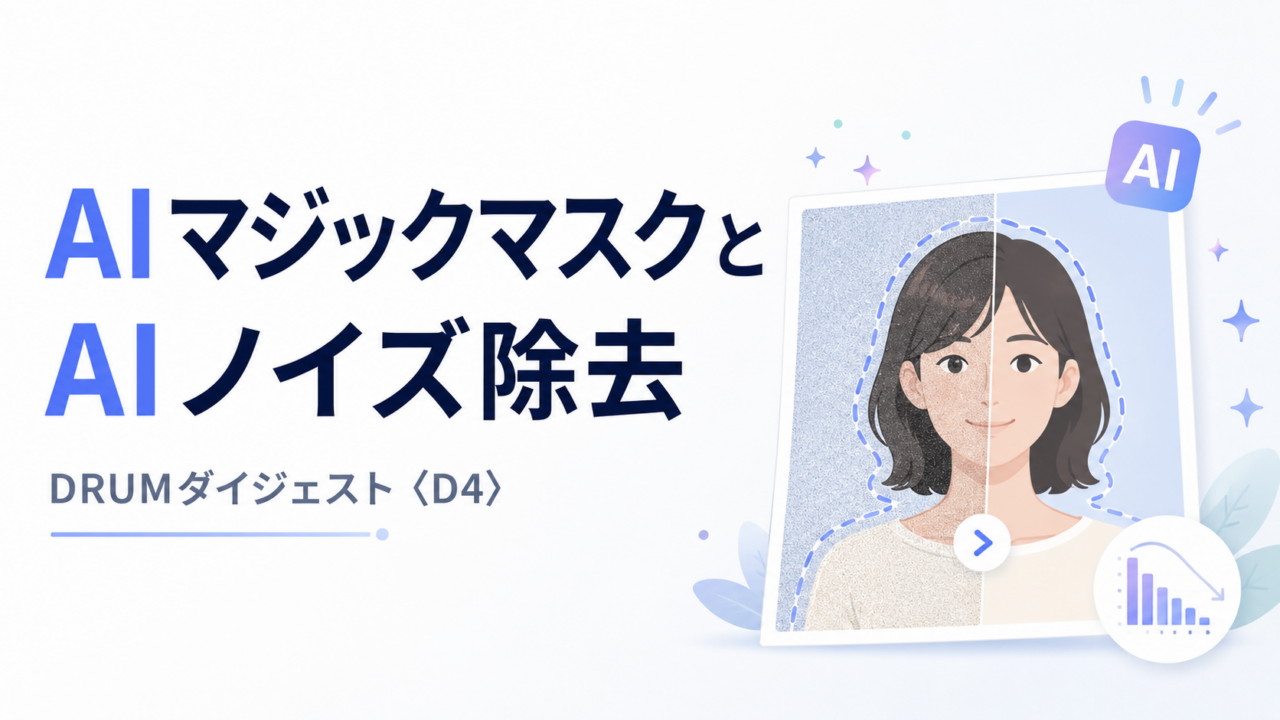







AIマジックマスクとAIノイズ除去を写真に使う|DRUMダイジェスト〈D4〉
ポートレートの肌を柔らかくしたい。人物だけ少し明るくしたい。ISO1600で撮った写真のノイズを消したい。写真の現像でよくあるこの3つを、DaVinci Resolveでやるとどうなるか。DRUM(DaVinci Resolve User Meeting)のこの回は、明瞭度・AIマジックマスク・AIノイズリダクションを実機で試しています。
とくにAIノイズリダクションの効果は、スコープの波形がガクッと落ちる瞬間が分かりやすい。配信画質ではノイズそのものが映りきらないので、波形の変化に注目して見るのがおすすめです。
この動画でわかること
- ミッドトーンディテール(≒明瞭度)で肌を柔らかく見せるコツ
- フォトページの「バージョン」機能でできること・できないこと
- AIマジックマスクで人物・肌だけを選び、そこだけ調整する手順
- AIウルトラノイズリダクションの効き方と、ローカル処理であることの安心感
肌を柔らかく見せるのは「ミッドトーンディテール」
ポートレートの肌の話は、ミッドトーンディテールから。写真ソフトでいう明瞭度にあたるパラメータで、右に振ると質感が立ち、左に振ると柔らかくなります。
ここで面白かったのが、左に振っても目のエッジはあまり変わらないという観察。中間トーンに対して効くパラメータなので、目のようなコントラストの強い部分は残る。結果として「肌だけ柔らかく、目はしっかり」に近い状態が、スライダー1本で作れてしまいます。
「これでなんとなく、私はもうごまかせる」
広告ベースだともっと徹底的にやることもあるけれど、やりすぎると「ゆで卵みたいになっちゃう」——このさじ加減の話は、実際に仕事で撮っている人ならではでした。
「バージョン」でRAW現像の別案を残しておく
フォトページにはバージョンという機能があります。バージョン1でこう処理した、バージョン2では別の処理をした、と複数の現像結果を持っておいて後から戻れる仕組み。ただし動画内では、バージョン同士のビフォーアフター比較がうまく動かない場面がありました。「単純に元データとのオン・オフで見たい」という要望も出ています。
AIマジックマスク——クリック数回で人物だけ選ぶ
ここからカラーページへ。AIマジックマスクを使うと、オーバーレイをオンにした状態で人物をクリックするだけで、顔が赤く塗られる=選択された状態になります。
- 肌だけを選ぶこともできる
- 「人物全体」を選びたければ、複数箇所をクリックして足していく
- 境界が気になるならブラーでエッジをなじませる
- そのうえで、ガンマ(中間の明るさ)を少し持ち上げる、など
動画では「この女の子だけちょっと暗い気がするので、中間グレーあたりの露出を上げる」という調整をしていました。クリック数回で終わるので、身構えるほど難しくありません。「カラーページは怖い」と思っている写真ユーザーこそ、ここから入るといいと思います。
AIウルトラノイズリダクション——波形で効果が見える
後半はノイズ除去です。ISO1600で撮った写真のシャドウを持ち上げるとノイズが目立ってくる。そこで空間的ノイズ除去のモードをAIウルトラノイズリダクションに切り替え、解析ボタンを押します。サンプリングは自動。処理が終わってオンにした瞬間に、パレードのもやもやが一気に減ります。解析後にクロマ(色ノイズ)と輝度ノイズを手動で微調整することもできます。
もうひとつ実務的だったのが、処理に時間がかかるという話。「僕のMacが結構古いんで、ちょっと処理に時間がかかる」という場面がそのまま入っています。AIノイズ除去は、マシンパワーがそのまま待ち時間に跳ね返ってくる機能です。
AI機能を使うならDaVinci Resolve Studio
この回で使っているAIマジックマスク・AIウルトラノイズリダクションは、有料版DaVinci Resolve Studio側の機能です(対応範囲は公式の最新情報をご確認ください)。パンダスタジオでは両形態を取り扱っています。
→ USBドングル版:
→ ライセンス版(1ライセンスで2台まで起動できるタイプ):
なぜ「借りて試す」のが向いているか
AI機能まわりは、ソフトを買っただけでは体験が決まらない典型です。同じ機能でも、マシンが違えば待ち時間がまるで変わります。
- 自分の撮影枚数で、AIノイズ除去の解析待ちが実用的な時間に収まるか
- AIマジックマスクを何十枚にかけたとき、作業リズムが保てるか
- 据え置き機と持ち出せるノート、どちらが自分の働き方に合うか
「マシンを買い替えるかどうか」を判断するために、DaVinciが入ったマシンを数日借りて、自分のRAWで実際に回してみる。これがいちばん失敗しないやり方です。
→ DaVinci Resolve Studio導入済みのミニワークステーション:
→ Mac環境で試すなら:
→ 持ち出して使うモバイルワークステーション:
この回が向いている人・現場
- ポートレート・人物撮影で、肌のレタッチを効率化したい写真家
- 暗所・高感度で撮ることが多い人(イベント、ライブ、星景など)
- クライアントの素材を外部サービスにアップロードできない制作者
- カラーページに苦手意識があって、まだ触れていないDaVinciユーザー
用途別に見るなら
AI処理の待ち時間を減らしたい人
編集用マシンを1台試すのがいちばん効きます。
→ HP(ヒューレットパッカード) 製品一覧
→ 新着機材一覧
色の追い込みを手元の操作系でやりたい人
→ カラーグレーディング用パネル:
まとめ
ミッドトーンディテールで肌を整え、AIマジックマスクで人物だけ拾い、AIウルトラノイズリダクションで高感度のざらつきを落とす。この3つだけでも、写真の現像はかなり変わります。しかもすべてローカル処理なので、データを外に出さずに済む。
あとは、それを待たされずに回せるマシンがあるかだけ。次の〈D5〉では、カラースライスとモノクロという、色を扱うもうひとつの入口に進みます。
📦 この回の機材をレンタル・購入で試す
→ AI機能を使うためのDaVinci Resolve Studio:
→ AI処理を待たされないための編集マシン:
→ Blackmagic Design 製品一覧 / 新着機材一覧
🎓 パンダスタジオ浜町では、写真・映像のセミナーを定期開催中。
→ セミナー情報はこちら
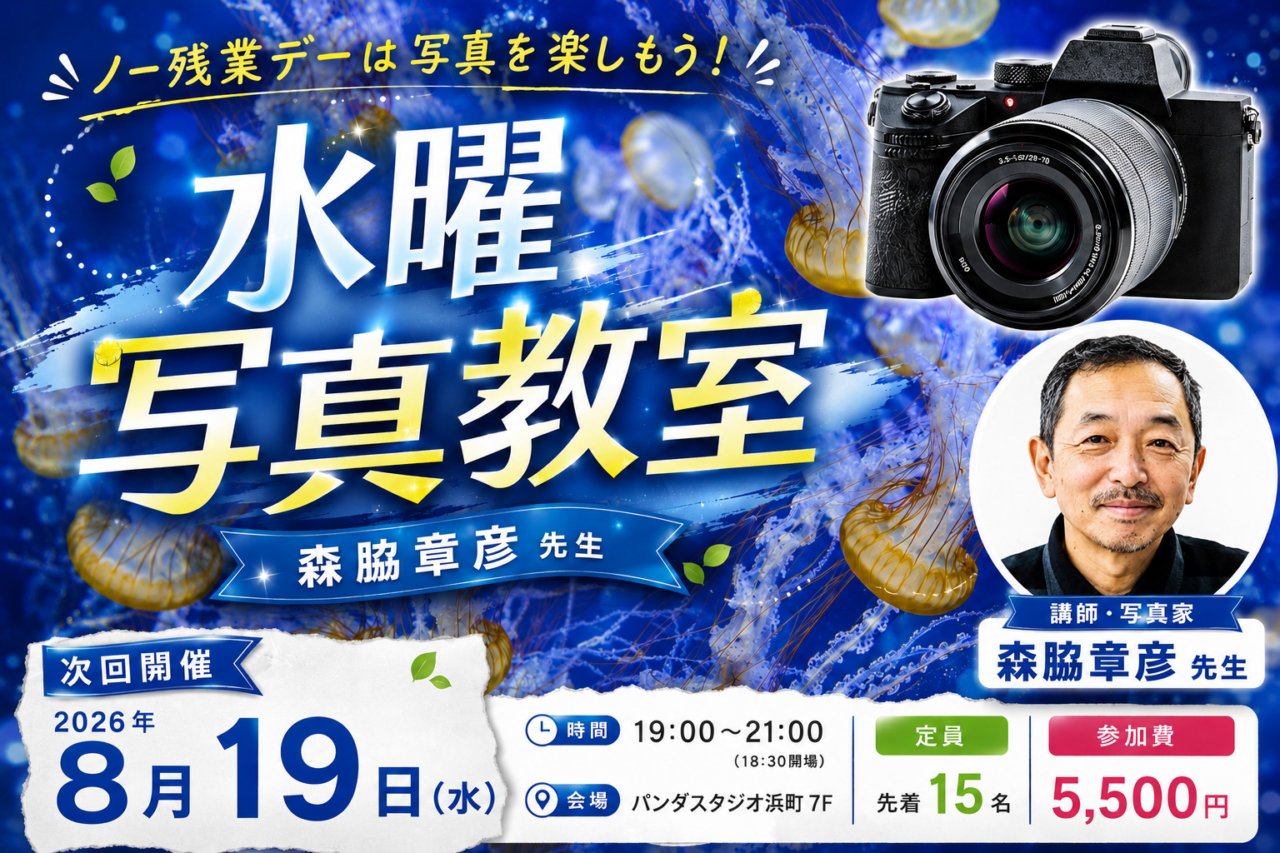
ノー残業デーは写真を楽しもう!レンズ沼写真教室@パンダスタジオ浜町7階 8月開催
https://rental.pandastudio.tv/seminar/58
ノー残業デーは、写真を楽しもう!レンズ沼写真教室
写真家 森脇章彦 先生による水曜写真教室(8月開催)
「カメラを買ったけど、なんとなくオート任せ…」
「設定が難しくてよく分からない…」
そんな方にこそ参加してほしい、やさしく実践的な写真教室です。
専門用語ばかりのテキストは使いません。
ご自身のカメラを実際に操作しながら、感覚的に“使いこなす力”を身につける講座です。
講師の森脇先生が、あなたのカメラに合わせて個別にアドバイス。
さらに、これまでに撮影した写真をもとに、一人ひとり丁寧に講評を行います。
メーカー・機種・レベルは問いません。
初心者の方も大歓迎です。
出典:DRUM(DaVinci Resolve User Meeting)ダイジェスト「D4 ポートレート補正とAI機能」
動画:https://www.youtube.com/watch?v=AzC_6F1lYcw
※本記事は動画内容を当社スタッフがまとめたものです。機能名・有料版での提供範囲は公開前にBlackmagic Designの最新情報をご確認ください。掲載のレンタル商品は商品一覧(2026-07-02版)でIDの実在を確認済みです。