050-3158-3507
 お問い合わせ








ヒストグラムだけでは分からない。写真にスコープを使うという発想|DRUMダイジェスト〈D3〉
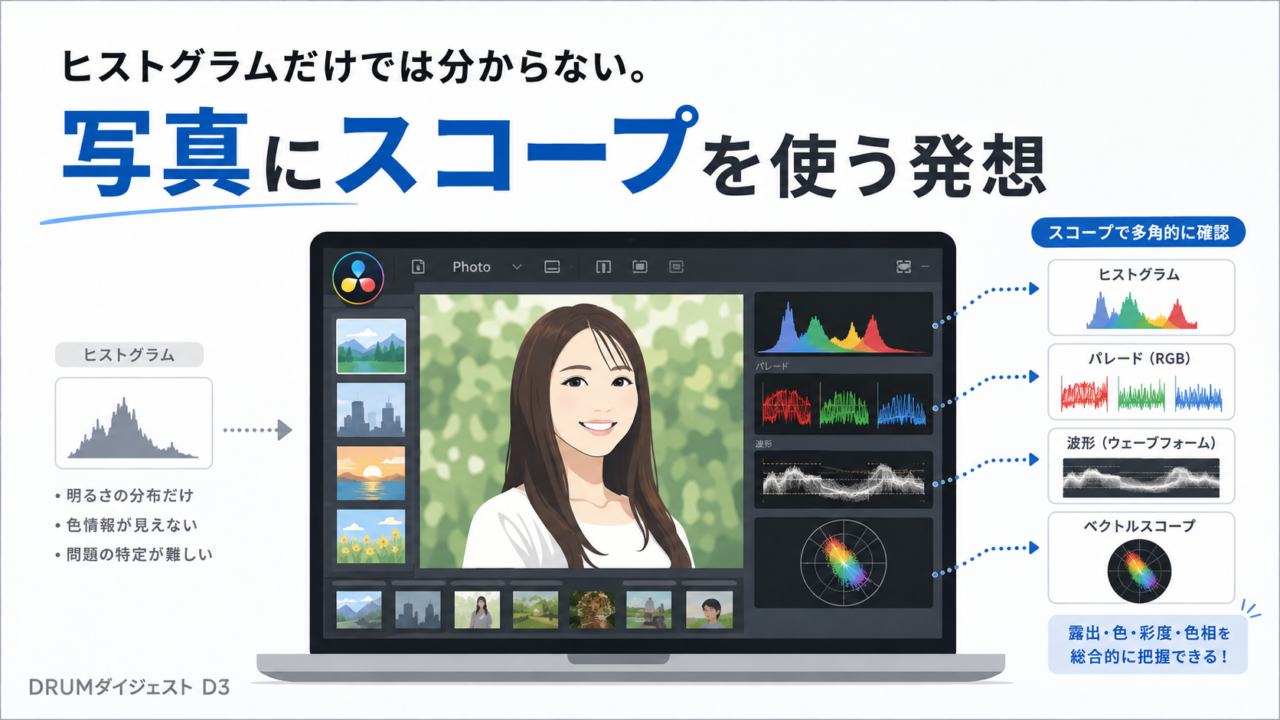
写真をやっている人にとって、明るさの確認といえばヒストグラムです。でもヒストグラムには、決定的に分からないことがあります。画面の「どこが」明るくて、「どこが」暗いのか。DRUM(DaVinci Resolve User Meeting)のこの回では、映像制作の道具であるパレード・波形・ベクトルスコープを、写真の現像にそのまま持ち込むとどうなるかを実演しています。
スポイトを画面の左から右へ動かすと、スコープ上の丸が一緒に動く。この一場面を見るだけで「なるほど、そういう見方か」と腑に落ちます。文字よりも動きで理解したほうが早いところなので、ぜひ動画で。
この動画でわかること
- ヒストグラムとパレード・波形の、見えるものの違い
- ベクトルスコープとスキントーンインジケーターで肌の色を追い込む考え方
- 18%グレーの意味と、実務上の黒・白の位置
- 緑かぶりを色温度とティントで直していく実演
パレード・波形は「画面の左右」と連動している
いちばん大事なポイントはここです。パレードや波形のグラフは、横軸が画像の左端〜右端と同期していて、縦軸が明るさを表しています。上に行くほど明るく、下に行くほど暗い。
だから「画面の右側の白い服が飛びかけている」「左下だけ暗く沈んでいる」といった位置つきの情報が一目で読めます。ヒストグラムは「明るさに対してどれだけの情報量があるか」を積み上げたグラフなので、位置は落ちてしまう。ここがスコープの強みです。動画では、クオリファイア(スポイト)を画面上で左から右へ動かすと、パレードと波形の中の丸が一緒に動くのが実演されています。白い服のところに来ると丸が3つそろって上に上がる。この対応が見えると、スコープが一気に読めるようになります。
ベクトルスコープとスキントーンインジケーター
もうひとつがベクトルスコープ。RGBとシアン・マゼンタ・イエローを頂点にした六角形で、中心からどれだけ離れているかが彩度、方向が色相を表します。写真で効くのが、そこに引かれている斜めの線スキントーンインジケーター。この線に肌の色が乗っていれば、自然な肌色になっている、という基準線です。動画では「不思議なことに、人種を問わずだいたいこの線に乗るらしい」という話も出ていました。
「このラインに近ければ、よく綺麗な肌色って言われるような肌色です」
目分量ではなく、線という基準に対して合わせにいける。これは写真ソフトにはあまりない感覚だと思います。
18%グレーと、実務上の黒・白の位置
写真家の森脇先生からは、18%グレーの重要性についての解説がありました。0が真っ黒、255が真っ白で、その中間にあたるのが18%グレー。パレードでもヒストグラムでも、そのあたりに基準の線が引かれています。
そのうえで、実務的にはこういう話も出ていました。
スコープを見ながら、この「使える範囲」に絵を収めていく。感覚だけに頼らない現像の土台になる考え方です。
実演:緑かぶりをスコープを見ながら直す
後半は、あえてホワイトバランスをデイライトに振った写真を、スコープを見ながら戻していく実演です。ベクトルスコープを見ると、肌の色がスキントーンの線から左下(黄緑寄り)にずれている。手順はシンプルで、色被り(ティント)から動かして、行き過ぎたら色温度で戻す。背景の葉っぱの色も見ながら、線の上に乗るところを探していきます。
ここで出ていた要望も正直でした。白目や雪など「ここを白にしたい」という場所をスポイトで指定したら、自動で色温度とティントが合ってほしい。カラーページにはクオリファイアがあるのに、フォトページには無い。「フォトページこそ欲しい」という声は、まさにそのとおりだと思います。
スコープを使うなら、モニターはもう1枚あったほうがいい
実演中に何度も出ていたのが、「スコープのウィンドウが画面の邪魔」という話。
「超邪魔じゃないですか。さすがにこういうのやるときは、別のモニターとか用意した方がいいとは思いますね」
DaVinciはスコープのウィンドウを別ディスプレイに移動できます。写真は大きく、スコープは横で常時表示——この2画面構成にした瞬間に、作業効率がまるで変わります。1画面のノートPCだけで判断しようとすると、スコープの良さが出しきれません。
スコープ用のセカンドモニターを試す
→ 据え置きの27インチ4Kモニター(写真用メイン/スコープ用サブのどちらにも):
→ ノートPCに足すなら、持ち運べる広色域モバイルモニター:
なぜ「借りて試す」のが向いているか
2画面にすると本当に楽になるのか。何インチが自分の机に合うのか。これはカタログを読んでも分かりません。
- いまの机に27インチをもう1枚置けるのか、置いたとき首が疲れないか
- ノートPCに14インチのモバイルモニターを足すだけで足りるのか
- 撮影現場でカラーチェッカーを1枚挟むと、後の追い込みがどれだけ短くなるか
どれも数日使えば答えが出る問題です。買う前に一度、自分の写真と自分の机で試してみる価値があります。
→ 撮影現場で色の基準を残しておくカラーチェッカー:
→ スコープを見ながら色を追い込むなら、専用パネルという選択肢も:
この回が向いている人・現場
- ヒストグラムだけでの現像に限界を感じている写真ユーザー
- ポートレートの肌の色を、感覚ではなく基準で合わせたい人
- 物撮り・商品撮影で、白と黒を毎回同じところに置きたい人
- 複数人で色を判断する、企業内製チームやスタジオ運用
用途別に見るなら
作業画面を広くしたい人
スコープは常時表示してこそ意味があります。モニター1枚追加が、いちばん効く投資です。
まとめ
パレードと波形は「画面のどこが、どれくらいの明るさか」を位置つきで見せてくれる。ベクトルスコープとスキントーンインジケーターは、肌の色に基準線を与えてくれる。この2つが写真の現像に使えるというのが、DaVinciのフォトページを使う大きな理由のひとつです。次の〈D4〉では、ポートレート補正とAI機能に進みます。
📦 この回の機材をレンタル・購入で試す
→ スコープ用のセカンドモニター:
→ DaVinci Resolve Studio(USBドングル版):
→ Blackmagic Design 製品一覧 / 新着機材一覧
🎓 パンダスタジオ浜町では、写真・映像のセミナーを定期開催中。
→ セミナー情報はこちら
ノー残業デーは写真を楽しもう!レンズ沼写真教室@パンダスタジオ浜町7階 8月開催
https://rental.pandastudio.tv/seminar/58
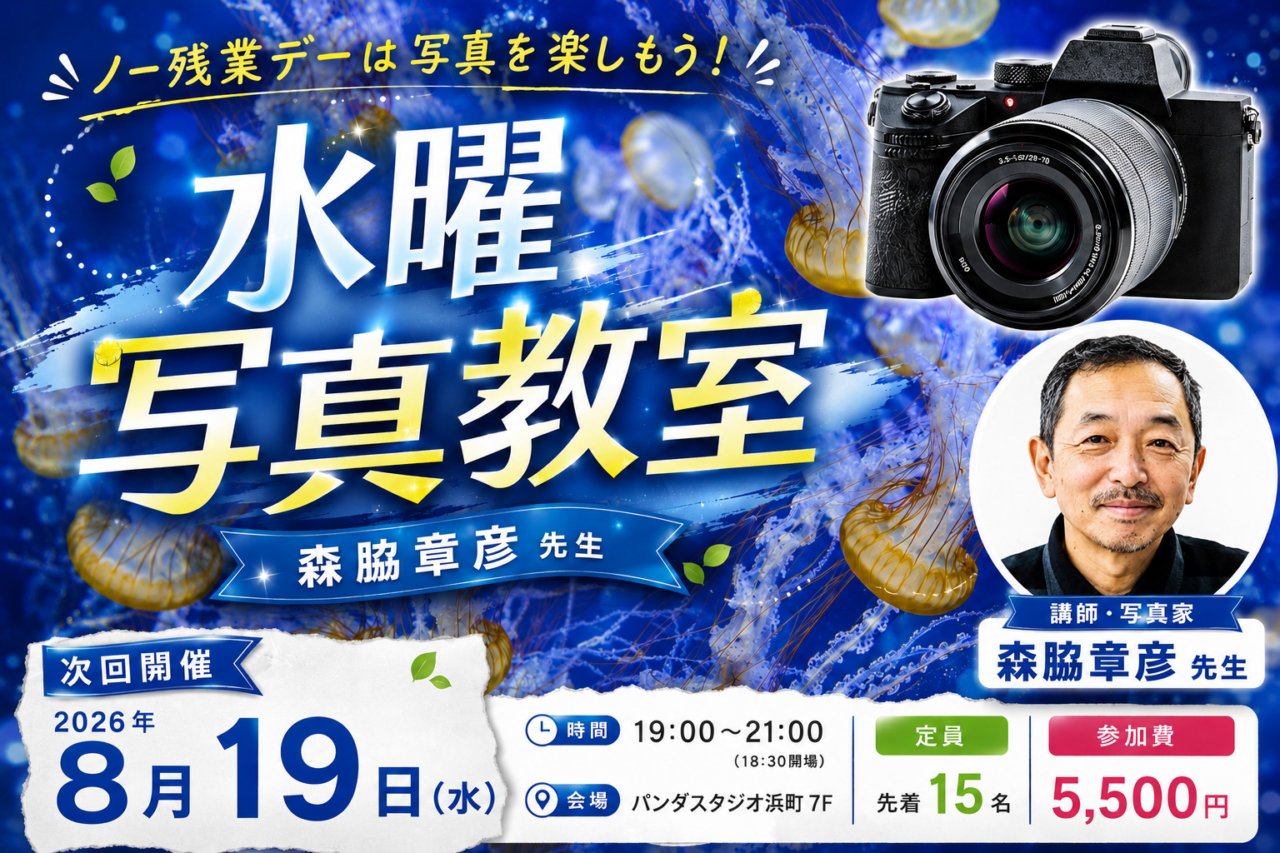
ノー残業デーは、写真を楽しもう!レンズ沼写真教室
写真家 森脇章彦 先生による水曜写真教室(8月開催)
「カメラを買ったけど、なんとなくオート任せ…」
「設定が難しくてよく分からない…」
そんな方にこそ参加してほしい、やさしく実践的な写真教室です。
専門用語ばかりのテキストは使いません。
ご自身のカメラを実際に操作しながら、感覚的に“使いこなす力”を身につける講座です。
講師の森脇先生が、あなたのカメラに合わせて個別にアドバイス。
さらに、これまでに撮影した写真をもとに、一人ひとり丁寧に講評を行います。
メーカー・機種・レベルは問いません。
初心者の方も大歓迎です。