
 050-3158-3507
 お問い合わせ

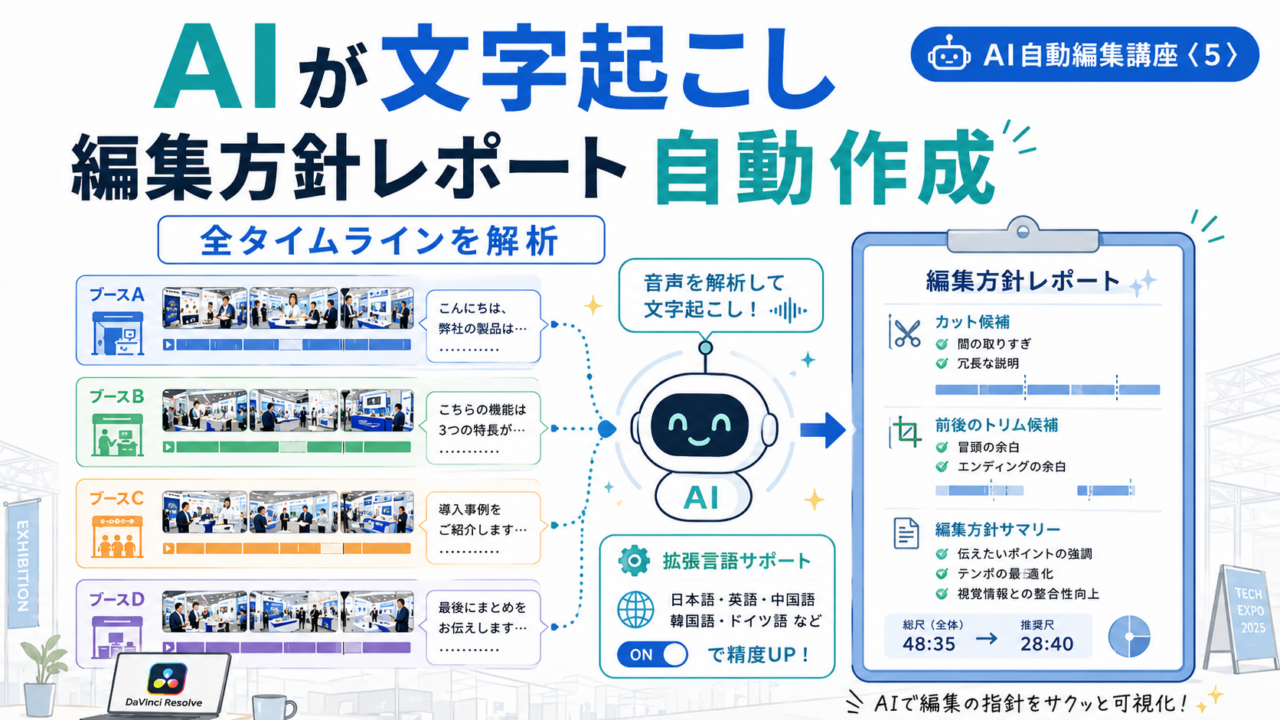







ブースごとのタイムライン12本ができたので、第5回はいよいよ編集に踏み込みます。ただし、いきなりカットはさせません。まず各タイムラインを文字起こしして、「前後のカット候補」「途中で切った方がよさそうな箇所」を整理した編集方針レポートをAIに作らせます。人間の編集者がやる「素材を全部見て方針を立てる」工程の自動化です。
▶ 動画に登場する DaVinci Resolve Studio(USBドングル版)はパンダスタジオレンタルで借りて試せます。リンクは本文中と記事末の「関連レンタル機材」からどうぞ。
依頼内容とAIの受け答え
指示は「タイムラインごとに文字起こしして、編集方針を考えて」。Codexの返答は的確で、「まずは編集そのものに入らず、各タイムラインを文字起こしし、前後カット候補と途中で切った方が良さそうな箇所を整理した編集方針レポートを作ります。文字起こしがおかしな箇所は除外として明記します」。指示の意図を汲んで、作業範囲を自分から区切ってくるあたりが実用的です。
処理中にはこんな場面もありました。
- 解析スクリプトのキー名ミスで停止 → 自分で修正し、字幕生成済みのタイムラインは再利用して未処理分だけ再開
- 長時間戻ってこない処理を「長尺の振り返り素材あたりで止まらず処理している可能性が高い」と推測 → 実際にそのとおりだった(「そんな推測も当たるのかよ」)
- 全タイムライン一括処理に時間がかかりすぎると判断すると、分割実行への切り替えを自分から提案
最終的に、14分55秒の自動作業で、全タイムラインの解析レポート(要約版つき)とJSONデータが完成。この間、人間はほぼ何も指示していません。「やっといてください、で本当に勝手に回ってる」状態です。
つまずき:無音区間で文字起こしがバグる
一つ問題も見つかりました。FUJIFILMブースのタイムラインだけ、文字起こしが「うーん」の繰り返しのような壊れた出力になっていたのです。原因はおそらく無音区間。長い無音や環境音は、どのAI文字起こしでも苦手ポイントです。該当タイムラインだけ文字起こしをかけ直して復旧しました。
Tips:「拡張言語サポート」で文字起こし精度が上がる
ここでシリーズ屈指の実用Tipsが出てきます。DaVinci ResolveのAI文字起こしは、設定で「拡張言語サポートを有効化」(約1.76GBの追加モデル)にチェックを入れると精度が大きく上がるとのこと。
余談として紹介されているエピソードも面白いところです。以前、別のPCでAIに文字起こしをさせたとき、AIが律儀にWhisperとDaVinci Resolveの文字起こしを同じ動画で比較検証して「Whisperの方が精度が高い」と判断し、以後DaVinciの文字起こしを使わなくなったことがあったそうです。その低精度は、拡張言語サポートが無効のままだったのが原因かもしれない、という考察でした。AIに任せるにしても、ツール側の設定を人間が一度確認しておく価値はある、という教訓です。
「文字起こしがあれば、AIは編集判断が得意」
動画内で語られている運用ノウハウも重要です。パンダスタジオでは以前から、セミナー動画や製品紹介動画で「40分喋ってしまった素材の文字起こしをAIに渡して、10分にするにはどこを切ればいいか判断してもらう」という使い方を日常的にしているとのこと。テキストデータの処理はAIの得意分野なので、文字起こしさえあれば「いい部分の抜き出し」「余計な部分のカット提案」はかなり実用レベルで機能します。今回の講座は、その文字起こし作成までを含めて自動化した形です。
この記事・このやり方が向いている人・現場
- 長尺セミナー・ウェビナーのダイジェスト制作を定常的に抱えているチーム
- インタビュー素材の「使いどころ選び」に時間を取られている編集者
- 喋りすぎた自撮り解説動画を、客観的な基準で短くしたいYouTube運営者
- 編集方針の言語化(レポート化)まで残したい、複数人で回す制作現場
なぜ「借りて試す」のが向いているか
文字起こしの精度は、収録環境・話者の数・言語の混在・無音区間の量で大きく変わります。今回のように実際の素材でバグが出る箇所を見つけて対処法を確立するまでが検証です。DaVinci Resolve StudioのUSBドングル版をレンタルして、普段の案件素材で文字起こし→方針レポートまで一巡させてみるのがおすすめです。
→ DaVinci Resolve Studio(USBドングル版)のレンタル:
→ 人間側の仕上げカットを速くしたい方には、Studioドングル付きの編集キーボードも:
まとめと次回
全タイムラインの文字起こしと編集方針レポートが、ほぼ放置の自動作業で完成。無音区間による文字起こしの乱れには「拡張言語サポート有効化」と「かけ直し」で対処。次回は最終回、この講座で使ったノートPC(HP ZBook Ultra G1A)の話とシリーズ全体のまとめです。
📦 関連レンタル機材を探す
→ DaVinci Resolve Studio(USBドングル版):
→ Blackmagic Design 製品を探す:Blackmagic Design(ブラックマジックデザイン) 製品一覧
→ 新着機材をチェック:新着機材一覧
🎓 映像制作・撮影技術のセミナーも定期開催中。
→ セミナー情報はこちら
出典:パンダスタジオ「DaVinci Resolve × AI自動編集 実践講座」第5回
動画:https://www.youtube.com/watch?v=Jxga1PRKLcQ
※本記事は動画の内容をスタッフがまとめたものです。「拡張言語サポート」のUI表記・追加モデル容量、社名表記(フジフイルム等)は公開前に最終確認してください。