050-3158-3507
 お問い合わせ

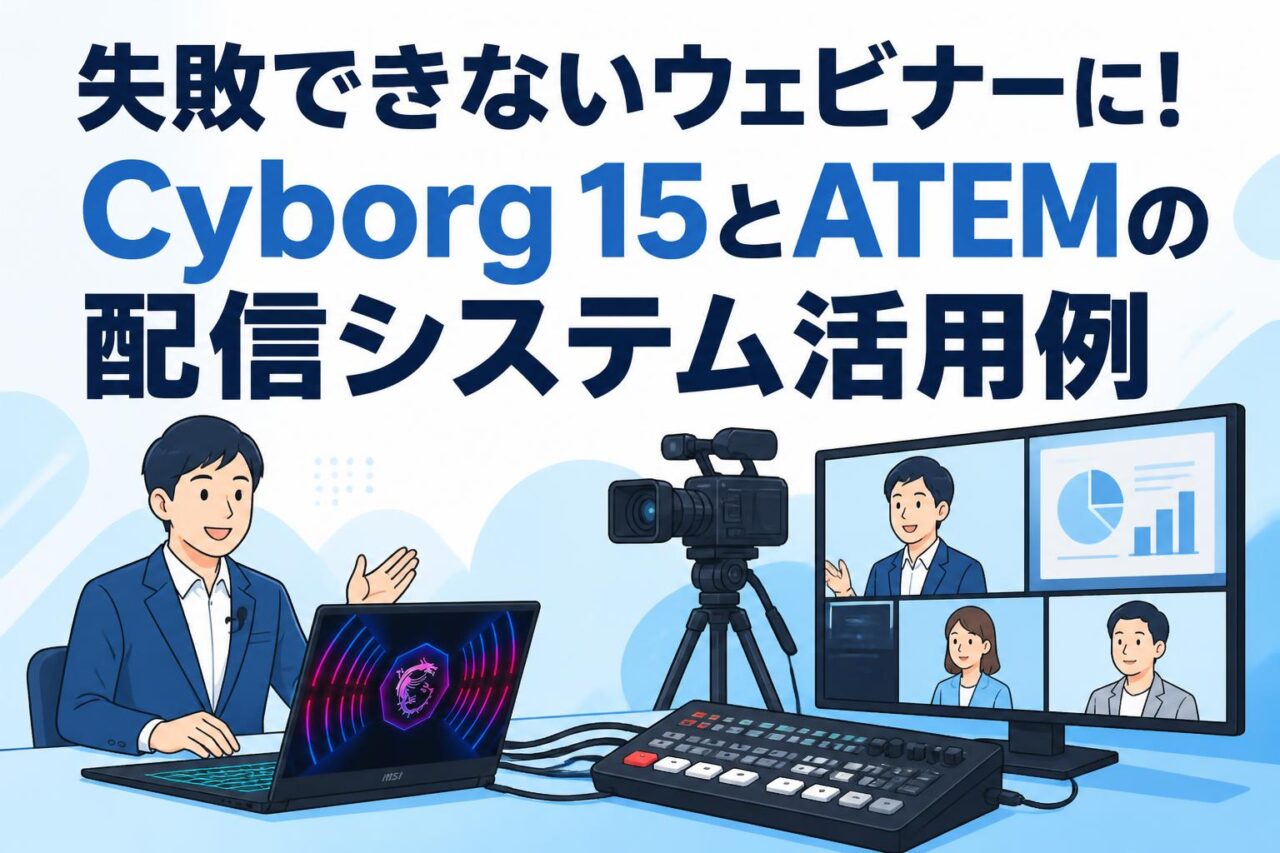







企業が主催するオンラインセミナー(ウェビナー)や新製品発表会は、今やビジネスにおいて欠かせないコミュニケーション手段となりました。しかし、配信中の映像の途切れや音声トラブル、PCのフリーズといった不具合は、企業の信頼性を揺るがす大きなリスクとなります。本記事では、こうした「失敗できない配信現場」に最適な機材として、高い処理能力を誇るゲーミングノートPC「MSI Cyborg 15(Core i7 / GeForce RTX 5060搭載)」と、映像スイッチャーの業界標準である「ATEM Miniシリーズ」を組み合わせた最新の配信システム活用例をご紹介します。さらに、機材調達の手間や初期費用を最小限に抑えつつ、すぐに現場で実戦投入できる「パンダスタジオレンタル」を利用するメリットや、一般的なビジネス向けPCとの決定的な違いについても詳しく解説します。
なぜウェビナー配信に「MSI Cyborg 15」が選ばれるのか?4つのスペック的強み
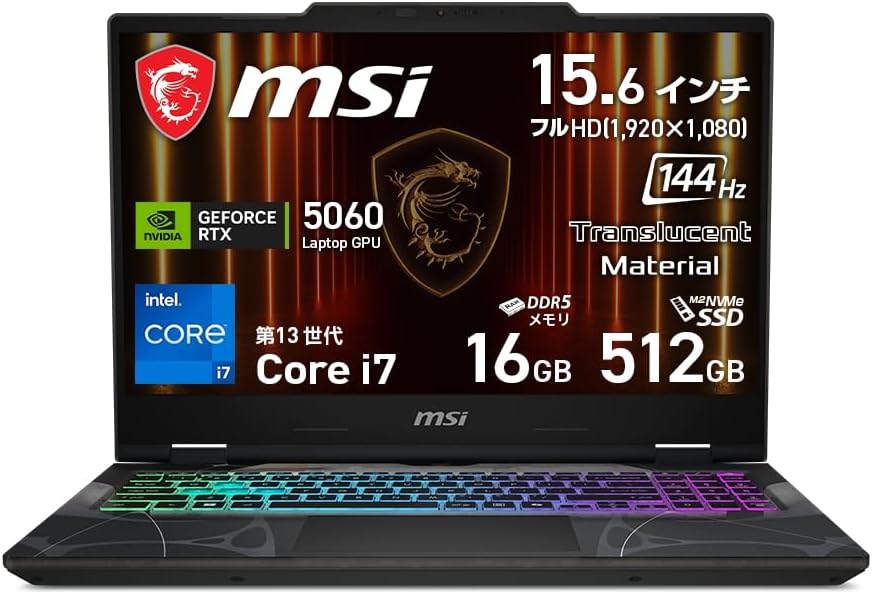
配信トラブルを防ぐ高性能CPU「Core i7」と16GBメモリの処理能力
ウェビナー配信では、複数のカメラ映像の取り込み、音声データの処理、配信プラットフォームへのエンコード処理、さらにはスライド資料の投影など、PCに対して同時に非常に重い処理負荷がかかります。MSIのゲーミングノートパソコン「Cyborg 15」に搭載されている「インテル Core i7 プロセッサー」は、こうしたマルチタスク処理を極めて迅速かつ安定してこなすポテンシャルを持っています。高性能コアと高効率コアを組み合わせたハイブリッドアーキテクチャにより、配信ソフトを裏側で動かしながらプレゼンテーション資料を操作するといった状況でも、挙動が重くなることはありません。
また、標準で搭載されている「16GB」の大容量メインメモリが、CPUの処理を強力にバックアップします。一般的なビジネス用PCに多い8GBメモリでは、ZoomとOBS Studio、プレゼン資料を同時に立ち上げた際にメモリ不足によるフリーズや遅延が発生するリスクが高まりますが、16GBあれば十分なバッファが確保されます。映像と音声の同期ズレ(音ズレ)や、急激な負荷変動によるコマ落ち(フレームドロップ)を防止し、視聴者に不快感を与えないプロフェッショナルな配信品質を最初から最後まで維持することが可能です。これにより、失敗が許されない企業の重要なウェビナーや記者会見でも、配信者は機材トラブルの不安から解放され、進行に集中することができます。
高画質・低遅延な映像処理を支える「GeForce RTX 5060」グラフィックス
ライブ配信におけるグラフィックスカード(GPU)の役割は、映像のエンコード(圧縮・出力処理)をPC本体のCPUから肩代わりすることにあります。MSI Cyborg 15に内蔵されている「NVIDIA GeForce RTX 5060」は、最新世代のGPUアーキテクチャを採用しており、強力なハードウェアエンコーダー(NVENC)を搭載しています。これにより、高ビットレートかつ高フレームレート(1080p/60fpsなど)の映像配信を行う際も、CPUに負荷をかけることなく、滑らかで美しい映像をリアルタイムに処理できます。動きの激しい映像や、カメラの細かな文字情報も潰れることなく、クリアな画質で視聴者に届けることが可能です。
さらに、RTX 5060はAI処理に特化したTensorコアを搭載しているため、ZoomやMicrosoft Teamsでの背景ぼかしやノイズキャンセリングといった高度なリアルタイム補正処理も瞬時に処理できます。無償版の動画編集ソフト「DaVinci Resolve」を用いた配信後のアーカイブ編集においても、GPUによるアクセラレーション(処理加速)が劇的な効果を発揮します。エフェクトの適用やカラーグレーディング、書き出し処理などが数倍のスピードで完了するため、配信からオンデマンド公開までのリードタイムを大幅に短縮できます。一般的な内蔵GPUを搭載したノートPCとは比較にならない、圧倒的な低遅延・高画質環境を提供します。
配信ソフトの同時起動もスムーズな512GB高速SSDとWindows 11環境
ビジネスの配信現場では、予期せぬPCの再起動や、急なアプリケーションの立ち上げが必要になる場面が多々あります。MSI Cyborg 15には、データの読み書きが極めて高速な「512GBのM.2 NVMe SSD」が搭載されています。これにより、PCのOS起動時間はわずか十数秒に短縮され、OBS StudioやDaVinci Resolve、各種テレビ会議用システムといった重量級のソフトウェアも、アイコンをクリックした瞬間にストレスなく起動します。配信用の大容量スライドデータや高解像度の動画素材をローカルに一時保存して再生する際も、ロード時間の遅延による進行の滞りを一切排除することができます。
OSには最新の「Windows 11 Home」を標準搭載しており、最新のセキュリティ規格と優れたシステム管理機能を備えています。Windows 11は配信ソフトウェアやATEMの各種システムユーティリティとの互換性が高く、複雑な周辺機器のドライバー設定もOSレベルで自動的かつシームレスに行われます。バックグラウンドタスクの最適化が図られているため、長時間の連続稼働でもシステムが不安定になるリスクを最小限に抑えられます。512GBという大容量のストレージ空間は、配信ソフトの動作キャッシュを十分に確保するとともに、数時間のフルHD録画データを直接ローカル保存する用途にも余裕を持って対応します。
視認性に優れ現場でのミスを減らす15.6インチの見やすい高精細ディスプレイ
配信現場におけるオペレーター(操作者)のミスを防ぐためには、表示される画面の情報量と見やすさが非常に重要な要素となります。MSI Cyborg 15が採用している「15.6インチのフルHD(1920×1080解像度)」ディスプレイは、文字が小さすぎて読めないといったトラブルを防ぎ、スイッチャーのプレビューやチャットログ、配信ソフトのミキサー画面を同時に細かくチェックするのに最適なサイズです。狭額縁(ベゼルレス)デザインを採用しているため、本体サイズ自体はコンパクトでありながら、画面を限界まで広く使うことができ、現場での窮屈さを感じさせない視認性を実現しています。
さらに、このディスプレイは最大144Hzの高リフレッシュレートに対応しているため、マウスカーソルの動きや画面スクロール、画面切り替え時のアニメーションが非常に滑らかに表示されます。これにより、激しいライブチャットの動きを目で追う際や、映像スイッチャーからの高速なフィードバックを確認する際でも、目の疲労を大幅に軽減することができます。ノングレア(非光沢)仕様のパネルを採用しているため、オフィスの天井照明や屋外からの強い光が画面に反射して見づらくなる現象を抑え、どのような照明環境下でも安定して確実なオペレーションを可能にします。
パンダスタジオレンタルで「Cyborg 15」を借りる4つのメリット

初期設定不要!配信・編集用ソフト(OBS・DaVinci Resolve等)のプリインストール
機材レンタルを利用する際に最も手間がかかるのが、到着後のシステム検証と必要なソフトウェアのインストール作業です。パンダスタジオレンタルで「MSI Cyborg 15」をレンタルした場合、最大のメリットとして、主要なライブ配信および動画編集ソフトウェアがあらかじめインストールされた状態で届く点が挙げられます。配信用スタンダードソフトである「OBS Studio」、テレビ会議用ツールの「Zoom」、共同作業に最適な「Microsoft Teams」、さらには映像編集に不可欠な「無償版 DaVinci Resolve」までがすべてセットアップ済みです。
これにより、レンタルしたPCが現場に到着してから、配信開始ボタンを押すまでのセットアップ時間を大幅に短縮することができます。アカウントのログイン情報を入力し、事前に用意した配信レイアウトを取り込むだけで、すぐにプロフェッショナル品質の配信環境が整います。「ソフトのバージョン互換性で不具合が起きた」「必要なコーディックが足りない」といった、現場で最も起こりやすいソフトウェアトラブルを未然に防ぐことができ、配信オペレーターの準備作業の精神的・物理的負担を最小限に抑えることが可能です。
ATEM Software Control導入済みでスイッチャー連携が即座に可能
マルチカメラを使用する本格的な配信では、Blackmagic Design社のスイッチャー「ATEM Mini」などの外部機材をコントロールするための専用ソフトウェアが必須となります。パンダスタジオレンタルが提供するCyborg 15には、このスイッチャー操作の中枢となる「ATEM Software Control」がプリインストールされています。接続するための設定やドライバーの適合性に悩むことなく、PCにATEMスイッチャーを接続すれば即座に自動認識され、高度なマトリクス操作や映像エフェクトの設定を行うことができます。
ATEM Software Controlを使用することで、物理ボタンだけでは難しい詳細なカラー調整、クロマキー合成(グリーンバック背景のリアルタイム合成)、マイク音量のミキシングやイコライザー調整、ピクチャー・イン・ピクチャーの正確なレイアウト設定などが、ノートPCの画面上から直感的かつ細かく行えるようになります。本ソフトウェアが最初からインストールされていることで、機材が現場に到着してからの検証・稼働フェーズをシームレスに行うことができ、複数の出演者がいる複雑な番組構成や、プレゼンテーション資料と話者のカメラを頻繁に切り替えるような高度な演出にも難なく対応します。
必要な期間だけ低コストで導入できるビジネス向けのレンタルプラン
ハイスペックなゲーミングノートPCや配信機材を常時購入・維持することは、企業にとって大きな固定費や管理コストの増大につながります。特に「年に数回しかウェビナーを行わない」「特定の大きな記者発表会がある期間だけ追加の配信端末が必要」という場合、一からPCを新規購入して保守管理するのは不経済です。パンダスタジオレンタルのビジネス向けレンタルプランなら、イベント開催期間の数日間や、リハーサルを含めた1週間など、必要な期間だけをピンポイントで柔軟に指定して低コストでレンタルすることができます。
自社で機材を保有する場合にかかる、使用しない期間の保管スペースの確保、バッテリー劣化への配慮、定期的なOSアップデートやセキュリティ対策といった維持管理コストが一切発生しません。レンタル費用の経理処理もシンプルであり、機材調達プロセスの承認もスムーズに進みます。さらに、Cyborg 15という最高水準のスペックを、リーズナブルなレンタル価格で利用できるため、機材投資のコストパフォーマンスを最大化しつつ、配信本番の安全性を高めるための最適な選択肢となります。
配信トラブル時も安心なパンダスタジオならではのサポート体制
どれほどスペックの高いPCや信頼性の高いスイッチャーを用意していても、配信現場では「映像が映らない」「音が出ない」といった想定外の接続トラブルや設定エラーが突発的に発生することがあります。パンダスタジオレンタルを利用する最大の安心感は、数多くのテレビ配信やイベント設営、大型スタジオの運営実績を持つプロ集団による、万全のサポート体制にあります。配送された機材の動作チェックはもちろん、万が一の初期不良や配送トラブルの際にも、迅速な代替機の発送対応が受けられます。
また、機材の仕様や接続方法について不安がある場合は、豊富なナレッジを持ったサポートスタッフに問い合わせることで、解決への的確なアドバイスを得ることができます。これは単なる「PCレンタル会社」とは異なり、配信機材の専門商社であり、自社でも巨大な配信スタジオを運営する「パンダスタジオ」ならではの独自の強みです。専門知識が必要とされる配信用PCだからこそ、バックアップ体制が整ったプロフェッショナルなレンタルサービスを利用することが、ウェビナー全体の成功率を飛躍的に高めるセーフティネットとなります。
ビジネスで活用できる「Cyborg 15」とATEMの具体的な4つの利用シーン
複数カメラを切り替える本格的なハイブリッド型企業ウェビナー
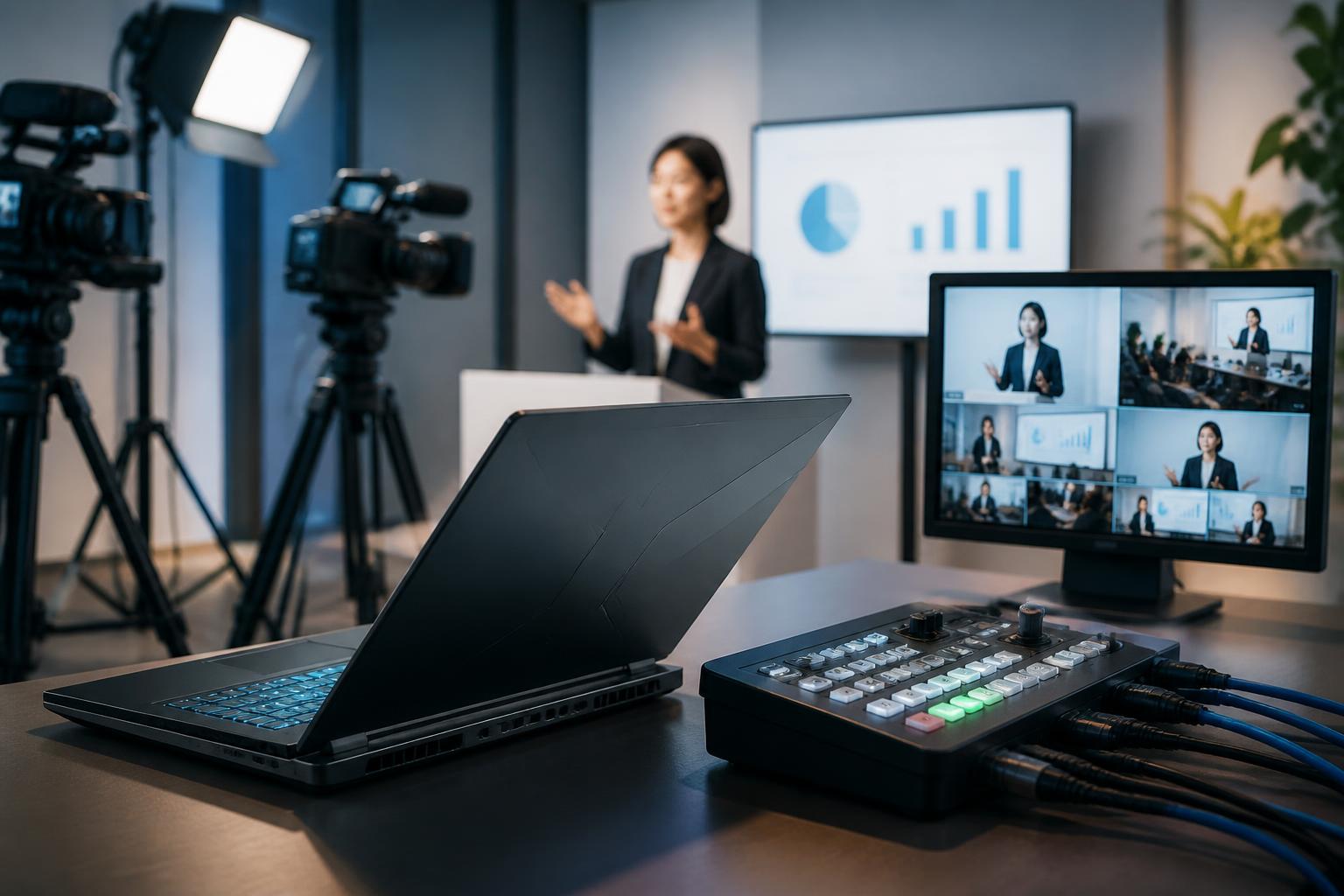
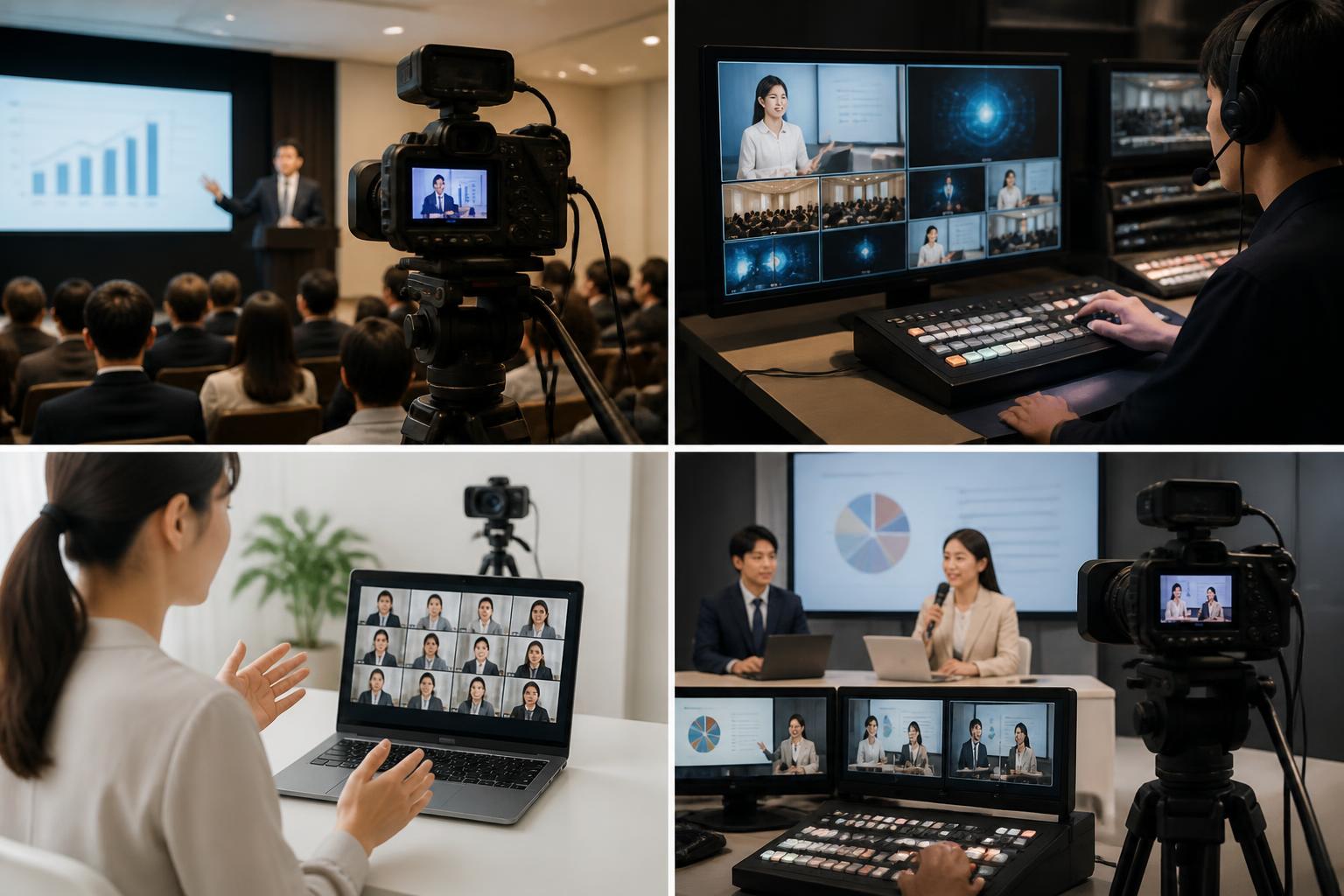
社内イベントや顧客向けのオンラインセミナーを「対面」と「配信」の両方で行うハイブリッド型ウェビナーでは、複数の映像ソースを動的に切り替える演出が求められます。演者を映す正面カメラ、会場全体や聴衆を映すワイドカメラ、スライド資料を出力する配信用PCなど、最大4系統の入力をATEMスイッチャー(ATEM Mini等)に集約し、これらをCyborg 15上の「ATEM Software Control」で制御します。プレゼンテーションの進行に応じて、カメラ映像とプレゼン資料を重ね合わせる「ピクチャー・イン・ピクチャー」などの演出を即座に実行することが可能です。
Cyborg 15は、GeForce RTX 5060の恩恵により、これらすべての映像ソースが混在する状況下でも、1080p/60fpsの滑らかな配信出力を一切のコマ落ちなしで実現します。さらに、会場の音響ミキサーから出力された複雑な音声ラインも、ATEM Software Controlの内蔵ミキサー機能(Fairlight)を使用し、Cyborg 15の大画面で波形や音量をモニタリングしながら最適化できます。映像の切り替えと音声バランスの絶妙なコントロールを、このワンパッケージの配信システムだけで完全に掌握できるため、企業のブランディングにふさわしい、クオリティの高いライブ配信を完遂できます。
ZoomやMicrosoft Teamsを活用した双方向のオンライン記者発表会
新製品の発表やプレスリリースをオンラインで行う記者発表会では、一方的な映像配信だけでなく、記者や参加者からの質疑応答に対応する「双方向性」が重視されます。Cyborg 15は、「Zoom」や「Microsoft Teams」といった代表的なテレビ会議プラットフォームと高い互換性を持っています。ATEMスイッチャーを接続すると、PC側からは「Webカメラ(USBウェブカム出力)」として認識されるため、複雑な設定をすることなく、高品質なカメラ映像とクリアなマイク音声をそのままZoomやTeamsのミーティングルームへ送り込むことができます。
Core i7プロセッサーと16GBメモリの組み合わせにより、大量の記者たちが参加するビデオ会議ルームを運営しながら、別画面でプレゼンテーション用ファイルを全画面表示し、同時にATEMコントロールソフトでカメラアングルを変更する、といったマルチタスク動作を完璧に並行処理できます。これにより、記者の音声発言への切り替えやチャットでの質問受付、回答者のスライド投影などをタイムラグなしでスムーズにコントロールでき、対面での会見と遜色ないスマートで引き締まった記者発表会を実現します。
OBS Studioと連携した高画質な実況プレイ・イベント生配信
企業のeスポーツ大会、ゲーム開発者の実況プレイ、または社内レクリエーション動画などの生配信では、動きの激しい映像や臨場感あふれるグラフィックが要求されます。Cyborg 15は本質的に「ゲーミングノートPC」であるため、ゲームの描画負荷と「OBS Studio」による配信エンコードの負荷を同時に難なく処理できます。GeForce RTX 5060のハードウェアエンコーダー(NVENC)を活用すれば、高解像度のまま負荷をかけずに高品質なエンコードを行えるため、視聴者側にザラつきのない美麗なゲーム映像やグラフィックスを届けることができます。
また、ゲーム内のオーディオソースと実況者のマイク入力のバランスを整えるオーディオミキサーの設定、画面上におしゃれなテロップやスポンサーロゴ、ライブチャットのタイムラインをオーバーレイ表示するOBSの高度なソース管理も、15.6インチの広大な画面領域と余裕のあるメモリ容量によって、ストレスなくリアルタイムで編集・配置することが可能です。複雑な演出シーケンスが組み込まれたゲームイベント配信においても、音飛びや映像の途切れを気にすることなく、完璧なクオリティでの生配信を実現します。
配信後のアーカイブ動画をDaVinci Resolveで素早く編集するテレワーク業務
配信そのものの成功だけでなく、終了したウェビナーやイベントを「アーカイブ動画」や「ハイライト集」としていかに素早く編集し、再利用できるかがデジタルマーケティングの成果を左右します。Cyborg 15は、世界中のプロが愛用する動画編集ソフト「DaVinci Resolve(無償版)」があらかじめインストールされているため、配信が終わった直後に、その場で即座にカット編集や字幕(テロップ)入れ、カラー調整といった本格的なポストプロダクション(編集)作業へ移行することができます。
テレワーク(在宅勤務)や地方出張など、限られたインフラ環境下であっても、GeForce RTX 5060の圧倒的なレンダリング速度があれば、高性能なデスクトップPCと同等のスピードで4K映像やマルチカメラ映像の動画書き出しが完了します。オフィスに戻る時間を待つことなく、配信直後の熱量が高いうちにオウンドメディアやSNSへアーカイブコンテンツを素早く展開できるため、マーケティング戦略における業務プロセスを大きく加速させることができます。
一般的なビジネスPCはライバル?導入前に比較すべき4つの違い
一般的な内蔵グラフィックスとGeForce RTX GPUの描画性能差
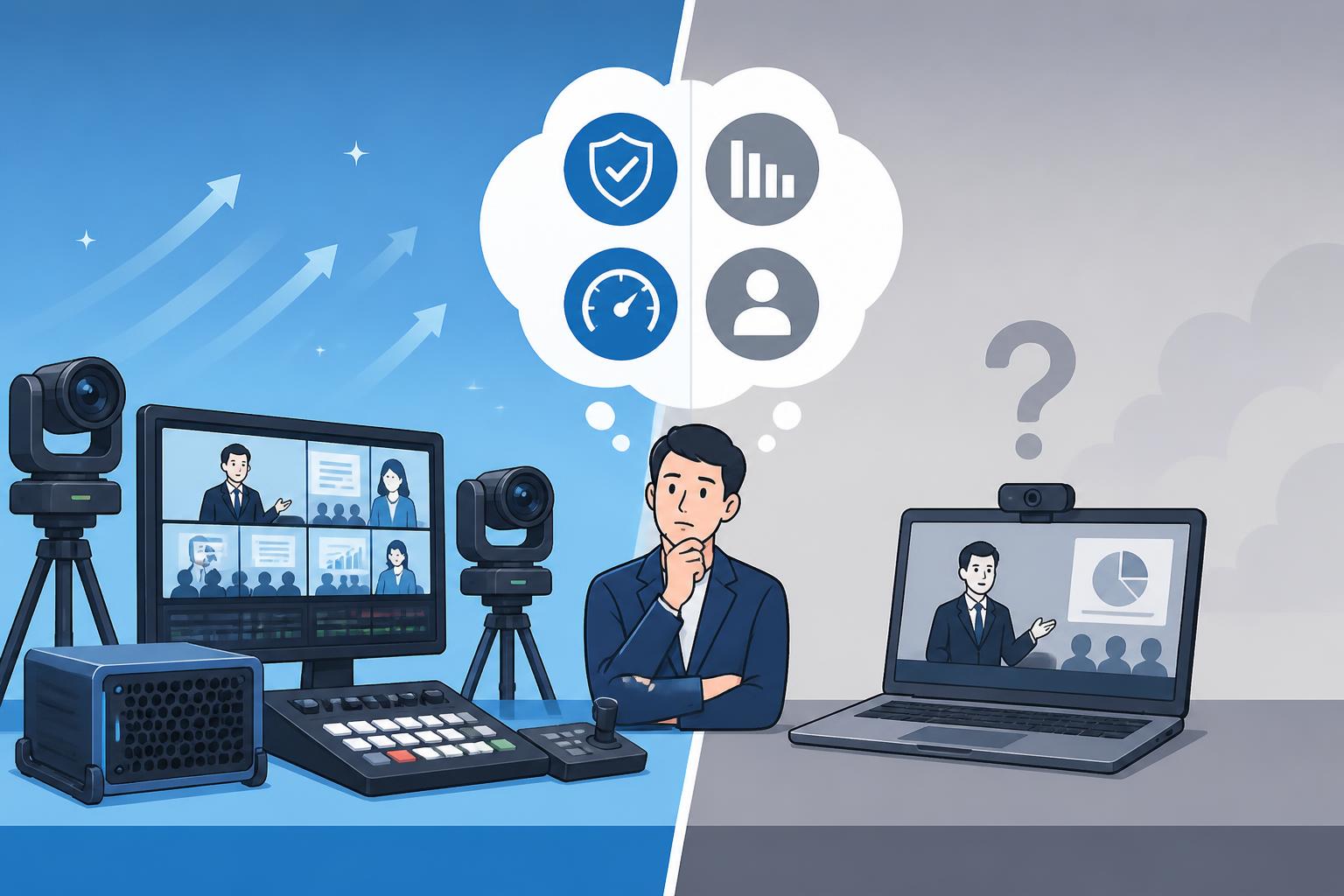
ビジネスシーンで広く普及している一般的なスリムノートPCと、MSI Cyborg 15の最大の違いは、映像処理専用のプロセッサー「ディスクリートGPU(独立したグラフィックスカード)」が搭載されているかどうかにあります。一般的なビジネス用PCでは、CPUに内蔵されたグラフィックス機能(Intel Iris XeやRadeon Graphicsなど)が使用され、これらは描画処理のメモリをメインシステムメモリと共有します。このため、複数の高精細カメラ映像を同時に切り替えたり、配信ソフトでエンコード処理を行ったりすると、すぐに描画能力とシステムメモリの限界に達し、深刻なカクつきやフリーズを引き起こします。
一方、Cyborg 15が搭載する「GeForce RTX 5060」は、専用の高速グラフィックスメモリ(VRAM)を搭載した独立したGPUです。映像データの処理を完全に専門のプロセッサーで行うため、システムメモリを圧迫せず、CPUの負担を大幅に削減します。このGPUパワーは、ライブ配信だけでなく、3Dモデリングソフトや、AI機能をふんだんに使った動画編集、画像作成ツールでも驚異的な処理速度をもたらします。一般的なビジネスPCとは比較にならないグラフィックスパワーこそが、失敗の許されない大規模配信における最も信頼できる安全マージンとなります。
長時間の配信でも熱暴走を防ぐCyborg 15の冷却システムの優位性
ライブ配信は、数時間にわたってCPUやGPUがフル稼働し続ける、PCにとって極めて過酷な高負荷環境です。一般的なビジネス用ノートPCは、静音性や薄型軽量を最優先に設計されているため、長時間の高負荷時に内部に熱がこもりやすく、CPUの破損を防ぐために強制的に性能を低下させる「サーマルスロットリング」という機能が働いてしまいます。これにより、配信中盤から突然動作がカクつき始め、最悪の場合はPCのフリーズや強制シャットダウン(熱暴走)といった大惨事を引き起こしかねません。
これに対し、Cyborg 15は激しいゲームプレイや長時間の連続レンダリングを前提に開発された「強固な冷却システム」を搭載しています。複数のヒートパイプと高性能ファンが効果的に配置され、キーボード下部や底面から空気を取り入れて背面および側面から力強く排熱する設計が施されています。この冷却設計のおかげで、夏のオフィスの特設ブースや機材が密集する狭いスタジオといった厳しい温度環境下でも、システムを常に適正温度に保ち、最初から最後まで100%の処理性能を発揮し続けることができます。
配信機材や外部ディスプレイとの接続性を左右する豊富なインターフェース
配信システムを構築する際、ノートPCに用意されている「ポートの種類と数」は現場の作業効率や成否に直結します。最近の一般的なビジネスPCは、薄型化のためにインターフェースが極限まで削減されており、USB Type-Cポートが1、2個しかなく、有線LANポートやHDMI端子が排除されている製品が多く見られます。このようなPCで配信を行うには、多数の変換アダプターやハブを接続しなければならず、接続の接触不良や電力不足による機材認識エラーが発生するリスクを抱え込むことになります。
MSI Cyborg 15は、配信現場の多様な要件に応える豊富なインターフェースを標準で備えています。高品質で安定した有線インターネット接続を確保するための「ギガビット有線LANポート(RJ45)」をはじめ、外部ディスプレイやプロジェクターへの直接出力が可能な「HDMIポート」、ATEMスイッチャーやキャプチャーボード、オーディオインターフェースなどを変換なしで直接接続できる複数の「USB Type-A(USB 3.2 Gen1)」および「USB Type-C」ポートを網羅しています。余計なハブを介さないシンプルな機材レイアウトが可能になり、接続トラブルの発生確率を大幅に低減します。
持ち運びやすさと堅牢性を両立したシャーシ設計とビジネス適性
高性能なゲーミングノートPCは、往々にして重くて厚く、持ち運びに適さないイメージを持たれがちです。しかし、MSI Cyborg 15は「サイバーパンク」から着想を得た近未来的なスケルトンデザインを取り入れつつも、本体重量を約1.98kg、薄さを21.95mmに抑えたスマートなシャーシ(筐体)設計を実現しています。配信担当者が片手で容易に持ち運ぶことができ、一般的なビジネスバッグやリュックサックにも問題なく収納できるサイズ感であるため、出張配信や別の会議室への機材移動も極めてスムーズです。
また、耐久性の面でもビジネスの過酷な移動や現場設営での接触を想定した高い堅牢性を備えています。キーボード面やフレーム部分は剛性を高めた強固な設計になっており、日々のアクティブな使用に耐えうる実用性を兼ね備えています。派手すぎるLEDライティングを抑制した落ちついた外観は、企業の会議室やホテルなどのオフィシャルな配信現場に配置しても違和感がなく、ビジネスに求められる専門性と信頼の雰囲気を十分に演出することができます。携行性と耐久性、そしてビジネス適性を兼ね備えたバランスの良い名機と言えます。
「Cyborg 15」とATEMスイッチャーを組み合わせた4つの実践的な使用手順
ATEMスイッチャーとCyborg 15を接続しネットワーク設定を行う手順
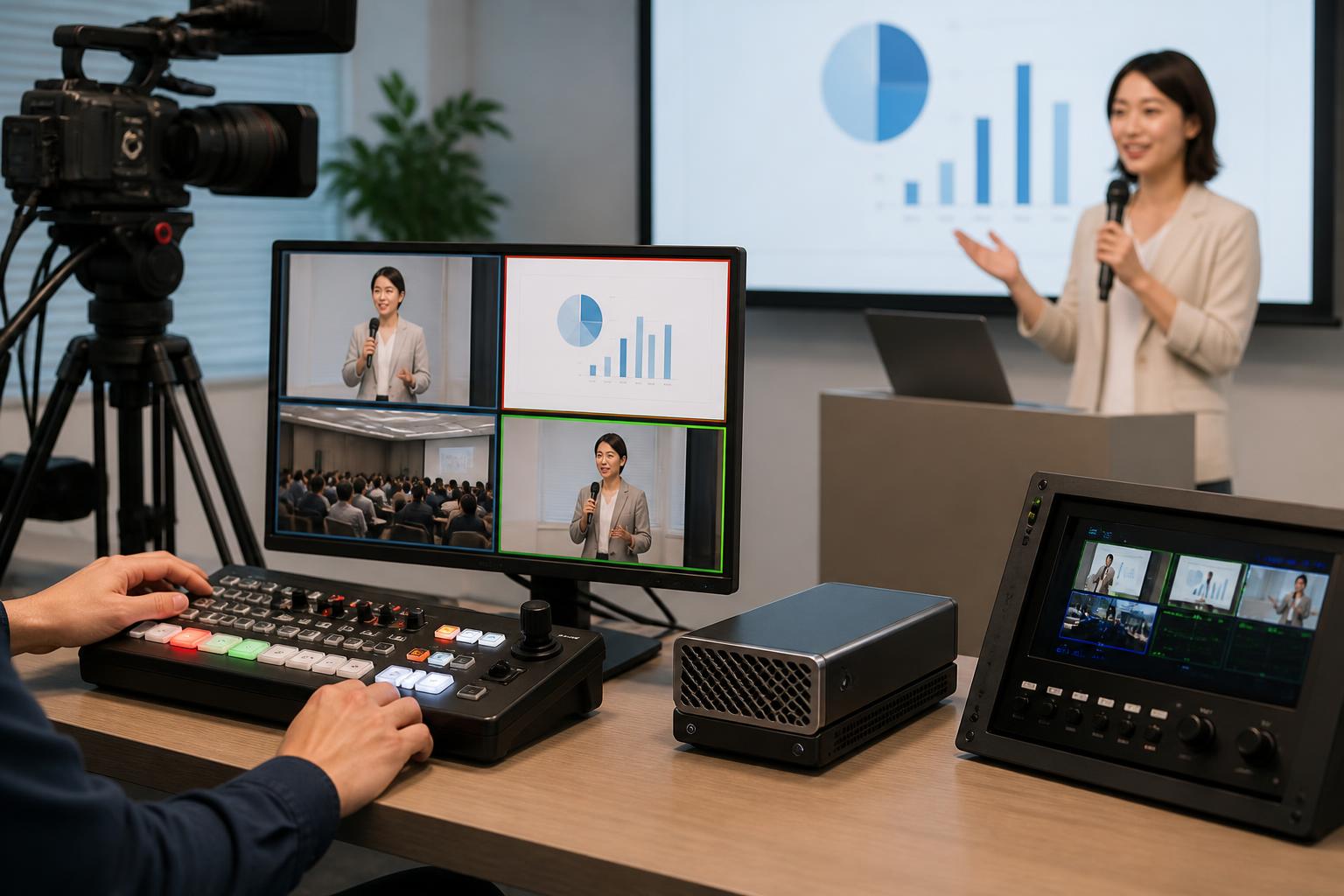
配信システムを安定して動作させるための第一歩は、ATEMスイッチャーとCyborg 15の正確なネットワーク物理接続です。まず、ATEMスイッチャー(例:ATEM Mini Pro)の「USB-Cポート」と、Cyborg 15の「USB Type-Cポート」を付属の高速データ通信対応ケーブルで接続します。これにより、Cyborg 15がATEMスイッチャーを仮想Webカメラとして即座に認識し、主要な配信ソフトで入力ソースとして選べるようになります。次に、より高度な制御を行うため、ATEMスイッチャーの「LANポート」とCyborg 15の「有線LANポート」を、LANケーブル(CAT6以上を推奨)で直接、またはルーター経由で接続します。
有線LAN接続が完了したら、Cyborg 15の「ATEM Setup」ソフトウェアを起動し、スイッチャーに割り当てるIPアドレスの設定を行います。PCとスイッチャーを同じネットワークアドレス帯に設定することで、「ATEM Software Control」がPCからスイッチャーを完全にリモートコントロールできるようになります。配信時はインターネット接続に有線LANを使用することが多いため、PCに有線LANポートが2つない場合は、Cyborg 15のWi-Fiをインターネット接続用に利用し、有線LAN側をATEMスイッチャーの制御に充てる「二重通信ルート」を構築することで、干渉やネットワーク遮断のリスクを防ぐことができます。
ATEM Software Controlを起動しマルチビューや音声出力を調整する方法
接続設定が完了したら、Cyborg 15にプリインストールされている「ATEM Software Control」を起動します。ソフトウェア画面が開き、接続されているATEMスイッチャーが認識されると、PCの画面上で映像の切り替え(スイッチング)、テロップの挿入、マイク入力の設定などを行える準備が整います。まずは「マルチビュー」出力を使用して、ATEMに接続されたすべてのカメラ映像やプレゼンPCの画面が正しくプレビューエリアに表示されているか、映像のフォーマット(1080p、59.94Hz等)が揃っているかを確認します。
続いて重要なのが「音声出力」の調整です。ATEM Software Controlに組み込まれた「Fairlightオーディオミキサー」のタブを開き、各カメラからの音声や外部マイク、PCから再生されるBGMなどのボリュームメーターを確認します。過度な大音量による「音割れ」を防ぐためにリミッターを設定し、逆にささやき声などが聞こえづらくならないようコンプレッサーを適切に調整します。Cyborg 15の高速なレスポンス性能のおかげで、フェーダーの操作が遅延なく瞬時にスイッチャーに反映され、ライブ中も正確かつダイナミックな音声コントロールを保証します。
OBS StudioまたはZoomと連携させて配信スタートするまでのフロー
スイッチャー側の準備が整ったら、配信プラットフォームへ映像を流すために、Cyborg 15で「OBS Studio」または「Zoom」を起動します。OBS Studioを利用する場合、映像キャプチャデバイスから「Blackmagic Design」を選択することで、ATEMスイッチャーでカットしたプログラム(本線映像)がOBSの画面内にそのまま表示されます。ここで、必要に応じてOBS側で企業ロゴマークや下三分の一のテロップ(Lower Thirds)をレイヤー表示させ、事前に取得したYouTube LiveやFacebook Liveなどの「ストリームキー」を配信設定欄にコピー&ペーストして接続を完了させます。
ZoomやMicrosoft Teamsを利用したオンライン記者発表会やウェブセミナーの場合は、さらにシンプルです。Zoomを立ち上げた後、カメラの選択プルダウンメニューから「Blackmagic Design」を選択します。同様に、オーディオ設定の「マイク」および「スピーカー」設定から、ATEM経由のデバイスを指定します。Cyborg 15はグラフィックスとCPUの両輪で処理を最適化しているため、OBSを起動しながらZoomの画面共有機能を使うといった高負荷な連携操作でも、動作の遅延が一切なく、スムーズに配信スタートを宣言することができます。
万が一の配信トラブルを回避するための事前テストと設定チェックポイント
配信当日の決定的な失敗を避けるためには、本番開始1時間前までの厳格な事前テストと設定確認が必須です。Cyborg 15を起動した直後、まずWindowsの「不要な自動アップデート」が保留中になっていないか、バックグラウンドでのクラウド同期ソフト(OneDriveやGoogle Driveなど)が動作して帯域を圧迫していないかを確認し、テスト中はこれらをすべて一時停止(またはサインアウト)します。また、有線LANの接続品質を確認するため、テスト配信を行いながらOBS Studioの「ドロップフレーム」カウンターが「0」のまま推移しているかを検証します。
さらに、映像スイッチャーとの相性トラブルを避けるため、接続しているすべてのカメラとPCの「解像度」「フレームレート」が完全に一致しているかを再確認します(例:すべて1080p/60fpsに統一)。マイク音声に不快なハウリングや「プツプツ」としたノイズが混ざっていないかも、ヘッドフォンをCyborg 15に接続してテスト再生しながらチェックします。万が一、本番中に配信が停止した事態を想定し、ATEMスイッチャー側のリセット方法や、Cyborg 15の予備電源ケーブルの接続状態を指差し確認しておくことが、ウェビナー全体の成功への確実な最終防衛線となります。