050-3158-3507
 お問い合わせ








DJI Osmo Mobile 8スタンダードコンボとアクティブトラックの基本機能
Osmo Mobile 8のスマホジンバルとしての特徴と手ぶれ補正性能
DJI Osmo Mobile 8 スタンダードコンボは、iPhoneやAndroidスマートフォンを装着して、歩き撮り、自撮り、Vlog撮影、商品紹介動画などを安定して撮影するためのスマートフォン用ジンバルスタビライザーです。3軸ジンバルによる補正は、手持ち撮影で発生しやすい上下左右の揺れや傾きを抑え、滑らかなカメラワークを実現します。特に、スマートフォン単体では映像が揺れやすい移動撮影でも、被写体を見やすい位置に保ちやすい点が大きなメリットです。
手ぶれ補正の効果を十分に得るには、スマートフォンを装着前にケースやアクセサリーの重量を確認し、クランプの中央にバランスよく固定することが重要です。大型スマートフォンやレンズ付きケースを使う場合は、対応サイズ・対応重量を事前に確認してください。ジンバルは大きな揺れを完全に消す機材ではないため、撮影者自身も膝をやや曲げ、ゆっくり移動することで、より自然で高品質な映像に仕上がります。
アクティブトラックでできる被写体追跡の仕組み
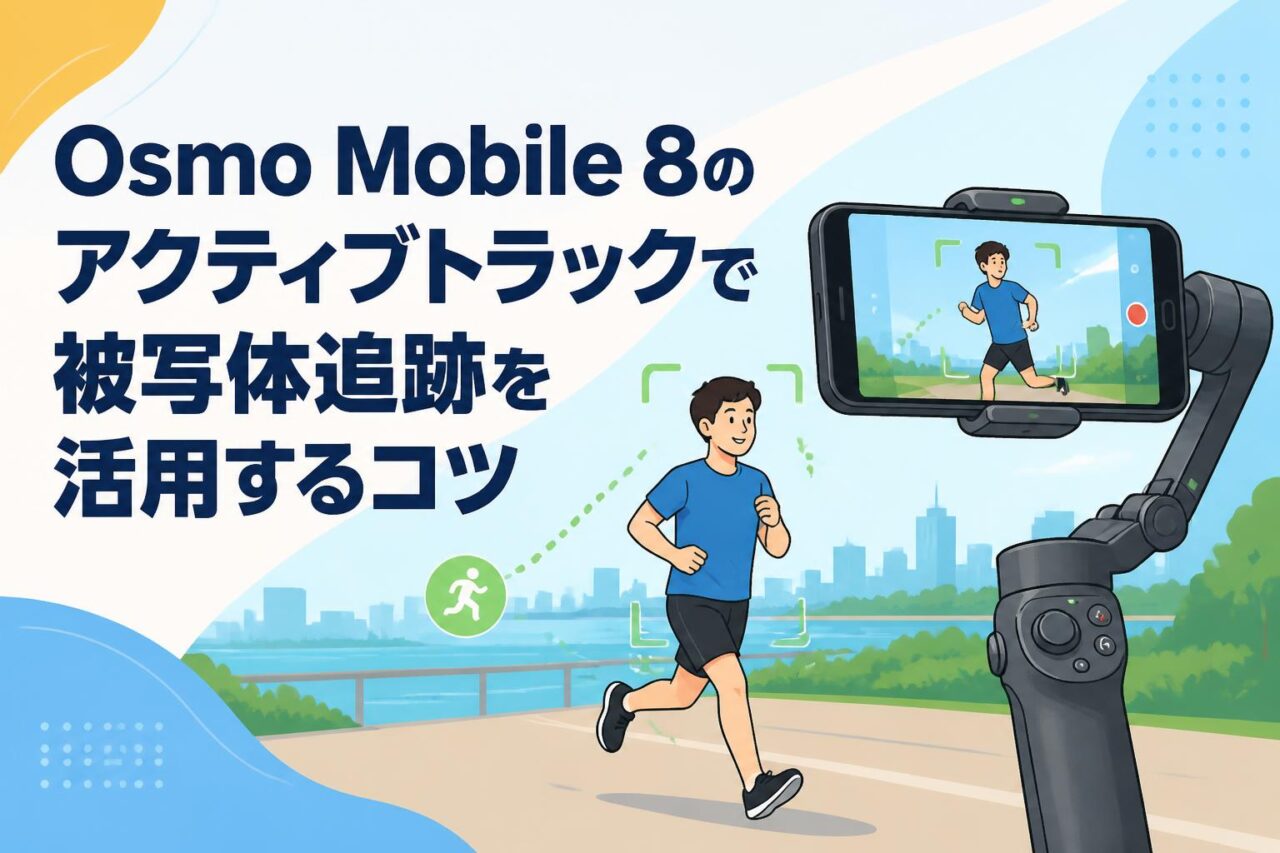
アクティブトラックは、DJI Mimoなどの対応アプリ上で選択した人物、顔、ペット、物体などを認識し、ジンバルの向きを自動制御して画面内に捉え続ける機能です。撮影者がカメラの向きを細かく操作しなくても、被写体の移動に合わせてフレーミングを補助できるため、一人でのVlog撮影やダンス動画、料理動画、ライブ配信などで活用できます。
ただし、追跡精度は被写体の大きさ、明るさ、背景との色の差、移動速度、障害物の有無に左右されます。被写体が画面外に大きく移動したり、人混みの中で似た服装の人物と重なったりすると、追跡が外れる場合があります。アクティブトラックは撮影を支援する機能として使い、重要な本番では事前に同じ場所・動きでテスト撮影を行うことが実務的です。
iPhone・Androidでアクティブトラックを利用する準備
アクティブトラックを使用する前に、スマートフォンのOS、DJI Mimoアプリ、Osmo Mobile 8本体のファームウェアを最新の対応状態に整えます。iPhone・Androidともに、アプリの対応機種、OSバージョン、カメラ機能の利用条件が異なる場合があるため、DJI公式の互換性情報を確認してください。特にAndroid端末は、メーカーや機種ごとに広角カメラ、フレームレート、アプリ内カメラ機能の対応状況が異なることがあります。
撮影前には、Bluetooth接続、カメラ権限、写真・動画保存権限を許可します。また、スマートフォンの省電力モードを解除し、十分な空き容量とバッテリー残量を確保してください。長時間の追跡撮影では、本体とスマートフォンの発熱にも注意が必要です。高温環境では撮影を中断し、端末を冷ましてから再開する運用が安全です。
スタンダードコンボに含まれる付属品と撮影時の活用法
スタンダードコンボの同梱内容は販売時期や地域によって異なる可能性があるため、レンタル時または購入時には商品ページのセット内容を必ず確認してください。一般的には、ジンバル本体、スマートフォンクランプ、充電用ケーブル、収納ポーチ、説明書類などが撮影の基本セットになります。付属のグリップや三脚機能を利用できる構成であれば、机上での自撮り、商品紹介、固定Vlog撮影にも便利です。
付属品は単に持ち運ぶためのものではなく、撮影品質を安定させるためにも重要です。収納ポーチを使用すれば、移動中のモーター部やクランプ部への衝撃を抑えられます。充電ケーブルは撮影日に忘れやすいため、モバイルバッテリーと併せて準備すると安心です。ワイヤレスマイク、LEDライト、外付けレンズを追加する場合は、総重量がジンバルの許容範囲を超えないようにしてください。
Osmo Mobile 8で被写体追跡を成功させる初期設定と操作手順
DJI Mimoアプリとスマートフォンを接続する手順
まず、Osmo Mobile 8を充電し、スマートフォンをクランプにまっすぐ装着します。本体の電源を入れた後、スマートフォンでBluetoothを有効にし、DJI Mimoアプリを起動します。アプリ内の機器接続画面から該当するジンバルを選択し、画面の案内に従ってペアリングを完了させます。初回接続時には、アカウントへのログインや機器のアクティベーション、ファームウェア更新が求められることがあります。
接続後は、アプリのライブビュー画面で映像が表示されること、ジンバルのジョイスティックや録画ボタンが反応することを確認してください。Bluetooth接続が不安定な場合は、周囲の接続済み機器を減らし、アプリの再起動、本体の再起動、Bluetooth設定の再登録を順に試します。撮影現場で初めて接続するのではなく、前日までに操作確認を済ませておくと、当日のトラブルを減らせます。
被写体を選択してアクティブトラックを開始する方法
DJI Mimoの撮影画面を開いたら、追跡したい人物や物体が画面内に十分な大きさで映る位置にスマートフォンを向けます。アプリの操作仕様に従い、対象をタップ、ドラッグ、または追跡用アイコンから選択して、被写体を認識させます。選択枠や追跡表示が出たことを確認してから録画を開始すると、ジンバルが被写体の動きに合わせて回転し、構図を維持しようとします。
開始時は、被写体を画面中央に置き、顔や輪郭が背景から判別しやすい状態を作ることが基本です。被写体が小さすぎる場合、逆光で顔が暗い場合、画面内に似た対象が多い場合は、認識が不安定になりやすくなります。追跡が始まった後も、急な旋回や高速移動を避け、ジンバルが追従できる余裕を持たせてください。必要に応じて、広角側のカメラを使い、被写体が画面外へ出にくい構図にします。
人物・ペット・動く被写体に適した追跡モードの選び方
人物を撮影する場合は、顔認識または人物追跡に適した設定を選び、被写体の顔が見えやすい正面または斜め前から撮影します。Vlogやインタビューでは、被写体の上に余白を少し残し、胸から頭までが収まる画角にすると、自然な映像になりやすいでしょう。複数人を撮影する際は、誰を中心に追跡するのかを明確にし、必要に応じて追跡対象を切り替えます。
ペットやスポーツ選手など、予測しにくい動きをする被写体では、追跡だけに依存しないことが重要です。被写体との距離を取り、広めの画角で撮影すると、急な方向転換にも対応しやすくなります。高速移動では、ジンバルの追従速度設定が利用できる場合に適切なモードを選びます。ただし、追従を速くしすぎるとカメラの動きがせわしなく見えるため、撮影目的に応じてテストしながら調整してください。
追跡解除・再選択をスムーズに行う操作のコツ
被写体が画面外へ出た場合や、別の人物を誤って追跡した場合は、アプリ画面上の追跡解除操作を使って一度停止し、対象を改めて選択します。慌ててジンバルを手で大きく動かすと、映像が急激に振られたり、モーターに負担がかかったりする可能性があります。まずはジョイスティックやアプリ操作で構図を整え、被写体が見やすい位置に戻ってから再選択する流れが基本です。
現場では、追跡開始、解除、再選択の操作を短時間で行えるように練習しておくと便利です。特にイベント撮影では、出演者の入れ替わりや移動が頻繁に発生します。被写体が重なった瞬間に無理に追跡を維持するより、一度広い画角に戻して状況を確認した方が、結果的に見やすい映像になります。重要なカットでは、撮影者が手動でパン・チルト操作を補助する判断も必要です。
アクティブトラックを活用したVlog撮影・自撮り動画制作のコツ
一人でVlog撮影する際にフレーミングを安定させる方法
一人でVlog撮影を行う場合、アクティブトラックを利用すると、話しながら移動しても顔や上半身を画面内に保ちやすくなります。最初に撮影位置を決め、被写体である自分を画面中央付近に認識させた後、ゆっくりと動き始めてください。カメラを見続ける必要はありませんが、時折画面を確認し、顔が端に寄っていないか、背景に不要なものが入り込んでいないかを確認します。
フレーミングを安定させるためには、被写体と背景の距離も重要です。背景に近すぎると、顔認識が不安定になる場合があり、映像の奥行きも出にくくなります。可能であれば背景から1〜2m程度離れ、被写体を際立たせましょう。また、撮影の導入・説明・締めの位置を事前に決めておくと、ジンバルの動きに頼りすぎず、編集しやすい動画構成になります。
自撮り動画で顔を自然に追跡させる距離と角度
自撮りでは、スマートフォンを顔に近づけすぎず、腕を伸ばした状態またはミニ三脚を使った適度な距離を確保すると、自然な画角になります。顔だけを大きく映すよりも、肩や胸元まで入る構図の方が、アクティブトラックが顔の位置を把握しやすく、視聴者にも圧迫感を与えにくくなります。縦型動画では頭上の余白、横型動画では左右の背景を意識してください。
カメラの高さは、目線と同じか、わずかに高い位置が基本です。下から見上げる角度は顔や背景が不自然に見えやすく、追跡中の構図変化も目立つことがあります。屋外では、直射日光を背にした強い逆光を避け、顔に光が当たる方向を選ぶことが有効です。追跡機能に加え、撮影者の立ち位置、光、背景を整えることで、より完成度の高い自撮り動画になります。
歩き撮りでも滑らかな映像に仕上げるジンバル操作
歩き撮りでは、ジンバルの手ぶれ補正を活用しつつ、撮影者自身が揺れを抑える歩き方を意識することが大切です。膝を軽く曲げ、足裏全体で静かに着地するように歩くと、上下動を減らせます。歩幅を大きくしすぎず、一定の速度を維持してください。被写体追跡中でも、急停止や急旋回はジンバルの動きが追いつかず、映像に不自然なパンが出る原因になります。
歩行しながら人物を追う場合は、被写体の真正面を近距離で追い続けるより、少し斜め前または横から、余裕のある距離で撮影する方法がおすすめです。被写体が画面内で動ける余白を確保でき、背景も映像の一部として活用できます。階段、段差、混雑した場所では安全を最優先にし、撮影者と被写体の進行方向を事前に確認してください。
背景や構図を生かして見やすい動画を制作するポイント
アクティブトラックは被写体を中央に保つために便利ですが、常に中央配置が最適とは限りません。観光地の建物、店舗の商品棚、景色などを見せたい場合は、被写体を少し左右に寄せ、背景に意味のある空間を残す構図が有効です。アプリの追跡フレーミングが選べる場合は、被写体の位置と画角を確認し、動画の目的に合わせて調整してください。
見やすい映像を作るには、背景の情報量を整理することも欠かせません。人物の後ろに看板や柱が重なると、被写体が目立ちにくくなります。撮影前に数歩移動するだけでも、背景の印象は大きく変わります。また、1カットを長く撮り続けるのではなく、広い画、人物中心の画、手元の画などを撮り分けると、編集時にテンポのよいVlogや紹介動画を作りやすくなります。
Osmo Mobile 8の被写体追跡が役立つ撮影シーンと応用機能
旅行・観光地での移動撮影にアクティブトラックを活用する
旅行や観光地での撮影では、アクティブトラックを使うことで、歩く人物を追いながら街並みや景観を映し込むことができます。例えば、商店街を歩く様子、施設へ向かう導線、展望台で景色を紹介する場面では、撮影者がカメラ操作に集中しすぎず、被写体の自然な動きを記録しやすくなります。広角側の画角を活用すれば、急な位置ずれにも対応しやすくなります。
一方で、観光地は人通りが多く、追跡対象が他の人に隠れることがあります。混雑エリアでは、被写体との距離を詰めすぎず、追跡が外れても安全に撮影できる場所を選んでください。寺社、博物館、店舗、交通機関などでは、撮影禁止区域や三脚使用の制限もあります。撮影前に現地ルールを確認し、通行の妨げにならない運用を徹底することが必要です。
イベント・ダンス・スポーツ撮影で人物を追従させる
ダンス、発表会、スポーツ練習などでは、人物追跡を使うと、主役を画面内に置きながら撮影しやすくなります。被写体が左右に移動するシーンでは、カメラ操作の負担を抑えられるため、撮影者は足元の安全や周囲との距離にも意識を向けられます。特に少人数のパフォーマンスや、一定の動線がある練習動画では、追跡機能が効果を発揮します。
ただし、高速移動、急な方向転換、他の出演者との交差が多い撮影では、追跡が外れる可能性があります。本番前にリハーサルを撮影し、被写体がどの範囲を動くのか、どこで背景と重なりやすいのかを確認しましょう。広い画角で安全なカットを確保しつつ、必要な場面だけ追跡を使う運用が現実的です。競技会や公演では肖像権・撮影規約にも配慮してください。
商品紹介やライブ配信で被写体を中央に保つ方法
商品紹介動画では、出演者を追跡させながら、商品をカメラに見せる構成が可能です。例えば、話者が机の周りを移動しながら説明する場面や、店舗内で複数の商品を紹介する場面では、人物を基準に追跡すると映像が安定します。ただし、商品そのものを主役にしたい場合は、人物追跡ではなく、商品を固定位置で見せるカットを別途撮影することが重要です。
ライブ配信では、通信環境、バッテリー、発熱、音声品質も同時に管理する必要があります。被写体追跡を有効にした状態で配信する場合は、配信前に構図が大きく動きすぎないか確認してください。商品名や字幕を画面に表示するなら、追跡対象がその文字と重ならない位置に立つこともポイントです。安定した音声を求める場合は、対応する外付けマイクの利用を検討しましょう。
タイムラプスとモバイルスタビライザーを組み合わせる撮影術
タイムラプスは、雲の流れ、夕景、街の人流、制作作業など、時間の変化を短時間で見せる撮影に適しています。Osmo Mobile 8を三脚や安定した場所に固定し、スマートフォンの画角を決めてから撮影を開始すると、手持ちでは表現しにくい定点映像を作れます。被写体追跡とは用途が異なりますが、Vlogの導入や場面転換にタイムラプスを組み合わせると、動画全体の表現力が高まります。
タイムラプス撮影では、途中でスマートフォンやジンバルに触れないことが基本です。バッテリー残量、保存容量、天候、風、通行人の接触リスクを事前に確認してください。動く太陽光や室内照明によって明るさが変化するため、露出設定を固定するか自動にするかも撮影意図に応じて選びます。長時間撮影では端末の発熱が起きやすいため、無理のない撮影時間を設定しましょう。
パンダスタジオレンタルでOsmo Mobile 8とライバル機種を比較するポイント
パンダスタジオレンタルでスマホジンバルを試すメリット
パンダスタジオレンタルを活用すると、DJI Osmo Mobile 8 スタンダードコンボの操作感や、自分のiPhone・Androidスマートフォンとの相性を、購入前に実機で確認できます。スマホジンバルは、重量、グリップの握りやすさ、アプリの使いやすさ、追跡性能など、スペック表だけでは判断しにくい要素が多い機材です。短期間のVlog制作、イベント撮影、旅行前のテストなど、目的に合わせて試せる点がレンタルの利点です。
レンタルでは、本体だけでなく、三脚、マイク、LEDライト、モバイルバッテリーなどをまとめて検討できる場合があります。実際の撮影に近い構成で試せば、必要なアクセサリーと不要なアクセサリーを判断しやすくなります。返却期限、補償内容、同梱品、充電状態、使用前の動作確認方法を把握し、到着後は早めに接続テストを行うことをおすすめします。
DJI Osmo Mobile 8とライバル機種の被写体追跡機能を比較
ライバル機種と比較する際は、単に「追跡機能があるか」ではなく、どのアプリで追跡できるか、人物以外の被写体に対応するか、縦横切り替え時の挙動、追跡解除後の再認識のしやすさを確認してください。スマホジンバルの追跡機能は、アプリ、スマートフォンのカメラ性能、OSの対応状況に影響されます。そのため、同じジンバルでも使用端末によって使い勝手が変わることがあります。
| 比較項目 | 確認したい内容 |
|---|---|
| 被写体追跡 | 人物、顔、ペット、物体の対応範囲 |
| アプリ操作 | 選択、解除、再選択の操作性 |
| 追従性 | 歩行時、高速移動時、複数人環境での安定性 |
| 互換性 | iPhone・Androidの対応機種と機能差 |
| 携帯性 | 重量、折りたたみ性、収納性 |
比較時には、実際に自分が撮影する被写体で試すことが重要です。旅行Vlogなら歩行追従、ダンスなら横移動、商品紹介なら室内の顔追跡と手元撮影を確認すると、選定の精度が上がります。
撮影用途に応じたスタンダードコンボの選び方
スタンダードコンボを選ぶ際は、撮影目的を明確にすることが基本です。日常の自撮りや旅行Vlogが中心であれば、持ち運びやすさ、起動の速さ、縦型動画への対応、人物追跡の扱いやすさを重視するとよいでしょう。商品紹介やライブ配信では、固定撮影に使える三脚、外部マイクとの組み合わせ、長時間運用時の給電方法も確認項目になります。
ダンス、スポーツ、ペット撮影など動きの大きい用途では、追従性能だけでなく、スマートフォンを安定して保持できるか、ジョイスティックで手動補助しやすいかを確認してください。より高度な照明、音声収録、複数カメラ運用が必要なら、スタンダードコンボに加えて周辺機材をレンタルする方法が効率的です。必要以上の機材を持ち出さず、撮影規模に合った構成を選ぶことが重要です。
レンタル前に確認したい対応スマートフォンと必要アクセサリー
レンタル前には、利用予定のスマートフォンがOsmo Mobile 8の対応機種に含まれるか、サイズ・重量がクランプの対応範囲内かを確認してください。大型のiPhoneやAndroid端末は、ケース、カードホルダー、マグネットアクセサリーを付けたままだと重量バランスが崩れることがあります。撮影時は原則として、厚みのあるケースを外した状態で装着する方が安定しやすいでしょう。
必要アクセサリーは撮影内容によって異なります。屋外Vlogではモバイルバッテリー、風対策付きマイク、予備ケーブルが役立ちます。室内の商品紹介ではミニ三脚、LEDライト、背景布があると品質を上げやすくなります。レンタル到着後は、同梱品のチェック、充電、アプリ接続、ジンバルのキャリブレーション確認を済ませてください。対応状況や同梱内容は変更される場合があるため、最終的にはパンダスタジオレンタルおよびDJIの最新案内を確認することが大切です。