050-3158-3507
 お問い合わせ








Insta360 Mic Airとは?送信機単品の特徴と基本仕様
Insta360 Mic Air送信機(トランスミッター1台)の概要
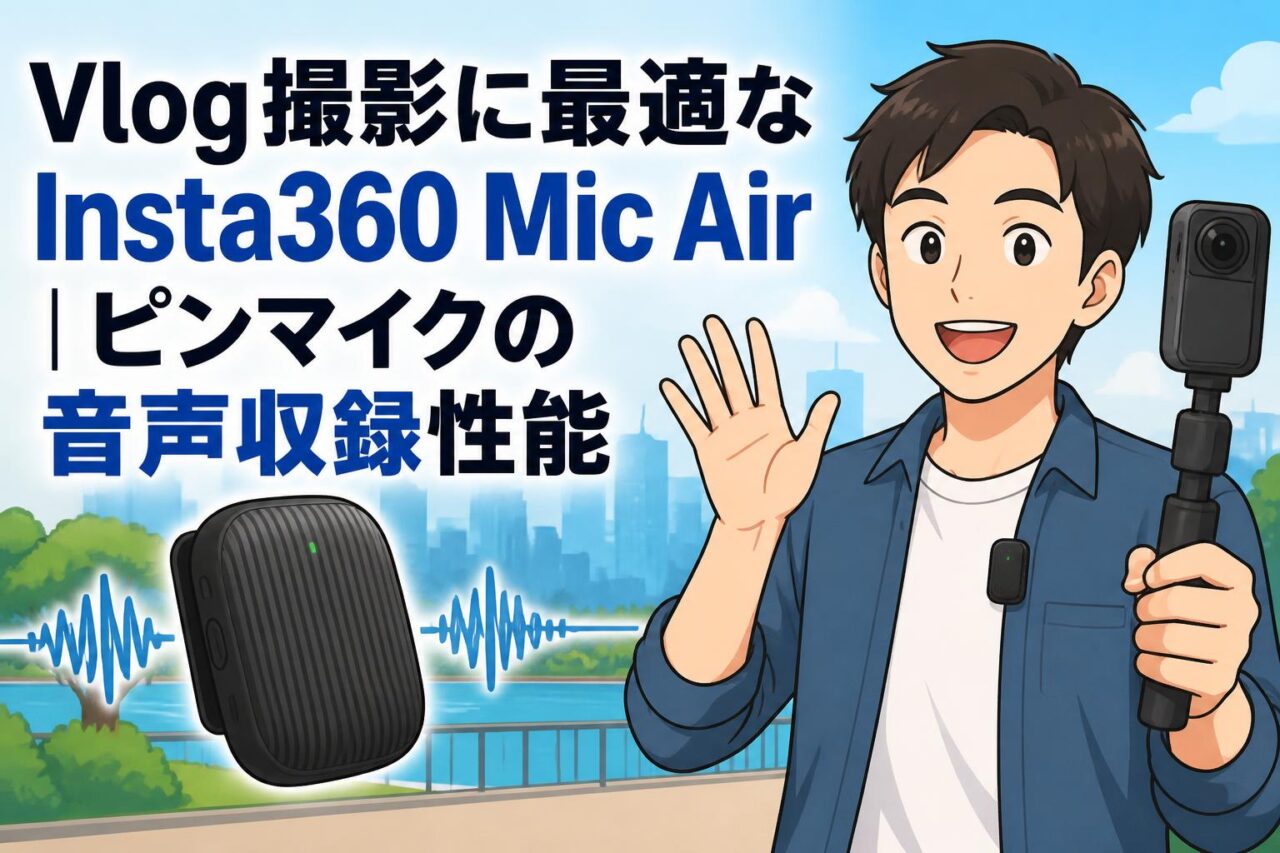
Insta360 Mic Airは、Vlog、ライブ配信、旅行動画、インタビューなどで話者の声をクリアに収録するためのワイヤレスマイクです。送信機単品(トランスミッター1台)は、すでに対応する受信機や充電ケースを所有している方、複数人での撮影に向けて送信機を追加したい方に適した構成です。衣服に装着した送信機が音声を拾い、対応機器へ無線で伝送することで、カメラから離れた位置でも安定した収録を目指せます。
Insta360(インスタ360)のカメラと組み合わせる場合は、対応機種・接続方式・ファームウェアの状況を事前に確認することが重要です。送信機単品には、受信機、充電ケース、接続用アダプターなどが含まれないケースがあります。購入前には同梱品を確認し、現在使用している機材で運用できるかを判断しましょう。
ピンマイクとして使いやすい軽量・コンパクトなデザイン
Insta360 Mic Airは、衣服の襟元や胸元に取り付けやすいコンパクトな送信機として設計されています。Vlog撮影では、映像の中で大きなマイクが目立ちすぎると世界観を損ねる場合があります。その点、軽量で小型のワイヤレスマイクであれば、服装になじませながら自然な見た目で音声を収録しやすくなります。話す人の口元に近い位置へ装着できるため、カメラ内蔵マイクだけでは拾いにくい声も捉えやすいことが利点です。
装着時は、衣服の厚み、素材、擦れやすさを確認してください。硬い襟、ナイロン素材、ネックレスなどがマイクに接触すると、衣擦れ音や振動音が入りやすくなります。口元から適度な距離を取り、マイク部分を布で覆いすぎないように装着することで、ピンマイクとしての性能を引き出しやすくなります。
最大10時間バッテリーと長時間の音声収録性能
Insta360 Mic Airは、最大10時間のバッテリー駆動に対応するワイヤレスマイクとして、長時間撮影に活用しやすい点が魅力です。旅行先での街歩きVlog、イベント取材、講演収録、長時間のライブ配信などでは、途中でマイクの電池切れが起きると撮り直しが難しくなります。十分な駆動時間を備えた送信機なら、撮影中の充電回数を減らし、音声確認や構図調整に集中しやすくなります。
なお、最大10時間という数値は、接続状態、ノイズキャンセリングの使用状況、周囲の電波環境、温度、経年状態などによって変動します。重要な撮影では、開始前に充電残量を確認し、必要に応じてモバイルバッテリーや充電ケースを準備しましょう。長時間収録では、動画ファイルの容量やカメラ側のバッテリー残量も同時に管理することが大切です。
最大300m通信に対応するワイヤレスマイクの利便性
最大300mの通信距離に対応するInsta360 Mic Airは、カメラと話者が離れる撮影で利便性を発揮します。たとえば、広い公園でのウォーキング動画、屋外スポーツの解説、施設紹介、離れた位置からの演出撮影などでは、カメラ内蔵マイクだけでは話者の声が小さくなりがちです。送信機を話者に装着しておけば、距離がある状況でも音声を届けやすくなります。
ただし、300mは見通しのよい環境など、条件が整った場合の最大値として考える必要があります。建物、壁、人混み、車両、電波干渉源、障害物の有無によって通信可能距離は短くなります。実際の撮影では余裕を持った距離で使用し、収録前に接続状態と音声レベルをテストしてください。重要なシーンでは、録画中の受信表示や音声モニタリングも欠かせません。
Insta360 Mic Airの音声収録性能|ノイズキャンセリングを検証
ノイズキャンセリング機能で周囲の雑音を抑える仕組み
Insta360 Mic Airのノイズキャンセリング機能は、周囲の不要な環境音を抑え、話者の声を聞き取りやすくするために役立ちます。Vlogでは、エアコンの動作音、街のざわめき、キーボード音、店舗内のBGM、人の話し声など、意図しない音が入り込むことがあります。ノイズキャンセリングを活用すると、こうした一定の雑音や低域の環境音を軽減し、音声の明瞭感を高めやすくなります。
ただし、ノイズキャンセリングはすべての雑音を完全に消す機能ではありません。大きな突発音、近距離の会話、強い風、衣擦れ音などは残ることがあります。また、設定によっては声の質感が変化したように感じる場合もあるため、撮影環境に応じてオン・オフを使い分けることが重要です。静かな室内では自然な音を優先し、騒がしい場所ではノイズ低減を優先するなど、事前テストをおすすめします。
Vlog撮影で声をクリアに収録できる音質の特徴
Vlog撮影における音声品質は、映像の印象を大きく左右します。映像が高画質でも、話し声が遠い、周囲の音に埋もれる、音量が不安定といった状態では、視聴者が内容に集中しにくくなります。Insta360 Mic Airをピンマイクとして使用すると、カメラよりも話者に近い位置で音声を収録できるため、距離による音量低下を抑えやすくなります。屋内レビュー、料理動画、旅行の感想、商品説明など、話すことが中心の動画と相性のよい構成です。
クリアな音声を得るためには、マイクの位置だけでなく入力レベルの確認も必要です。声が大きい方は音割れしないか、声が小さい方は十分な音量が確保できているかを確認しましょう。撮影開始直後に短いテスト録画を行い、イヤホンなどで再生確認する運用が安全です。必要以上に口元へ近づけず、息が直接当たりにくい位置へ装着すると、自然で聞きやすい音になりやすくなります。
屋外撮影・街歩き動画での風音や環境音への対策
屋外でInsta360 Mic Airを使用する際は、風音対策が重要です。風がマイクに直接当たると、低い「ボーッ」という音が大きく記録され、話者の声が聞こえにくくなります。ノイズキャンセリングは環境音の軽減に役立ちますが、強風による物理的な風切り音を完全に除去することは困難です。可能であれば風防を使用し、風が当たりにくい襟の内側や胸元へ装着するとよいでしょう。
街歩き動画では、車の走行音、信号音、工事音、店内BGMなども音声に影響します。交通量の多い道路沿いでは、撮影場所を少し移動するだけで音の聞こえ方が改善する場合があります。また、話す場面ではカメラへ向かって短く要点を伝え、移動中の説明は後からナレーションで補う方法も効果的です。環境音をあえて残したい場合でも、声が埋もれない音量バランスを意識しましょう。
ライブ配信やインタビュー撮影に適した無線マイク性能
ライブ配信では、映像の遅延や画質だけでなく、声が安定して聞こえることが視聴継続につながります。Insta360 Mic Airのような無線マイクは、カメラやスマートフォンを固定したまま話者が動けるため、商品紹介、屋外配信、料理配信、フィットネス配信などに便利です。ケーブルに縛られずに動ける点は、撮影者と出演者が同一人物である一人配信でも大きなメリットになります。
インタビューでは、質問者と回答者の距離、会場の反響、周囲の騒音を考慮する必要があります。送信機単品を追加して複数人の音声を収録する場合は、対応する受信機の接続可能台数を確認してください。また、ライブ配信は撮り直しができないため、開始前に通信状態、残量、音量、ノイズキャンセリング設定を確認することが不可欠です。配信中も可能であれば別端末で音声をモニターしましょう。
Insta360 X5とMic Airを組み合わせるメリット
Insta360 X5で外部マイクを使用するメリット
Insta360 X5で動画撮影を行う際、外部マイクとしてInsta360 Mic Airを活用すると、映像と音声の完成度を高めやすくなります。360度カメラは周囲の広い音を自然に記録できる一方で、話者がカメラから離れると声が小さくなったり、環境音に埋もれたりする場合があります。ワイヤレスマイクを話者の近くに装着すれば、撮影距離やカメラの向きに左右されにくく、説明やリアクションを明瞭に収録しやすくなります。
外部マイク運用では、X5本体の対応状況、接続手順、録音設定をあらかじめ確認してください。対応アクセサリーやファームウェアが必要となる場合もあります。撮影前に実際の録画データを確認し、外部マイク音声が正しく入力されているか、本体マイクとのバランスが適切かをチェックしましょう。重要な撮影ほど、現場での短時間テストが有効です。
360度動画でも話者の声を聞き取りやすくする方法
360度動画では、視聴者が後から視点を変えられるため、話者が常にカメラ正面にいるとは限りません。そのため、映像上の位置に関係なく声を安定して聞かせる音声設計が重要です。Insta360 Mic Airを話者に装着することで、カメラの向きや話者の移動に影響されにくい音声収録が可能になります。観光地の案内、アクティビティ体験、イベントレポートなど、動きの多い360度コンテンツで特に有効です。
より聞き取りやすくするには、話者の音声と臨場感のある環境音を使い分けることがポイントです。説明部分はMic Airの音声を中心にし、場面転換や風景紹介ではカメラ内蔵マイクの環境音を活かすと、視聴者は内容と空気感の両方を楽しめます。編集時に音量差が大きくならないよう、話者音声のレベルを整えることも大切です。
Vlog・旅行動画で便利なワイヤレス音声収録
旅行Vlogでは、移動、食事、観光、買い物、アクティビティなど、撮影環境が短時間で変わります。Insta360 X5とMic Airを組み合わせれば、カメラを自撮り棒や三脚に設置した状態でも、話者の声を近い距離で捉えやすくなります。手持ち撮影だけでなく、少し離れた場所にカメラを置いて全身を入れる構図でも、声が遠くなりにくいことがワイヤレスマイクの利点です。
旅行先では、観光地の混雑や強風、交通機関の音など、収録条件が安定しません。出発前に充電を済ませ、接続手順を把握し、風防などの必要なアクセサリーを準備しておくと安心です。また、施設内では撮影・録音に関するルールが設けられている場合があります。周囲の方のプライバシーや施設規約に配慮しながら、必要なシーンに絞って収録しましょう。
撮影後の編集作業を効率化する音声データ活用
外部マイクで話者の声を明瞭に収録しておくと、撮影後の編集作業を効率化しやすくなります。カメラ内蔵マイクだけで撮影した場合、環境音の中から声を聞き取りやすくするために、ノイズ除去、音量補正、イコライザー調整などに時間がかかることがあります。最初からMic Airで近接収録しておけば、音声処理の負担を軽減し、カット編集やテロップ作成に時間を使いやすくなります。
編集時は、会話部分の音量を一定にし、BGMや効果音が声を邪魔しないように調整してください。環境音を残す場面と、話者の説明を優先する場面を分けることで、旅行動画やVlogの見やすさが向上します。複数の音声ソースを使う場合は、同期のずれや二重録音による反響感にも注意が必要です。撮影時の設定と編集時の音量管理をセットで考えることが重要です。
Insta360 Mic Air送信機単品のおすすめ活用シーン
一人で撮影するVlogやYouTube動画のピンマイクとして活用
一人で撮影するVlogやYouTube動画では、撮影、出演、音声確認を同時に行う必要があります。Insta360 Mic Airをピンマイクとして活用すると、カメラの設置位置を自由に決めやすくなり、話者の声を安定して収録できます。机上レビュー、開封動画、料理動画、ルームツアー、屋外散歩動画など、カメラから少し離れて話す場面でも活躍します。自撮り棒や三脚を使った全身撮影とも相性のよい無線マイクです。
一人撮影では、撮影前に音声チェックを行う習慣をつけることが大切です。録画開始後に衣擦れ音や接続不良に気付くと、撮り直しの負担が大きくなります。マイクを装着した状態で数十秒テスト録画し、声の大きさ、衣服との接触、周囲の雑音を確認しましょう。説明内容を短く区切って撮影すると、編集時のカット作業もしやすくなります。
ライブ配信で安定した音声を届ける無線マイク運用
ライブ配信では、視聴者がコメントや内容を理解しやすい音声品質が求められます。Insta360 Mic Airは、配信者がカメラやスマートフォンから離れても声を拾いやすいため、立ちながらの商品説明、屋外からの中継、作業配信などに適しています。ケーブルを使わない運用は、配信中の動きを妨げにくく、画面上の見た目もすっきりと整えやすい点がメリットです。
安定したライブ配信を行うためには、マイクの無線通信だけでなく、インターネット回線の安定性も必要です。電波が混雑した場所では、音声伝送と配信回線の両方に影響が出る可能性があります。配信前に実際の場所で限定公開やテスト配信を行い、音量、遅延、ノイズ、通信状況を確認してください。予備の電源とバックアップ用の録画手段を準備すると、トラブル対策につながります。
複数人撮影に向けた送信機追加用としての選び方
Insta360 Mic Air送信機単品は、複数人での対談、インタビュー、共同Vlogなどに向けて送信機を追加したい場合に有力な選択肢です。ただし、送信機を追加しても、受信機側が複数台の送信機接続に対応していなければ同時収録はできません。購入前に、所有している受信機の対応台数、ペアリング方法、対応カメラ、必要なアクセサリーを必ず確認しましょう。
複数人収録では、全員が同じ距離感で話すとは限りません。声が大きい人と小さい人がいる場合は、個別の音量調整や編集時の補正が必要になることがあります。また、各送信機の充電残量を別々に管理する必要もあります。誰がどの送信機を装着するかを決め、収録前に全チャンネルの音声を確認することで、聞き取りやすい対談動画を作りやすくなります。
イベント・講演・インタビューでのクリアな音声収録
イベント、講演、セミナー、インタビューでは、内容を正確に伝えるために音声収録の品質が重要です。会場が広い場合や、カメラを後方に設置する場合、内蔵マイクだけでは登壇者の声が小さくなることがあります。Insta360 Mic Airを話者に装着すれば、カメラとの距離に左右されにくく、発言をより明瞭に残しやすくなります。記録映像、SNS用短尺動画、社内アーカイブなど幅広い用途に活用できます。
一方で、イベント会場では音響設備や他の無線機器が使用されていることがあります。使用前に主催者や会場担当者へ確認し、電波利用や録音に関するルールを守ってください。講演の内容によっては、出演者の同意や肖像・音声利用の許可も必要です。重要な公式収録では、ワイヤレスマイクだけに依存せず、会場音響からのライン収録や予備録音を組み合わせると安心です。
Insta360 Mic Airを選ぶ前に確認したい接続方法と注意点
対応するInsta360カメラと接続方法を確認する
Insta360 Mic Airを選ぶ際は、使用予定のInsta360カメラが対応しているか、どの接続方法を利用するのかを確認することが最優先です。カメラ機種によっては、送信機との直接接続に対応する場合、専用受信機が必要な場合、別売アダプターを使用する場合があります。Insta360 X5での利用を検討している場合も、最新の公式対応情報、必要なファームウェア、接続可能な機能を確認してください。
接続後は、単にペアリングできたかだけでなく、録画データにマイク音声が記録されているかを確認しましょう。設定画面で外部マイクが選択されているか、音声入力レベルが適切か、ノイズキャンセリングの状態が意図どおりかをチェックします。カメラやアプリのアップデート後は、設定が変わる可能性もあるため、本番前のテスト録画をおすすめします。
送信機単品購入時に必要な受信機・周辺機器
送信機単品(トランスミッター1台)を購入する場合は、製品セットに何が含まれ、何が含まれないかを正確に把握する必要があります。一般的に送信機単品では、受信機、充電ケース、接続ケーブル、変換アダプター、風防などが付属しないことがあります。すでにMic Airの対応セットを持っている方には追加購入として便利ですが、初めてワイヤレスマイクを導入する方は、単品だけで運用できるかを慎重に確認してください。
必要な周辺機器は、接続先によって異なります。Insta360カメラ、スマートフォン、パソコン、外部レコーダーなど、利用する機器ごとに端子や対応規格が異なるためです。購入ページの同梱内容だけで判断せず、公式サイトの対応表や取扱説明書も確認しましょう。長時間撮影を予定する場合は、充電用USBケーブル、モバイルバッテリー、予備の固定アクセサリーも準備しておくと便利です。
300m通信距離を活かすための使用環境と注意点
最大300m通信を活かすには、送信機と受信機の間に障害物が少ない環境を選ぶことが重要です。見通しのよい屋外では比較的通信しやすい一方、壁や柱が多い屋内、地下、車内、人混み、金属製の設備がある場所では通信が不安定になる可能性があります。特にイベント会場や都市部では、多数のWi-Fi機器、Bluetooth機器、無線機器が稼働しているため、事前確認が欠かせません。
実運用では最大距離まで離れるのではなく、通信に余裕のある範囲で使うことをおすすめします。話者が移動する撮影では、受信機側のアンテナやカメラの位置を遮らないようにし、身体や壁の裏側に隠れないよう配慮してください。音が途切れた場合に備え、重要なシーンは短く区切る、別の録音手段を用意する、撮影後すぐにデータを確認するといった対策を取ると安心です。
充電・装着・保管で長時間バッテリーを維持するポイント
Insta360 Mic Airの長時間バッテリー性能を安定して活用するには、日常的な充電と保管の管理が重要です。撮影前日に満充電を確認するだけでなく、長時間のロケでは開始直前にも残量を確認してください。低温環境ではバッテリーの持続時間が短くなることがあるため、冬場の屋外撮影では使用直前までポケットやケースに入れておくなどの工夫が有効です。
装着時は、送信機がしっかり固定されているかを確認し、落下や衣擦れを防ぎましょう。使用後は汗、ほこり、水滴を柔らかい布で拭き取り、高温多湿の場所や直射日光の当たる車内を避けて保管してください。長期間使用しない場合も、完全放電のまま放置しないよう注意が必要です。バッテリーの状態を良好に保つことで、Vlog、ライブ配信、動画撮影における音声収録の信頼性を高められます。