050-3158-3507
 お問い合わせ

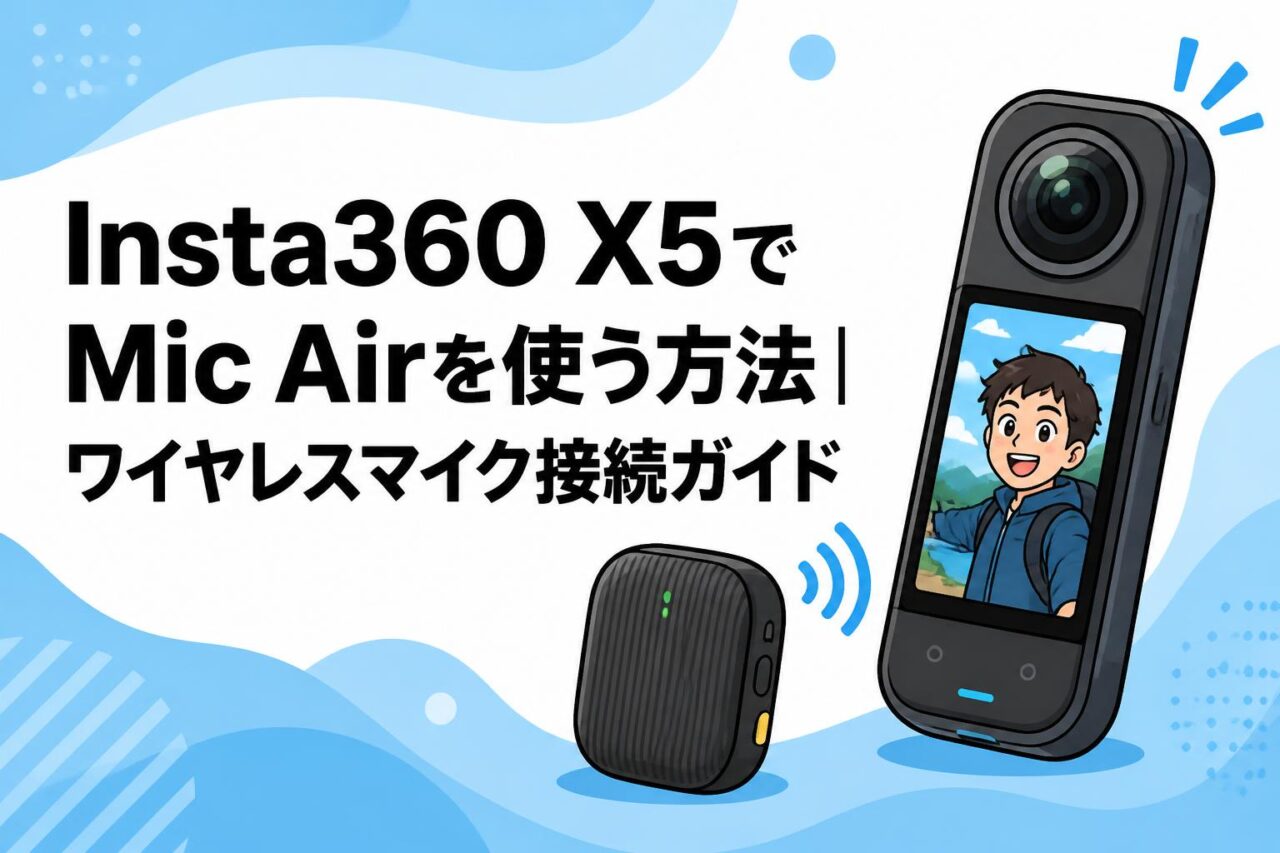







Insta360 Mic Air送信機単品とは|X5で使えるワイヤレスマイクの特徴
Mic Air送信機(トランスミッター1台)単品の内容と用途
Insta360 Mic Air送信機単品(トランスミッター1台)は、音声をワイヤレスでカメラや受信機へ送るための小型マイクです。セット製品に含まれる送信機を追加したい場合、紛失・破損時の交換用を用意したい場合、複数人での会話を収録したい場合などに適しています。送信機本体にはマイクが内蔵されており、衣服の襟元や胸元にクリップで装着することで、カメラから離れた話者の声も近接収音できます。
送信機単品は、原則としてMic Airの受信環境や対応カメラとの組み合わせを前提とした製品です。Insta360 X5で使用する際は、X5の対応ファームウェア、Mic Air本体の状態、接続方法を事前に確認してください。Vlog、旅行動画、インタビュー、商品紹介、屋外アクティビティ、ライブ配信など、カメラ内蔵マイクだけでは話者の声を十分に拾いにくい撮影に有効です。
Insta360 X5とMic Airの対応機種・接続方式
Insta360 X5は、対応するInsta360 Mic Airとワイヤレス接続して音声収録を行えるカメラです。利用できる機能や接続手順は、X5およびMic Airのファームウェアバージョンによって変わる場合があります。そのため、撮影前にInsta360公式アプリまたは公式サポートページで、X5とMic Airの最新対応状況を確認することが重要です。
Mic Airは、対応するInsta360カメラへ直接接続する運用と、受信機を介して接続する運用があります。X5との組み合わせでは、カメラ側の音声設定からMic Airを選択し、送信機をペアリングして使用する方式が基本です。一方、スマートフォン、PC、非対応カメラなどで使う場合は、別途受信機や変換アダプターが必要になることがあります。送信機単品だけで全ての機器に接続できるわけではないため、用途に応じて構成を確認しましょう。
ノイズキャンセリング機能とクリアな音声収録の仕組み
Mic Airのノイズキャンセリング機能は、周囲の不要な環境音を抑え、話し声を聞き取りやすくするための機能です。街中の走行音、空調音、人混みのざわめきなどがある場面でも、話者の声を中心に収録しやすくなります。Vlogや解説動画では、視聴者が内容を理解しやすい音声を確保することが、映像品質と同じくらい重要です。
ただし、ノイズキャンセリングは全ての雑音を完全に消す機能ではありません。強い風、衣服との擦れ、送信機に直接当たる衝撃音、大音量の音楽などは残ることがあります。また、効果を強くしすぎると、声の自然さや周囲の臨場感が変化する場合もあります。静かな室内では通常設定、風や騒音が目立つ屋外ではノイズキャンセリングを有効にするなど、撮影環境に合わせて使い分けることが大切です。
最大10時間バッテリー・300m通信がVlog撮影に役立つ場面
Mic Air送信機は、最大約10時間の長時間バッテリーを備えた設計で、旅行Vlog、イベント取材、長時間の屋外撮影などに活用しやすい製品です。撮影中に頻繁な充電が必要になると、会話や撮影の流れが途切れてしまいます。事前に満充電にしておけば、数時間にわたるロケや複数シーンの撮影でも、音声収録を継続しやすくなります。
最大300mの通信距離は、見通しの良い障害物の少ない環境での目安です。例えば、広い屋外でカメラを固定し、話者が少し離れて歩く撮影、スポーツやアクティビティを撮影する場面、スタッフと出演者が距離を取る現場で役立ちます。ただし、建物の壁、人体、車両、金属製の障害物、混雑した無線環境などがあると通信距離は短くなります。実際の撮影では、余裕を持った距離で運用してください。
Insta360 X5にMic Airを接続する前の準備
Mic Air送信機・受信機・充電ケースなど必要な機材
Insta360 X5でMic Airを使用する前に、まず手元の機材構成を確認します。基本的には、Insta360 X5本体、Mic Air送信機、充電用USB-Cケーブル、必要に応じて充電ケースやMic Air受信機を用意します。X5がMic Airへの直接接続に対応している場合、カメラでの音声収録だけなら受信機を使用しない構成で運用できることがあります。
ただし、送信機単品を追加する場合は、既に所有しているMic Airセットとのペアリング可否を確認してください。複数送信機の同時利用、受信機との接続数、録音チャンネルの扱いは、機器の仕様とファームウェアにより異なります。ライブ配信やPC収録も行う場合は、受信機、対応ケーブル、スマートフォン用アダプター、USB接続環境なども必要です。撮影目的ごとに必要な機材を整理してから準備すると、現場での接続トラブルを減らせます。
Insta360 X5とMic Airの充電・ファームウェア更新を確認する
接続作業を始める前に、Insta360 X5とMic Air送信機を十分に充電してください。バッテリー残量が少ない状態では、ペアリングの途中で電源が切れたり、長時間撮影中に音声が途切れたりする可能性があります。特に寒冷地、屋外撮影、長時間のライブ配信では電池消費が早くなることがあるため、充電ケースやモバイルバッテリーも準備すると安心です。
次に、X5とMic Airのファームウェアを最新状態に更新します。Insta360アプリでカメラを接続し、更新案内が表示された場合は、安定した通信環境でアップデートを実施してください。Mic Air側も対応アプリや公式案内に従って更新状況を確認します。ファームウェアが古いと、Mic Airが表示されない、接続が不安定になる、音声機能を利用できないといった問題につながる場合があります。更新後は両方の機器を再起動してから接続を試してください。
送信機単品を追加ペアリングする際の事前チェック
Mic Air送信機単品を追加する場合は、先に既存の送信機・受信機・カメラとの登録状態を確認します。以前に別のスマートフォン、受信機、カメラと接続した送信機は、接続先情報が残っている場合があります。ペアリングがうまく進まないときは、既存の接続を解除し、送信機をペアリングモードに入れ直すことが有効です。
また、使用する送信機が1台なのか、複数名収録のために2台以上なのかを明確にしてください。複数送信機を使う場合、どの送信機がどの話者用かを区別しておくと、編集時の確認が容易になります。送信機に識別シールを貼る、出演者ごとに装着位置を決める、収録前に短いテスト録音を行うといった運用がおすすめです。追加購入した送信機の対応可否は、購入先の説明だけで判断せず、公式仕様も確認してください。
ピンマイク・外部マイクを使用する場合の接続準備
襟元に送信機を直接装着しにくい衣装、ヘルメット装着時、目立たない音声収録を行いたい場合は、対応するピンマイクや外部マイクの利用を検討できます。ただし、外部マイク端子の有無、対応プラグ規格、給電方式、利用可能な機能はMic Airのモデル仕様に依存します。使用前に、純正アクセサリーまたは公式に互換性が案内されている製品であることを確認してください。
外部マイクを使う場合は、ケーブルの断線、プラグの半挿し、衣服に接触するノイズに注意が必要です。マイクヘッドは口元からおよそ15〜20cm程度を目安に固定し、ネックレス、ファスナー、髪の毛、衣服の縫い目に当たらない位置を選びます。撮影開始前には、実際に話して録音レベルを確認しましょう。外部マイク接続時の音声入力先やノイズキャンセリングの動作についても、事前テストを行うことが重要です。
Insta360 X5でMic Airを使う方法|ワイヤレスマイク接続手順
Insta360 X5の電源を入れて音声設定画面を開く
まずInsta360 X5の電源を入れ、カメラが撮影可能な状態になるまで待ちます。次に、画面上のメニューから音声、オーディオ、マイク、Bluetoothアクセサリーなどの設定項目を開きます。表示名称や画面構成はファームウェアによって変更される可能性があるため、Mic Airに関連する項目を探してください。
設定画面では、内蔵マイク、外部マイク、ワイヤレスマイクなど、使用する音声入力を選択する画面が表示される場合があります。Mic Airを利用する場合は、ワイヤレスマイクまたはMic Airの接続項目を選びます。既に別のBluetooth機器やマイクが接続されている場合は、不要な接続を切断しておくと認識が安定しやすくなります。接続操作中は、X5と送信機を近い距離に置き、ほかの無線機器からもできるだけ離してください。
Mic Air送信機をペアリングモードにする方法
Mic Air送信機の電源が切れている場合は、電源ボタンを長押しして起動します。その後、送信機のインジケーターランプの状態を確認し、取扱説明書に記載された操作でペアリングモードに切り替えます。一般的には、指定ボタンを長押しするとランプが点滅し、接続待機状態であることを示します。ランプの色や点滅パターンは製品仕様で確認してください。
送信機が既にほかの機器と接続されている場合、X5から検出できないことがあります。この場合は、接続先機器のBluetoothをオフにする、送信機を再起動する、既存のペアリング情報を解除するなどの対処を行います。送信機単品を初めて使う場合も、充電保護状態や初期設定の影響で起動しないことがあるため、十分に充電してから試してください。ペアリング操作は、X5側の検索画面を開いてから行うとスムーズです。
X5とMic AirをBluetooth接続して認識を確認する
X5の音声またはワイヤレスマイク設定画面で、機器検索を開始します。周囲にあるMic Air送信機が表示されたら、該当するデバイス名を選択して接続します。接続完了後、X5の画面にMic Airの名称、接続アイコン、電波強度、バッテリー残量などが表示される場合があります。表示内容は機器のバージョンにより異なります。
認識された後は、必ず短いテスト動画を撮影して音声を再生してください。接続済みの表示があっても、内蔵マイクが選択されたままになっている、録音レベルが低い、片方の送信機しか認識していないといったケースがあります。話者が送信機に向かって通常の声量で話し、再生時に声が明瞭に録音されていることを確認します。複数送信機を使う場合は、各送信機ごとに声を出して、入力が正しく切り替わるかも確認しましょう。
接続後に録音レベル・ノイズキャンセリングを設定する
Mic Airの接続後は、X5側またはMic Air側で利用できる録音レベルを確認します。声が小さすぎる場合は入力レベルを上げますが、上げすぎると大声や歓声で音割れが起こりやすくなります。通常会話、少し大きめの声、笑い声などを実際に出してもらい、ピーク時にも音が歪まない設定を選んでください。
屋外や人混みでは、ノイズキャンセリングを有効にすると話し声が聞き取りやすくなる場合があります。一方、演奏、自然音、会場の空気感も収録したい動画では、ノイズキャンセリングを弱める、またはオフにしたほうが自然なことがあります。設定後は、イヤホンやスマートフォンでテスト映像を確認し、音声が不自然に途切れていないか、風切り音が目立たないか、衣擦れがないかを確認してください。
Mic Air送信機単品で音声収録を成功させる撮影設定と使い方
Vlog撮影で聞き取りやすい送信機の装着位置
Vlog撮影では、Mic Air送信機を話者の口元に近く、かつ衣服との接触が少ない位置に装着することが基本です。おすすめは、Tシャツ、シャツ、ジャケットなどの胸元または襟元です。口から約15〜25cm程度の距離を目安にすると、自然な声量で明瞭な音声を収録しやすくなります。送信機のマイク部分を内側に隠しすぎると、音がこもる原因になるため注意してください。
厚手の服、マフラー、長い髪、ネックレス、リュックのストラップなどは、衣擦れノイズの原因になります。歩きながら撮影する場合は、数歩歩いて会話するテストを行い、擦れる音が入らない位置に調整しましょう。360度カメラで自撮りする場合でも、送信機を胸元に装着しておけば、カメラの向きや距離が変わっても話者の声を安定して拾いやすくなります。
ライブ配信で音声遅延や通信切れを防ぐポイント
ライブ配信では映像よりも音声トラブルが目立ちやすいため、通信の安定性を最優先してください。X5とMic Air送信機の距離は必要以上に離さず、可能な限り見通しの良い位置で使用します。カメラと送信機の間に壁、車、人混み、金属製の設備が入ると、電波が弱くなることがあります。ライブ開始前には、数分間のテスト配信または録画テストを実施することが有効です。
スマートフォンのWi-Fi、Bluetoothイヤホン、モバイルルーターなど、多数の無線機器を近距離で使う環境では、干渉による不安定さが起こる可能性があります。不要なBluetooth接続を切り、送信機のバッテリー残量を確認し、X5も十分に充電してください。ライブ中は送信機を服の内側に完全に隠さず、アンテナ周辺を手で覆い続けないことも重要です。予備の有線マイクや別録音機器を用意しておくと、業務配信でも安心です。
360度動画撮影で風切り音・周囲ノイズを抑える方法
Insta360 X5で屋外の360度動画を撮影する場合、映像は広範囲を記録できる一方で、風や周囲の騒音も入りやすくなります。話者の声を中心に残したい場合は、Mic Air送信機を胸元などに装着し、必要に応じてノイズキャンセリングを有効にします。カメラを自撮り棒の先に伸ばして話者から離しても、ワイヤレスマイクなら声を近い位置で収録できます。
風が強い場所では、送信機を風が直接当たりにくい位置に装着し、対応する風防が使える場合は活用してください。送信機を服の内側に入れる方法は風を抑えやすい反面、衣擦れや音のこもりが発生しやすいため、必ず試し録りを行います。バイク、自転車、スキー、海辺などでは風切り音が特に大きくなるため、走行前・移動前に短いサンプルを確認し、必要であれば声の収録と環境音の収録を分けて考えるとよいでしょう。
長時間撮影で最大10時間バッテリーを活用するコツ
Mic Air送信機の最大約10時間というバッテリー性能を活かすには、撮影前の充電管理が重要です。前日までに送信機、充電ケース、X5本体を満充電にし、出発前に残量を確認します。長時間撮影では、休憩や移動のタイミングで送信機を充電ケースに戻す運用を行うと、バッテリー切れのリスクを抑えられます。
公称の連続使用時間は、接続状況、ノイズキャンセリングの使用、温度、電波環境などによって変動します。そのため、10時間撮影できる前提で計画するのではなく、余裕を持って充電手段を用意してください。モバイルバッテリーとUSB-Cケーブルを携帯し、撮影していない時間は不要な機器の電源を切ることも有効です。インタビューやイベント撮影では、開始前だけでなく途中でもX5の画面から接続状態と残量を確認する習慣を付けましょう。
Insta360 X5とMic Airのトラブル対処法・購入前の確認事項
Mic AirがX5に接続できない・認識されない場合の対処法
Mic AirがInsta360 X5に接続できない場合は、まずX5と送信機のバッテリー残量、電源状態、ファームウェアを確認してください。次に、送信機がペアリングモードになっているか、すでに別のスマートフォンや受信機に接続されていないかを確認します。X5側の音声設定で機器検索をやり直し、送信機をカメラの近くに置いた状態で再接続を試してください。
改善しない場合は、X5とMic Airを両方再起動し、登録済みの接続情報を解除してからペアリングし直します。周囲に多数のBluetooth機器がある場合は、場所を変える、不要な無線機器の電源を切ることも有効です。また、送信機単品が利用中のセットやカメラ仕様に対応しているかを公式情報で再確認してください。接続画面やランプ状態を記録しておくと、サポートへ問い合わせる際に状況を伝えやすくなります。
音が小さい・録音されない・ノイズが入る場合の確認点
音が小さい場合は、X5の音声入力がMic Airに切り替わっているか、送信機のマイク部分が衣服で覆われていないか、録音レベルが低すぎないかを確認します。録音されない場合は、動画再生時に別の音声トラックを確認する必要があるケースもあります。まず短い動画を撮影し、X5本体、Insta360アプリ、PCなど複数の環境で再生して確認してください。
ノイズが入る場合は、衣擦れ、風、ケーブル接触、電波干渉、送信機の装着位置を確認します。衣服にクリップを固定し直し、マイク周辺に髪やアクセサリーが当たらないようにしてください。屋外では風の影響を受けやすいため、風防の使用や装着位置の変更が有効です。ノイズキャンセリングをオン・オフして比較し、声が最も自然に聞こえる設定を選びます。重要な本番前には、必ず実際の撮影条件でテスト録音を行いましょう。
300m通信距離を活かすために注意したい障害物と電波環境
Mic Airの最大300m通信は、見通しの良い開放環境における目安であり、常にその距離で安定接続できることを保証するものではありません。壁、窓、柱、車両、樹木、人混み、金属フェンスなどは電波を弱める要因になります。屋内では部屋をまたぐだけでも接続が不安定になることがあるため、カメラと送信機の間に障害物を置かないことが基本です。
実運用では、通信距離の上限まで離れるのではなく、余裕のある距離を保つことをおすすめします。話者が移動する撮影では、カメラ担当者が送信機との位置関係を意識し、背中側にカメラを置き続けないようにします。展示会、駅周辺、イベント会場などは無線通信が多く、干渉が起こりやすい環境です。重要な収録では、カメラを近づける、別録音を併用する、途中で接続状態を確認するなどの対策を取りましょう。
送信機単品の追加購入が向く人とセット製品を選ぶ基準
Mic Air送信機単品の追加購入が向くのは、すでにMic Airの受信機や充電ケースを所有している人、予備送信機を確保したい人、複数話者の収録を行いたい人です。例えば、インタビューで出演者ごとに送信機を装着したい場合や、既存送信機の紛失・故障に備えたい場合に適しています。Insta360 X5で対応する接続環境が整っているなら、送信機単品は効率的な拡張手段になります。
一方で、初めてワイヤレスマイクを導入する人、X5以外のカメラ・スマートフォン・PCでも使用したい人、充電ケースや受信機を持っていない人は、セット製品を選ぶほうが分かりやすい場合があります。購入前には、送信機だけで必要な用途を満たせるか、受信機が必要な接続先はあるか、複数送信機の同時使用に対応するかを確認してください。価格だけでなく、撮影環境、利用機器、今後の拡張性を基準に選ぶことが重要です。