050-3158-3507
 お問い合わせ

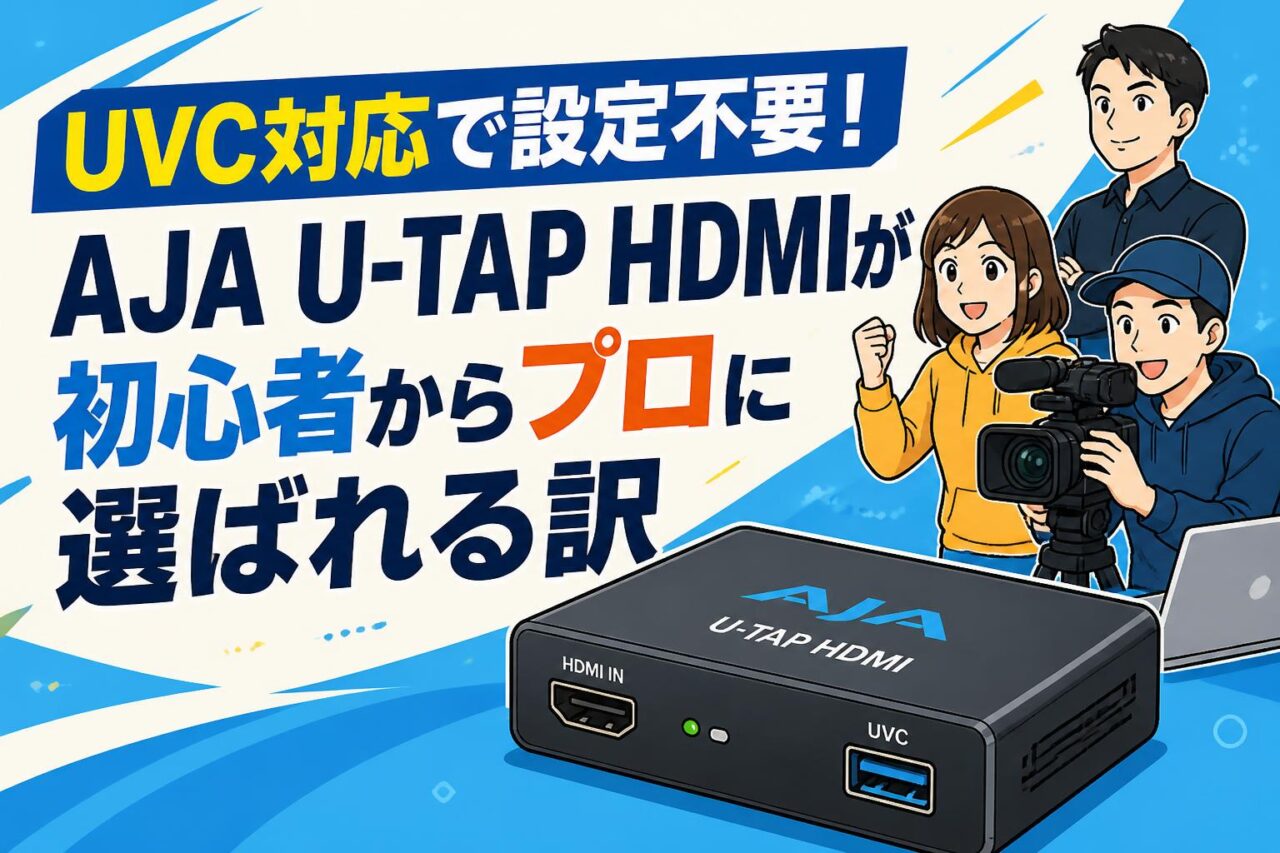







ビジネスの現場やライブ配信、オンライン授業など、高品質な映像送出が求められるシーンにおいて、ビデオキャプチャデバイスの選択は極めて重要です。特に、トラブルが許されないプロフェッショナルな環境において絶大な信頼を獲得しているのが、AJA Video Systems(アジャ)が提供する「AJA U-TAP HDMI」です。本機は、HDMI信号をUSB 3.0経由でPCに取り込むためのキャプチャーボード(キャプボ)であり、その優れた安定性と極めてシンプルな操作性により、初心者から放送業界のプロまで幅広いユーザーに選ばれ続けています。本記事では、AJA U-TAP HDMIの基本スペックや特徴、具体的な活用方法、競合機種と比較した際の強み、そしてパンダスタジオレンタルを利用して本機を賢く導入するメリットについて、SEOの視点から徹底的に解説します。高品質な配信環境を構築したいと考えている方は、ぜひ参考にしてください。
AJA U-TAP HDMIの基本スペックと4つの主要特徴
ドライバ不要で接続可能なUVC(USB Video Class)規格対応
AJA U-TAP HDMIの最大の特徴の一つは、業界標準規格であるUVC(USB Video Class)およびUAC(USB Audio Class)に対応している点です。これにより、専用のドライバや追加のソフトウェアをPCにインストールする必要が一切なく、デバイスを接続するだけでOSが自動的にビデオキャプチャデバイスとして認識します。セキュリティ制限の厳しい企業用PCや、急な機材変更が求められる現場において、ドライバの互換性トラブルやインストール作業に時間を取られる心配がありません。Webカメラと同じ感覚で一眼レフカメラやビデオカメラの高品質なHDMI映像をPCに取り込むことができるため、技術的な知識に自信がない初心者でも導入したその日から迷わず最高品質の配信環境を構築することが可能です。
電源確保が不要なUSB 3.0バスパワー駆動の利便性
本機は、PCのUSB 3.0ポートから直接電力を供給する「USBバスパワー駆動」を採用しています。ACアダプターや外部電源ユニットを別途用意する必要がないため、コンセントの位置に縛られることなく、屋外の配信現場や会議室、移動中のノートPC環境でもスマートに使用できます。ケーブル1本で映像・音声信号の伝送と電源供給を同時に完了できるため、配線が極めてシンプルになり、機材の設営・撤収作業の時間を大幅に削減します。特に、限られたスペースでのオペレーションや、機材トラブルの要因となりやすいケーブル類を最小限に抑えたいプロの配信現場において、このシンプルかつ確実な電源仕様は大きなアドバンテージとなります。
フルHD(1080p/60fps)対応による滑らかで鮮明な映像美
映像クオリティの妥協を許さないAJA U-TAP HDMIは、最大1080p(1920×1080)のフルHD解像度および、毎秒60フレーム(60fps)のスムーズなフレームレートでのキャプチャに対応しています。動きの激しいスポーツのライブ配信やゲーム実況、細かな文字資料を提示するWebミーティングなどにおいても、残像感のない滑らかで非常に鮮明な映像を再現します。AJA独自の高品質なスケーリングおよび色空間変換エンジンを内蔵しているため、入力されたHDMI信号の品質を損なうことなく、PC側での処理負荷を最小限に抑えながら最適な映像データへと高速変換します。これにより、視聴者に対してストレスのない最高水準の視聴体験を提供することができます。
各種OS(Windows/Mac)へプラグアンドプレイで即時認識
クロスプラットフォーム環境に対応するAJA U-TAP HDMIは、Windowsはもちろんのこと、macOSやLinuxにいたるまで、主要なオペレーティングシステムに完全対応しています。PCのUSBポートに挿すだけで瞬時にシステムが認識する「プラグアンドプレイ」設計により、複数台のPCをまたいで使用するマルチデバイス環境でも抜群の機動力を発揮します。例えば、リハーサルはWindowsで行い、本番はMacBook Proで配信するといった運用の変更が生じた場合でも、設定をやり直す必要はありません。多様なOSが混在するビジネス現場や学術機関、スタジオにおいて、シームレスかつ安定したデバイス運用を実現するためのマストアイテムとして選ばれています。
AJA U-TAP HDMIが威力を発揮する4つの活用シーン
ビジネスの信頼性を高める高品質なビデオ会議・Webミーティング
リモートワークやオンラインでの顧客交渉が標準化した現代ビジネスにおいて、ビデオ会議の映像品質は企業の信頼性に直結します。AJA U-TAP HDMIを活用することで、PC内蔵の画質の粗いWebカメラではなく、業務用ビデオカメラや高性能なミラーレス一眼カメラのHDMI出力をWeb会議用映像としてシームレスに取り込むことができます。Zoom、Microsoft Teams、Google Meetなどの主要なビデオ会議システムに対応しており、接続するだけで表情や資料を非常にクリアに伝えることが可能です。光量の不足しがちな室内や、表情を明るく鮮明に見せたい重要なプレゼンテーション、エグゼクティブによるオンライン会見などにおいて、圧倒的な高画質化によりビジネスの商談成立や信頼構築に大きく貢献します。
安定した映像送出が求められる企業セミナー・イベントのライブ配信
失敗が絶対に許されない企業のオンラインセミナー(ウェビナー)や、新製品発表会などの公式ライブ配信イベントにおいて、AJA U-TAP HDMIはその圧倒的な接続安定性で現場のプレッシャーを和らげます。会場に設置されたスイッチャーや高性能カメラからのHDMI映像出力を本機経由で配信PCへ確実に送り届けることができます。長時間の連続稼働でも一切の動作遅延やカクつきが発生せず、安定した高画質配信を維持します。YouTube LiveやVimeo、Facebook Liveなど、あらゆる主要配信プラットフォームでの運用実績も豊富であり、急な機材トラブルを回避しつつ、クオリティの高いプロフェッショナルなイベント運営を強力にバックアップします。
高画質かつ低遅延な環境で行うゲーム実況・配信
ゲーム実況やeスポーツのライブ配信では、プレイヤーの細かな操作を正確に伝えるための高フレームレートと、操作と映像のズレを感じさせない超低遅延(ローレイテンシー)環境が不可欠です。AJA U-TAP HDMIは、1080p/60fpsという滑らかな描写力に加え、入力からPC取り込みまでの遅延を極限まで排除する設計が施されています。家庭用ゲーム機(PlayStation 5、Nintendo Switchなど)や、別PCからのHDMI出力を正確にキャプチャし、配信ソフトウェアであるOBS Studio等へリアルタイムでダイレクトに反映させます。視聴者が違和感を覚えることのない自然なゲーム配信を実現し、長時間のゲーム実況でも動作が不安定になることなく、エンターテインメントとしての完成度を極限まで高めることができます。
確実なアーカイブを作成するための講義や授業の録画・収録
大学などの教育機関や資格スクール、社内研修におけるオンライン講義・授業の収録シーンにおいても、AJA U-TAP HDMIは極めて実用的です。書画カメラ(実物投影機)からの詳細な手元映像や、講師を撮影するビデオカメラの映像を、劣化させることなく高画質でPC内のレコーディングソフトに直接録画(アーカイブ作成)できます。板書やスライド資料の細かい文字、図表に至るまで潰れることなく鮮明に記録できるため、後から受講生が見直すオンデマンド教材としての価値も飛躍的に向上します。ドライバ不要で誰でも簡単に操作できるため、専門の映像オペレーターが常駐していない教育現場であっても、教員やスタッフ自身が迷わずに高品質な授業アーカイブの収録作業を完了させることができます。
競合機種と比較したAJA U-TAP HDMIの4つの強み
AJA(エージェイエー)ブランドならではのプロ水準の耐久性と信頼性
放送業界や映像制作のプロフェッショナルから世界中で絶大な信頼を集めている「AJA Video Systems(アジャ)」の製品群。その設計思想をコンパクトな筐体に凝縮したのがU-TAP HDMIです。安価なコンシューマー向けの競合機種やアジア製のノーブランドキャプボとは一線を画し、部品一つひとつの選定から製造精度に至るまで、極めて厳しいプロフェッショナル基準に準拠しています。24時間365日の連続運用が求められる放送局やイベントの中継現場など、一瞬の映像の乱れも許されない過酷な条件下での使用を想定して設計されているため、重要な局面で決して裏切らないという「絶対的な安心感」を提供できる点が、他社製品と比較した際の最大の強みです。
一般的なキャプボ(キャプチャーボード)を凌駕する接続の安定度
一般的な民生用キャプチャーボード(キャプボ)を長時間のライブ配信や高負荷なビデオキャプチャに使用した際、突然映像がブラックアウトしたり、PCがフリーズしたりといった接続トラブルを経験したことのある方は少なくありません。AJA U-TAP HDMIは、こうした接続の不安定さを排除すべく、ハードウェア単体で徹底した最適化処理を行います。PCのCPU負荷を最小限に抑え、USB 3.0の帯域を最大限に活かした効率的なデータ転送を行うため、どれだけ過酷な長時間配信であっても接続が途切れることはありません。ファームウェアの完成度が極めて高く、トラブルの発生頻度がゼロに近いことから、一度この安定度を体感したユーザーは他の競合機種に戻ることはありません。
熱暴走やトラブルを防ぐ堅牢な金属筐体とファンレス設計
映像キャプチャデバイスは、処理中に大量の熱を発生しやすく、これが原因で熱暴走を起こし動作を停止させることがあります。AJA U-TAP HDMIは、熱伝導率に優れた頑丈なアルミニウム製の金属筐体を採用しており、効率的な自己放熱(パッシブクーリング)を実現しています。冷却用のファンを搭載しない「ファンレス設計」であるため、デバイス自体からの動作音(ファンの回転ノイズ)が一切発生せず、マイクによる集音環境を妨げることもありません。また、可動部品がないことで、故障リスクそのものが大幅に低減されています。現場での落下衝撃や機材同士の接触にも耐えうる堅牢なボディは、過酷なロケーション撮影や頻繁な機材移動を伴う現場でのタフな使用を完璧にサポートします。
多様な配信プラットフォーム・ソフトウェアとの極めて高い互換性
AJA U-TAP HDMIは、業界標準のUVC/UACに準拠しているため、ソフトウェアやプラットフォームとの互換性において、不適合を起こすリスクが事実上存在しません。OBS Studio、vMix、Wirecastといった主要な本格配信ソフトウェアをはじめ、Skype、Slack、Discordなどのコミュニケーションツール、さらにはYouTube、Twitch、Vimeo、ニコニコ生放送などの主要なライブ配信サービスとの組み合わせでも、何ら不具合なくシームレスに機能します。他メーカーの競合機種では「特定のソフトウェアと組み合わせた際に音声がズレる」「アスペクト比がおかしくなる」といったバグに悩まされることがありますが、U-TAP HDMIであればどのソフトを使用しても完璧に動作するため、ソフトウェア選定の自由度が広がります。
初心者でも迷わないAJA U-TAP HDMIの活用用法・接続手順
ビデオカメラ等のHDMI出力を本体へ接続するファーストステップ
まず最初のステップとして、映像ソース(撮影対象を捉えているビデオカメラ、一眼レフ、ゲーム機、または別PCの出力など)を用意します。これらの機器の側面などにある「HDMI出力端子(HDMI OUT)」に高品質なHDMIケーブルをしっかりと差し込みます。そして、もう一方のHDMI端子を、AJA U-TAP HDMI本体の「HDMI入力ポート(HDMI IN)」へと接続してください。この際、ケーブルのゆるみや断線がないよう、コネクタ部分に負荷がかからない配置を意識することが重要です。カメラ側の出力解像度の設定(1080pや1080i等)が、キャプチャしたいフォーマットと一致しているか事前に確認しておくと、この後の接続が非常にスムーズになります。
付属のUSB 3.0ケーブルでPCに接続するだけのプラグアンドプレイ
カメラ側の接続が完了したら、次にAJA U-TAP HDMIとPC(配信用・配信用途のデスクトップまたはノートパソコン)を接続します。製品に付属している専用のUSB 3.0ケーブル(Type-Aまたは適切な変換アダプタを使用)を用意し、U-TAPの「USB出力ポート」とPCの「USB 3.0(またはそれ以上)ポート」を直接接続します。USB 2.0ポートでは必要なデータ転送速度が不足し、映像が正常にキャプチャできないため、PC側のポートが青色などの「USB 3.0ポート」であることを必ず確認してください。接続すると、PCが自動的に「U-TAP HDMI」として認識し、本体のインジケーターが点灯して、即座にプラグアンドプレイでの受け入れ準備が整います。
配信ソフト(OBS等)でHDMIキャプチャデバイスとして認識させる方法
PCがデバイスを認識したら、配信によく使われる「OBS Studio」等のソフトウェアを起動して映像を取り込みます。OBSを立ち上げたら、画面下部の「ソース」エリア内にある「+」アイコンをクリックし、メニューから「映像キャプチャデバイス」を選択します。新規作成画面で任意の名前を入力してOKをクリックすると、プロパティ画面が表示されます。その中にある「デバイス」のドロップダウンメニューを開くと、そこに「AJA U-TAP HDMI」が表示されますので、これを選択します。画面上に接続したカメラの映像がリアルタイムで映し出されれば成功です。さらに「音声出力モード」や「音声デバイス」でも同様にU-TAPを選択することで、HDMI経由の高品質な音声を一緒に配信に載せることができます。
ビデオ会議システム(Zoom/Teams)でのカメラ設定とトラブル対処
ビデオ会議システムのZoomやMicrosoft Teamsで使用する場合も、同様にシンプルな手順で設定が可能です。例えばZoomの場合、アプリを起動して設定(ギアアイコン)から「ビデオ」の項目を選択します。「カメラ」の項目からデバイスとして「AJA U-TAP HDMI」を選択するだけで、Webカメラ映像が高解像度のカメラ映像に切り替わります。もし映像が映らない場合は、以下の点を確認してください。
- USB 3.0ポートにしっかり差し込まれているか(USBハブ等を経由せず、PCのポートに直接接続することを強く推奨します)。
- カメラ側の電源が入っており、HDMIから正常に映像が出力されているか(テレビ等に繋いで映像が出るか確認する)。
- 他のアプリ(OBSやブラウザ等)が既にU-TAPを占有していないか(U-TAPは一度に1つのアプリケーションのみに映像を供給可能です)。
これらを確認して再接続を行うことで、ほぼすべてのトラブルが迅速に解決されます。
パンダスタジオレンタルでAJA U-TAPを利用する4つのメリット
必要最小限の予算で高価なプロ仕様デバイスを導入できるコスト効率
AJA U-TAP HDMIはプロ仕様の優れたビルドクオリティと信頼性を誇る反面、一般的な家庭用キャプボと比較すると導入コスト(本体購入価格)が高めに設定されています。「特定のイベントのために数日間だけ使いたい」「たまにしか高画質な配信を行う機会がない」という場合、購入すると費用対効果(コストパフォーマンス)が悪くなってしまいます。パンダスタジオレンタルを利用すれば、高価なプロ水準デバイスであるAJA U-TAPを、必要最小限のリーズナブルなレンタル料金だけで手軽に導入可能です。予算を圧迫することなく最高峰の安定した配信環境を手に入れられるため、機材投資の無駄を徹底的に省き、賢いコストコントロールを実現できます。
他のキャプチャーボードや競合機種との実機比較が容易に可能
映像配信の現場では、使用するカメラや配信PCの相性、または取り扱う解像度によって、どのキャプチャーボードが最適なのかが異なる場合があります。「他の競合機種とU-TAP、どちらが自分の環境で安定して動作するか実機で試したい」と思っても、全てを購入して比較検証するのは現実的ではありません。パンダスタジオレンタルなら、複数のキャプチャーボードや他のAJA製品、競合モデルをまとめて同時にレンタルし、実際の配信環境下で入念な比較検証テスト(ベンチマーク確認や接続相性チェック)を低コストで実施することができます。事前に機能性と動作の相性を直接確かめた上で実務に臨めるため、絶対に失敗できない配信現場の成功確率を格段に向上させられます。
大規模配信など一時的な必要台数増加への柔軟な対応力
複数台のカメラを切り替えるマルチカメラ配信や、多数のプレゼンターが各々のPCから画面を個別に出力する大規模なオンラインセミナー・展示会イベントでは、複数のキャプチャーボードが同時に必要になるケースが生じます。これらを自社で購入して資産として保持すると、イベント終了後の保管スペース確保や減価償却の手続き、日常的な保守管理といった無駄なコストや手間が発生してしまいます。パンダスタジオレンタルを活用すれば、必要な時だけ、必要な個数(数台から数十台のまとまった機数まで)を柔軟にオーダーできます。自社の在庫リスクを一切抱えることなく、臨機応変にイベントの規模に応じた機材補強が可能です。
動作検証済みの安心な機材を必要な時だけ手軽にレンタル
パンダスタジオレンタルの機材は、プロの技術スタッフが返却毎に細部まで徹底した動作確認とクリーニング、およびファームウェアの管理を行っています。中古品にありがちな「現場で接続してみたらファームウェアが古くて動かない」「コネクタ部分が接触不良を起こしていた」といったトラブルに悩まされることがなく、常に万全なコンディションに整備された機材が手元に届きます。必要な時にウェブ上から素早く申し込むだけで、指定の配送場所へ直接届けられるため、急な案件や突発的なトラブル発生時にも非常に頼りになります。万全の機材バックアップ体制を得ながら、機材の保守や管理に関わる余計な労力とコストをすべてカットし、最も集中すべき配信や収録の作業に専念することができます。