050-3158-3507
 お問い合わせ








BMD HyperDeck Studio HD Plusの基本仕様と主な特徴
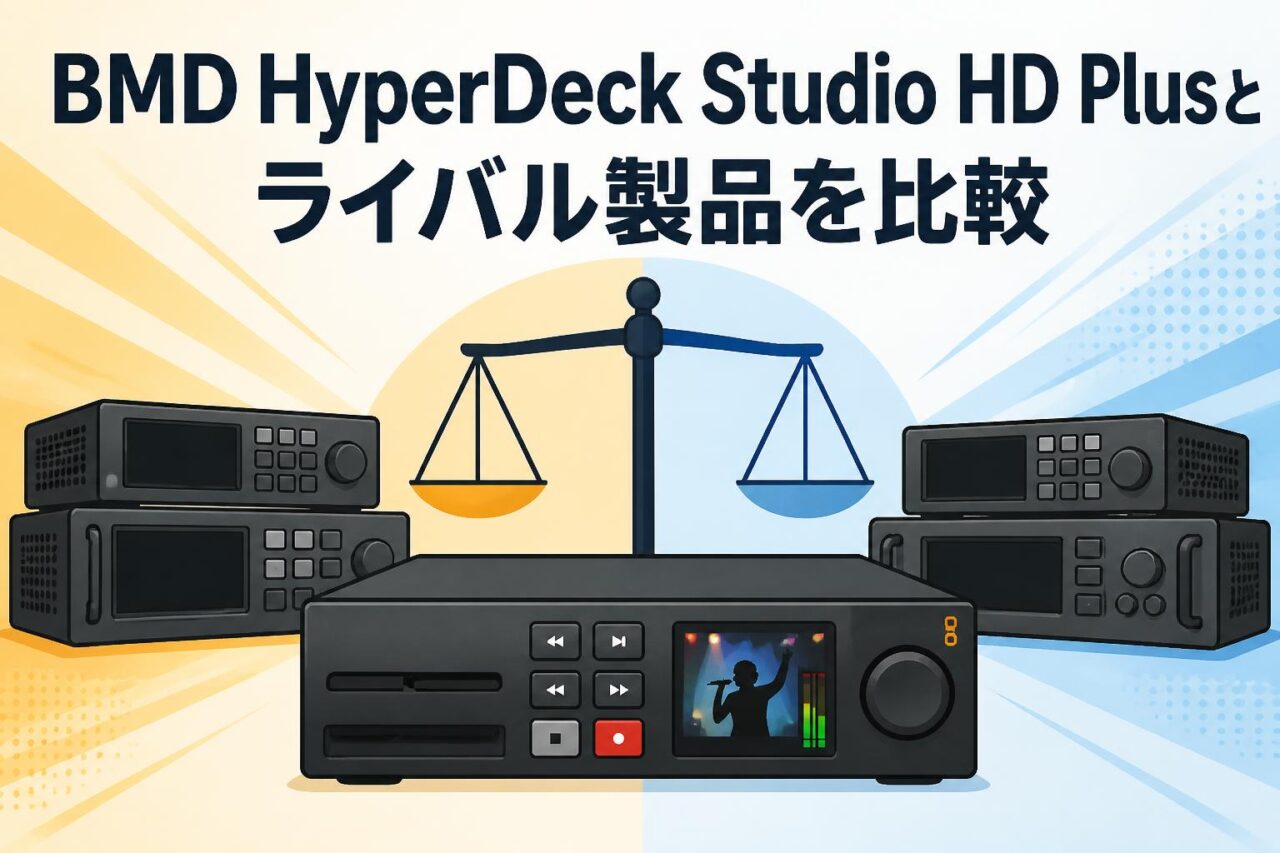
Blackmagic Design HyperDeck Studio HD Plusは、放送、イベント収録、ライブ配信、デジタルサイネージなどに対応するコンパクトな放送デッキです。SDIとHDMIを備え、SDカードやUSB接続SSDへ映像を収録できるため、業務用映像システムから小規模な配信環境まで柔軟に導入できます。本記事では、主な仕様、ライバル製品との違い、活用方法、導入事例、パンダスタジオレンタルで借りる際の確認事項を解説します。
6G-SDIとHDMI入出力に対応した放送デッキの構成
BMD HyperDeck Studio HD Plusは、6G-SDIとHDMIの映像入出力を備えた放送デッキです。SDIを使用する業務用カメラ、ビデオスイッチャー、ルーター、コンバーターなどと組み合わせられるほか、HDMI出力を持つカメラやPC、家庭用モニターにも接続できます。6G-SDIではSD、HDに加えてUltra HDの一部フォーマットを扱えるため、フルHD中心の配信現場だけでなく、将来的な高解像度化を検討している環境にも適しています。ただし、利用できる最大解像度やフレームレートは端子、収録コーデック、ファームウェアなどの条件で変わるため、事前確認が必要です。前面にはカラーLCDと操作ボタンが配置され、入力映像、タイムコード、音声レベル、収録状態を本体で確認できます。一般的なラックへ組み込める設計で、複数台を並べた収録システムにも向いています。SDIとHDMIを相互に利用できる構成は、カメラがSDI、確認用モニターがHDMIという現場でも便利です。
SDカード収録とUSB接続SSD録画を支えるデュアルメディアスロット
本体前面には2基のSDカードスロットがあり、カードの空き容量が少なくなると次のメディアへ切り替えて継続収録できる構成です。講演会、株主総会、舞台、セミナーなど、収録を中断しにくい現場では、収録中に使用済みカードを交換できる点が大きな利点になります。また、USB-C経由で外付けSSDなどのストレージを接続し、大容量メディアへ直接録画する運用も可能です。長時間収録ではSSD、短時間の収録やデータ受け渡しを重視する場合はSDカードというように使い分けられます。ただし、すべてのSDカードやSSDで安定動作が保証されるわけではありません。選択した解像度、フレームレート、コーデックのデータレートを継続して書き込める性能が必要です。低速メディアではコマ落ちや収録停止の原因になるため、Blackmagic Designが公開する推奨メディア情報を確認し、事前に実収録と同じ設定でテストしてください。カードのフォーマット形式、USBケーブルの速度、SSDケースの相性も確認対象です。
ProRes・H.264収録とUSBウェブカム出力の対応状況
HyperDeck Studio HD Plusは、編集用途で広く使われるApple ProResと、データ容量を抑えやすいH.264に対応します。ProResはイントラフレーム圧縮で編集時の負荷を抑えやすく、収録後にカラー調整やテロップ追加を行う案件に適しています。一方、H.264は同じ収録時間でもファイル容量を小さくしやすいため、長時間のセミナー、記録映像、確認用ファイルの作成に有効です。実際に選べる品質設定やフォーマットは入力信号によって異なるため、ポストプロダクションで使用する編集ソフトとの互換性も含めて決定します。USBウェブカム出力を利用すれば、対応するPCからカメラデバイスとして認識させ、配信ソフトやオンライン会議サービスへ映像を入力できます。ただし、USB端子は外部ディスク接続との運用条件を整理する必要があります。USB接続SSDへの録画とウェブカム出力を同時に利用したい場合は、端子の役割や同時使用の可否を最新マニュアルで確認し、必要に応じてSDカードへ収録する構成へ変更してください。
タイムコード同期やフィル&キーを活用できる制作機能
タイムコードを利用すると、カメラ、音声レコーダー、複数のHyperDeckで共通の時間情報を保持し、編集時の同期作業を効率化できます。SDI信号へ重畳されたタイムコードを利用する方法や、システム構成に応じた同期方法を選択でき、マルチカメラ収録で特に効果を発揮します。運用前には、フレームレート、ドロップフレームとノンドロップフレーム、タイムコードソースを全機器で統一することが重要です。また、対応するアルファチャンネル付き素材と出力設定を使用すれば、フィル映像とキー信号を分けて送出し、対応スイッチャーでテロップやロゴを合成する運用が可能です。企業名、登壇者名、スコア、字幕などを専用素材として準備し、HyperDeckを送出機として利用できます。ただし、通常のH.264素材に透明情報が自動的に追加されるわけではありません。対応コーデック、アルファチャンネルの作成方法、SDI出力の割り当て、スイッチャー側のキー設定を事前に検証する必要があります。
BMD HyperDeck Studio HD Plusとライバル製品の比較
映像入出力と対応解像度による違い
ライバル製品を比較する際は、端子数だけでなく、入力と出力の最大解像度、フレームレート、信号変換、モニター機能まで確認します。HyperDeck Studio HD Plusは6G-SDIとHDMIを備え、HD制作を中心に、一部のUltra HDフォーマットにも対応できる点が特徴です。より高いフレームレートの4K信号や12G-SDIが必要な場合は、HyperDeck Studio 4K Pro、AJA Ki Pro Ultra 12Gなどの上位クラスが候補になります。一方、Atomosのモニターレコーダーは、大型ディスプレイによる露出確認、フォーカス補助、波形表示などを重視するカメラ収録に適しています。HyperDeckはラック設置やスイッチャーとの連携、長時間の固定収録、プレーヤー用途に強く、カメラ上でのモニタリングを主目的とする製品とは設計思想が異なります。HDMI機器だけで構成する場合でも、将来SDIカメラを追加する可能性があるならHyperDeckが有利です。反対に、4K60pやHDRモニタリングが必須なら、対応帯域と表示機能を優先して上位機種を検討します。
収録メディアと対応コーデックによる違い
HyperDeck Studio HD Plusは、2基のSDカードスロットとUSB接続ストレージを使い分けられる点が特徴です。汎用性の高いSDカードを採用しているため、メディアを複数用意しやすく、収録後にカード単位で担当者へ渡す運用にも向いています。USB接続SSDを使用すれば、長時間収録や大容量ファイルにも対応しやすくなります。ライバルとなるAtomos製品では専用キャディーに装着したSSD、AJA製品ではモデルによりSSDメディアやUSBメディアを使用するなど、機種ごとに運用方法が異なります。コーデックでは、HyperDeckのProResは編集効率、H.264は容量効率を重視する案件に適しています。ライバル機にはProRes RAW、DNx系、HEVC、マルチチャンネルH.264などを扱える製品もありますが、必要のない高機能は導入費やメディア費を増やす場合があります。単純なスペック数ではなく、納品形式、編集環境、収録時間、メディア交換の頻度を基準に選択してください。重要案件では、同一仕様のメディアを複数用意し、収録後のコピー時間まで含めて比較します。
ライブ配信やネットワーク連携機能による違い
HyperDeck Studio HD Plusは、ライブ配信エンコーダーそのものというより、映像の収録、再生、ウェブカム出力、放送システムとの連携に適した機器です。USBウェブカム出力を使えばPCの配信ソフトへ映像を渡せますが、単体でRTMPやSRTの配信先へ直接送信することを主目的とする場合は、専用ストリーミングエンコーダーのほうが運用しやすいことがあります。ネットワーク経由の制御やファイル管理に対応する機能を活用すれば、ラック内に設置したデッキを遠隔操作するワークフローも構築可能です。ライバル製品には、ネットワークストリーミング、クラウド転送、複数入力の同時収録、内蔵スイッチングを強みとするモデルがあります。配信現場では、HyperDeckをプログラム映像のバックアップ収録機として使用し、配信自体はATEMシリーズや専用エンコーダーへ任せる構成が実用的です。比較時は、配信プロトコルだけでなく、回線障害時のローカル録画、遠隔操作、冗長化、収録ファイルの回収方法を含め、システム全体で判断する必要があります。
本体価格とレンタル料金を含めたコスト比較
コスト比較では、本体価格だけでなく、収録メディア、ケーブル、ラック、変換器、予備機、保守費用まで含めて考える必要があります。HyperDeck Studio HD Plusは、上位の4K放送デッキや高機能モニターレコーダーと比べ、HD中心の収録・再生システムを構築しやすい価格帯に位置します。ただし、4K60p、12G-SDI、複数入力同時収録などが必要な案件では、安価な機種へ周辺機器を追加するより、上位製品を選んだほうが総コストを抑えられる場合があります。利用頻度が低いイベントや短期プロジェクトでは、購入よりレンタルが合理的です。パンダスタジオレンタルを利用する場合は、本体のレンタル料金に加え、SDカードやSSD、SDIケーブル、HDMIケーブル、分配器、コンバーターなどの費用も確認します。料金、在庫、同梱品、補償条件は利用日や商品ページによって変わるため、最新情報を確認してください。ライバル製品との比較では、1日単価だけでなく、必要な付属品をそろえた総額と、設営時間を含む運用コストで評価することが重要です。
用途別に見るHyperDeck Studio HD Plusの活用方法
イベントやセミナーの映像収録に活用する方法
イベントやセミナーでは、ビデオスイッチャーのプログラム出力をHyperDeck Studio HD Plusへ入力し、完成映像を収録する方法が一般的です。業務用スイッチャーからはSDI、HDMI中心の小規模システムからはHDMIで接続できます。講演が長時間に及ぶ場合は、2枚のSDカードを用意して順次収録するか、大容量SSDをUSB接続して録画します。編集を予定している場合はProRes、記録保存や迅速な共有を重視する場合はH.264が候補です。音声はスイッチャー側でマイク、PC再生音、会場音を適切にミックスし、入力映像に重畳して収録します。収録前には、解像度、フレームレート、音声レベル、残り容量、タイムコードを確認し、少なくとも数分間のテスト録画と再生確認を行います。重要なイベントでは、HyperDeckだけに依存せず、配信PCや別レコーダーでも同時収録すると安全です。また、登壇資料の細かな文字を残す場合は、スイッチャー出力とHyperDeckの収録設定が資料の解像度に適しているか確認してください。
ライブ配信でバックアップレコーダーとして使う方法
ライブ配信では、配信エンコーダーへ送る最終プログラム映像を分配し、その一系統をHyperDeck Studio HD Plusへ入力することでバックアップレコーダーとして活用できます。配信プラットフォーム側の録画は通信障害、設定ミス、アーカイブ処理の失敗などにより完全なデータが残らない可能性があります。ローカル録画を並行すれば、配信終了後の再公開、編集版の作成、障害部分の差し替えに利用できます。SDIスイッチャーに複数の出力がある場合は直接接続し、出力が不足する場合はSDI分配器を使用します。HDMIを分配する際は、解像度交渉や著作権保護信号の影響にも注意が必要です。長時間配信ではH.264で容量を抑える方法が有効ですが、編集品質を優先する場合はProResと十分な容量のSSDを選びます。バックアップの信頼性を高めるには、収録開始操作をチェックリスト化し、LCDの録画表示と音声メーターを担当者が定期的に監視します。配信終了後はすぐにメディアを抜かず、収録停止とファイル処理の完了を確認してください。
デジタルサイネージの映像再生に活用する方法
HyperDeck Studio HD Plusは収録だけでなく、事前に用意した映像ファイルを再生するプレーヤーとしても活用できます。店舗、展示会、企業受付、イベント会場などで、製品紹介、ブランド映像、案内コンテンツをモニターやLEDディスプレイへ送出する用途に適しています。SDIを使用すれば長距離伝送や業務用ルーターへの接続が行いやすく、HDMIでは一般的なディスプレイへ直接接続できます。運用時は、HyperDeckが再生できるコーデック、コンテナ、解像度、フレームレートに合わせて素材を書き出します。編集ソフトで同じProResやH.264を選択しても、プロファイル、音声形式、ファイル構造によって再生できない場合があるため、実機テストが欠かせません。複数素材を順番に再生する場合は、ファイル名と登録順を整理し、ループ再生の挙動も確認します。毎日の電源投入後に自動で目的の素材が再生されるか、停電後に復帰できるかなど、無人運用に必要な条件も検証してください。常設用途では放熱、電源保護、メディアの耐久性、誤操作防止を含めた設計が重要です。
USBウェブカム出力でオンライン会議に接続する方法
USBウェブカム出力を使用すると、HyperDeckへ入力したSDIまたはHDMI映像をPCのオンライン会議アプリや配信ソフトで利用できます。業務用SDIカメラをZoom、Microsoft Teams、Webexなどへ接続したい場合や、スイッチャーで合成した完成映像を会議PCへ渡したい場合に便利です。基本的な構成は、カメラまたはスイッチャーからHyperDeckへ映像を入力し、USBケーブルでPCへ接続したうえで、アプリのカメラ設定から対応デバイスを選択します。音声を映像信号へ重畳しておけば、USB経由で映像と音声をまとめて扱える構成を作れます。ただし、会議アプリ側で別のマイクを選択していると映像と音声にずれが生じることがあるため、入力設定を統一してください。また、USBハブ、長いUSBケーブル、電力供給が不安定な接続は認識不良の原因になります。会議前にはPCの省電力設定、アプリの解像度、フレームレート、音声同期を確認します。SSD録画も必要な場合はUSB端子の使用条件を確認し、SDカード収録を併用する構成が確実です。
映像制作・配信現場における導入事例
企業カンファレンスでSDI映像を長時間収録した事例
企業カンファレンスの事例では、複数のSDIカメラとプレゼンテーションPCをビデオスイッチャーへ入力し、スイッチング後のプログラム映像をHyperDeck Studio HD Plusで収録します。会場と収録卓の距離が長い場合でも、SDIであれば適切な規格のケーブルを使用して安定した伝送環境を構築しやすくなります。午前から夕方まで続くカンファレンスでは、2基のSDカードスロットを利用し、休憩時間に記録済みカードを交換する運用が有効です。収録担当者はカードごとにセッション名、開始時刻、カメラ設定を記録し、データ管理の混乱を防ぎます。編集版を制作する場合はProRes、社内保存や確認用であればH.264を選択することで、品質と容量のバランスを調整できます。さらに、別系統で各カメラのISO収録を行っておけば、スイッチングミスや資料表示の間違いを編集で修正できます。本番前には、会場システムと同じ信号で連続収録テストを行い、メディア温度、残容量、音声チャンネル、ファイル分割の挙動まで確認することが重要です。
配信スタジオでSSDへバックアップ録画した事例
配信スタジオでは、ATEMなどのスイッチャーから出力されたプログラム映像を配信エンコーダーへ送りながら、同じ映像をHyperDeck Studio HD PlusでUSB接続SSDへバックアップ録画する構成が利用されています。大容量SSDを用いることで、番組をまたいだ長時間収録でもメディア交換の回数を減らせます。収録ファイルは、配信終了後のアーカイブ編集、切り抜き動画、字幕版、再配信用素材として利用可能です。実務では、SSDを収録専用として管理し、使用前に残容量とファイルシステムを確認します。SSDケースやUSBケーブルの品質が低いと、瞬断や書き込み速度低下が起きる可能性があるため、検証済みの組み合わせを固定して運用することが重要です。また、配信映像だけでなく、クリーン映像を別レコーダーへ収録しておくと、後日テロップを変更する案件にも対応できます。SSDを取り外す際は必ず録画を停止し、アクセスが終了したことを確認します。収録データは速やかに編集用ストレージへコピーし、別媒体にも複製することで、SSDの故障や紛失に備えられます。
複数デッキをタイムコード同期させたマルチカメラ収録事例
マルチカメラ収録では、各カメラの映像を複数台のHyperDeckへ個別に入力し、共通タイムコードを記録することで編集時の同期を効率化できます。例えば、ステージ全景、登壇者のアップ、客席、プレゼンテーション映像を別々に収録すれば、編集段階で自由にカメラを切り替えられます。運用では、マスターとなるタイムコードジェネレーターやカメラを決め、SDI経由などシステムに適した方法で各デッキへ時間情報を渡します。すべての機器で解像度、フレームレート、ドロップフレーム設定、収録開始時刻を統一することが重要です。同期しているように見えても、29.97と30、59.94と60を混在させると長時間収録でずれが発生します。本番前には各デッキで短いテスト素材を収録し、編集ソフトへ読み込んでタイムコード同期を確認します。タイムコードは編集作業を簡略化しますが、収録開始の失敗を補うものではありません。各デッキの録画状態を一括して確認できる監視方法と、担当者による開始確認を併用する必要があります。
フィル&キー出力でテロップ送出を行った事例
配信番組やイベント中継では、HyperDeckをテロップやロゴの送出機として使用し、フィル映像とキー信号を対応するスイッチャーへ入力する事例があります。フィルには文字やグラフィックの色情報、キーには透明度を示す情報が含まれ、スイッチャー側で背景映像へ重ね合わせます。登壇者名、企業ロゴ、番組タイトル、注意事項、スポンサー表示などを事前に制作しておけば、オペレーターは必要なタイミングで素材を再生できます。素材制作時にはアルファチャンネルを保持できる設定で書き出し、HyperDeckが対応する形式へ変換します。スイッチャーではフィルとキーを正しい入力へ割り当て、プリマルチプライの扱い、クリップ、ゲインなどを調整します。誤った設定では文字の縁が黒くなる、半透明部分が不自然になる、背景が抜けないといった問題が発生します。また、すべての収録・再生設定でフィル&キーが利用できるとは限らないため、対応解像度、コーデック、出力端子を確認してください。本番用素材は再生順に整理し、誤送出を防ぐためのプレビュー環境も準備します。
パンダスタジオレンタルで借りる際の選び方と注意点
収録形式と映像システムに合う機材構成の選び方
パンダスタジオレンタルでHyperDeck Studio HD Plusを借りる際は、最初に入力信号と納品形式を明確にします。確認項目は、SDIまたはHDMI、解像度、フレームレート、音声チャンネル、収録時間、ProResまたはH.264、収録後の編集ソフトです。カメラが4K出力でも、スイッチャーが1080pで動作していればHyperDeckへ入る信号はHDになるため、機器単体ではなくシステム全体のフォーマットを確認してください。4K60pや12G-SDIが必要な場合は、HD Plusではなく上位のHyperDeckや対応するライバル製品を検討します。ライブ配信では、HyperDeckをメインエンコーダー、バックアップレコーダー、再生機のどの役割で使うかも重要です。役割が曖昧なまま予約すると、必要な分配器や変換器が不足する可能性があります。商品ページで本体仕様、付属品、レンタル期間、在庫を確認し、不明点は事前に問い合わせると安全です。到着後は本番まで保管せず、実際のカメラ、スイッチャー、PC、編集環境を使って接続試験と収録再生試験を行ってください。
SDカードやSSDの容量と互換性を確認するポイント
収録メディアは、容量だけでなく継続書き込み速度と互換性が重要です。必要容量は、選択するコーデック、品質、解像度、フレームレート、収録時間によって変化します。ProResは編集しやすい一方で容量が大きくなりやすく、H.264は長時間収録に向いています。予定時間ちょうどの容量では、リハーサル、開演遅延、延長に対応できないため、余裕を持たせて準備してください。SDカードは速度クラスの表記だけで判断せず、HyperDeckでの実績やメーカーの推奨情報を確認します。SSDについても、ドライブ本体、SSDケース、USBケーブルの組み合わせで性能が変わります。レンタル品にメディアが含まれるか、別途予約が必要かを商品ページで確認し、自前メディアを使う場合は早めにテストします。使用前のフォーマットでは既存データが消去されるため、バックアップを取ってください。重要案件では同一仕様の予備メディアを用意し、カード交換の担当者と保管場所を決めます。収録後は書き込み保護やラベル管理を行い、複数のストレージへ速やかにコピーすることが安全です。
SDI・HDMIケーブルや周辺機器を準備する際の注意点
ケーブルは端子形状が合うだけでは十分ではなく、信号帯域と伝送距離に適した製品を選ぶ必要があります。6G-SDIや高ビットレートの信号を使用する場合は、対応規格が明示された75Ωの同軸ケーブルを用意します。長距離配線ではケーブル品質によって信号が不安定になるため、必要に応じてリクロッカー、光伝送装置、SDI分配器を使用してください。HDMIは長距離で不安定になりやすく、コネクターも抜けやすいため、短い配線を基本とし、固定方法も検討します。また、HDMI機器間ではEDIDによる解像度交渉が発生するため、カメラ、スイッチャー、HyperDeck、モニターの対応形式が一致しているか確認が必要です。SDIとHDMIの変換が必要な場合は、単なる端子変換ではなく、入力形式に対応したコンバーターを準備します。レンタル時には、電源ケーブル、USBケーブル、ラック金具、メディアなどの同梱範囲を確認してください。予備ケーブル、電源タップ、無停電電源装置、確認用モニターも用意すると、接続不良や停電への対応力を高められます。
ライバル製品と比較してレンタル機材を決める判断基準
ライバル製品との比較では、最大解像度や機能数ではなく、案件で必要な役割を確実に満たせるかを基準にします。SDIとHDMIの両方を使い、SDカードへ長時間収録し、ラックへ設置したい場合はHyperDeck Studio HD Plusが有力です。カメラ上で大型画面を見ながら露出やフォーカスを管理したい場合は、Atomosなどのモニターレコーダーが適しています。4K60p、12G-SDI、高度なネットワーク配信、複数入力の同時録画が必要なら、HyperDeckの上位機種、AJA製品、専用エンコーダーなどを比較します。パンダスタジオレンタルの料金を比べる際は、本体だけでなく、メディア、ケーブル、変換器、分配器、予備機を含む合計金額で判断してください。操作経験のある機種を選ぶことも、現場のリスク低減につながります。初めて使う製品では、レンタル期間にテスト日を含め、ファームウェア、収録形式、再生互換性、USB機能を確認します。最終的には、必要仕様、運用の簡単さ、障害時の代替手段、編集工程、総コストの5点を整理し、案件に最も適した機材を選択することが重要です。