050-3158-3507
 お問い合わせ

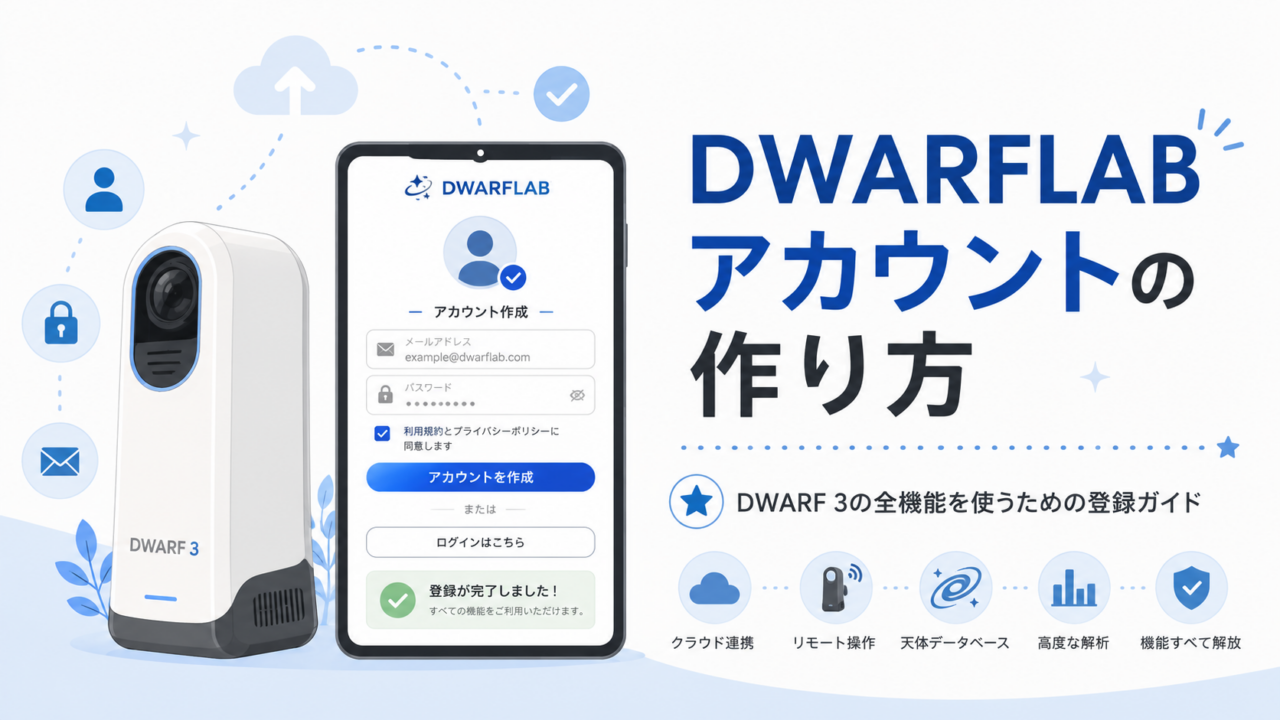







スマート望遠鏡 DWARF 3(ドワーフ3) を使い始めると、アプリで「初めにログインしてください」というポップアップが出て戸惑うことがあります。実はこのDWARFLABアカウント登録をしておかないと、DWARF 3の性能を最大限に引き出す機能が使えません。この記事では、DWARFLAB公式ガイドをもとに、なぜ登録が必要なのかと登録の手順を整理しました。DWARF 3 本体は、パンダスタジオレンタルでも取り扱いがあります。
なぜアカウント登録が必要なのか
DWARFLABアプリでは、多くの機能を使うのにログインが必要です。動画で挙げられているのは、天体撮影スタジオ機能、複数枚を重ねるメガスタック、パノラマ合成、不具合ログのアップロードなど。これらはアカウントを登録しないと使えず、登録しないとDWARF 3の性能を最大限に生かせないとはっきり案内されています。まずはここが「登録した方がいい理由」です。
アカウント登録の手順
登録は数分で終わります。DWARF 3に接続しているかどうかは関係ありません。
- ① 設定を開く:DWARFLABアプリを開き、画面右下の「設定」をタップ。表示される「ログイン」をタップします。
- ② 連絡先を入力:ログイン画面では電話番号またはメールアドレスで登録できます(動画ではメールアドレスの例)。
- ③ 規約に同意:サービス規約とプライバシーポリシーに同意し、画面下のスライダーを右にスライドして次へ。
- ④ 認証コードを入力:入力したメールアドレス宛に届くDWARFLABからの認証コードを入力。自動的に次のステップへ進みます。
- ⑤ パスワードを設定:パスワードを設定して入力。購読にチェックを入れると、DWARFLABの最新情報をメールで受け取れます。
これで登録は完了し、設定画面に戻ります。表示されているのが登録したアカウントで、タップするとアイコンやニックネームなどのプロフィールも変更できます。
こんな人は先に登録しておくと安心
- メガスタックやパノラマ合成など、DWARF 3の撮影後処理まで使いたい人
- 撮影当日、現地で慌てず本番に集中したい人(登録は自宅で先に済ませられます)
- 複数人・チームでDWARF 3を共有して使う予定の人
- 不具合が出たときにログを送ってサポートを受けたい人
レンタルで試すときのワンポイント
DWARF 3をレンタルで試す場合も、アカウント登録は自分のスマホ側で行うので、届いてすぐ全機能を体験できます。逆に言えば、この登録から撮影後処理までを一度通しで体験しておくと、購入するかどうかの判断がしやすくなります。スペック表では分からない「アプリ機能の使い勝手」まで含めて確かめられるのが、レンタルで試すメリットです。
→ DWARF 3 のレンタルはこちら:
用途別に見るなら
より手軽なモデルから始めたい人
→ DWARF mini のレンタル:
まずは最新の機材を見たい人
→ 新着機材をチェック:
新着機材一覧
まとめ
DWARFLABアカウントの登録は、「設定→ログイン→連絡先入力→規約同意→認証コード→パスワード」の流れで完了します。メガスタックやパノラマ合成といったDWARF 3の“おいしい機能”を使うための入口なので、撮影前に済ませておくのがおすすめです。
📦 動画のDWARF 3をレンタルで試す
アカウント登録から撮影後処理まで、全機能を試すならまず本体から。
→ DWARF 3(本体):
→ DWARFLAB 製品一覧:DWARFLAB(ドワーフラボ) 製品一覧
→ 新着機材をチェック:新着機材一覧
🎓 映像制作・撮影技術のセミナーも定期開催中。
→ セミナー情報はこちら
出典:DWARFLAB(ドワーフラボ)公式チャンネル「はじめてのDWARF 3:DWARFLABアカウントから始めよう」
動画:https://www.youtube.com/watch?v=BLJPLIjUUB0
※本記事はDWARFLAB公式動画の内容を当社スタッフがまとめ・要約したものです。