050-3158-3507
 お問い合わせ

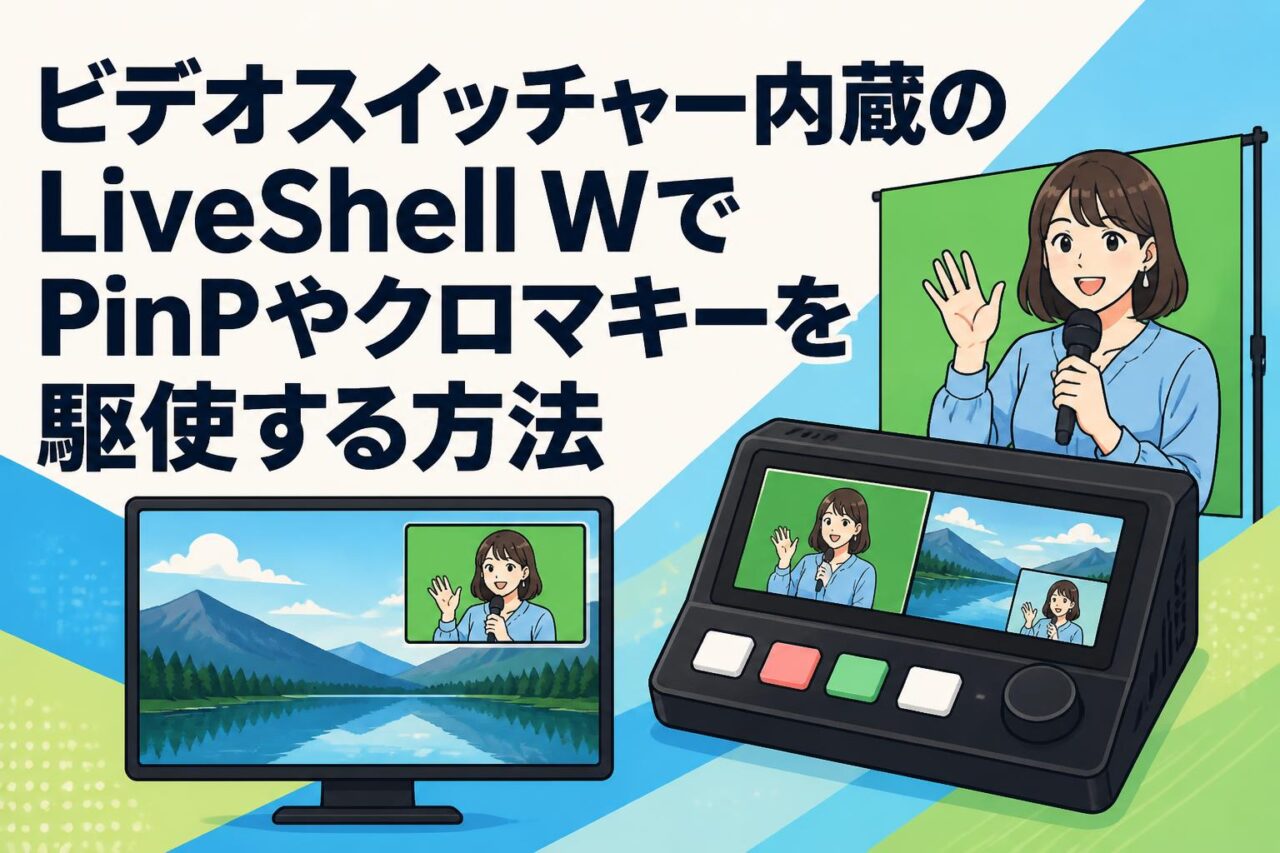







現代のビジネスシーンにおいて、オンラインセミナーやイベントのライブ配信は欠かせないコミュニケーションツールとなりました。しかし、高品質な配信を行うためには高スペックなPCや複雑な機材設定が必要となり、配信担当者の大きな負担となっています。そこで注目を集めているのが、Cerevo(セレボ)が提供するハードウェアエンコーダー「LiveShell W(ライブシェル)」です。本記事では、PC不要で安定したストリーミングを実現し、ビデオスイッチャーやクロマキー、PinP、テロップなど多彩な機能を備えたLiveShell Wの魅力と、専用アプリ「LiveShell Studio」を活用したプロ仕様の映像演出方法について詳しく解説します。屋外配信にも対応する本機のポテンシャルを最大限に引き出し、企業のライブ配信をワンランク上のクオリティへと引き上げましょう。
Cerevoの「LiveShell W」とは?PC不要のハードウェアエンコーダーの魅力
PC不要で安定した1080/60pの高品質ライブ配信を実現
Cerevo(セレボ)のLiveShell Wは、PCを介さずに単体でライブ配信が可能なハードウェアエンコーダーです。一般的なソフトウェアエンコーダーを用いた配信では、PCのCPUやメモリに高い負荷がかかり、フリーズや映像のカクつきといったトラブルがつきものでした。しかし、LiveShell Wは配信処理に特化した専用ハードウェアであるため、長時間のストリーミングでも極めて安定した動作を誇ります。最大1080/60pのフルHD高画質・高フレームレートに対応しており、動きの激しい映像や細かなテキスト資料も鮮明に視聴者へ届けることが可能です。企業の重要なオンラインセミナーや新製品発表会など、失敗が許されないビジネス配信において、この卓越した安定性は強力な武器となります。
2系統のHDMI入力とビデオスイッチャー機能を内蔵
LiveShell Wの大きな特長として、本体に2系統のHDMI入力端子を備え、ビデオスイッチャー機能が内蔵されている点が挙げられます。これにより、カメラ映像とPCのプレゼンテーション資料など、2つの異なる映像ソースを直接入力し、本体または専用アプリからシームレスに切り替えることが可能です。従来であれば、複数の映像を扱うためには高価でかさばる外部ビデオスイッチャーを別途用意する必要がありましたが、LiveShell Wであればこれ一台で完結します。機材構成が大幅にシンプルになることで、設営や撤収の手間が削減されるだけでなく、配信現場における機材トラブルのリスクも最小限に抑えることができます。
モバイルバッテリー駆動とLTE通信による屋外配信の強み
ビジネス配信の現場は、必ずしも電源や有線LANが完備されたスタジオや会議室だけではありません。LiveShell Wは、市販のモバイルバッテリー駆動に対応しており、電源の確保が難しい屋外や建設現場、イベント会場の特設ブースなどからでも手軽に配信を行うことが可能です。さらに、対応するUSB型LTEモデムを接続することで、本体から直接LTE通信を利用したモバイル回線経由のストリーミングが実現します。Wi-Fi環境がない場所でも独立してネットワークに接続できるため、場所を選ばない機動力の高い屋外配信環境を構築できます。これにより、屋外でのロケ配信や工場見学の生中継など、より臨場感のあるコンテンツの提供が可能となります。
LiveShell Wの要となる専用アプリ「LiveShell Studio」の3つの特長
直感的なUIで映像切り替えや音声ミックスを簡単に操作
LiveShell Wの多彩な機能を最大限に活用するために用意されているのが、Webブラウザベースの専用コントロールアプリ「LiveShell Studio」です。このアプリは非常に直感的なユーザーインターフェース(UI)を採用しており、専門的な知識を持たない担当者でも、タブレットやPCの画面上から簡単に映像の切り替え(スイッチング)や音声のミックス操作を行うことができます。プレビュー画面で実際の配信映像を確認しながら、ワンクリックで別のカメラ映像へ切り替えたり、マイクとBGMの音量バランスをスライダーで微調整したりと、プロのオペレーターが行うような複雑な処理を視覚的かつスムーズに実行できるのが大きな魅力です。
プルダウンメニューから選ぶだけのスムーズな配信先設定
ライブ配信において、配信先プラットフォームのRTMP URLやストリームキーの設定は、初心者にとってつまずきやすいポイントです。しかし、LiveShell Studioでは、YouTube LiveやFacebook Live、Twitchといった主要なストリーミングサービスがプリセットとして登録されています。ユーザーはプルダウンメニューから希望の配信先を選択し、アカウントを連携させるだけで、煩雑な設定を自動的に完了させることができます。もちろん、カスタムRTMPにも対応しているため、自社専用の配信サーバーやウェビナーツールへの接続も容易です。このスムーズな設定フローにより、配信直前の準備時間を大幅に短縮し、コンテンツの進行確認など本来の業務に集中することができます。
複数プラットフォームへの同時配信と録画対応の利便性
現代のマーケティングにおいて、より多くのターゲット層にリーチするためには、複数のプラットフォームへ同時に映像を届ける「同時配信」が非常に効果的です。LiveShell Wは、最大3ストリームまでの同時配信機能を標準でサポートしており、YouTubeとFacebook、さらには自社サイトへ同時に1080/60pの映像を配信することが可能です。さらに、microSDカードやUSBメモリを本体に挿入することで、配信中の映像をフルHD画質で録画対応(アーカイブ保存)する機能も備えています。これにより、配信終了後に録画データを編集してVODコンテンツとして二次利用するなど、ビジネスにおける映像資産の価値を最大化させることができます。
ビジネス配信を格上げする「PinP(ピクチャー・イン・ピクチャー)」の活用法3選
プレゼン資料と登壇者のカメラ映像を効果的に組み合わせる手法
ビジネスセミナーやウェビナーにおいて、視聴者の関心を惹きつけ続けるためには「PinP(ピクチャー・イン・ピクチャー)」機能の活用が不可欠です。LiveShell Wを使用すれば、メイン画面にPCから出力した鮮明なプレゼンテーション資料(スライド)を大きく表示し、画面の四隅に小型のサブ画面として登壇者のカメラ映像を重ねて表示することができます。声だけでなく、登壇者の表情や身振り手振りが視覚的に伝わることで、視聴者に安心感と説得力を与えることが可能です。単調になりがちなスライドのみの配信と比べ、視聴者の離脱率を低下させ、メッセージの理解度を飛躍的に高める効果が期待できます。
対談やパネルディスカッションでの2画面分割レイアウト
複数の登壇者が参加する対談やパネルディスカッションでは、双方の表情を同時に見せることが臨場感を生む鍵となります。LiveShell Wの画面レイアウト機能を活用すれば、2台のカメラ映像を左右に均等に並べる2画面分割(スプリット)表示や、背景画像の上に2つのカメラ映像を並べて配置する高度なPinPレイアウトが簡単に実現できます。これにより、オンラインであっても登壇者同士の掛け合いやリアクションを視聴者がリアルタイムで楽しむことができ、まるで実際の会場にいるかのような一体感を演出できます。企業トップ同士の対談や、有識者を招いたトークセッションなど、ブランディングを重視する配信において非常に有効な手法です。
LiveShell Studioを使ったPinPの具体的な設定手順
LiveShell Studioを用いたPinPの設定は、驚くほどシンプルです。まず、アプリの画面右側に配置されたレイアウト設定パネルから「PinP」のアイコンを選択します。次に、メイン(背景)となる映像ソース(例:HDMI 1のPC画面)と、サブ(小窓)となる映像ソース(例:HDMI 2のカメラ映像)をそれぞれプルダウンから指定します。さらに、小窓の配置場所(右上、右下など)やサイズを直感的なスライダー操作で調整するだけで設定は完了です。これらの設定は「シーン」として事前に複数保存しておくことができるため、本番中はワンクリックで「スライドのみ」「登壇者のみ」「PinP」といった画面構成を瞬時に切り替えることが可能です。
企業PRやセミナーで映える「クロマキー合成」を成功させる3つのポイント
グリーンバック環境の構築と適切な照明の配置方法
クロマキー合成を美しく仕上げるための第一歩は、適切な撮影環境の構築にあります。グリーンバック(緑色の背景布やスクリーン)を使用する際、最も重要なのは「照明の当て方」です。被写体(登壇者)とグリーンバックの間に十分な距離(理想的には1.5m以上)を取り、被写体の影が背景に落ちないように注意します。さらに、グリーンバック全体に均一に光が当たるよう専用の照明を配置し、色ムラやシワをなくすことが合成精度を高める秘訣です。LiveShell Wのクロマキー機能は非常に高性能ですが、この物理的なライティング設定を丁寧に行うことで、髪の毛の輪郭まで綺麗に抜けるプロ顔負けの合成映像を実現できます。
背景画像を合成して企業のブランドイメージを向上させるコツ
クロマキー合成を活用することで、殺風景な会議室からの配信であっても、バーチャルセットや企業ロゴをあしらったオリジナル背景に差し替えることができます。背景画像を作成する際は、企業のコーポレートカラーやブランドロゴを適切に配置し、視聴者に視覚的なプロフェッショナルさをアピールすることが重要です。また、プレゼン資料を合成する場合は、登壇者がスライドの文字を隠してしまわないよう、あらかじめ人物を配置するスペース(余白)を計算して背景画像をデザインしておくことがコツです。これにより、ニュース番組のような洗練された情報伝達が可能となり、企業PRの説得力が一段と向上します。
LiveShell Wにおけるクロマキー合成の具体的な操作フロー
LiveShell Wでのクロマキー合成は、LiveShell Studioの専用メニューから数ステップで設定できます。まず、合成したいカメラ映像(グリーンバックで撮影した映像)を選択し、エフェクト設定から「クロマキー」をオンにします。続いて、抜きたい背景色(通常は緑)をスポイトツールで選択するか、カラーパレットから指定します。その後、「しきい値(Threshold)」や「エッジの滑らかさ」のパラメータをスライダーで微調整し、背景が綺麗に透明になるポイントを探ります。最後に、透明になった背景の下のレイヤーに、あらかじめ本体にアップロードしておいた任意の背景画像や、もう一方のHDMI入力映像を配置すれば完成です。リアルタイムでプレビューを確認しながら調整できるため、現場での急な修正にも柔軟に対応できます。
テロップ機能と画面切り替えを駆使したプロ仕様の映像演出3ステップ
視聴者の理解度を深めるテロップ(字幕)の適切な挿入方法
ビジネス配信において、登壇者の氏名や役職、講演のテーマ、重要なキーワードなどを画面上にテキストで表示する「テロップ」は、視聴者の理解度を深めるために欠かせない要素です。LiveShell Wでは、LiveShell Studioを通じて透過PNG画像を活用したテロップ挿入や、アプリ上で直接テキストを入力して表示する機能が備わっています。テロップを表示する際は、文字の視認性を高めるために、背景に座布団(半透明の帯)を敷くなどの工夫が有効です。また、画面の下部3分の1(ローワーサード)に情報を整理して配置することで、メインとなる映像やスライドを邪魔することなく、効果的に補足情報を伝えることができます。
配信の進行に合わせたスムーズなトランジション(画面切り替え)
映像を切り替える際の「トランジション(画面切り替え効果)」は、配信全体のテンポとクオリティを左右します。単なるカット(瞬時の切り替え)だけでなく、前の映像が徐々に消えながら次の映像が現れる「クロスフェード」などのエフェクトを活用することで、視聴者に柔らかく洗練された印象を与えることができます。LiveShell Studioでは、トランジションの種類や切り替えにかかる秒数を細かく設定することが可能です。例えば、話題が大きく変わる場面では長めのフェードを使って余韻を残し、スライドのテンポ良い説明中は素早いカットを用いるなど、配信の文脈に合わせたトランジションを選択することで、プロのテレビ番組のような進行を実現できます。
PinPやクロマキーとテロップを複合させた高度な画面構成
LiveShell Wの真骨頂は、これまで紹介したPinP、クロマキー合成、そしてテロップ機能を同時に複合して使用できる点にあります。例えば、「オリジナルデザインの背景画像(最背面)」の上に、「クロマキーで背景を抜いた登壇者の映像(右下)」を配置し、「PCからのプレゼン資料(中央)」をPinPで大きく表示させ、さらに「講演テーマと登壇者名のテロップ(最前面)」を重ねるといった、極めて高度な画面構成がハードウェア単体で完結します。このようなリッチな映像演出は、視聴者の飽きを防ぎ、企業のブランド価値を高める強力なツールとなります。LiveShell Studioの直感的なレイヤー管理機能を駆使し、ビジネス配信をワンランク上のエンターテインメントへと昇華させましょう。
屋外配信やトラブル対策に役立つLiveShell Wの運用ノウハウ3選
LTE通信対応モデムを活用した安定したネットワーク構築
屋外やイベント会場など、固定の光回線が引けない環境でのライブ配信では、ネットワークの安定性が最大の課題となります。LiveShell Wは、指定のUSB型LTE通信対応モデムを本体に直接接続することで、PCやモバイルルーターを介さずに単体でモバイル回線通信を行うことが可能です。これにより、Wi-Fiの電波干渉を受けやすい混雑したイベント会場でも、安定した帯域を確保しやすくなります。さらに安全性を高める運用ノウハウとして、複数のキャリア回線を用意しておくことや、事前に現地の電波状況(上りの通信速度)を念入りにテストし、必要に応じて配信ビットレートを適切に調整することが、配信事故を防ぐ重要なポイントとなります。
長時間のイベント配信を支えるモバイルバッテリーの選び方
LiveShell Wを屋外で長時間運用する際、電源供給の要となるのがモバイルバッテリー駆動の活用です。本機はUSB Type-C経由での給電に対応していますが、安定した動作のためには出力仕様(電圧・電流)が要件を満たした高品質なバッテリーを選択する必要があります。具体的には、5V/3A以上の出力が可能な製品を推奨します。また、長時間のセミナーや屋外スポーツ配信などでは、容量10,000mAh〜20,000mAhクラスのバッテリーを複数個用意し、運用スケジュールに合わせて計画的に交換する体制を整えておくことが安心です。ケーブルの抜け落ちを防ぐための固定用マジックテープなどを活用するのも、現場での実用的なノウハウの一つです。
万が一の通信障害に備える本体SDカードへの録画機能
ライブ配信において最も恐ろしいトラブルは、突発的なネットワーク障害による配信の切断です。どれほど入念に準備をしても、回線トラブルのリスクをゼロにすることはできません。そこで強力な保険となるのが、LiveShell Wの本体SDカード(またはUSBメモリ)への録画対応機能です。配信と同時に本体内で1080/60pの高画質録画を行っておくことで、万が一ネットワークが遮断されて視聴者への配信が途切れてしまった場合でも、手元には完全な映像データが残ります。このデータを後日YouTubeなどにアップロードし直すことで、視聴者へのフォローアップが可能となり、企業としての信頼低下を最小限に食い止めることができます。
よくある質問
LiveShell Wは本当にPCなしでライブ配信が可能ですか?
はい、可能です。本体に有線LANやWi-Fi、またはLTEモデムでネットワークに接続し、初期設定を行えば、PCを介さずにハードウェア単体で安定したライブ配信を実行できます。PC不要のため、フリーズや処理落ちのリスクを大幅に軽減できます。
LiveShell Studioを使用するには専用のソフトウェアをインストールする必要がありますか?
いいえ、インストールは不要です。LiveShell StudioはWebブラウザ上で動作するアプリケーションのため、PCやタブレットのブラウザ(Google Chromeなど)から同じネットワーク内にあるLiveShell WのIPアドレスにアクセスするだけで操作可能です。
クロマキー合成用のグリーンバックはどのようなものを準備すればよいですか?
市販の撮影用グリーンバック(布製やポップアップ式のスクリーン)をご用意ください。シワがなく、光を反射しにくいマットな素材のものが適しています。また、均一に光を当てるための照明器具も併せて準備することで、より精度の高い合成が可能になります。
モバイルバッテリーで駆動する場合、どのくらいの時間配信できますか?
使用するモバイルバッテリーの容量によって異なりますが、一般的な10,000mAhのバッテリー(5V/3A出力対応)を使用した場合、おおよそ数時間の連続稼働が可能です。長時間の屋外配信やイベントでは、予備のバッテリーを複数用意しておくことを推奨します。
録画機能と同時配信は併用できますか?
はい、併用可能です。最大3つのプラットフォームへの同時配信を行いながら、本体に挿入したmicroSDカードやUSBメモリにフルHD(1080/60p)画質で録画を並行して行うことができます。これにより、万が一の通信障害の備えや、配信後のアーカイブ活用もスムーズに行えます。