050-3158-3507
 お問い合わせ

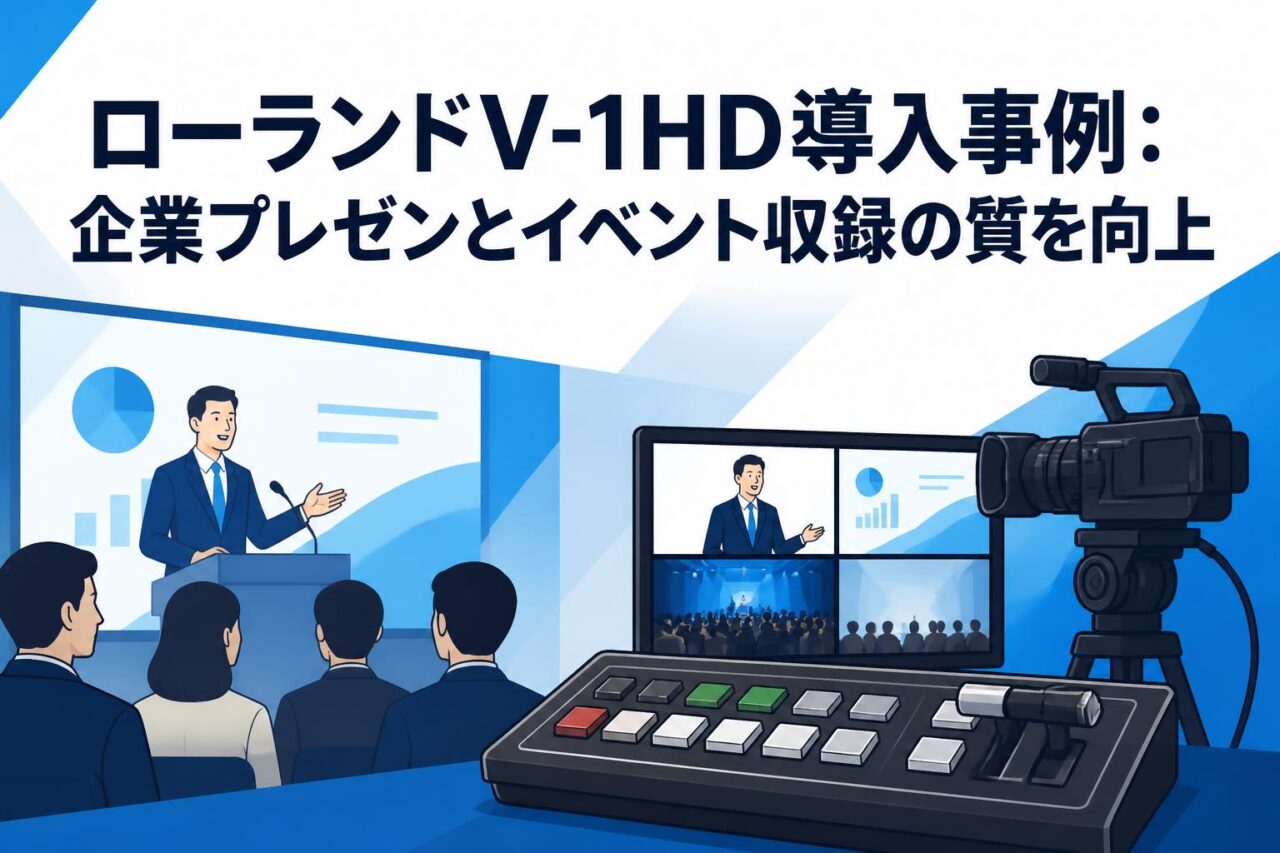







企業のオンライン化やハイブリッドイベントが普及する中、映像配信のクオリティはビジネスの成果に直結する重要な要素となっています。本記事では、Roland(ローランド)のコンパクトなビデオスイッチャー「V-1HD」を活用し、企業プレゼンテーションやイベント収録の質を飛躍的に向上させる方法と具体的な導入事例を解説します。HDMI4系統入力や多彩なエフェクトを備えたRoland V-1HD VIDEO SWITCHER HDが、いかに現場の課題を解決するのか、その魅力に迫ります。
ローランド「V-1HD」とは?ビジネス現場で選ばれる理由
持ち運びに便利なコンパクト設計と高い堅牢性
Roland(ローランド)が提供する「V-1HD」は、A4サイズの半分という驚異的なコンパクト設計を実現したビデオスイッチャーです。重量も約1.2kgと非常に軽量でありながら、プロフェッショナルな現場の過酷な使用にも耐えうる高い堅牢性を備えています。出張先での企業プレゼンテーションや、機材の持ち込みが制限される小規模なイベントスペースでのライブ配信において、この可搬性の高さは大きなアドバンテージとなります。専用のキャリングケースにノートPCや各種ケーブルとともに収納でき、設営から撤収までの時間を大幅に短縮することが可能です。ビジネスのスピード感を損なうことなく、どこでも高品質な映像配信環境を構築できる点が、多くの企業に選ばれる最大の理由と言えます。
HDMI4系統入力による多彩な映像切替
本機は、汎用性の高いHDMI端子を4系統搭載しており、ビデオカメラ、パソコン、タブレット、スマートフォンなど、多様なデバイスからの映像入力をシームレスに統合できます。例えば、メインカメラ、登壇者の表情を捉えるサブカメラ、プレゼン資料を出力するPC、そして映像素材を再生するiPadなど、最大4つの映像ソースをボタン一つで瞬時に切り替えることが可能です。映像切替時のノイズやブラックアウトを防ぐ高度な処理技術が採用されているため、視聴者にストレスを与えないスムーズな画面遷移を実現します。これにより、単調になりがちなオンライン会議やウェビナーにおいても、テレビ番組のような動きのある多彩な映像演出が可能となり、参加者の集中力を維持しながら的確にメッセージを伝えることができます。
ライブ配信やイベント収録に最適な基本性能
ローランド V-1HDは、単なる映像切替機にとどまらず、ライブ配信やイベント収録を成功に導くための基本性能を網羅したVIDEO SWITCHERです。フルHD(1080p)の高画質処理に対応しており、企業のブランドイメージを損なわないクリアな映像を視聴者に届けることができます。また、ハードウェア処理による極めて遅延の少ない映像出力は、リアルタイム性が求められるVJ機材としての活用や、ハイブリッドイベントでの会場スクリーンへの投影においても威力を発揮します。直感的な操作パネルは、専門的な映像技術を持たない担当者でも扱いやすいよう設計されており、社内リソースのみでプロフェッショナルな映像制作を内製化したい企業にとって、非常にコストパフォーマンスの高い選択肢となっています。
企業プレゼンテーションの質を劇的に高める3つの機能
説得力を向上させるPinP(ピクチャー・イン・ピクチャー)機能
ビジネスのプレゼンテーションにおいて、資料と登壇者の表情を同時に見せることは、説得力を高める上で非常に重要です。V-1HDに搭載されているPinP(ピクチャー・イン・ピクチャー)機能を使用すれば、背景となるスライド資料の一部に、カメラで撮影した登壇者の映像を小窓として重ねて表示することができます。小窓の位置やサイズは柔軟に変更できるため、グラフやテキストなど重要な情報を隠すことなく、プレゼンターの熱意や細やかな表情のニュアンスを視聴者にダイレクトに伝えることが可能です。この視覚的なアプローチにより、オンライン環境下でも対面に近いコミュニケーションを実現し、商談や社内会議におけるプレゼンテーションの質を劇的に向上させます。
プロフェッショナルな演出を可能にするクロマキー合成
グリーンバックなどの特定の色を透過させ、別の映像と合成するクロマキー合成機能は、企業の映像コンテンツにプロフェッショナルな付加価値をもたらします。V-1HDのクロマキー合成を活用すれば、自社のオフィスにいながらにして、バーチャルスタジオから配信しているかのようなリッチな映像表現が可能となります。例えば、新製品発表会において、製品のプロモーションビデオを背景にしながら担当者が解説を行ったり、ウェビナーで企業のロゴやテーマカラーをあしらったオリジナル背景を使用したりすることで、ブランドの認知度向上に貢献します。複雑な設定を必要とせず、本体のツマミを操作するだけで直感的に合成の境界線を調整できるため、限られた準備時間の中でも妥協のない映像演出を実現できます。
著作権保護コンテンツも安心のHDCP対応
企業のイベントやプレゼンテーションでは、市販のBlu-rayディスクや著作権で保護されたデジタルコンテンツを映像ソースとして使用するケースが少なくありません。多くの業務用スイッチャーはHDCP(著作権保護技術)に対応しておらず、これらのコンテンツを入力すると映像が遮断されてしまいますが、V-1HDはHDCP対応モードを搭載しています。システム設定からHDCPを有効にするだけで、保護されたコンテンツを他のカメラ映像やPC資料とミックスして出力することが可能となります。これにより、社内研修での教材ビデオの活用や、エンターテインメント系イベントでの映像送出など、法令を遵守しながら幅広いコンテンツを安全かつ確実に運用できる環境が整い、コンプライアンスを重視する企業にとって不可欠な機能となっています。
イベント収録を成功に導く3つの強力なサポート機能
直感的な映像切替を実現する本格的なTフェーダー
ライブ配信やイベント収録の現場では、状況に応じた瞬時の判断と正確な操作が求められます。V-1HDの中央に配置された本格的なTフェーダーは、プロの映像技術者が愛用する放送局用機材と同様の操作感を提供し、直感的な映像切替を実現します。フェーダーを物理的にスライドさせることで、2つの映像が徐々に切り替わるトランジション(ワイプやミックス)のスピードを、指先の感覚だけで緻密にコントロールできます。感動的なシーンではゆっくりと映像を溶け込ませ、テンポの速い進行では素早く切り替えるなど、イベントの雰囲気に合わせたエモーショナルな演出が可能です。また、現在の出力状況を視覚的・触覚的に把握できるため、操作ミスが許されない一発勝負の現場において、オペレーターに大きな安心感を与えます。
映像と音声を一括管理できる内蔵オーディオミキサー
高品質な映像配信には、映像と同等以上にクリアな音声が不可欠です。V-1HDは、最大12チャンネルのデジタル・オーディオミキサーを内蔵しており、HDMIから入力された音声と、外部マイクやオーディオプレーヤーから入力されたアナログ音声を本体内部でミックスすることが可能です。各チャンネルの音量調整はもちろん、イコライザーやコンプレッサー、ディレイといったプロ仕様のエフェクトも搭載しており、会場の音響環境に合わせた最適な音声チューニングを実現します。映像と音声を一つの機材で一括管理できるため、別で大掛かりな音響卓を用意する必要がなくなり、機材費の削減と配線の簡略化に大きく貢献します。これにより、少人数のスタッフでも映像と音声の両方を高い次元でコントロールできるようになります。
遠隔操作で現場の負担を軽減するiPadコントロール
イベント収録の現場では、スイッチャーの設置場所とディレクターの立ち位置が離れているケースや、一人で複数の業務を兼任するワンオペレーションの状況が頻繁に発生します。V-1HDは、専用アプリ「V-1HD Remote」を使用することで、USB接続されたiPadからの直感的なリモートコントロールに対応しています。iPadの大きなタッチスクリーン上で映像の切り替えやオーディオの調整、複雑なシステム設定を視覚的に行えるため、本体の小さなボタンを操作するよりも素早く確実なオペレーションが可能です。さらに、よく使う設定をメモリーとして保存・呼び出しできる機能も備わっており、リハーサルで作り込んだ設定を本番で瞬時に再現するなど、現場の作業負担を大幅に軽減し、よりクリエイティブな業務に集中できる環境を提供します。
V-1HDを活用したハイブリッド型イベントの構築手順
複数カメラとPCを接続する最適な配線レイアウト
リアル会場とオンライン配信を融合させたハイブリッド型イベントを構築する際、V-1HDを中心とした最適な配線レイアウトが成功の鍵を握ります。まず、入力側にはHDMI 4系統をフル活用し、全体を俯瞰するメインカメラ(入力1)、登壇者のバストアップを狙うズームカメラ(入力2)、プレゼン資料用のPC(入力3)、そして予備の映像ソースや動画再生用のiPad(入力4)を接続します。出力側には2つのHDMI端子があり、一方は会場のプロジェクターや大型モニターへ接続し(プレビュー出力またはプログラム出力)、もう一方はビデオキャプチャーボードを経由して配信用PCへ接続します。音声入力は会場のPAミキサーからライン入力でV-1HDに送ることで、クリアな音声を映像と同期させることができ、安定したハイブリッド配信環境が完成します。
スムーズなライブ配信を実現するスイッチャーの設定方法
配線が完了したら、スムーズなライブ配信に向けたV-1HDの初期設定を行います。まず、接続したすべてのデバイスの映像フォーマット(解像度とフレームレート)が一致しているかを確認し、必要に応じて本体のシステム設定からフォーマットを固定します。次に、配信用PCに映像を送るための出力設定を行います。USBキャプチャーデバイス経由でZoomやYouTube Liveなどの配信プラットフォームに映像を認識させるため、出力解像度が適切に設定されているかを確認します。さらに、ピクチャー・イン・ピクチャー(PinP)の小窓の位置や、トランジションのエフェクト(カット、ミックス、ワイプ)の動作確認を行い、本番の進行台本に合わせて最適な切り替えパターンをプリセットに記憶させておくことで、本番中の操作ミスを劇的に減らすことができます。
トラブルを未然に防ぐ事前の動作確認ポイント
イベント本番での致命的なトラブルを防ぐためには、入念な事前の動作確認が不可欠です。第一に、長時間の連続稼働を想定した熱テストを実施します。V-1HDはコンパクトゆえに熱を持ちやすいため、風通しの良い場所に設置し、数時間映像を出力し続けて異常がないかを確認してください。第二に、映像と音声の同期(リップシンク)のチェックです。カメラの映像処理と外部ミキサーからの音声入力の間にズレが生じる場合、V-1HD内蔵のオーディオミキサーのディレイ機能を使用して、ミリ秒単位で音声を遅らせて映像とぴったり合わせます。最後に、HDMIケーブルの相性問題や劣化によるノイズ、ブラックアウトが発生しないか、すべての入力ソースを切り替えてテストを行い、万が一に備えて予備のケーブルを必ず現場に用意しておくことが重要です。
業種別に見るローランドV-1HDの導入事例3選
【IT企業】新製品発表会での高品質なプレゼン配信
ある中堅IT企業では、新製品のオンライン発表会において、従来のWebカメラ単体での配信から脱却するため、ローランドV-1HDを導入しました。高画質な一眼レフカメラ2台と、デモンストレーション用のPC、スライド資料用のPCをHDMIでV-1HDに集約。Tフェーダーを活用した滑らかな映像切替と、PinP機能を用いた資料と登壇者の同時表示により、視聴者を飽きさせないテレビ番組のようなリッチな映像体験を提供しました。また、クロマキー合成機能を利用して自社のロゴアニメーションを背景に投影することで、ブランドイメージの大幅な向上に成功。結果として、前回の発表会と比較して視聴者の平均離脱時間が半減し、新製品に対する問い合わせ件数が30%増加するという具体的なビジネス成果につながりました。
【教育機関】オンライン授業とセミナーのハイブリッド収録
都内の私立大学では、対面授業とオンライン配信を組み合わせたハイブリッド型授業の質を向上させるため、各教室にV-1HDを常設機材として導入しました。教授を映す定点カメラ、黒板の文字を鮮明に捉えるズームカメラ、そしてデジタル教材を映し出すタブレットの3系統を接続。iPadコントロール機能を活用し、教授自身が手元のiPadから直感的に映像を切り替えながら授業を進行できるワンオペレーション環境を構築しました。これにより、専任の技術スタッフを配置することなく、質の高いハイブリッド授業の提供が可能となりました。さらに、内蔵オーディオミキサーのコンプレッサー機能を活用することで、教授の声の大小にかかわらず常に一定の音量で配信できるようになり、オンライン受講生からの「声が聞き取りにくい」というクレームがゼロになりました。
【イベント会社】VJ機材としての活用と魅力的な空間演出
ライブイベントや企業パーティーの企画・運営を手掛けるイベント会社では、空間演出の幅を広げるVJ機材としてV-1HDを導入しました。音楽ライブの現場において、ステージ上のアーティストを捉えたカメラ映像と、PCから出力されるグラフィック映像をリアルタイムにミックス。V-1HDの低遅延なハードウェア処理により、音楽のビートに完全に同期した瞬時の映像切替が可能となり、会場のボルテージを最高潮に引き上げる圧倒的な演出を実現しました。また、約1.2kgというコンパクトな筐体は、DJブースやPA卓のわずかな隙間にも設置可能で、機材運搬のコストと設営の手間を大幅に削減。HDCP対応機能により、クライアントから持ち込まれた著作権保護されたプロモーション映像も問題なく送出でき、幅広い案件に柔軟に対応できる主力機材として活躍しています。
導入前に知っておきたいV-1HDの運用上の注意点と解決策
安定した映像出力のための解像度とフレームレートの統一
V-1HDを運用する上で最も注意すべき点は、接続するすべてのデバイスの解像度とフレームレートを事前に統一しておくことです。本機は入力された映像のフォーマットを自動で変換するスケーラー機能を搭載していないため(入力4を除く)、例えば1080p/60Hzのカメラと1080i/59.94HzのPCを混在させると、映像が正常に出力されなかったり、切り替え時に激しいノイズが発生したりする原因となります。この問題を解決するためには、イベントの企画段階でシステム全体のフォーマット(例:1080p/59.94Hz)を決定し、カメラやPC側の出力設定をそれに合わせる必要があります。どうしても出力設定を変更できない古いPCなどを接続する場合は、外部に安価なHDMIスケーラー(変換器)を挟むことで、安定した映像システムを構築することができます。
オーディオミキサー機能における音声遅延の調整方法
映像と音声を別々の経路で入力した場合、映像のデジタル処理にかかる時間の分だけ、音声が映像よりもわずかに早く出力されてしまう「リップシンクのズレ」が発生することがあります。特に、登壇者の口元の動きと声が合っていない状態は、視聴者に強い違和感を与え、プレゼンテーションの説得力を低下させてしまいます。この問題は、V-1HDに内蔵されているオーディオミキサーのディレイ(遅延)機能を使用することで簡単に解決できます。設定メニューから「AUDIO DELAY」の項目を選択し、0.1フレーム単位(数ミリ秒〜数十ミリ秒)で音声を意図的に遅らせることで、映像のタイミングと完璧に同期させることが可能です。本番前には必ずテスト録画を行い、手を叩く映像(カチンコ代わり)を撮影して、音と映像のズレを微調整する作業をルーティン化することを推奨します。
長時間のイベント収録を支える熱対策と確実な電源管理
V-1HDは非常にコンパクトな筐体に高度な映像処理チップを詰め込んでいるため、長時間の連続使用時には本体がかなり発熱します。熱暴走による突然のフリーズやシャットダウンを防ぐため、運用環境には十分な配慮が必要です。機材を設置する際は、他の発熱する機材(アンプやPCなど)の上に直接置くことを避け、本体の冷却スリットを塞がないようにスペースを確保してください。屋外や空調の効いていない過酷な環境での使用が想定される場合は、小型のUSB扇風機などで本体に直接風を当てて強制空冷することが非常に効果的です。また、電源ケーブルが不意に抜ける事故を防ぐため、ACアダプターの接続部には抜け止めのフックが備わっています。設営時には必ずこのフックを活用し、物理的な電源トラブルを未然に防ぐ確実な電源管理を徹底してください。
ローランド V-1HDに関するよくある質問(FAQ)
Q1. V-1HDはパソコンなしでも単体で使用できますか?
はい、パソコンがなくても単体で使用可能です。V-1HD本体には操作に必要なボタンやTフェーダーがすべて備わっており、モニターを接続してプレビュー画面を確認しながら、直感的に映像の切り替えや合成を行うことができます。ただし、ライブ配信をインターネット上で行う場合や、より詳細なシステム設定を大画面で行いたい場合は、パソコンやiPadを接続して専用ソフトウェア(V-1HD RCSやV-1HD Remote)を併用することをおすすめします。
Q2. 4K映像の入力や出力には対応していますか?
V-1HDは、最大1080p(フルHD)までの解像度に対応したビデオスイッチャーであり、4K解像度の入力および出力には対応していません。4K出力設定になっているカメラやパソコンを接続すると映像が認識されないため、接続するデバイス側の出力設定を必ず1080pまたは720pなどに変更してご使用ください。ビジネスでのプレゼン配信や一般的なイベント収録においては、フルHD画質で十分なクオリティを確保できます。
Q3. 映像を切り替える際に画面が黒くなる(ブラックアウトする)ことはありますか?
V-1HDは、フレームシンクロナイザー(FS)を全入力チャンネルに搭載しているため、映像フォーマット(解像度とフレームレート)が統一されていれば、切り替え時に画面が黒くなるブラックアウトやノイズが発生することはありません。テレビ番組のようにシームレスで滑らかなトランジション(カット、ミックス、ワイプ)が可能です。ただし、入力フォーマットが一致していない場合は映像が乱れる原因となるため、事前の設定確認が重要です。
Q4. マイクを直接V-1HDに接続することは可能ですか?
はい、可能です。V-1HDには「MIC入力端子(プラグイン・パワー対応のステレオ・ミニ・タイプ)」が搭載されており、市販の小型マイクなどを直接接続して音声をミキシングすることができます。ただし、ファンタム電源を必要とする業務用のコンデンサーマイクや、XLR端子のダイナミックマイクを使用する場合は、別途オーディオインターフェースやPAミキサーを経由して、RCAピン・タイプの「AUDIO IN端子」へ接続する必要があります。
Q5. V-1HDをライブ配信で使用するには他に何が必要ですか?
V-1HD自体には映像をインターネットへ直接配信するエンコード機能は搭載されていません。そのため、YouTube LiveやZoomなどでライブ配信を行うには、V-1HDの出力映像をパソコンに取り込むための「USBビデオキャプチャーボード(HDMI to USB変換器)」が別途必要になります。V-1HDの出力をキャプチャーボード経由で配信用パソコンに接続することで、パソコン側でWebカメラとして認識され、高品質な配信環境を構築することが可能となります。