050-3158-3507
 お問い合わせ

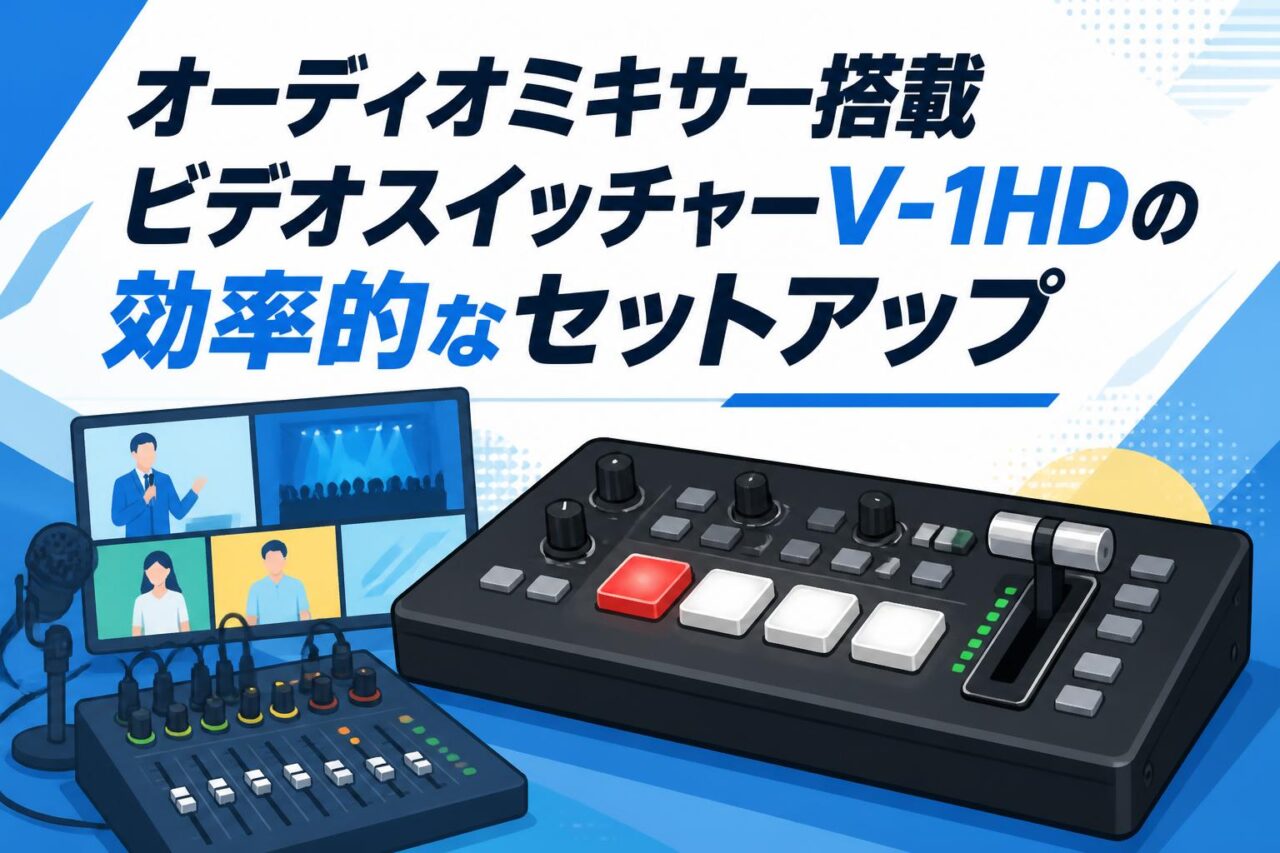







企業のオンラインコミュニケーションが加速する現代において、ライブ配信やイベント収録のクオリティは企業のブランドイメージを左右する重要な要素となっています。その中で、多くのビジネス現場から高い評価を得ているのが、Roland(ローランド)の「Roland V-1HD VIDEO SWITCHER HD」です。本記事では、オーディオミキサーを搭載したこのコンパクトなビデオスイッチャーV-1HDの効率的なセットアップ方法から、実践的な活用テクニックまでを網羅的に解説します。HDMI 4系統の入力を活かした多彩な映像切替や、Tフェーダーによる直感的な操作性など、プロフェッショナルな映像制作を社内で内製化するためのノウハウを詳しく紐解いていきましょう。
Roland V-1HDの基本概要とビジネスにおける3つの導入メリット
コンパクトな筐体に凝縮されたプロ品質の映像切替機能
Roland V-1HDは、A4サイズの半分以下という非常にコンパクトな筐体でありながら、放送局レベルのプロ品質を誇る映像切替機能を備えた革新的なビデオスイッチャーです。ビジネス現場における会議室や特設スタジオなど、限られたスペースであっても設置場所に困ることはありません。この小型ボディの中に、多彩なエフェクトや高度な映像処理エンジンが搭載されており、企業説明会や新製品発表会などの重要な場面で、視聴者を惹きつける高品質な映像表現を可能にします。持ち運びにも優れているため、社内外のさまざまなロケーションへ手軽に持ち出し、即座に本格的な配信環境を構築できる機動力こそが、V1HDの最大の強みと言えます。
HDMI 4系統入力による多様なデバイスへの対応力
現代のプレゼンテーションやイベント収録では、PC、タブレット、ビデオカメラ、スマートフォンなど、多種多様なデバイスからの映像入力が求められます。Roland V-1HDは、フルHD対応のHDMI 4系統入力を標準装備しており、これらの異なるデバイスを変換器なしで直接接続することが可能です。例えば、カメラ2台で登壇者の表情と会場の様子を捉えつつ、残りの2系統でプレゼン資料用のPCと動画再生用のタブレットを接続するといった柔軟なシステム構築が容易に行えます。このHDMI 4系統という拡張性の高さが、複雑化する企業のライブ配信ニーズに的確に応え、トラブルの少ない安定した運用をサポートします。
ライブ配信やイベント収録をワンストップで実現する利便性
通常、高品質なイベント収録やライブ配信を行うためには、映像用のスイッチャーと音声用のオーディオミキサーを別々に用意し、複雑な配線とオペレーションを行う必要がありました。しかし、Roland V-1HDは高性能なオーディオミキサー機能を内蔵しているため、映像と音声の統合管理を1台で完結させることができます。マイク音声とPCからのBGMをミックスし、映像の切り替えに合わせて出力するといったプロフェッショナルな演出が、ワンストップで実現可能です。これにより、機材の準備時間や設置スペースが大幅に削減されるだけでなく、少人数での効率的なオペレーションが可能となり、ビジネスにおける動画コンテンツ制作のハードルを大きく引き下げます。
オーディオミキサー機能を最大限に活用する3つのセットアップ手順
マイクや外部オーディオ機器の適切な接続と入力設定
Roland V-1HDに搭載されたオーディオミキサー機能を活用するための第一歩は、マイクや外部オーディオ機器の正確な接続と設定です。本体にはマイク入力端子(プラグイン・パワー対応)と、オーディオプレーヤーなどを接続できるRCAピン端子のライン入力が備わっています。プレゼンテーションの音声をクリアに集音するためには、用途に合ったマイクを選択し、入力レベル(ゲイン)を適切に調整することが不可欠です。音が割れないようピークインジケーターを確認しながら、最適な音量バランスを設定します。また、HDMI経由で入力されるPCやカメラの音声も個別にオン・オフおよび音量調整が可能であり、全体のミックスバランスを緻密にコントロールすることができます。
映像と音声のズレを防ぐリップシンク(遅延)調整の最適化
ライブ配信やイベント収録において、登壇者の口の動きと音声がズレてしまう現象(リップシンクのズレ)は、視聴者に大きなストレスを与え、コンテンツの品質低下を招きます。映像のデジタル処理にはわずかな遅延が発生するため、音声をあえて遅らせて映像とタイミングを合わせる必要があります。Roland V-1HDのオーディオミキサーには「オーディオ・ディレイ機能」が搭載されており、最大500ミリ秒(0.5秒)まで音声を遅延させることが可能です。セットアップ時には、テスト配信を行いながらiPadコントロール画面や本体の設定メニューからディレイ値を微調整し、映像と音声が完全に一致するよう最適化を行うことが、プロフェッショナルな配信環境構築の鍵となります。
内蔵エフェクトを用いたクリアな音声出力の構築
単に音声をミックスするだけでなく、聴き取りやすいクリアな音質を提供することもオーディオミキサーの重要な役割です。Roland V-1HDには、EQ(イコライザー)、コンプレッサー、ゲートといった本格的なオーディオエフェクトが内蔵されています。例えば、空調のノイズが気になる環境ではゲート機能で不要な環境音をカットし、登壇者の声が急に大きくなった際の音割れを防ぐためにコンプレッサーを適用します。さらに、EQを用いて声の輪郭を強調することで、長時間のプレゼンテーションでも視聴者が疲れにくい、明瞭で聞き取りやすい音声出力を構築することができます。これらの設定は、一度プリセットとして保存しておけば、次回のイベント収録時にもスムーズに呼び出すことが可能です。
プレゼンテーションを格上げする3つの映像合成テクニック
PinP(ピクチャー・イン・ピクチャー)による資料と登壇者の同時表示
オンラインでのプレゼンテーションにおいて、スライド資料だけでなく登壇者の表情やジェスチャーを同時に伝えることは、説得力を高める上で非常に効果的です。Roland V-1HDのPinP(ピクチャー・イン・ピクチャー)機能を活用すれば、背景となるPCのプレゼン資料の上に、カメラで撮影した登壇者の映像を小窓として重ねて表示することができます。小窓の位置やサイズ、境界線の色や太さは細かくカスタマイズ可能であり、資料の重要なテキストやグラフを隠さないよう、直感的な操作でレイアウトを調整できます。この映像合成テクニックにより、視聴者のエンゲージメントを高め、よりリッチで情報量の多いコンテンツを提供することが可能になります。
クロマキー合成を活用したプロフェッショナルな背景演出
企業ブランディングを意識したライブ配信やVJ機材としての活用において、クロマキー合成は欠かせない機能です。Roland V-1HDは、グリーンバックやブルーバックを用いた高精度なクロマキー合成(およびルミナンスキー合成)に対応しています。登壇者の背景を透過させ、会社のロゴをあしらったバーチャル背景や、動きのある動画素材と合成することで、一般的な会議室からの配信であっても、テレビ番組や専用スタジオのようなプロフェッショナルな映像演出が実現します。合成の抜け具合(スレッショルド)も細かく調整できるため、照明環境に応じた最適なセッティングを素早く行い、視聴者を没入させる高品質な映像空間を創り出すことができます。
Tフェーダー操作によるスムーズで直感的なトランジション
映像の切り替え(トランジション)の滑らかさは、動画コンテンツ全体の洗練度を大きく左右します。Roland V-1HDの操作パネル中央に配置されたTフェーダー(Tバー)は、プロの放送現場でも採用されている直感的なインターフェースです。ボタン一つで瞬時に映像を切り替えるカット機能に加え、Tフェーダーを上下にスライドさせることで、任意のスピードで映像をクロスフェード(ミックス)させたり、ワイプ効果で画面を転換させたりすることができます。イベント収録の進行状況や音楽のテンポに合わせて、オペレーターが感覚的かつスムーズに映像切替を行えるため、視聴者の視線を自然に誘導し、プレゼンテーションのストーリー性をより一層際立たせることが可能です。
ライブ配信・イベント収録を安定させる3つの周辺機器連携
HDCP対応を活かした著作権保護コンテンツの安全な入力
企業のイベントやプレゼンテーションでは、市販のBlu-rayディスクの映像や、特定の著作権保護が施されたデジタルコンテンツを社内向けに上映・配信するケースがあります。一般的なビデオスイッチャーでは、HDCP(著作権保護技術)信号が含まれる映像を入力すると画面が真っ暗になってしまうトラブルが発生します。しかし、Roland V-1HDはHDCP対応モードを備えており、設定をオンにすることで、HDCPで保護された映像ソースも正常に入力・スイッチングすることが可能です。これにより、コンプライアンスを遵守しつつ、既存の映像資産を安全かつ効果的にイベント進行へ組み込むことができます。(※HDCPをオンにした場合、出力先のモニターなどもHDCP対応である必要があります)
iPadコントロールアプリによる効率的な遠隔操作の構築
少人数でのオペレーションが求められる現場において、機材の操作性を飛躍的に向上させるのが「iPadコントロール」機能です。Roland V-1HDは、専用の無償アプリ「V-1HD Remote」を使用することで、USB接続されたiPadから本体のほぼすべての機能をリモート制御できます。映像の切り替えやオーディオミキサーのレベル調整はもちろん、本体の小さなボタンでは操作しづらい詳細なシステム設定やエフェクトのパラメーター変更も、iPadの広いタッチスクリーン上で視覚的かつ効率的に行うことが可能です。スイッチャー本体はステージ袖に設置し、オペレーターは客席後方からiPadで遠隔操作を行うといった、現場のレイアウトに縛られない柔軟な運用体制を構築できます。
VJ機材やPCと連携した高品質な配信環境のセットアップ
Roland V-1HDは、単なる映像切替器にとどまらず、VJ機材やPCソフトウェアと連携することで、さらに高度な配信環境を提供します。USB MIDI接続を利用すれば、PC上のVJソフト(Resolumeなど)や音楽制作ソフト(DAW)と同期し、音楽のビートに合わせて映像を自動で切り替えるといったダイナミックな演出が可能です。また、V-1HDのHDMI出力をUSBビデオキャプチャーボード経由でPCに入力することで、OBS Studioなどの配信ソフトやZoom、Microsoft TeamsといったWeb会議ツールへ高画質な映像と音声を直接送り込むことができます。ハードウェアならではの安定性と、PCソフトウェアの拡張性を融合させることで、ビジネス要件を満たす最高品質のライブ配信システムが完成します。
現場運用を止めないための3つのトラブルシューティング
映像が出力されない場合のHDMIケーブルと解像度の確認手順
イベント本番直前に「映像がモニターに出力されない」というトラブルは最も避けるべき事態です。Roland V-1HDでこの問題が発生した場合、まずはHDMIケーブルの接続不良と品質を疑います。特に長距離の伝送を行う場合は、信号の減衰を防ぐためにアクティブケーブルや光ファイバーHDMIケーブルの使用を推奨します。次に確認すべきは映像の解像度とフレームレートの設定です。V-1HDは1080p、1080i、720pなどのフォーマットに対応していますが、入力デバイス(PCやカメラ)の出力設定と、V-1HDのシステム・フォーマットが一致していないと映像は認識されません。本体のフォーマット切替スイッチを確認し、全てのデバイス間で解像度設定が統一されているかを迅速にチェックすることが解決への近道です。
音声ノイズやハウリングが発生した際のオーディオ設定の見直し
ライブ配信やイベント収録において、音声ノイズや「キーン」というハウリング音は進行を著しく妨げます。ハウリングが発生した場合、まずはマイクとスピーカーの位置関係を見直し、マイクがスピーカーの音を拾わないよう物理的な距離を取るか指向性を調整します。それでも解決しない場合は、Roland V-1HDのオーディオミキサー設定を確認します。特定の周波数が共鳴していることが多いため、内蔵のEQ(イコライザー)を使用して問題となる音域(高音域や中低音域)をカットすることでハウリングを抑制できます。また、ブーンというハムノイズが乗る場合は、電源のグラウンドループが原因である可能性が高いため、オーディオケーブルの接続を見直すか、ノイズアイソレーターを挟むなどの対策が有効です。
長時間のイベント収録における熱対策と安定稼働のポイント
数時間に及ぶ企業カンファレンスや長時間のライブ配信では、機材の熱暴走によるフリーズや予期せぬシャットダウンを防ぐための対策が必須です。Roland V-1HDは非常にコンパクトなビデオスイッチャーであるため、内部に熱がこもりやすい環境下での使用には注意が必要です。安定稼働を実現するためのポイントとして、本体の放熱スリットを塞がないよう、周囲に十分なスペースを確保して設置することが挙げられます。また、直射日光の当たる場所や、アンプなどの発熱する機材の上に重ねて設置することは避け、必要に応じて小型の冷却ファンを併用して空気の循環を促すことも効果的です。運用前には必ず長時間のテストランを行い、本番環境での熱耐性を確認しておくことが、現場運用を止めないための重要なリスクヘッジとなります。
Roland V-1HDをビジネス現場に導入する際の3つの成功ポイント
企業のライブ配信要件に合わせた最適なシステム設計
Roland V-1HDを導入し、最大限の効果を発揮させるためには、自社のライブ配信やイベント収録の要件を明確にし、それに合致したシステム設計を行うことが第一の成功ポイントです。例えば、「社内向けの月例報告会」であればカメラ1台とPC資料のPinP合成で十分ですが、「顧客向けの大規模なオンラインカンファレンス」であれば、複数台のカメラと高品質な外部マイク、さらにバックアップ用の録画機材を組み合わせた堅牢なシステムが求められます。HDMI 4系統というV-1HDの拡張性をベースに、将来的な配信規模の拡大も視野に入れながら、必要なカメラ、マイク、照明、キャプチャーデバイスをバランスよく選定し、過不足のない最適な機材構成をプランニングすることが重要です。
専任オペレーター不要で運用できる直感的なインターフェースの活用
映像専門の技術スタッフが社内に不在の場合でも、高品質な配信を内製化できる点がRoland V-1HDの大きな魅力です。成功の鍵は、誰もが簡単に操作できる直感的なインターフェースを組織内で標準化することにあります。Tフェーダーや自照式の大型ボタンは、操作ミスを防ぐよう人間工学に基づいて設計されています。さらに、iPadコントロール機能やPC用の専用ソフトウェア「V-1HD RCS」を活用すれば、複雑な設定をあらかじめプリセットとして保存しておくことが可能です。本番当日は「ボタンを押すだけ」「フェーダーを動かすだけ」というシンプルな手順に落とし込むことで、広報や人事などの非エンジニア部門の担当者であっても、専任オペレーターに依存することなく、安定した映像切替と運用を実現できます。
将来的な機材拡張を見据えた費用対効果の高い投資戦略
ビジネスにおいて新たな機材を導入する際、ROI(投資利益率)の最大化は常に求められる課題です。Roland(ローランド)のV-1HDは、プロ仕様のオーディオミキサー機能やクロマキー合成、HDCP対応といった高度な機能をコンパクトな筐体に集約しながらも、非常にコストパフォーマンスに優れたVIDEO SWITCHERです。初期投資を抑えつつ放送品質の環境を構築できるだけでなく、将来的に配信規模が拡大した場合でも、サブスイッチャーとして既存のシステムに組み込んだり、出張用のモバイル配信用途に転用したりと、無駄になることがありません。長くビジネスの最前線で活用できる汎用性の高さと耐久性を考慮すれば、V-1HDの導入は企業のデジタルコミュニケーション戦略において極めて費用対効果の高い投資戦略と言えるでしょう。
よくある質問(FAQ)
Q1. Roland V-1HDはPCなしでもライブ配信が可能ですか?
A1. Roland V-1HD本体にはエンコーダー機能(直接インターネットへ配信する機能)は搭載されていません。そのため、YouTube LiveやZoomなどでライブ配信を行う場合は、V-1HDの出力をUSBビデオキャプチャーボード経由でPCに入力するか、専用のハードウェアエンコーダーを別途接続する必要があります。
Q2. 異なる解像度のデバイスを同時に接続することはできますか?
A2. V-1HDは入力された映像信号の解像度を自動で統一するスケーラー機能を各入力ポートに備えていないため、接続するすべてのカメラやPCの出力解像度(1080p、1080i、720pなど)を、V-1HD本体のシステム・フォーマット設定と一致させる必要があります。
Q3. オーディオミキサー機能でコンデンサーマイクは使用できますか?
A3. 本体側面のMIC入力端子はプラグイン・パワーに対応しているため、対応する小型マイクは使用可能です。しかし、+48Vのファンタム電源を必要とする本格的なコンデンサーマイクを直接接続することはできません。その場合は、別途ファンタム電源供給可能な外部オーディオミキサーを経由してV-1HDのオーディオ入力に接続してください。
Q4. iPadでコントロールするためには何が必要ですか?
A4. iPadコントロールを行うには、無償の専用アプリ「V-1HD Remote」をインストールしたiPadと、V-1HD本体をUSBケーブルで接続する必要があります。iPadの端子に合わせて、Apple純正のLightning – USBカメラアダプタ、またはUSB-Cケーブルをご用意ください。
Q5. PinP(ピクチャー・イン・ピクチャー)の小窓の数は増やせますか?
A5. Roland V-1HDのPinP機能で表示できる小窓(子画面)の数は1つのみです。背景となるメイン映像(親画面)の上に1つの映像ソースを重ねることが可能です。より複雑な多画面合成が必要な場合は、上位機種の導入やソフトウェアスイッチャーとの併用をご検討ください。