050-3158-3507
 お問い合わせ

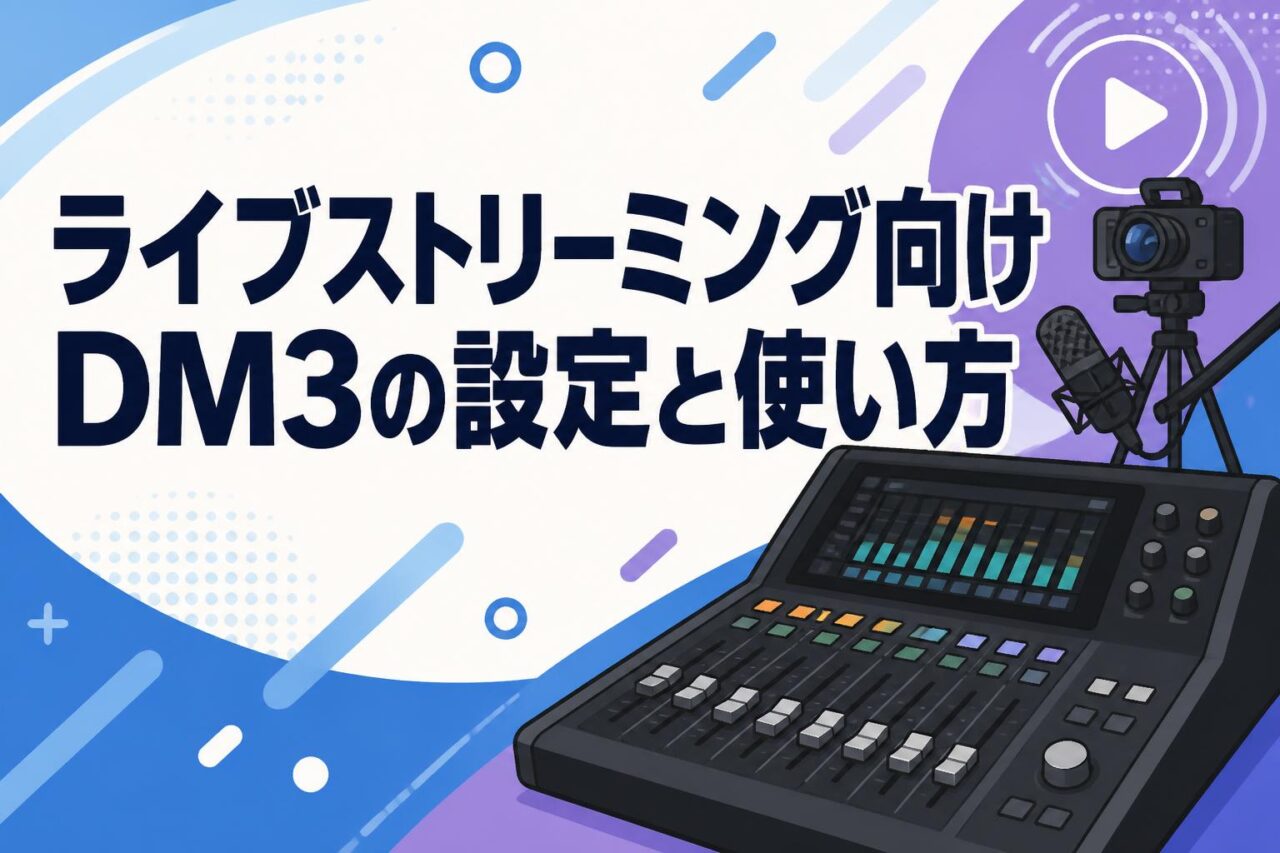







ヤマハ DM3 Standardはライブストリーミングやレコーディングに適したコンパクトデジタルミキサーです。業務用途での安定した運用を前提に、基本設定から実践的な活用方法までを体系的に解説します。
ヤマハ DM3のライブストリーミング基本設定

電源投入と初期接続手順
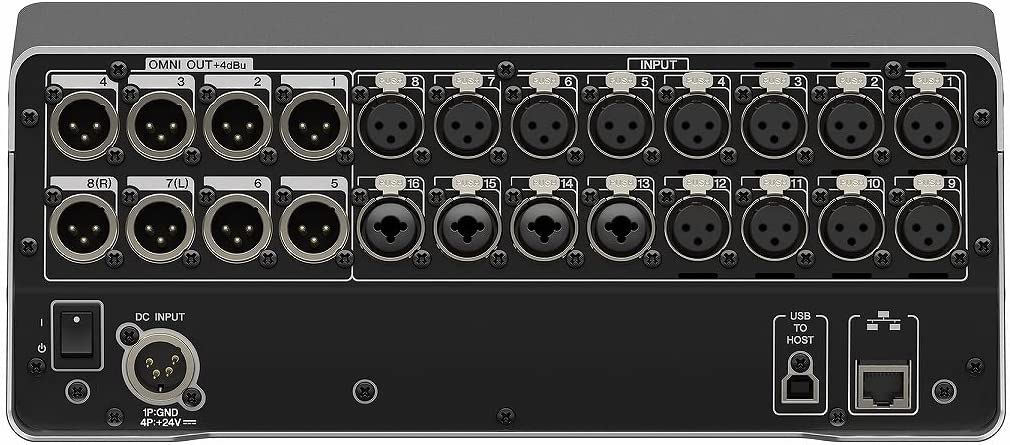
DM3 Standardの電源を投入する際は、付属のACアダプターを使用し、PAシステムやPCとのUSB接続を先に完了させてください。初期接続ではDante非搭載モデルとしてUSBオーディオインターフェイス機能を有効にし、16ch入力の信号経路を確認します。業務環境では接続順序を守ることでノイズ発生を防ぎ、安定したストリーミング配信を実現できます。
ファームウェア更新の確認方法
ヤマハ公式サイトから最新ファームウェアをダウンロードし、USBメモリ経由でDM3に適用します。更新前に全入出力のケーブルを外し、メニューからバージョン確認を行ってください。業務用途では定期的な更新によりライブ配信時の安定性が向上し、エフェクター内蔵機能の最適化も図れます。
デバイス初期化とリセット手順
初期化はメニュー画面から「Factory Reset」を選択し、確認後に実行します。リセット後は全プリセットが消去されるため、事前に設定のバックアップをUSBに保存してください。業務現場ではトラブル発生時の迅速な復旧手段としてこの手順を習得しておくことが重要です。
入力チャンネルの最適化設定
マイク入力レベルの調整方法
マイク入力ではゲインつまみを最小から徐々に上げ、レベルメーターが-18dB前後でピークするよう調整します。16ch入力モデルとして各チャンネルのヘッドルームを確保し、クリップを回避してください。業務用途のライブストリーミングではこの調整が音質の基盤となります。
楽器接続時のゲイン設定
楽器接続時はライン入力レベルに合わせ、ゲインを-10dB程度に設定し、インピーダンスマッチングを確認します。エレキギターやキーボードではDIボックス併用を推奨し、信号劣化を防ぎます。音楽制作環境ではこの設定でクリアなミキシングが可能になります。
レベルメーター活用のポイント
レベルメーターはピークホールド機能を利用し、常時-12dB以内に収めるよう監視します。オーバーロード防止のため、複数チャンネル使用時はマスター出力を優先確認してください。業務運用ではメーター監視により配信品質を安定させられます。
内蔵エフェクターの活用術
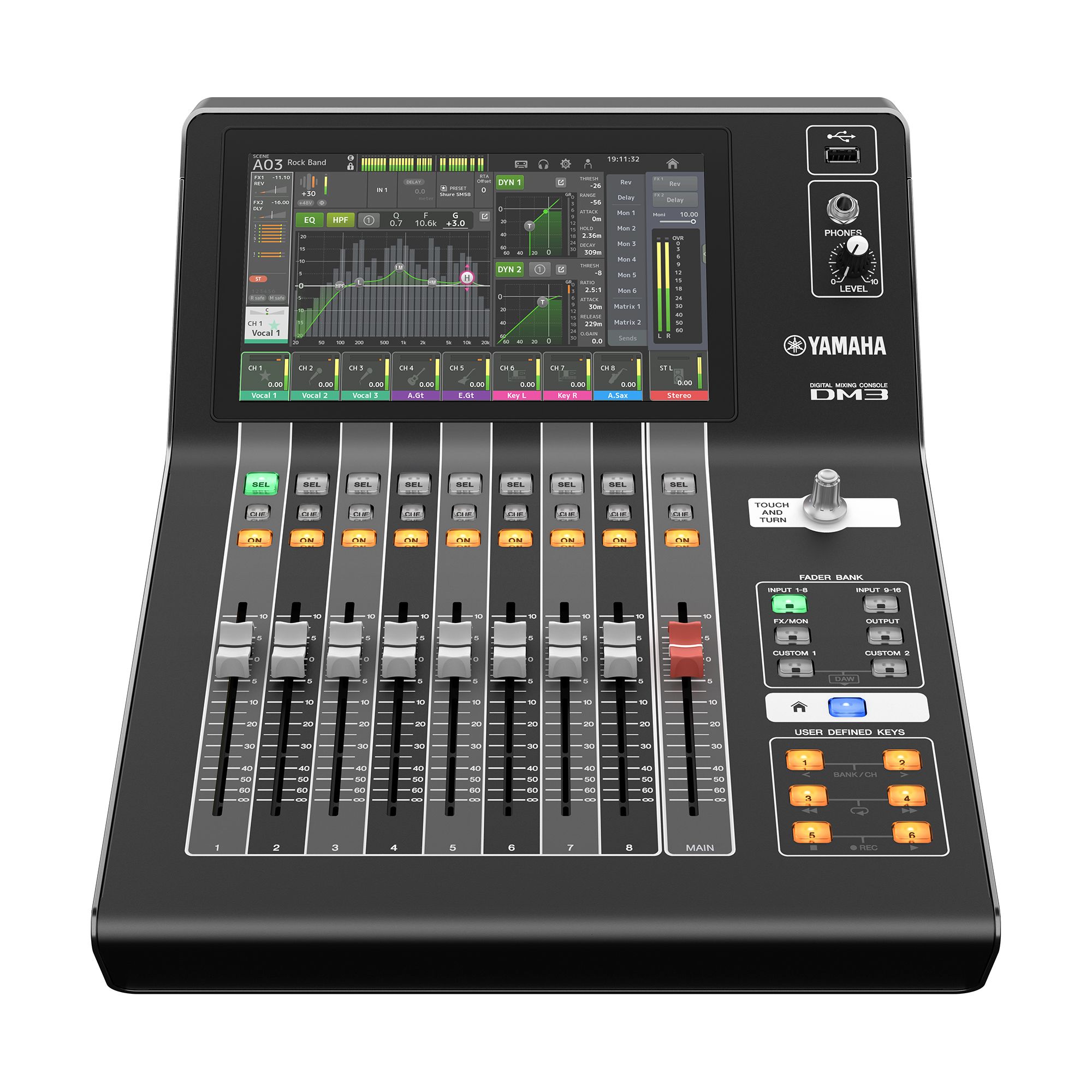
リバーブとディレイの設定手順
リバーブはボーカルチャンネルにSendレベル20%程度から適用し、ホールシミュレーションを選択します。ディレイはボーカルやギターに短いタイムを設定し、フィードバックを低く抑えてください。ライブストリーミングでは自然な空間表現が視聴者に好評です。
コンプレッサー適用テクニック
コンプレッサーはスレッショルド-20dB、レシオ4:1程度でボーカルにかけ、アタックを中速に設定します。ドラムチャンネルにはより速いアタックを適用し、ダイナミクスを整えてください。業務用途では音の統一感が向上します。
EQ調整による音質改善
EQは低域を80Hzでカットし、中域2kHz付近を軽くブーストして明瞭度を高めます。高域は10kHz以上を控えめに調整し、ハーシュネスを抑えてください。PAシステムとの相性を考慮した設定がライブ配信品質を左右します。
USB接続による配信出力設定
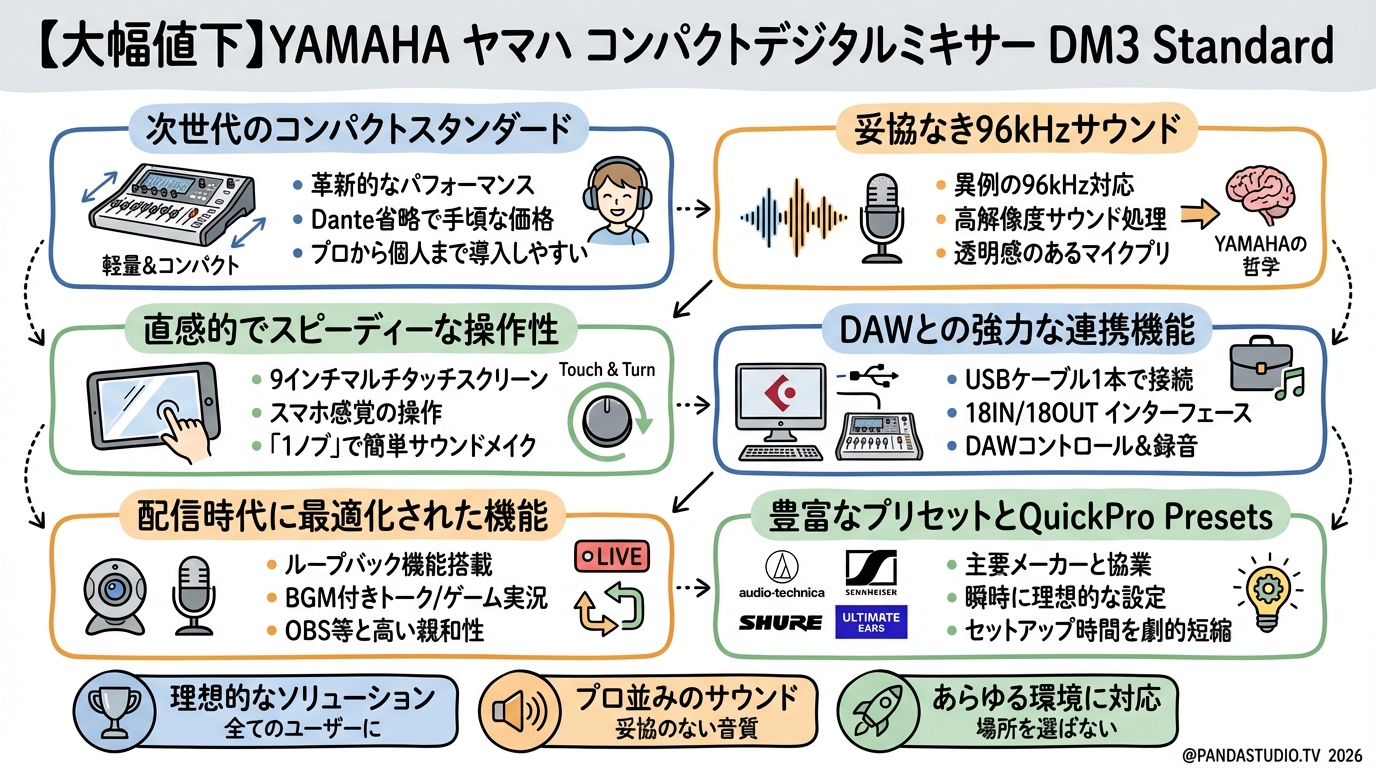
オーディオインターフェイスモード切替
メニューからUSBオーディオインターフェイスモードを選択し、16ch入出力設定を有効にします。PC認識後はASIOドライバーを使用し、レイテンシーを最小限に抑えてください。業務環境ではこの切替がストリーミングの基盤となります。
配信ソフトとの連携方法
OBS StudioやvMixにDM3をASIOデバイスとして登録し、出力バスをメインに割り当てます。チャンネルルーティングを確認後、テスト配信を実施してください。軽量コンパクト設計により、迅速なセットアップが可能です。
モニター出力の管理手順
モニター出力はヘッドホン端子とコントロールルーム出力を別々に管理し、配信音とモニター音を分離します。レベルは-6dB以内に抑え、フィードバックを防止してください。業務運用ではモニター管理が配信品質を支えます。
レコーディング機能の使い方

マルチトラック録音の設定
USB接続でDAWに16ch直接録音可能とし、各チャンネルを個別トラックとして保存します。サンプルレートは48kHzに設定し、クリップ防止のため入力レベルを監視してください。音楽制作用途で高品質録音を実現します。
DAWリモート操作の手順
DAWリモート機能でDM3のフェーダーやエフェクトをソフトウェアから制御します。MIDIマッピングを確認し、Transport操作を同期させてください。業務環境ではリモート操作により作業効率が向上します。
録音ファイルの管理とエクスポート
録音ファイルはUSBストレージにWAV形式で保存し、日付フォルダで整理します。エクスポート時はビット深度24bitを選択し、バックアップを別媒体に作成してください。日常運用でのファイル管理が重要です。
DM3運用時のトラブル対策
接続エラーの原因と解決法
USB接続エラーはケーブル断線やドライバ不具合が主因です。再接続とPC再起動を試み、ファームウェアを確認してください。業務用途では予備ケーブルの準備が迅速復旧に役立ちます。
音質トラブルシューティング
ノイズ発生時はグラウンドループを疑い、電源アダプターの接続を確認します。EQやゲインを再調整し、レベルメーターで異常を特定してください。ライブストリーミング時の音質維持に不可欠です。
日常メンテナンスのポイント
日常メンテナンスでは通電前に端子清掃を行い、ファームウェア更新を月1回実施します。保管時は直射日光を避け、ケース収納を推奨してください。長期安定運用に寄与します。
よくある質問
Q1: DM3 StandardのUSB接続で遅延が発生しますか?
A1: ASIOドライバ使用とバッファサイズ調整により最小限に抑えられます。
Q2: ライブ配信時の最適サンプルレートは?
A2: 48kHzが推奨され、PC負荷と音質のバランスが良好です。
Q3: 内蔵エフェクターは配信音に直接かかりますか?
A3: 出力バスに適用可能で、モニターとは独立して設定できます。
Q4: ファームウェア更新に必要な時間は?
A4: 通常5分程度で完了し、更新中は電源を切らないでください。
Q5: 16ch入力すべてを同時に録音できますか?
A5: USBマルチトラック録音対応で全チャンネル同時録音可能です。