050-3158-3507
 お問い合わせ

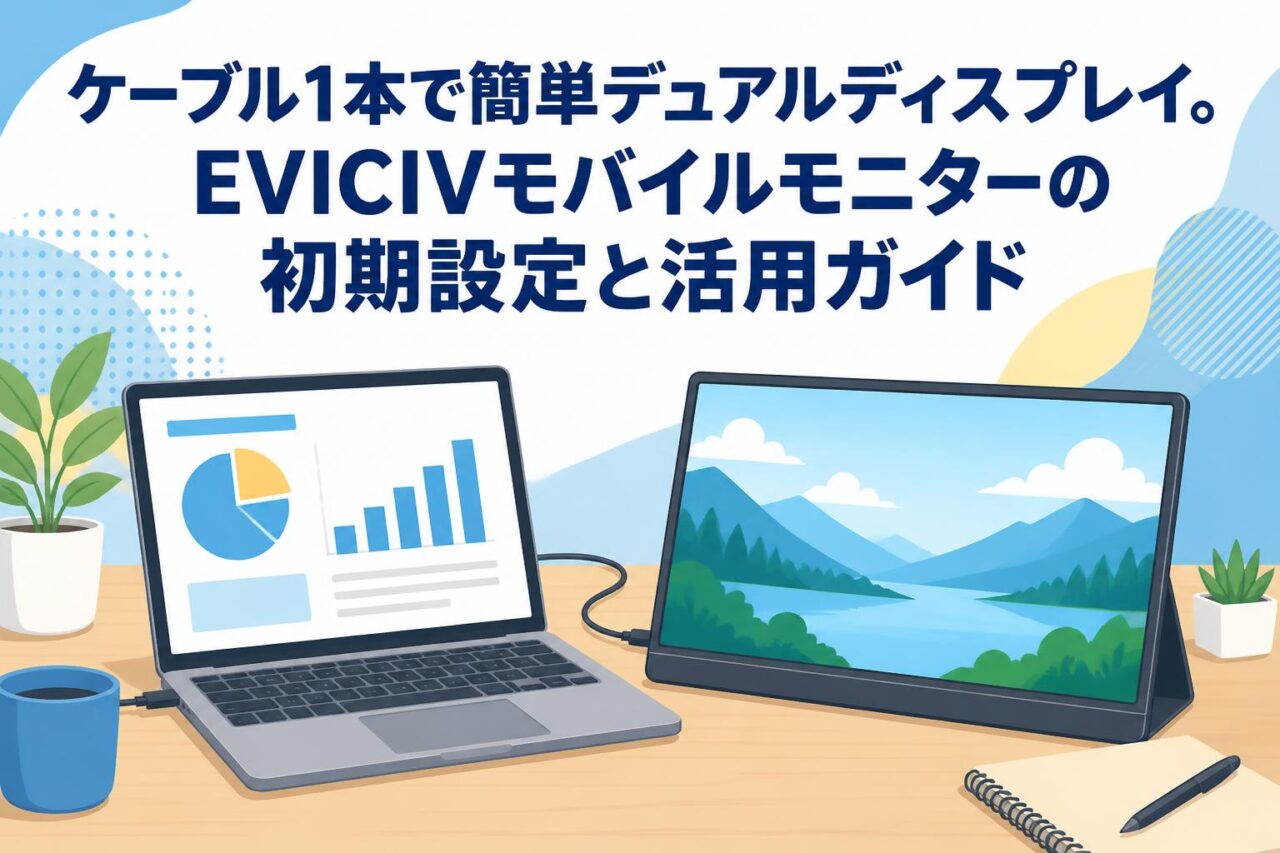







テレワークやハイブリッドワークの普及に伴い、ノートパソコンの限られた画面サイズに課題を感じているビジネスパーソンが増加しています。そのような課題を解決する最適なソリューションとして注目を集めているのが、EVICIV(エビシブ)のモバイルモニターです。本記事では、15.6インチのIPS液晶を搭載し、フルHDの高画質を誇るEVICIVモバイルディスプレイの魅力をご紹介します。USB Type-Cケーブル1本での簡単な接続方法から、標準HDMIやminiDPを用いた各種デバイスとの連携、さらにはデュアルディスプレイや拡張モードを活用した生産性向上のテクニックまで、詳細に解説いたします。
EVICIVモバイルモニター(15.6インチ)が選ばれる3つの理由
フルHD・IPS液晶による高画質と広い視野角
EVICIVの15.6インチモバイルモニターは、解像度1920×1080のフルHD対応パネルを採用しており、ビジネス文書の細かな文字や精細な画像データを鮮明に表示します。さらに、上下左右178度の広い視野角を持つIPS液晶を搭載しているため、斜めの角度から画面を見ても色合いやコントラストの変化が少なく、常に正確な色再現性を維持します。これにより、長時間のテレワークや複数人での画面共有時においても、目の疲労を軽減しつつ快適な視認性を提供します。
USB Type-Cケーブル1本で完結する手軽さ
本製品の最大の魅力は、映像入力と電力供給を同時に行えるUSB Type-Cポートを搭載している点にあります。対応するノートパソコンやスマートフォンと接続する場合、付属のUSB Type-Cケーブル1本を繋ぐだけで即座にサブディスプレイとして機能します。煩雑なケーブル配線や追加の電源確保が不要となるため、限られたデスクスペースを有効に活用できるだけでなく、外出先やコワーキングスペースでもスムーズにデュアルディスプレイ環境を構築することが可能です。
軽量設計と付属スタンドカバーによる高い携帯性
EVICIVモバイルモニタは、持ち運びを前提としたスリムかつ軽量な設計が施されており、出張や外出の多いビジネスパーソンにとって最適なデバイスです。本体重量は約700g台に抑えられており、ビジネスバッグやリュックにノートパソコンと一緒に収納しても負担になりません。さらに、液晶画面を傷や衝撃から保護する専用のスタンドカバーが標準で付属しており、使用時には折りたたむことで安定した自立スタンドとして機能するため、別途タブレットスタンドなどを持ち歩く必要がありません。
購入後すぐに使える!EVICIVモバイルモニターの充実した3つの付属品
安定した給電をサポートするACアダプター
モバイルモニターを安定して稼働させるためには適切な電力供給が不可欠ですが、EVICIVの製品には専用のACアダプターが標準で同梱されています。USB Type-Cケーブル1本での接続時にパソコン側の出力電力が不足する場合や、標準HDMIやminiDP経由で映像を出力する場合には、このACアダプターを使用して外部から十分な電力を供給することで、画面のチラつきや突然のブラックアウトを防ぎ、安定した動作環境を維持することができます。
多様な接続に対応する標準HDMI・miniDPケーブル類
様々なデバイスとの互換性を確保するため、本パッケージにはUSB Type-Cケーブルに加えて、標準HDMIケーブルなどが豊富に付属しています。これにより、最新のノートパソコンだけでなく、USB Type-Cポートを持たない旧型のデスクトップPC、家庭用ゲーム機、さらにはminiDPを搭載した機器など、あらゆるインターフェースに購入後すぐに対応可能です。ユーザーが別途変換ケーブルやアダプターを買い足す手間とコストを省き、即座にマルチディスプレイ環境を構築できる点が大きなメリットです。
本体を保護し自立させる専用スタンドカバー
付属の専用スタンドカバーは、移動中のモバイルディスプレイを外部の衝撃や擦れから守る頑丈な保護ケースとしての役割を果たします。マグネット式で本体に簡単に着脱でき、使用時には折り曲げることで2段階の角度調整が可能な自立スタンドへと早変わりします。滑り止めの機能も備えているため、オフィスのデスクやカフェのテーブルなど、様々な環境で最適な視野角を確保し、長時間の作業でも快適な姿勢を保つことが可能です。
機器別の接続手順:EVICIVモバイルモニターの3つの初期設定方法
ノートパソコンとの接続(USB Type-Cと拡張モードの設定)
映像出力と給電に対応したUSB Type-Cポート(Thunderbolt 3/4等)を搭載するノートパソコンとの接続は非常にシンプルです。付属のType-Cケーブルで両方のデバイスを繋ぐと自動的に認識されます。Windowsの場合は「ディスプレイ設定」から「表示画面を拡張する」を選択し、Macの場合は「システム設定」の「ディスプレイ」から拡張モードに設定することで、2つの画面を跨いでウィンドウを移動できる広大な作業領域が完成します。
デスクトップPC・ゲーム機との接続(標準HDMI・miniDP)
USB Type-C出力を持たないデスクトップPCや、Nintendo Switch、PS5などのゲーミングモニターとして使用する場合は、標準HDMIポートまたはminiDPポートを活用します。まず、付属のHDMIケーブル等でデバイスとモニターを接続し、次にモニター側のType-C給電ポートに付属のACアダプターを繋いで電力を供給します。モニターの電源を入れると自動的に入力信号が検知され、大画面での作業や遅延の少ない快適なゲームプレイが可能となります。
スマートフォンとの接続と画面ミラーリング手順
DisplayPort Alternate Modeに対応したAndroidスマートフォンであれば、USB Type-Cケーブル1本でモニターに接続し、スマホの画面を15.6インチの大画面にミラーリング出力することができます。接続後、スマートフォンの画面がそのままモニターに表示されますが、より安定した動作を求める場合やスマートフォンのバッテリー消費を抑えたい場合は、モニター側にACアダプター付のケーブルで外部給電を行うことを推奨します。これにより、スマホを充電しながら動画視聴やプレゼンテーションを行うことが可能です。
テレワークの生産性を劇的に向上させる3つの活用術
デュアルディスプレイ化による作業領域の拡大
EVICIVモバイルディスプレイを導入してノートパソコンをデュアルディスプレイ化することで、作業効率は飛躍的に向上します。メイン画面でWordやExcelなどのドキュメント作成を行いながら、サブディスプレイ側でブラウザを開いてリサーチを行ったり、チャットツールを常時表示させたりすることが可能です。ウィンドウの切り替えや最小化・最大化を繰り返す手間が省けるため、思考を途切れさせることなく、スムーズかつ迅速に業務を遂行できます。
特にデータ入力やプログラミング、デザイン制作などのクリエイティブな業務においては、複数のアプリケーションを同時に視認できる環境が不可欠であり、15.6インチの広々とした画面サイズがその効果を最大限に引き出します。
Web会議中の資料閲覧用サブディスプレイとしての運用
ZoomやMicrosoft Teamsなどを使用したWeb会議が日常化した現在、画面共有時の操作性に悩むビジネスパーソンは少なくありません。サブディスプレイを活用すれば、メインモニターで会議の参加者の顔や共有されたプレゼン資料を表示しつつ、モバイルモニター側で自分用の台本、議事録のメモ、または参照すべき補足データを開いておくことができます。これにより、会議の進行を妨げることなく必要な情報に素早くアクセスでき、よりプロフェッショナルで説得力のあるコミュニケーションを実現します。
出張先やコワーキングスペースでのモバイルワーク環境構築
軽量かつ薄型のEVICIVモバイルモニタは、オフィス以外の場所でも妥協のない作業環境を提供します。出張先のホテルや新幹線の車内、あるいはコワーキングスペースに持ち込むことで、どこでも即座にデュアルディスプレイ環境を展開できます。ACアダプター付でありながら、Type-Cケーブル1本で駆動できる柔軟性は、コンセントの数が限られた環境において非常に有利です。場所を選ばずに高い生産性を維持できるため、多様な働き方を実践する現代のビジネスパーソンにとって必須のツールと言えます。
ビジネス以外のプライベートでも活躍する3つの用途
スピーカー内蔵を活かした動画コンテンツの快適な視聴
EVICIVモバイルモニターは、本体背面にデュアルスピーカーを内蔵しているため、外部スピーカーを用意することなく音声を出力できます。フルHDの高精細なIPS液晶と組み合わせることで、YouTubeやNetflixなどの動画配信サービスを、ノートパソコンやスマートフォンの小さな画面よりも圧倒的な臨場感で楽しむことができます。休日のリラックスタイムや、キッチンでの料理中にレシピ動画を流すなど、高画質・高音質を活かしたパーソナルシアターとして幅広く活用可能です。
家庭用ゲーム機用のゲーミングモニターとしての利用
標準HDMIポートを備えているため、Nintendo SwitchやPlayStation、Xboxなどの家庭用ゲーム機と接続し、専用のゲーミングモニターとして利用することも推奨されます。IPSパネル特有の鮮やかな色彩表現と広い視野角により、ゲーム内の美しいグラフィックを存分に堪能できます。また、テレビを家族が使用している場合でも、自室やリビングの片隅に自分だけのゲーム環境を簡単に構築できるため、場所を問わず快適なプレイ体験を提供します。
スマホ接続による大画面でのブラウジングとアプリ操作
対応するスマートフォンと接続することで、普段手元で見ているWebサイトや電子書籍、SNSのタイムラインを15.6インチの大画面でブラウジングできます。特に、文字が小さくて読みづらいPDF資料の閲覧や、写真・動画の編集アプリを使用する際において、視認性と操作性が劇的に向上します。さらに、Bluetooth対応のキーボードやマウスをスマートフォンに接続すれば、まるで簡易的なデスクトップパソコンのような感覚でメール作成やドキュメント編集を行うことも可能です。
EVICIVモバイルモニター利用時によくある3つのトラブルと解決策
画面が映らない・信号なし(No Signal)と表示される場合の対処法
モニターを接続しても「No Signal」と表示される場合、まずはケーブルの接続状態とポートの種類を確認してください。USB Type-Cケーブルを使用している場合、パソコン側のポートが映像出力(DisplayPort Alt Mode)に対応している必要があります。単なる充電専用ポートでは映像は出力されません。対応していない場合は、標準HDMIケーブルを使用して映像を伝送し、別途モニターへ給電を行う接続方法へ切り替えることで解決します。
USB Type-C接続時に電力が不足する際の給電方法
USB Type-Cケーブル1本での接続時に、画面が点滅したり途中で暗くなったりする現象は、接続元のデバイスからの電力供給が不足しているサインです。特にスマートフォンの接続時や、モニターの輝度・音量を最大に設定した場合に発生しやすくなります。このトラブルを解消するためには、付属のACアダプターを使用してモニターのType-C給電専用ポートへ直接電力を供給してください。安定した電力が確保されることで、ディスプレイは正常に動作します。
スピーカーの音量調整やディスプレイの明るさ設定手順
モニターの音量や明るさ(輝度)が適切でない場合、本体側面に配置されているOSD(オンスクリーンディスプレイ)操作用のダイヤルやボタンを使用して調整を行います。ダイヤルを上下に押し込むことでショートカットメニューが呼び出され、直感的に音量や明るさの数値を変更できます。また、メニューボタンを押し込んで詳細設定画面を開けば、コントラスト、色温度、ブルーライトカット機能などの細かな画質調整も可能であり、長時間のテレワークでも目に優しい環境を構築できます。
よくある質問(FAQ)
- Q1: EVICIVモバイルモニターはMacBookでも使用できますか?
A1: はい、ご使用いただけます。Thunderbolt 3または4ポートを搭載したMacBookであれば、付属のUSB Type-Cケーブル1本で映像出力と給電が同時に行え、拡張モードやミラーリング機能も問題なく利用可能です。 - Q2: 保護フィルムは別途購入する必要がありますか?
A2: 液晶画面の傷や汚れが気になる場合は、15.6インチ用の市販の保護フィルムを別途ご購入いただくことをお勧めします。付属のスタンドカバーで持ち運び時の保護は可能ですが、使用中の指紋付着などを防ぐ効果があります。 - Q3: モニターアームに取り付けることは可能ですか?
A3: EVICIVモバイルディスプレイの背面には、標準的なVESAマウント(75mm×75mm)用のネジ穴が設けられています。対応するモニターアームやスタンドを使用することで、デスク上の自由な位置に固定して使用することが可能です。 - Q4: タッチパネル機能は搭載されていますか?
A4: 本記事で紹介している標準的な15.6インチモデルにはタッチパネル機能は搭載されていません。画面の操作は接続元のパソコンやスマートフォンのマウス、キーボードを使用して行います。 - Q5: 長期間使用しない場合の保管方法は?
A5: 付属のスタンドカバーを装着し、直射日光や高温多湿を避けた環境で保管してください。また、ケーブル類は断線を防ぐために無理に折り曲げず、ゆるく巻いてモニターと一緒に保管することをお勧めします。