050-3158-3507
 お問い合わせ

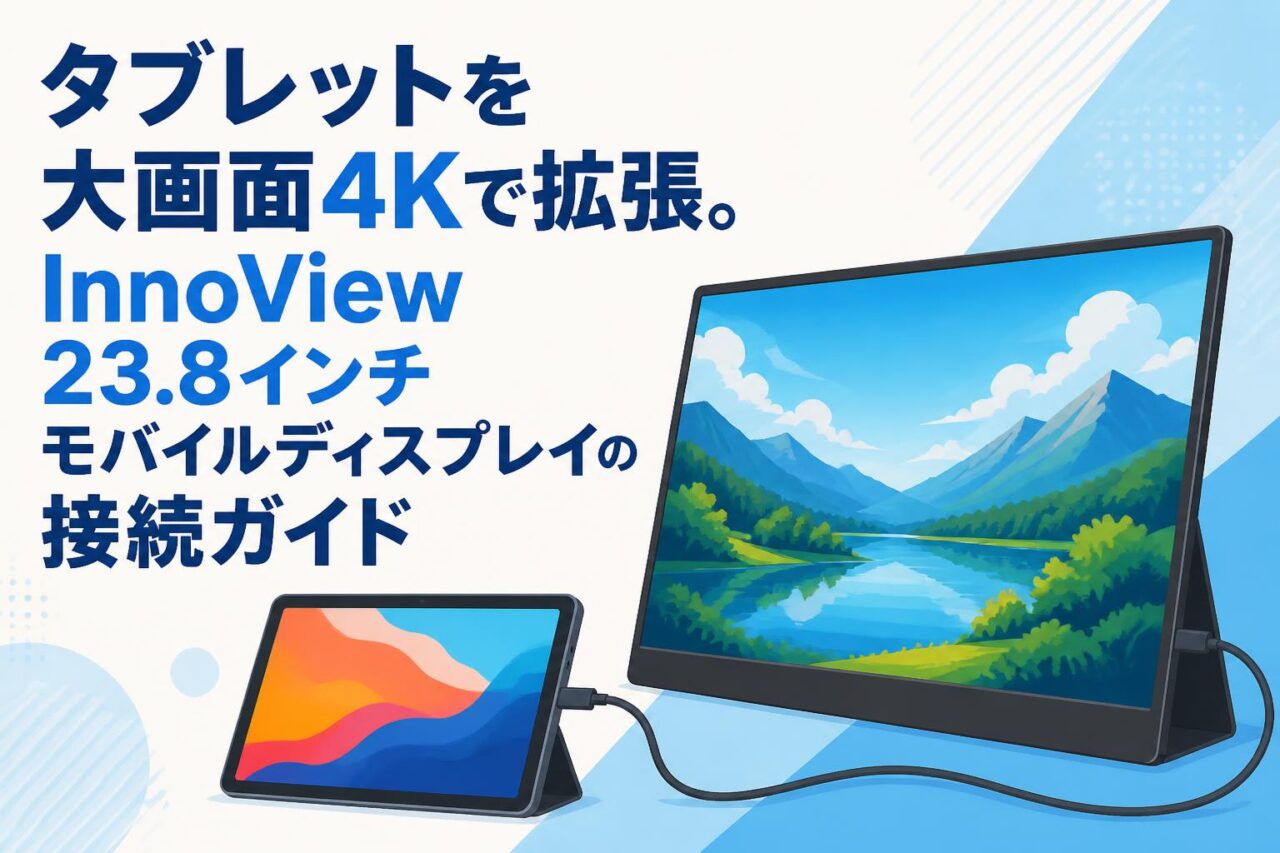







近年、多様化する働き方の中で、タブレットやノートパソコンの画面拡張に対するニーズが急速に高まっています。本記事では、タブレットを大画面4Kで拡張し、業務効率を劇的に向上させる「InnoView イノビュー モバイルモニター モバイルディスプレイ ポータブルモニター 23.8インチ 4K ゲーミングモニター PCモニター パソコンディスプレイ 小型モニター サブモニター セカンドディスプレイ ノートパソコン Mac タブレット テレワーク 高画質 大画面 ポータブルディスプレイ InnoView モバイルモニター 23.8インチ 4K モバイルディスプレイ ポータブルモニター (ゲーミングモニター) InnoView(イノビュー)」の接続ガイドと活用法を詳しく解説いたします。高画質な大画面がもたらす圧倒的な視認性や、多様なデバイスとのシームレスな連携方法をマスターし、快適なワークスペースを構築するためのノウハウをぜひご活用ください。
テレワークの生産性を高めるInnoView 23.8インチモバイルモニターの3つの魅力
4K高画質と大画面がもたらす圧倒的な視認性
InnoView(イノビュー)の23.8インチ4Kモバイルモニターは、フルHDの4倍にあたる解像度を誇り、細かなテキストや複雑な表計算データも極めて鮮明に表示します。テレワーク環境において、ノートパソコンやタブレットの小さな画面では見落としがちな細部まで正確に把握できるため、作業の精度とスピードが飛躍的に向上します。この高画質と大画面の組み合わせは、クリエイティブなデザイン作業から日常的な事務処理まで、あらゆるビジネスシーンで圧倒的な視認性を提供し、目の疲労軽減にも寄与します。
サブモニターやセカンドディスプレイとしての活用メリット
メインのPCモニターに加えて、InnoViewポータブルディスプレイをサブモニターやセカンドディスプレイとして導入することで、作業領域が劇的に拡大します。例えば、一方の画面で参考資料やWebサイトを閲覧しながら、もう一方の画面で企画書を作成するといったマルチタスクがスムーズに行えます。ノートパソコンやMacと組み合わせることで、ウィンドウの切り替えにかかる無駄な時間を削減し、思考を途切れさせることなく業務に集中できる効率的なワークスペースを実現できます。
ゲーミングモニターとしても活躍する高い汎用性
InnoViewモバイルディスプレイは、ビジネス用途のパソコンディスプレイとしてだけでなく、ゲーミングモニターとしても優れたパフォーマンスを発揮します。4Kの高解像度と滑らかな映像表現により、終業後のリフレッシュタイムには臨場感あふれるゲーム体験を提供します。応答速度やコントラスト比にも優れており、動きの激しいアクションゲームから美しいグラフィックのRPGまで幅広く対応可能です。このように、オンとオフの両方で最大限に活用できる汎用性の高さが、本製品の大きな魅力となっています。
タブレットを大画面4Kで拡張する3つの接続ステップ
接続に必要なケーブルと対応端子の確認
タブレットをInnoView 23.8インチモバイルディスプレイに接続する第一歩は、お使いのデバイスの出力端子と必要なケーブルを正確に把握することです。多くの最新タブレットはUSB Type-C端子を搭載しており、映像出力(DisplayPort Alternate Mode)に対応しているかを確認する必要があります。非対応の場合やHDMI端子を使用する場合は、適切な変換アダプタやドッキングステーションを用意することで、スムーズな4K出力が可能となります。
Type-Cケーブルを活用したスマートな接続手順
映像出力対応のType-C端子を備えたタブレットであれば、付属のType-Cケーブル1本でInnoViewポータブルモニターへの映像出力と給電を同時に行うことができます。接続手順は非常にシンプルで、タブレットとモニターそれぞれのType-Cポートをケーブルで繋ぐだけで自動的に画面が拡張または複製されます。このスマートな接続方式により、デスク上の配線が最小限に抑えられ、すっきりと整理されたプロフェッショナルな作業環境を瞬時に構築できます。
画面出力の最適化と高解像度設定のポイント
物理的な接続が完了した後は、タブレット側の設定画面から出力解像度を4K(3840×2160)に最適化することが重要です。デバイスによっては初期設定でフルHDに制限されている場合があるため、ディスプレイ設定の項目から最高解像度を手動で選択してください。また、アスペクト比や文字の拡大率(スケーリング)を調整することで、大画面を活かした広大な作業領域と、見やすく美しいテキスト表示の両立が可能となり、長時間の使用でも快適な操作性を維持できます。
Macやノートパソコンでセカンドディスプレイを構築する3つの方法
Macとの互換性を活かしたデュアルモニター設定
Macユーザーにとって、InnoViewモバイルモニターは理想的なセカンドディスプレイとなります。macOSの「ディスプレイ」設定から、配置の調整やメインディスプレイの変更を直感的に行うことが可能です。高画質なRetinaディスプレイを搭載したMacと並べても違和感のない美しい色再現性を誇り、クリエイティブな作業においてもシームレスなデュアルモニター環境を構築できます。Type-Cケーブル1本でのスマートな接続は、MacBookの洗練されたデザインや携帯性を損なうことなく、外出先や自宅での生産性を最大化します。
WindowsノートパソコンでのPCモニター拡張手順
WindowsノートパソコンでInnoViewパソコンディスプレイを拡張モニターとして使用する場合、HDMIまたはType-C接続後に「ディスプレイ設定」を開き、「表示画面を拡張する」を選択します。モニターの物理的な配置に合わせて設定画面上のディスプレイアイコンをドラッグ&ドロップすることで、マウスカーソルの移動が自然になります。さらに、4K解像度の圧倒的な情報量を活かすために、スケーリング設定を100%〜150%の間で調整し、視認性と作業領域のバランスを最適化することをお勧めいたします。
複数アプリの同時表示による業務効率化の実現
セカンドディスプレイを導入する最大の利点は、複数のアプリケーションを同時に展開し、情報を並行して処理できる点にあります。InnoView 23.8インチの大画面であれば、左半分にメールソフトやチャットツール、右半分にExcelなどの表計算ソフトを配置しても、それぞれのウィンドウで十分な情報量を確保できます。ウィンドウの切り替え作業を排除することで、コピー&ペースト時のヒューマンエラーを防ぎ、業務のスピードと正確性を飛躍的に高めることが可能です。
InnoViewポータブルモニター(4K・23.8インチ)が選ばれる3つの理由
23.8インチという大画面と省スペース性の両立
InnoView(イノビュー)の製品は、23.8インチという据え置き型PCモニターに匹敵する大画面を持ちながら、ポータブルディスプレイとしての薄型・軽量設計を実現しています。限られたデスクスペースでも圧迫感なく設置でき、使用しない時は省スペースでスマートに収納可能です。この絶妙なサイズ感と取り回しの良さが、自宅のダイニングテーブルやシェアオフィスなど、あらゆる場所を本格的なワークスペースへと変貌させ、現代の柔軟な働き方を強力にサポートします。
長時間のテレワークでも疲れにくい高画質パネルの採用
日々のテレワークにおいて、目の疲労は生産性を低下させる大きな要因です。InnoViewモバイルモニターは、広視野角で色調変化の少ない高品質なIPSパネルを採用し、どの角度から見ても鮮明な4K高画質を維持します。さらに、ブルーライト軽減機能やフリッカーフリー技術を搭載しており、長時間の資料作成やデータ分析を行っても目への負担を最小限に抑えます。プロフェッショナルな視環境を提供することで、健康的なビジネスライフの維持に貢献します。
多様なデバイスに対応する豊富な入力端子
本製品の優れた利便性は、Type-CやMini HDMIなど、多様な入力端子を備えている点にあります。最新のMacやWindowsノートパソコン、タブレットはもちろんのこと、旧型のパソコンや各種ゲーム機まで、幅広いデバイスとアダプタなしで接続可能です。この高い互換性により、デバイスを買い替えた際にもモニターを継続して活用でき、長期的な投資対効果に優れた小型モニター・サブモニターとして多くのビジネスパーソンから支持されています。
InnoViewモバイルディスプレイを活用した3つの実践的な利用シーン
テレワークにおけるWeb会議と資料作成の並行作業
テレワークの普及により日常化したWeb会議では、画面共有と議事録作成を同時に行うシーンが頻繁に発生します。InnoViewモバイルモニターを導入すれば、ノートパソコンの画面にZoomやTeamsの会議画面をフルサイズで表示し、23.8インチの大画面側にプレゼン資料やメモ帳を展開することが可能です。参加者の表情を確認しながらスムーズに資料の参照や編集を行えるため、オンラインコミュニケーションの質が向上し、会議の進行がより円滑になります。
対面営業やプレゼンテーションでの小型モニター活用
対面での商談やプレゼンテーションにおいて、InnoViewポータブルモニターは強力な営業ツールとして機能します。お客様の前にモニターを配置し、手元のタブレットやノートパソコンから4K高画質の美しい製品画像やデモ動画を出力することで、視覚的なインパクトを与え、提案の説得力を大幅に高めることができます。軽量で持ち運びが容易なため、社内のミーティングスペースからクライアントのオフィスまで、場所を選ばずプロフェッショナルなプレゼン環境を構築できます。
終業後のリフレッシュに最適なゲーミングモニターとしての運用
ビジネスでの活用を終えた後、InnoViewモニターは高品質なゲーミングモニターへと早変わりします。家庭用ゲーム機やゲーミングPCを接続するだけで、23.8インチの迫力ある大画面と4Kの精細なグラフィックを堪能できます。仕事用のPCモニターと趣味用のゲーミングディスプレイを1台に集約できるため、部屋のスペースを有効活用しつつ、オンとオフの切り替えをスムーズに行う充実したライフスタイルを実現します。
パソコンディスプレイやタブレット接続時の3つのトラブルシューティング
4K解像度で出力されない場合の設定確認と対処法
デバイスを接続したにもかかわらず4K解像度で表示されない場合、まずは使用しているケーブルの規格を確認してください。4K出力には対応したHDMI 2.0以上、または十分な帯域幅を持つType-Cケーブルが必要です。ケーブルに問題がない場合は、PCやタブレットのグラフィックドライバが最新であるかを確認し、OSのディスプレイ設定から手動で解像度を「3840×2160」に変更してください。また、デバイス自体のハードウェア要件が4K出力に対応しているかの事前確認も不可欠です。
モニターがデバイスを認識しない際のケーブル点検
「信号なし(No Signal)」と表示されモニターがデバイスを認識しないトラブルの多くは、物理的な接続不良が原因です。ケーブルの両端がポートの奥までしっかりと挿入されているかを確認し、必要であれば別のポートや予備のケーブルでテストを行ってください。特にType-C接続の場合、充電専用ケーブルでは映像出力ができないため、必ずデータ転送および映像出力(DP Alt Mode)に対応した規格のケーブルを使用していることを再確認することが問題解決の近道となります。
ポータブルディスプレイを長寿命化させる適切なお手入れ方法
InnoViewモバイルディスプレイの美しい4K高画質を長期間維持するためには、日常的なメンテナンスが重要です。画面の清掃には、研磨剤やアルコールを含まない液晶専用のクリーニングクロスを使用し、力を入れずに優しく拭き取ってください。また、持ち運ぶ際や保管時には、専用の保護ケースやスリーブを活用してパネルへの物理的な衝撃を防ぐとともに、極端な高温多湿を避けることで、電子部品の劣化を防ぎ、セカンドディスプレイとしての寿命を最大限に延ばすことができます。
よくある質問(FAQ)
InnoView 23.8インチモバイルモニターの導入や運用に関して、お客様からよく寄せられる5つのご質問とその回答をまとめました。
- Q1: InnoViewの23.8インチモバイルモニターはMacBookとケーブル1本で接続できますか?
A1: はい、可能です。映像出力と給電に対応したUSB Type-Cケーブルを使用することで、MacBookとケーブル1本でスマートに接続し、セカンドディスプレイとして利用できます。 - Q2: ゲーミングモニターとして使用する場合、リフレッシュレートはどのくらいですか?
A2: 本モデルは一般的なビジネス用途およびカジュアルなゲームプレイに最適な60Hzのリフレッシュレートを備えており、4K高画質での滑らかな映像体験を提供します。 - Q3: タブレット接続時に画面が全画面表示されないのはなぜですか?
A3: タブレット自体の画面アスペクト比(例:4:3や16:10)がモニターの16:9と異なる場合、左右に黒帯が入ることがあります。動画再生アプリなどでは全画面表示に対応する場合があります。 - Q4: モニター本体にスピーカーは内蔵されていますか?
A4: はい、高品質なステレオスピーカーを内蔵しております。別途外部スピーカーを用意することなく、Web会議の音声やゲームのサウンドをクリアに再生可能です。 - Q5: 外出先で使用する際、モバイルバッテリーからの給電は可能ですか?
A5: 可能です。ただし、4K大画面を安定して動作させるためには、十分な出力(一般的に30W以上)を持つPD(Power Delivery)対応のモバイルバッテリーをご使用ください。