050-3158-3507
 お問い合わせ

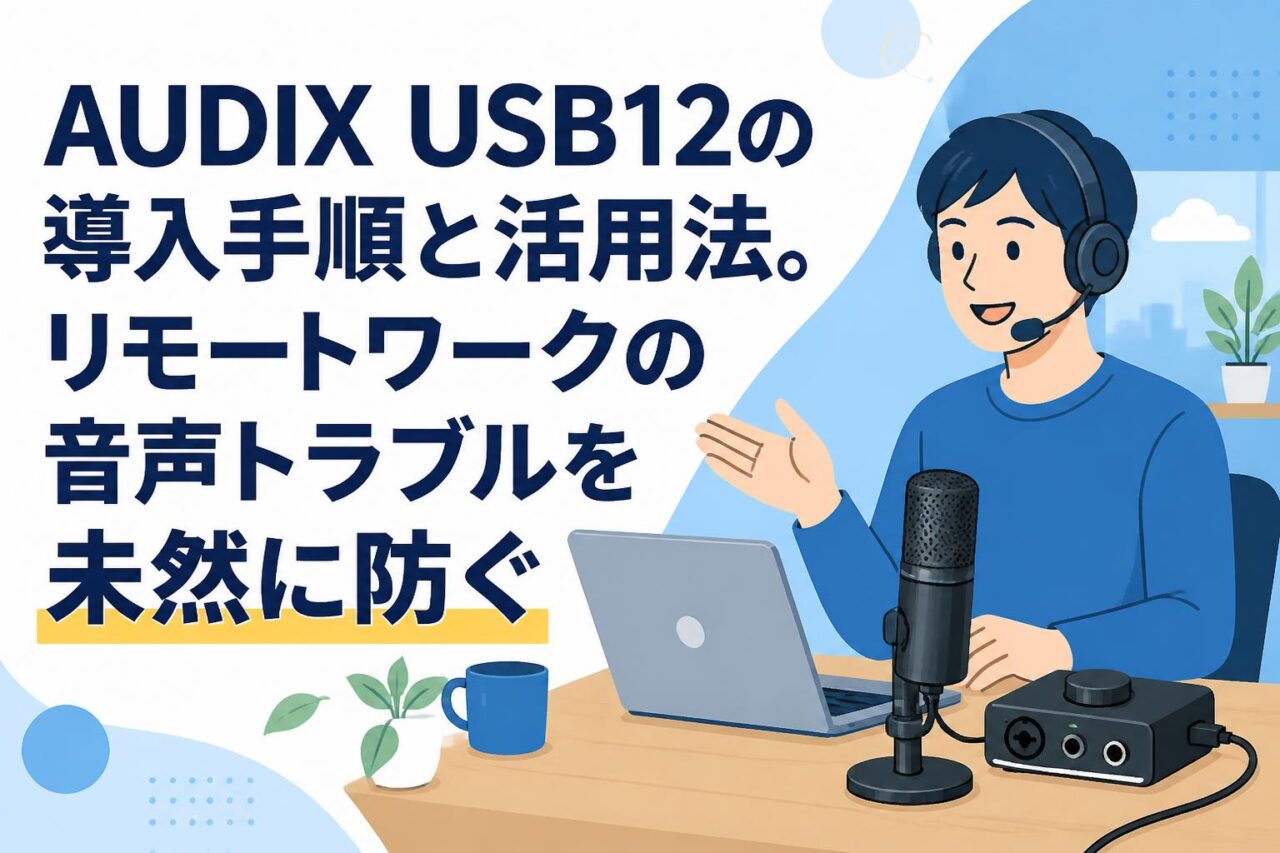







テレワークやリモートワークが定着した現代のビジネスシーンにおいて、Web会議やオンライン会議での「音声品質」は、円滑なコミュニケーションを左右する重要な要素です。本記事では、米国発の音響機器メーカーであるAUDIX(オーディックス)が提供する、高性能なデスクトップコンデンサーマイク「AUDIX USB12」の導入手順と活用法を詳しく解説します。単一指向性(カーディオイド)やグースネックマイクの特性、Push to Talk機能、ローカットフィルターといった多彩な機能を駆使し、リモートワーク特有の音声トラブルを未然に防ぐための具体的なノウハウをご紹介します。
AUDIX USB12がWeb会議に最適な3つの基本性能
周囲の雑音を拾いにくい単一指向性(カーディオイド)設計
AUDIX USB12は、マイク正面からの音を的確に捉え、背面や側面からの環境音を拾いにくい単一指向性(カーディオイド)設計を採用したコンデンサーマイクです。テレワーク中の自宅やオフィスのオープンスペースでは、家族の生活音や同僚の話し声など、予期せぬノイズが発生しやすくなります。このカーディオイド特性により、発言者の声だけをクリアに集音し、Web会議の相手に対してノイズの少ない聞き取りやすい音声を届けることが可能になります。
ビジネスの現場において、音声の明瞭さは相手への説得力や信頼感に直結します。AUDIX USB12のデスクトップマイクとしての優れた集音性能は、オンライン会議や電話会議におけるコミュニケーションの質を飛躍的に向上させ、周囲の雑音による情報伝達のロスを最小限に抑えるための強力な武器となります。
柔軟な角度調整が可能なグースネックと卓上マイクの利便性
マイクの配置や角度は、音声品質に大きな影響を与えます。AUDIX USB12は、フレキシブルに曲がるグースネックマイクを採用しており、ユーザーの座高や姿勢に合わせて最適な口元の位置へマイクヘッドを簡単に調整できます。卓上マイクとしての安定感も抜群で、デスク上の限られたスペースにもすっきりと設置できるコンパクトなデザインが魅力です。
また、ヘッドセットのように頭や耳への圧迫感がなく、長時間のWeb会議やテレワークでも身体的な疲労を感じにくいというメリットがあります。グースネックによる自由な角度調整と、デスクトップコンデンサーマイクならではの設置の容易さが組み合わさることで、常に安定した一定の音量と音質を保ちながら、快適なリモートワーク環境を構築することができます。
音声の遅延を防ぐダイレクトなヘッドホン出力の搭載
オンライン会議や配信において、自分の声が遅れて聞こえる現象(レイテンシー)は、発言のテンポを崩し、大きなストレスとなります。AUDIX USB12には、マイク本体に直接ヘッドホンを接続できるヘッドホン出力端子が搭載されており、パソコンを経由せずに自分の入力音声をリアルタイムでモニタリングすることが可能です。
このダイレクトモニタリング機能により、音声の遅延を一切感じることなく、自身の声の大きさや音質を正確に把握しながら話すことができます。特に、重要なプレゼンテーションやナレーション録音、緻密なやり取りが求められるWeb会議において、遅延のないヘッドホン出力は、発言者のパフォーマンスを最大限に引き出し、スムーズな対話を実現するための不可欠な要素と言えます。
高性能USBマイク「AUDIX USB12」の導入手順:3つのステップで完了する簡単セットアップ
ステップ1:パソコンのUSBポートへの接続とデバイスの認識確認
AUDIX USB12の最大の利点は、複雑なオーディオインターフェースや専用のドライバーソフトウェアを必要としない「プラグアンドプレイ」に対応している点です。導入の最初のステップとして、付属のUSBケーブルを使用して、マイク本体とパソコンのUSBポートを直接接続します。USBマイクとしての利便性を活かし、ケーブルを挿すだけで即座にシステムに認識される設計となっています。
接続後、パソコン側でデバイスの認識確認を行います。Windowsの場合はタスクバーのスピーカーアイコンから、Macの場合はシステム設定のサウンドメニューを開き、新しいUSBデバイスとして「AUDIX USB12」が正しく一覧に表示されているかを確認してください。このシンプルな接続手順により、IT機器の操作に不慣れな方でも迷うことなくセットアップを開始できます。
ステップ2:OS(Windows/Mac)のサウンド設定と入力デバイス指定
パソコンがマイクを認識した後は、OS側のサウンド設定でAUDIX USB12を既定の入力デバイスとして指定する必要があります。Windows環境では、サウンドの設定から入力の項目へ進み、入力デバイスのメニューから本製品を選択します。Mac環境の場合は、サウンド設定パネルの入力タブを開き、リストから該当のUSBマイクを選択して入力レベルのメーターが反応するかを確認します。
この段階で、マイクの入力音量が適切に設定されているかも併せて調整します。入力レベルが低すぎると相手に声が届かず、高すぎると音が割れてしまう原因となります。OSの設定画面に表示されるインジケーターを見ながら、通常の声の大きさで話した際にメーターが7〜8割程度振れるように入力ボリュームを最適化することで、クリアな音声環境の基盤が整います。
ステップ3:オンライン会議ツール(ZoomやTeamsなど)でのマイクテスト
OSでの設定が完了したら、最終ステップとして実際に使用するオンライン会議ツール(Zoom、Microsoft Teams、Google Meetなど)上でマイクテストを実施します。各ツールの設定画面を開き、マイクの項目でAUDIX USB12が選択されていることを確認します。多くのツールにはマイクのテスト機能が備わっており、自分の声を録音して再生することで、相手にどのように聞こえるかを事前にチェックできます。
このテストを通じて、音量バランスやノイズの有無、ヘッドホン出力からのモニタリング状況を総合的に確認します。特にリモートワークでは、本番の会議が始まる前にこのテストを習慣化することで、開始直後の音声トラブルを未然に防ぎ、プロフェッショナルとして円滑にミーティングを進行することが可能になります。
リモートワークの音声トラブルを未然に防ぐための3つの独自機能と活用法
不意の生活音を瞬時に遮断する「Push to Talk」機能の活用
在宅でのテレワーク中には、宅配便のチャイムや家族の足音、ペットの鳴き声など、予期せぬ生活音が発生するリスクが常に伴います。AUDIX USB12に搭載されている「Push to Talk(プッシュツートーク)」機能は、このような不意のノイズを瞬時に遮断するための非常に有効な手段です。マイク本体のベース部分に配置されたスイッチを操作することで、マイクのオン・オフを直感的に切り替えることができます。
このスイッチは、押している間だけマイクがオンになるモードと、一度押すとオン・オフが切り替わるトグルモードのいずれかに設定可能です。自身の発言時のみマイクを有効にすることで、Web会議中に不要な環境音が参加者に配信されるのを防ぎ、常に静粛でプロフェッショナルな音声環境を維持することができます。
空調音や低周波ノイズを軽減する「ローカットフィルター」の役割
オフィスや自宅の作業環境において、エアコンの稼働音やPCの冷却ファンの音、あるいは屋外の交通騒音など、低音域の持続的なノイズはマイクに拾われやすく、音声の明瞭度を下げる大きな要因となります。AUDIX USB12は、こうした低周波ノイズを物理的に軽減するための「ローカットフィルター(ベースロールオフ)」機能を内蔵しています。
この機能を有効にすることで、人の声の主要な帯域である中高音域をクリアに保ちながら、不要な低音域の周波数だけを効果的にカットすることができます。オンライン会議や配信において、背景の不快な空調音を排除し、発言者の声をより際立たせることが可能となり、長時間の聴取でも相手にストレスを与えない高品質な音声コミュニケーションを実現します。
適切なマイク距離と配置によるハウリングやエコーの防止策
コンデンサーマイクは感度が高いため、スピーカーから出力された音を再びマイクが拾ってしまうことで発生するハウリングやエコーには十分な注意が必要です。AUDIX USB12を卓上マイクとして使用する際は、適切なマイク距離と配置を意識することがトラブル防止の鍵となります。基本として、マイクのヘッド部分から口元までの距離を15〜20cm程度に保ち、グースネックを調整してマイクが直接口元を向くようにセッティングします。
また、エコーを防ぐためには、パソコンのスピーカーではなく、マイク本体のヘッドホン出力を利用してイヤホンやヘッドホンで相手の音声を聞くことが確実な対策です。単一指向性の特性を活かし、キーボードの打鍵音やマウスのクリック音が入りにくい位置にマイクの背面を向けるなど、物理的な配置を工夫することで、ノイズレスなWeb会議環境を構築できます。
テレワーク以外でも活躍する3つの高度な活用シーン
高音質な音声配信やポッドキャストでの利用
AUDIX USB12は、その高解像度なデスクトップコンデンサーマイクとしての特性から、Web会議だけでなく、音声配信やポッドキャストの収録にも極めて適しています。声の細かなニュアンスや息遣いまで忠実にキャプチャすることができ、単一指向性により部屋の反響音を抑えられるため、専用の防音スタジオを持たない個人の環境でも、プロ品質に近いクリアな音声録音が可能です。
また、コンパクトな卓上マイクであるため、配信用の機材でデスク周りが煩雑になるのを防ぎます。Push to Talk機能やローカットフィルターを駆使することで、配信中の突発的なノイズや環境音をコントロールでき、リスナーに対して常に安定した高品質なオーディオコンテンツを提供するための強力なツールとなります。
動画制作やプレゼン資料向けのクリアなナレーション録音
ビジネスシーンにおける動画マニュアルの制作や、営業用のプレゼンテーション資料への音声吹き込みにおいて、ナレーションの音質はコンテンツ全体の説得力を大きく左右します。AUDIX(オーディックス)の音響技術が詰め込まれたUSB12は、声の輪郭をくっきりと捉える特性があり、言葉の聞き取りやすさが求められるナレーション録音に最適です。
グースネックマイクの構造により、原稿を読みながらでも常に一定の距離と角度を保ちやすく、録音時の音量ムラを防ぐことができます。さらに、ヘッドホン出力によるダイレクトモニタリングを活用すれば、自分の声のトーンやペースをリアルタイムで確認しながら収録を進められるため、リテイクの回数を減らし、業務効率を大幅に向上させることが可能です。
複数人が参加する電話会議でのハブとしての役割
会議室に数名が集まり、遠隔地のクライアントや支社とオンライン会議を行うハイブリッド型の電話会議においても、AUDIX USB12は優れたパフォーマンスを発揮します。単一指向性ではありますが、適切な距離と角度に配置することで、マイク前方の限られた範囲にいる複数人の声をバランスよく集音することが可能です。
卓上マイクとしての安定感と、グースネックによる素早い向きの変更を活かせば、発言者が変わるたびにマイクのヘッドを向けるだけで、クリアな音声を相手に届けることができます。大掛かりな機材を導入する前の段階や、少人数でのミーティングにおいて、手軽に持ち運べて即座に高音質な環境を構築できるUSBマイクとして、多様なビジネスシーンで重宝されます。
AUDIX(オーディックス)のデスクトップコンデンサーマイクを長く使うための3つの管理方法
コンデンサーマイクの大敵である湿気とホコリの対策
コンデンサーマイクは、内部の振動板が非常に繊細な構造をしており、湿気やホコリに対して敏感です。AUDIX USB12を長期間にわたって最適なパフォーマンスで使い続けるためには、適切な環境での保管が不可欠です。使用しない時は、マイク本体にホコリが被らないよう専用のカバーをかける、あるいは湿度の変化が少ない場所に収納することを推奨します。
特に湿度が高くなる季節には、乾燥剤と一緒に保管することで、内部の結露やカビの発生を防ぐことができます。また、発声時の飛沫による汚れを防ぐため、必要に応じて小型のウインドスクリーン(マイクスポンジ)を装着することも、マイクの寿命を延ばし、衛生的な状態を保つための有効な対策となります。
グースネックマイク部分の適切な取り扱いと断線防止のコツ
AUDIX USB12の大きな特徴であるグースネック部分は、柔軟な角度調整が可能である反面、過度な曲げ伸ばしや無理な力が加わると、内部の配線に負荷がかかり断線の原因となることがあります。マイクの角度を調整する際は、ネックの根元やマイクヘッド部分を直接強く引っ張るのではなく、ネックの中間部分を優しく持って、ゆっくりと曲げるように心がけてください。
また、極端に鋭角に曲げたり、同じ箇所を何度も繰り返し折り曲げたりする行為は避けるべきです。日常的なテレワークやWeb会議で使用する際は、一度自分にとって最適なポジションを決めたら、頻繁に角度を変えずに固定して使用することで、物理的なダメージを最小限に抑え、長期間にわたり安定した動作を維持することができます。
音声が入力されない・認識しない場合の初期トラブルシューティング
万が一、AUDIX USB12を接続しても音声が入力されない、またはパソコンに認識されない場合は、いくつかの初期トラブルシューティングを順を追って確認します。まずは、USBケーブルの接続不良を疑い、パソコン側の別のUSBポートに挿し直す、またはケーブル自体に損傷がないかを確認してください。USBハブを経由している場合は、電力不足が原因となることがあるため、パソコン本体のポートへ直接接続することが重要です。
次に、OSのサウンド設定でマイクがミュートになっていないか、入力レベルが極端に低く設定されていないかを確認します。また、マイク本体のPush to Talkスイッチがオフ状態になっていないかもチェックポイントです。さらに、オンライン会議ツール側でのデバイス設定が正しくAUDIX USB12になっているかを再確認することで、大半の認識トラブルは迅速に解決可能です。
リモートワーク環境への投資効果を高める3つのポイント
クリアな音声がもたらすビジネスコミュニケーションの円滑化
リモートワークにおけるコミュニケーションの質は、使用するデバイスの性能に大きく依存します。AUDIX USB12の導入によってもたらされるクリアな音声は、単に「声が聞こえやすい」という物理的なメリットにとどまらず、ビジネス上の意思疎通を飛躍的に円滑にします。言葉のニュアンスや感情の機微が正確に伝わることで、対面での会話に近い自然なコミュニケーションが実現します。
音声の途切れやノイズによる聞き返しが減少すれば、限られた会議時間を有効に活用でき、議論の質が高まります。顧客との商談や重要な社内プレゼンテーションにおいても、プロフェッショナルで明瞭な音声は、発言者に対する信頼感や説得力を高める重要な要素となり、結果としてビジネスの成果に直結する価値を生み出します。
聞き手のストレス軽減によるオンライン会議の生産性向上
ノイズが多く、音量が安定しないマイクの音声は、Web会議の相手(聞き手)に対して無意識のうちに多大なストレスを与え、集中力を削ぐ原因となります。AUDIX USB12のカーディオイド特性やローカットフィルターを活用することで、環境音や不快な低周波ノイズを排除したクリアな音声を届けることができ、参加者全員の「聞く疲労」を大幅に軽減します。
聞き手のストレスが減少することで、会議への参加意欲や集中力が維持され、より活発で建設的な意見交換が促進されます。また、Push to Talk機能を活用して不要なノイズの混入を防ぐという配慮は、オンライン会議におけるビジネスマナーとしても高く評価されます。このように、高品質なマイクへの投資は、チーム全体の生産性を向上させるための重要な施策と言えます。
AUDIX USB12の導入によるプロフェッショナルな音環境の確立
テレワークやリモートワークが常態化した現在、自宅やオフィスのデスクをいかにプロフェッショナルな作業環境にアップグレードするかが問われています。AUDIX(オーディックス)のデスクトップコンデンサーマイク「USB12」は、その洗練されたデザインと卓越した音響性能により、導入するだけでワンランク上の音環境を確立することができます。
複雑な機材設定を必要としないUSBマイクの手軽さと、プロユースのコンデンサーマイクに匹敵する多機能性を兼ね備えた本製品は、あらゆるビジネスパーソンにとって費用対効果の高い投資となります。AUDIX USB12をリモートワーク環境の中核に据えることで、音声トラブルの不安から解放され、自信を持って日々の業務に取り組むことができるでしょう。