050-3158-3507
 お問い合わせ

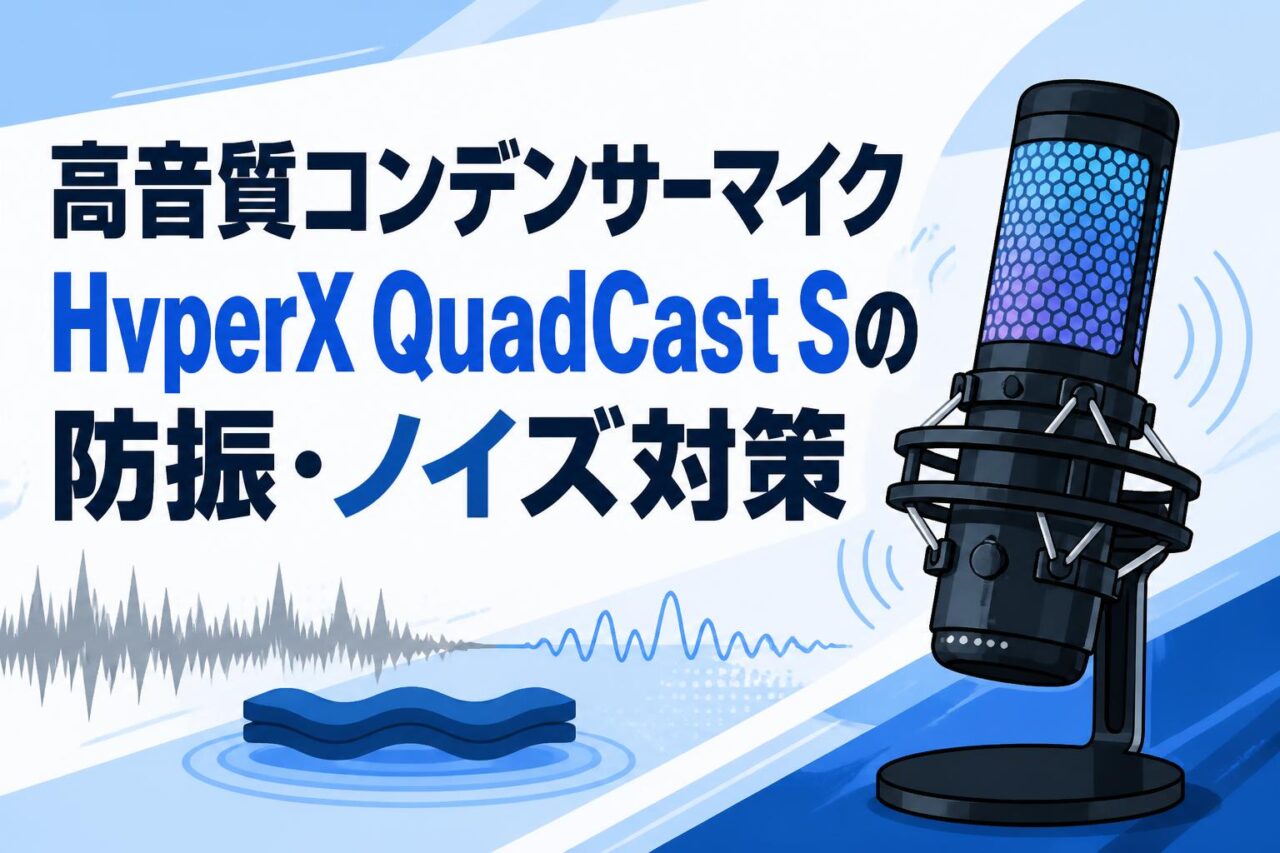







ライブ配信やゲーム実況において、音声のクオリティは視聴者の満足度を左右する極めて重要な要素です。数あるマイクの中でも、「HyperX ハイパーエックス QuadCast S クアッドキャスト HMIQ1S-XX-RG/G」は、ストリーマーやゲーマーから絶大な支持を集めている高音質コンデンサーマイクです。本記事では、PCやPS4での使用に最適なスタンドアロンマイクであるHyperX QuadCast Sの魅力に加え、配信環境における防振・ノイズ対策の具体的なテクニックを詳しく解説いたします。優れたRGBライティングやタップミュート機能を備えた本製品のポテンシャルを最大限に引き出し、よりプロフェッショナルな音声環境を構築するための参考としてご活用ください。
HyperX QuadCast Sが配信者やゲーマーに選ばれる3つの理由
高音質なコンデンサーマイクとしての基本性能
HyperX QuadCast S(HMIQ1S-XX-RG/G)は、ストリーマーやコンテンツクリエーター、ゲーマー向けに設計された高性能なUSBコンデンサーマイクです。ゲーム実況やライブ配信において、視聴者にクリアで聞き取りやすい音声を届けることは、コンテンツの質を維持する上で不可欠です。本製品は、日常的な会話から感情豊かなリアクションまで、幅広い音域を高精度に捉える優れたサンプリングレートとビットレートを備えています。特に、微細な音声のニュアンスを正確に再現するコンデンサーマイク特有の感度の高さは、プロフェッショナルな配信環境を構築したいユーザーにとって大きなメリットとなります。
また、スタンドアロンマイクとして単体で完結する利便性も、多くのユーザーに選ばれる理由の一つです。複雑なオーディオインターフェースを介することなく、USBケーブル一本でPCやPS4に接続するだけで、即座に高品質な音声収録を開始できます。さらに、底面に配置されたゲイン調整ダイヤルにより、配信中の状況に合わせて直感的にマイクの入力感度を変更することが可能です。これにより、突然の大きな声による音割れを防いだり、小声でのトーク時に感度を上げたりと、柔軟かつ迅速な音声コントロールが実現します。
視覚と操作性を両立するRGBライティングとタップミュート機能
HyperX QuadCast Sの最も特徴的な要素の一つが、マイク本体に搭載された鮮やかなRGBライティング機能です。単なる音声入力機器としての役割を超え、配信画面に映り込むデバイスとしての視覚的な魅力も兼ね備えています。専用ソフトウェア「HyperX NGENUITY」を使用することで、ライティングのカラーやエフェクトを自在にカスタマイズでき、ゲーミング環境や配信のテーマに合わせた演出が可能です。このような視覚的なカスタマイズ性は、自身のブランディングを重視するストリーマーにとって、個性を表現するための強力なツールとなります。
さらに、実用性の面で高く評価されているのが、マイク上部に配置されたタップミュートセンサーです。物理的なボタンを押し込む必要がなく、軽く触れるだけで瞬時にマイクをミュートできるため、操作音を配信に乗せる心配がありません。ミュートの状態はRGBライティングの点灯・消灯と連動しており、マイクが音声を拾っているかどうかを視覚的に一目で確認できます。これにより、意図せず音声が配信されてしまう放送事故を未然に防ぐことができ、長時間のライブ配信やゲーム実況においても安心して使用できる設計となっています。
PCやPS4環境に最適化されたUSB接続とDiscord認定
多岐にわたるプラットフォームでの使用を想定したHyperX QuadCast Sは、PC(Windows/Mac)やPS4に対してプラグアンドプレイでシームレスに接続できる高い互換性を誇ります。専用のドライバーをインストールする手間がなく、USBケーブルを接続するだけで自動的に認識されるため、機材のセットアップに不慣れな初心者から、複数のデバイスを使い分ける上級者まで幅広い層に適しています。ゲーム実況やボイスチャット、オンライン会議など、用途を問わず安定した音声入力を提供し、多様なデジタル環境に柔軟に対応する汎用性の高さが魅力です。
また、本製品は世界中のゲーマーに愛用されているコミュニケーションツール「Discord」および「TeamSpeak」の認定を取得しています。これは、マイクの音声品質やノイズの少なさが公式に評価され、クリアなコミュニケーションが保証されていることを意味します。チームプレイが鍵となるマルチプレイヤーゲームにおいては、ノイズのない正確な音声伝達が勝敗を分けることも少なくありません。Discord認定を受けたHyperX QuadCast Sを使用することで、チームメイトとの連携がよりスムーズになり、ストレスのない快適なボイスチャット環境を構築することが可能です。
HyperX QuadCast Sに標準搭載された3つの防振・ノイズ対策機能
物理的な振動を吸収する防振耐衝撃マウントの仕組み
コンデンサーマイクは非常に感度が高いため、デスクに伝わるわずかな振動や衝撃もノイズとして拾ってしまう傾向があります。HyperX QuadCast Sには、この物理的な振動を効果的に遮断するための防振耐衝撃マウントが標準で装備されています。このマウントは、弾力性のあるサスペンションロープを用いてマイク本体を宙吊りの状態で固定する構造となっており、キーボードのタイピングやマウスの操作、デスクに物がぶつかった際の衝撃音などがマイクに伝わるのを物理的に防ぎます。
一般的なマイクでは、後付けで高価なショックマウントを購入する必要がありますが、本製品はデザインと一体化した専用の防振マウントが初期状態から組み込まれている点が大きな優位性です。これにより、追加のコストや複雑な組み立てを必要とせず、購入直後からプロレベルのノイズ対策が施された状態で配信を開始できます。白熱したゲームプレイ中に無意識にデスクを叩いてしまった場合でも、不快な振動音が視聴者に届くリスクを最小限に抑えることができるため、ゲーム実況者にとって非常に心強い機能と言えます。
破裂音を効果的に軽減する内蔵ポップフィルターの役割
音声収録時において、「パ」や「バ」などの破裂音を発音する際に生じる息の吹き付け(ポップノイズ)は、視聴者に不快感を与える大きな要因となります。HyperX QuadCast Sは、このポップノイズを効果的に軽減するためのポップフィルターをマイク本体の内部に標準搭載しています。外部にポップガードを取り付ける必要がないため、マイク周りの視界を遮ることなく、すっきりとしたデスク環境を維持しながらクリアな音声を収録することが可能です。
内蔵ポップフィルターは、高密度のメッシュ素材で構成されており、発声時の急激な空気の流れを分散させることで、マイクカプセルへの直接的な衝撃を和らげます。これにより、マイクに近づいて話す際や、感情が高ぶって声量が大きくなった場面でも、耳障りなノイズの発生を防ぐことができます。外部アクセサリーへの依存を減らし、マイク単体で完結する高いノイズ対策性能を備えている点は、機材のミニマルな配置を好むストリーマーや、カメラ映りを重視するコンテンツクリエーターにとって非常に実用的な設計です。
配信環境に合わせて選べる4つの極性パターン(指向性)
HyperX QuadCast Sは、使用する環境や目的に応じて音声の拾い方を最適化できる、4つの極性パターン(ステレオ、無指向性、カーディオイド、双指向性)を切り替えるダイヤルを本体背面に備えています。ゲーム実況や単独でのライブ配信において最も推奨されるのは「カーディオイド(単一指向性)」パターンです。この設定では、マイクの正面からの音声を重点的に拾い、背面や側面からの環境音を効果的にカットするため、キーボードの打鍵音やPCのファンノイズといった不要な音の混入を大幅に抑制できます。
一方で、対面での対談やインタビュー形式の配信を行う場合は、正面と背面の音を拾う「双指向性」が適しています。また、複数人が囲むテーブルでの会議やグループ配信では、360度全方位の音を均等に拾う「無指向性」、音楽の収録やASMRのような空間の広がりを表現したい場合には「ステレオ」といったように、状況に応じた使い分けが可能です。極性パターンを適切に選択することは、ソフトウェアによるノイズキャンセリングに頼る前の物理的なノイズ対策として非常に有効であり、環境音の抑制とクリアな音声収録を両立するための重要な機能となります。
ライブ配信やゲーム実況でノイズを防ぐ3つの設置テクニック
マイクアームを活用したデスクからの振動遮断方法
HyperX QuadCast Sに内蔵された防振耐衝撃マウントの性能をさらに引き出し、デスクからの振動ノイズを徹底的に排除するためには、マイクアーム(ブームアーム)の導入が極めて効果的です。付属の卓上スタンドを使用する場合、キーボードの強い打鍵やマウスの激しい操作による振動が、デスクを通じて直接マイクに伝わりやすくなります。マイクアームを使用してマイクをデスク面から浮かせることで、物理的な接触経路を断ち切り、これらの振動ノイズを劇的に減少させることが可能です。
マイクアームを使用する際は、付属のマウントアダプター(3/8インチおよび5/8インチネジに対応)を活用することで、市販されている多くの一般的なマイクアームに簡単に取り付けることができます。設置のポイントとしては、アームの関節部分を適切に締め付け、マイクが自重で下がらないように固定することが重要です。また、マイクを口元の最適な位置(通常は口から15〜20cm程度の距離)に自由に配置できるため、無理な姿勢をとることなく、安定した音量と音質で配信を行う環境が整います。
キーボードの打鍵音やマウス操作音を拾わない配置の工夫
ゲーム実況において避けて通れないのが、メカニカルキーボードの打鍵音やマウスのクリック音の混入です。これらのノイズを最小限に抑えるためには、マイクの配置と極性パターンの組み合わせを工夫する必要があります。まず、極性パターンを「カーディオイド」に設定し、マイクの正面(HyperXのロゴがある面)を自身の口元に向けます。そして、マイクの背面にあたる位置にキーボードやマウスを配置することで、指向性の死角を利用して操作音の集音を物理的に回避します。
さらに、マイクと口の距離を近づけ、マイク本体のゲイン(入力感度)を下げるというアプローチも有効です。マイクが口元に近いほど、声の音量が大きく入力されるため、相対的にキーボードなどの環境音が小さく録音されます。この「声とノイズの音量差(S/N比)」を広げることで、配信に載る操作音を気にならないレベルまで低減させることができます。マイクアームを活用してマイクを上部から吊り下げるように配置し、キーボードとマイクの間に十分な距離と角度を確保することも、ノイズ対策として推奨されるテクニックです。
適切なゲイン調整による環境音の抑制手順
コンデンサーマイクは感度が高いため、ゲイン(入力レベル)の設定が不適切だと、エアコンの駆動音やPCの排気音といったわずかな環境音まで拾ってしまいます。HyperX QuadCast Sの底面にあるゲインコントロールダイヤルを活用し、適切な入力感度に調整することがノイズ抑制の第一歩です。調整の手順としては、まずPC側のマイク入力ボリュームを80〜90%程度に設定し、その状態で普段配信で話す声量で発声しながら、マイク本体のダイヤルを回して微調整を行います。
最適なゲインの目安は、音声波形を確認できるソフト(OBS Studioなど)のオーディオミキサーにおいて、通常の話声でインジケーターが黄色の帯域(-15dBから-10dB付近)に収まり、大声を出しても赤色の帯域(0dB)を振り切って音割れ(クリッピング)しないレベルです。ゲインを上げすぎるとノイズを拾いやすくなるだけでなく、音割れの原因にもなるため、「必要最小限の感度」に設定することが重要です。適切なゲイン調整を行うことで、不要な背景ノイズを抑えつつ、声の輪郭がはっきりとしたプロフェッショナルな音声品質を実現できます。
ソフトウェアを活用して音声品質を向上させる3つのアプローチ
OBS Studio等の配信ソフトに搭載されたノイズ抑制フィルターの活用
物理的な配置やマイク本体の設定だけでは防ぎきれない環境ノイズに対しては、配信ソフトウェア側のオーディオフィルターを活用することが効果的です。多くのストリーマーが利用している「OBS Studio」には、強力な音声処理フィルターが標準で搭載されています。中でも「ノイズ抑制」フィルターは、エアコンの音やPCのファンノイズといった持続的な背景音を自動的に識別して除去する機能を持っています。CPU負荷の低い「Speex」と、より高品質でAIベースの処理を行う「RNNoise」から選択でき、PCのスペックに合わせて最適なノイズ除去が可能です。
さらに、「ノイズゲート」フィルターを組み合わせることで、ノイズ対策はより強固になります。ノイズゲートは、設定した音量(閾値)を下回る音を完全にミュートする機能です。これにより、自分が話していない無音時にキーボードのタイピング音やマウスのクリック音が配信に乗るのを防ぐことができます。また、「コンプレッサー」フィルターを追加して音量のばらつきを均一化することで、HyperX QuadCast Sの高音質な入力データを損なうことなく、視聴者にとって非常に聞き取りやすい洗練されたオーディオ環境を構築できます。
Discordのノイズキャンセリング機能との連携と最適化
ゲームプレイ中のボイスチャットにおいて、Discordを使用するゲーマーは非常に多いですが、Discordには標準で強力なノイズ処理機能が備わっています。HyperX QuadCast SはDiscord認定を取得しているため、これらの機能との親和性も高く、簡単な設定でクリアな通話環境を実現できます。Discordの「音声・ビデオ」設定内にある「Krispによるノイズ抑制」を有効にすることで、AI技術を用いて人間の声以外の背景ノイズ(犬の鳴き声、ドアの開閉音、キーボードの打鍵音など)を高精度に除去することが可能です。
ただし、Discord側のノイズ抑制機能と、OBSなどの配信ソフト側のフィルター、または他のサードパーティ製ノイズキャンセリングソフト(NVIDIA Broadcastなど)を同時に使用すると、音声処理が競合し、声が途切れたり不自然な機械音になったりする場合があります。そのため、環境に合わせてどのソフトウェアのノイズ処理を優先するかを決定し、不要な機能はオフにするなど、設定の最適化を行うことが重要です。HyperX QuadCast S自体の高い基本性能を活かすためにも、過度なソフトウェア処理は避け、必要最低限の補正に留めることが自然な音質を保つ秘訣です。
NGENUITYソフトウェアを用いたマイク設定の微調整
HyperX QuadCast Sのポテンシャルを最大限に引き出すためには、HyperXが公式に提供している専用ソフトウェア「NGENUITY」の活用が不可欠です。このソフトウェアを使用することで、マイクのRGBライティングのカスタマイズだけでなく、オーディオに関する詳細なステータス確認や設定の微調整が可能となります。直感的なインターフェースを通じて、マイクの入力ボリュームやヘッドフォンモニターの音量をPCの画面上から正確にコントロールでき、配信前のセットアップをスムーズに行うことができます。
また、NGENUITYソフトウェアを通じてマイクのファームウェアアップデートを定期的に実行することも、安定した動作と音質を維持する上で重要です。最新のファームウェアを適用することで、予期せぬ不具合の修正や、PCおよびPS4との接続安定性の向上が見込めます。ハードウェアとしての高い防振・ノイズ対策性能に加え、公式ソフトウェアによるきめ細やかな管理機能を組み合わせることで、HyperX QuadCast Sは常に最適な状態でストリーマーのコンテンツ制作をサポートし続ける信頼性の高いデバイスとなります。
クリアな音質を長期的に維持するための3つのメンテナンスと対策
マイク本体および内蔵ポップフィルターの定期的な清掃方法
高音質なコンデンサーマイクの性能を長期にわたって維持するためには、定期的なメンテナンスが欠かせません。HyperX QuadCast Sは内蔵ポップフィルターを備えており、発声時の飛沫や空気中のホコリを直接受け止める構造となっています。これらの汚れが蓄積すると、音質の劣化やマイク内部のセンサーへの悪影響を及ぼす可能性があります。日常的なお手入れとしては、マイク本体の外装やメッシュ部分を、乾いた柔らかいマイクロファイバークロスで優しく拭き取ることを推奨します。
汚れが目立つ場合や、内部のホコリが気になる場合は、エアダスターを使用してメッシュ部分から軽く空気を吹き付け、ホコリを飛ばす方法が有効です。ただし、コンデンサーマイクの内部機構は非常にデリケートであるため、至近距離から強力なエアーを当てすぎないよう注意が必要です。また、水気は電子機器の大敵であるため、濡れた布やアルコールを含むウェットティッシュでの清掃は避け、常に乾燥した状態を保つことが、マイクの寿命を延ばしクリアな音質を保つための基本となります。
突発的なノイズや接続不良が発生した際のトラブルシューティング
配信中や録音時に、突然ノイズが発生したり、PCやPS4がマイクを認識しなくなったりするトラブルに直面することがあります。このような場合、まずは物理的な接続状態を確認することが最優先です。HyperX QuadCast Sとデバイスを繋ぐUSBケーブルがしっかりと挿し込まれているか、ケーブル自体に断線や損傷がないかを点検します。可能であれば、PCの別のUSBポート(ハブを経由せず直接マザーボードのポート)に接続し直すことで、電力供給の不足やポートの不具合による問題が解決することが多くあります。
接続に問題がないにもかかわらず「サー」というホワイトノイズや電子的なノイズが乗る場合は、マイク本体のゲイン設定やPC側のマイクレベルが高すぎる可能性があります。前述の適切なゲイン調整を再度行い、入力感度を下げて改善するか確認してください。また、周囲の電子機器(スマートフォンやWi-Fiルーターなど)からの電磁干渉が原因であるケースもあるため、マイクからこれらの機器を遠ざけることも有効な対策です。問題が解決しない場合は、NGENUITYソフトウェアからデバイスの初期化や、OS側のオーディオドライバーの再インストールを検討します。
配信環境の音響改善に向けた追加アクセサリーの導入検討
HyperX QuadCast S単体でも優れたノイズ対策機能を備えていますが、配信部屋自体の音響環境(ルームアコースティック)を改善することで、音声品質をさらに一段階引き上げることが可能です。特にフローリングの部屋や家具が少ない空間では、声が壁に反射して生じる「反響音(エコー)」がマイクに入り込み、お風呂場のような響きになってしまうことがあります。これを防ぐためには、マイクの周囲や壁面に吸音材(アコースティックフォーム)を設置し、音の反射を吸収させることが非常に効果的です。
また、マイクの背面に設置する「リフレクションフィルター(マイクアイソレーションシールド)」の導入も検討に値します。これは、マイクに向かって発した声が部屋全体に広がるのを防ぎ、周囲からの不要な反射音を遮断するアイテムです。カーディオイド設定のHyperX QuadCast Sと組み合わせることで、よりデッド(無響)でスタジオ録音に近い、クリアで輪郭のくっきりとした音声を収録できるようになります。本格的なゲーム実況やボーカル録音を目指す場合は、これらの音響改善アクセサリーを段階的に取り入れていくことをお勧めいたします。