050-3158-3507
 お問い合わせ

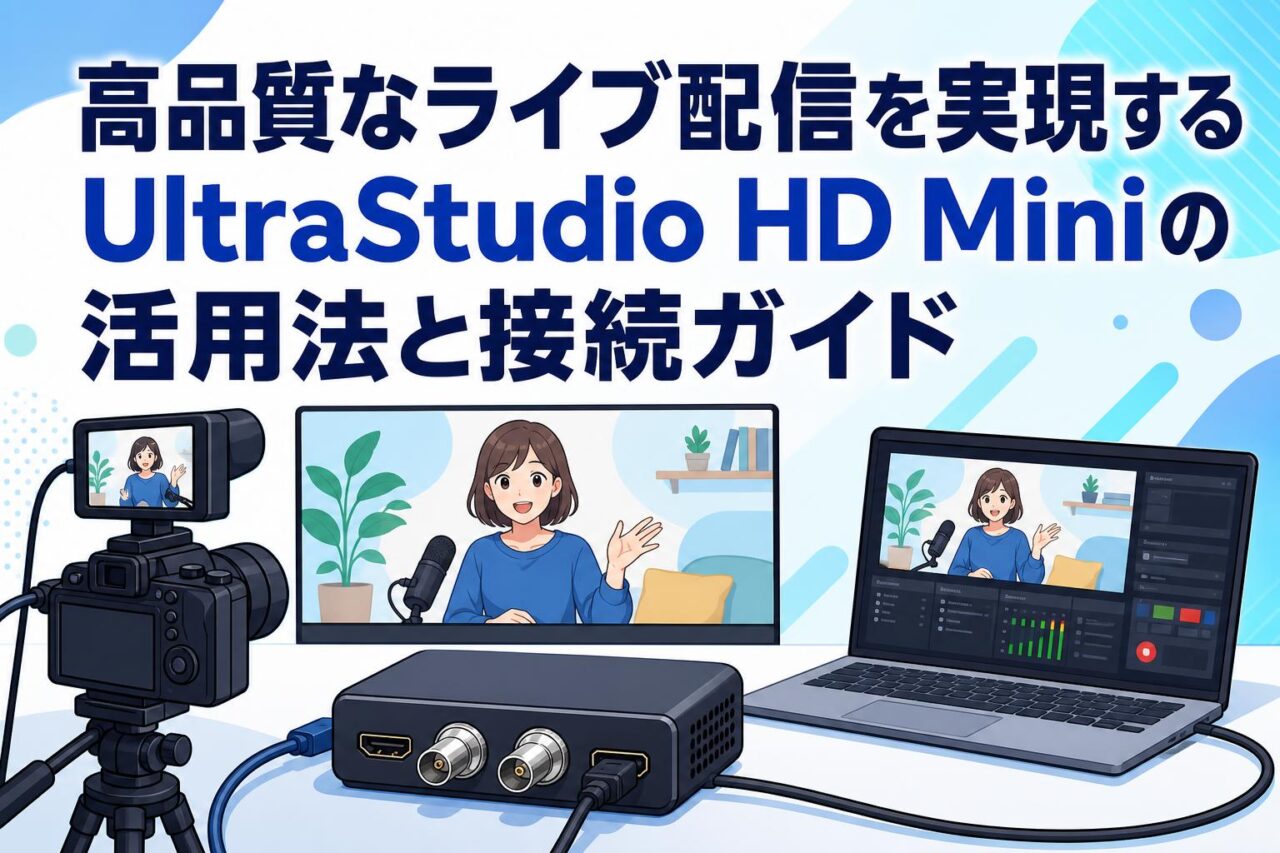







映像制作やライブ配信の現場において、高品質な映像入出力をコンパクトな機材で実現することは、多くのプロフェッショナルにとって重要な課題です。本記事では、Blackmagic Design(ブラックマジックデザイン)が提供する高性能なビデオキャプチャーデバイスである「UltraStudio HD Mini」に焦点を当て、その魅力と具体的な活用法を徹底解説いたします。本製品には主に以下のような特長があります。
- Thunderbolt 3(サンダーボルト3)接続による高速データ転送とバスパワー駆動
- 10-bit YUVおよび1080p60対応による放送局品質の映像処理
- SDI、HDMIなど多様なインターフェースのサポート
DaVinci Resolveを用いた映像編集から、フィル&キーを活用した高度なライブ配信、さらには貴重な映像資産のアーカイブまで幅広い業務に対応します。これから導入を検討されている方や、より高度な運用を目指す映像クリエイターの皆様に向け、接続ガイドから安定稼働のための運用ルールまで詳しくご紹介します。
Blackmagic DesignのUltraStudio HD Miniが選ばれる3つの理由
Thunderbolt 3による高速転送とバスパワー駆動の利便性
Blackmagic DesignのUltraStudio HD Miniが多くのプロフェッショナルに支持される最大の理由は、Thunderbolt 3(サンダーボルト3)テクノロジーを採用している点にあります。最大40Gb/sの驚異的な転送速度を誇るThunderbolt 3により、非圧縮の高画質ビデオデータを遅延なくPCへ転送することが可能です。さらに、この接続はバスパワー駆動に対応しているため、外部の専用電源アダプターを持ち運ぶ必要がありません。ノートPCとThunderbolt 3ケーブル1本で接続するだけで即座に高品質なビデオキャプチャー環境を構築でき、ロケ先や限られたスペースのスタジオでも機動性の高い運用を実現します。煩雑なケーブル配線を最小限に抑えつつ、業務用のUSBキャプチャーデバイスとしての高い信頼性を提供します。
10-bit YUVと1080p60対応による放送局品質の映像処理
映像の品質において妥協を許さない現場では、UltraStudio HD Miniの圧倒的な映像処理能力が威力を発揮します。本機は、最高品質の10-bit YUVカラーサンプリングと最大1080p60のフレームレートに完全対応しており、放送局レベルの極めてクリアで滑らかな映像入出力を実現します。10-bitの広範な色深度は、カラーグレーディング時のバンディング(階調の飛び)を防ぎ、微細な色の変化やシャドウ部のディテールを忠実に再現します。スポーツ中継や動きの激しい被写体を捉えるライブ配信においても、1080p60のハイフレームレートにより、視聴者にストレスを与えない流麗な映像体験を提供可能です。プロフェッショナルな映像編集やアーカイブ業務において、元の映像ソースの品質を一切損なうことなくデータ化できる点は、BMD製品ならではの強みと言えます。
SDIおよびHDMI接続に対応する柔軟なインターフェース
多様な映像機器が混在するプロの現場において、インターフェースの柔軟性は不可欠です。UltraStudio HD Miniは、プロフェッショナル規格である3G-SDI入出力に加え、コンシューマー機器や一般的なモニターとの接続に便利なHDMI出力端子を標準搭載しています。これにより、放送用カメラやハイエンドなスイッチャーからのSDI信号を直接受け取りつつ、同時にHDMI経由で市販の大型テレビやPCモニターにプレビュー映像を出力するといった柔軟なルーティングが可能です。また、アナログオーディオやリファレンス入力、RS-422デッキコントロール端子も備えており、新旧の機材をシームレスに統合するキャプチャーボードとして極めて優秀です。現場の状況に応じた最適な配線システムを瞬時に構築できる適応力の高さが、多くのユーザーから選ばれる理由となっています。
UltraStudio HD Miniの基本接続とセットアップの3ステップ
付属のThunderbolt 3ケーブルを使用したPCとの接続方法
導入時のセットアップは非常にシンプルかつ迅速に行えます。まずは、「Blackmagic Design UltraStudio HD Mini (Thunderbolt 3対応キャプチャー Thunderbolt3ケーブル付き)」のパッケージに同梱されている純正のThunderbolt 3ケーブルを用意します。お手持ちのMacまたはWindows PCのThunderbolt 3ポートにケーブルを差し込み、もう一方を本体背面のポートに接続するだけで物理的な結線は完了です。前述の通りバスパワーで駆動するため、電源ケーブルの接続は不要です。接続後、PC側でデバイスが認識されたら、事前にBlackmagic Design公式ウェブサイトからダウンロードしてインストールした「Desktop Video」ソフトウェアを起動し、デバイスが正常に検出されていることを確認します。この最初のステップを確実に行うことで、その後の安定した動作が保証されます。
SDIおよびHDMIを用いたカメラ・モニター機器への配線
PCとの接続が完了したら、次は映像の入力元となるカメラや出力先のモニター機器への配線を行います。業務用のビデオカメラやスイッチャーを使用する場合は、BNCケーブルを用いて本体のSDI入力ポートへ接続します。これにより、ノイズに強く長距離伝送が可能なSDIのメリットを最大限に活かしたビデオキャプチャーが可能となります。一方、キャプチャーした映像をリアルタイムで確認するためのモニターには、HDMI出力ポートを活用します。市販のHDMIケーブルでモニターと接続するだけで、遅延のない高画質なプレビュー環境が整います。キャプチャーボードとして機能するだけでなく、映像のパススルーや分配器のような役割も果たすため、配信卓や編集デスクのレイアウトに合わせて最適なケーブル回しを設計することが重要です。
オプションのSmartPanelを活用したフロントパネル操作の準備
UltraStudio HD Miniの操作性をさらに向上させるためには、別売りのオプションである「Teranex Mini SmartPanel」の導入が推奨されます。標準のフロントパネルを取り外し、このSmartPanelを装着することで、フルカラーのLCDディスプレイと直感的なプッシュボタンによる操作が可能になります。LCDディスプレイには、入力されている映像ソースのプレビューや、オーディオメーター、タイムコードなどの重要なステータス情報がリアルタイムで表示され、PCの画面を確認せずとも手元で信号の状態を把握できます。セットアップ作業としては、本体の電源がオフ(ケーブルを抜いた状態)であることを確認してからパネルを交換し、再度Thunderbolt 3ケーブルを接続するだけです。これにより、ライブ配信や収録現場でのトラブルシューティングが格段に迅速化されます。
高品質なライブ配信を実現するための3つの活用テクニック
フィル&キー機能を活用したプロ品質のテロップ合成
ライブ配信のクオリティを一段階引き上げる強力な機能が、デュアルSDI出力を活用した「フィル&キー」機能です。UltraStudio HD Miniは、映像のRGB情報(フィル)とアルファチャンネルの透過情報(キー)を、2つの独立したSDI端子から同時に出力することができます。この機能をハードウェアスイッチャー(ATEMシリーズなど)と組み合わせることで、PC上で作成したテロップやアニメーションロゴを、エッジのジャギーや背景の透過漏れを一切起こさずに、カメラ映像へ美しく合成することが可能です。ソフトウェアベースのクロマキー合成と比較して、放送局と同等の極めて自然でプロフェッショナルなグラフィック合成が実現できるため、企業説明会やeスポーツ大会など、高い品質が求められるライブ配信において必須のテクニックと言えます。
安定したビデオキャプチャーによる長時間の配信運用
長時間のライブ配信において最も懸念されるのは、機材の熱暴走やフリーズによる映像の途切れです。UltraStudio HD Miniは、堅牢な金属製シャーシを採用しており、優れた放熱性能を備えているため、長時間のビデオキャプチャーでも極めて安定した動作を維持します。OBS StudioやvMixなどの主要な配信ソフトウェアとの互換性も高く、一般的なUSBキャプチャーデバイスとは一線を画す、専用ドライバー経由での確実なデータ転送を行います。配信中のコマ落ちや音声のズレを防ぐためには、PC側のCPU/GPUリソースに余裕を持たせるとともに、Thunderbolt 3の帯域を専有できるよう、他の広帯域デバイスとの同時接続を避ける運用が推奨されます。これにより、数時間に及ぶイベント配信でも安心して運用いただけます。
複数台のカメラソースを統合するスイッチングシステムの構築
大規模なライブ配信では、複数台のカメラ映像を切り替えるスイッチングシステムの構築が求められます。Blackmagic DesignのATEMスイッチャーシリーズとUltraStudio HD Miniを連携させることで、高度な配信環境を構築できます。例えば、ATEMスイッチャーで複数カメラのスイッチングを行い、そのプログラムアウト(最終映像)をUltraStudio HD MiniのSDI入力で受け取り、PCへ高品質にキャプチャーします。同時に、PC側から先述のフィル&キー信号をスイッチャーへ戻すといった双方向のルーティングも可能です。BMD製品同士のエコシステムにより、設定の互換性や機材間の親和性が非常に高く、トラブルの少ない堅牢な配信ワークフローを構築できるのが大きな利点です。
DaVinci Resolveと連携した映像編集を効率化する3つの機能
キャプチャーボードとしての高精度なプレビュー出力
映像編集ソフトウェア「DaVinci Resolve」を使用する際、PCのGUIモニターだけでは正確な色や動きの確認に限界があります。ここでUltraStudio HD Miniをキャプチャーボード兼出力デバイスとして活用することで、編集中のタイムライン映像を、OSのカラーマネジメント処理をバイパスして外部のマスターモニターへ直接出力することが可能になります。これにより、放送規格やシネマ規格に厳密に準拠した高精度なプレビュー環境が構築されます。特に、インターレース映像の確認や、1080p60の滑らかな再生チェックにおいて、ハードウェアベースでの正確な出力は不可欠です。編集結果をクライアントと一緒に確認する試写の場面などでも、遅延のない高品質な映像を出力できるため、制作業務の信頼性が大きく向上します。
カラーグレーディング環境に最適な10-bit非圧縮出力
カラーグレーディングは、映像作品のトーンを決定づける極めて繊細な作業です。DaVinci Resolveの強力なカラーコレクション機能を最大限に引き出すためには、出力される映像信号の品質が担保されていなければなりません。UltraStudio HD Miniは10-bit YUVの非圧縮出力に対応しているため、8-bit環境では目視できない微細な色の階調や、暗部のノイズ、ハイライトのクリップなどを正確にモニター上で確認することができます。10-bitの広大な色空間を扱うことで、カラーリストは自信を持ってカラーホイールやカーブの調整を行うことができ、最終的な納品物のクオリティを放送局品質やシネマ品質へと押し上げます。妥協のないカラーグレーディング環境を、コンパクトな機材で実現できる点は大きな魅力です。
編集ワークフローを加速させるシームレスなソフトウェア連携
Blackmagic Design製品の最大の強みは、ハードウェアとソフトウェアのシームレスな統合にあります。UltraStudio HD MiniはDaVinci Resolveでの使用を前提として最適化設計されているため、複雑な初期設定を行うことなく、接続するだけで即座に入出力デバイスとして認識されます。キャプチャリング機能を用いれば、外部デッキからの映像を直接DaVinci Resolveのメディアプールへ取り込むことができ、インジェストから編集、カラー、オーディオ、そしてマスタリング出力までの一連のワークフローを単一のシステム内で完結させることが可能です。また、他社製のノンリニア映像編集ソフトウェア用のプラグインも提供されており、既存の制作環境に組み込んで編集作業を加速させることも容易です。
過去の映像資産をデジタル化するアーカイブ作業の3つのポイント
古い放送用デッキからSDI経由での高品質キャプチャー
放送局や映像制作会社に眠る過去のテープメディアをデジタルデータとしてアーカイブする際、UltraStudio HD Miniは極めて有用なツールとなります。業務用VTRデッキに備わっているSDI出力端子と本機をBNCケーブルで接続することで、テープに記録された映像信号をデジタルのまま劣化なくPCへ取り込むことができます。さらに、RS-422デッキコントロール端子を活用すれば、PC上のソフトウェアからVTRデッキの再生、停止、巻き戻しといった操作を直接制御でき、バッチキャプチャーによる自動化も可能です。貴重な過去の映像資産を、ノイズを混入させることなく、当時の最高画質のまま現代のデジタルストレージへと移行するための信頼できるゲートウェイとして機能します。
企業内の記録映像を劣化させずに保存する最適なフォーマット
企業が保有する社内行事や研修、過去のCM素材などの記録映像をアーカイブする際、保存フォーマットの選定は将来の活用を見据えた重要な決断となります。UltraStudio HD Miniを使用すれば、10-bit YUVの非圧縮フォーマットはもちろん、Apple ProResやAvid DNxHDといった高品質な中間コーデックでのキャプチャーが可能です。非圧縮データは最高品質を誇る一方でファイルサイズが膨大になるため、画質とデータ容量のバランスに優れたProRes 422 HQなどのフォーマットを選択するのが一般的です。これにより、将来的に再編集やAIによるアップスケーリング処理を行う際にも、圧縮アーティファクトの少ないクリーンな元データとして活用でき、映像資産の価値を長期的に保全することができます。
大容量データを安全に処理するThunderbolt 3の安定性
高品質なフォーマットで映像をアーカイブする際、PCへのデータ転送には極めて広大な帯域幅と安定性が要求されます。例えば、1080p60の非圧縮10-bit映像は、一般的なUSB接続では転送速度がボトルネックとなり、コマ落ち(ドロップフレーム)が発生するリスクが高まります。しかし、UltraStudio HD Miniが採用するThunderbolt 3インターフェースは最大40Gb/sのスループットを持つため、大容量の映像データであっても余裕を持ってPCへ転送し続けることが可能です。数時間に及ぶ長尺のテープメディアをキャプチャーするアーカイブ作業においても、途中でデータ転送が滞ることなく、安全かつ確実なデジタル化を実現します。このハードウェアレベルの安定性こそが、業務用途で選ばれる理由です。
業務用途でUltraStudio HD Miniを安定稼働させる3つの運用ルール
Thunderbolt 3接続時の認識エラーとバスパワー不足の解決策
バスパワー駆動はUltraStudio HD Miniの大きな利点ですが、運用環境によってはPC側のポートから十分な電力が供給されず、認識エラーや動作不安定を引き起こすケースがあります。これを防ぐための第一のルールは、必ず「Thunderbolt 3対応」と明記された高品質なケーブルを使用することです。安価なUSB Type-Cケーブルでは帯域や電力供給が不足します。また、ノートPCをバッテリー駆動させていると省電力機能が働き、ポートへの給電が制限されることがあるため、PC本体は必ずACアダプターに接続した状態で運用してください。マルチポートハブを経由させず、PCのThunderbolt 3ポートへ直接接続することも、安定したバスパワー供給の鉄則です。
ライブ配信および映像編集における適切な発熱・冷却対策
映像処理デバイスは、高負荷な処理を継続すると必然的に熱を発します。UltraStudio HD Miniは金属筐体による自然空冷を採用していますが、長時間のライブ配信や高解像度の映像編集を行う際は、周囲の環境温度や設置場所に配慮する運用ルールが必要です。機材をラックに密閉したり、直射日光の当たる場所や他の発熱する機材(スイッチャーやアンプなど)の上に直接重ねて設置することは避けてください。本体の周囲に十分な空気の通り道を確保し、必要に応じて小型の冷却ファンで緩やかに風を当てるなどの対策を行うことで、熱暴走による予期せぬシャットダウンやキャプチャー停止のリスクを劇的に低減できます。安定した温度管理は、機材の寿命を延ばす上でも重要です。
ファームウェアの最新化とBlackmagic Desktop Videoの管理
安定稼働のための最後のルールは、ソフトウェアおよびファームウェアの適切なバージョン管理です。Blackmagic Design(ブラックマジックデザイン)は、機能追加やバグ修正を含むアップデートを定期的に提供しています。デバイスを制御するコアとなる「Blackmagic Desktop Video」ソフトウェアは、常に最新バージョンをチェックし、OSのアップデートに合わせて更新することが推奨されます。Desktop Videoを更新した際、デバイス接続時にファームウェアのアップデートが促されることがありますが、この更新作業中は絶対にThunderbolt 3ケーブルを抜かないよう注意が必要です。最新の環境を維持することで、最新の編集ソフトや配信ツールとの互換性が保たれ、常に最高のパフォーマンスを発揮できます。