050-3158-3507
 お問い合わせ

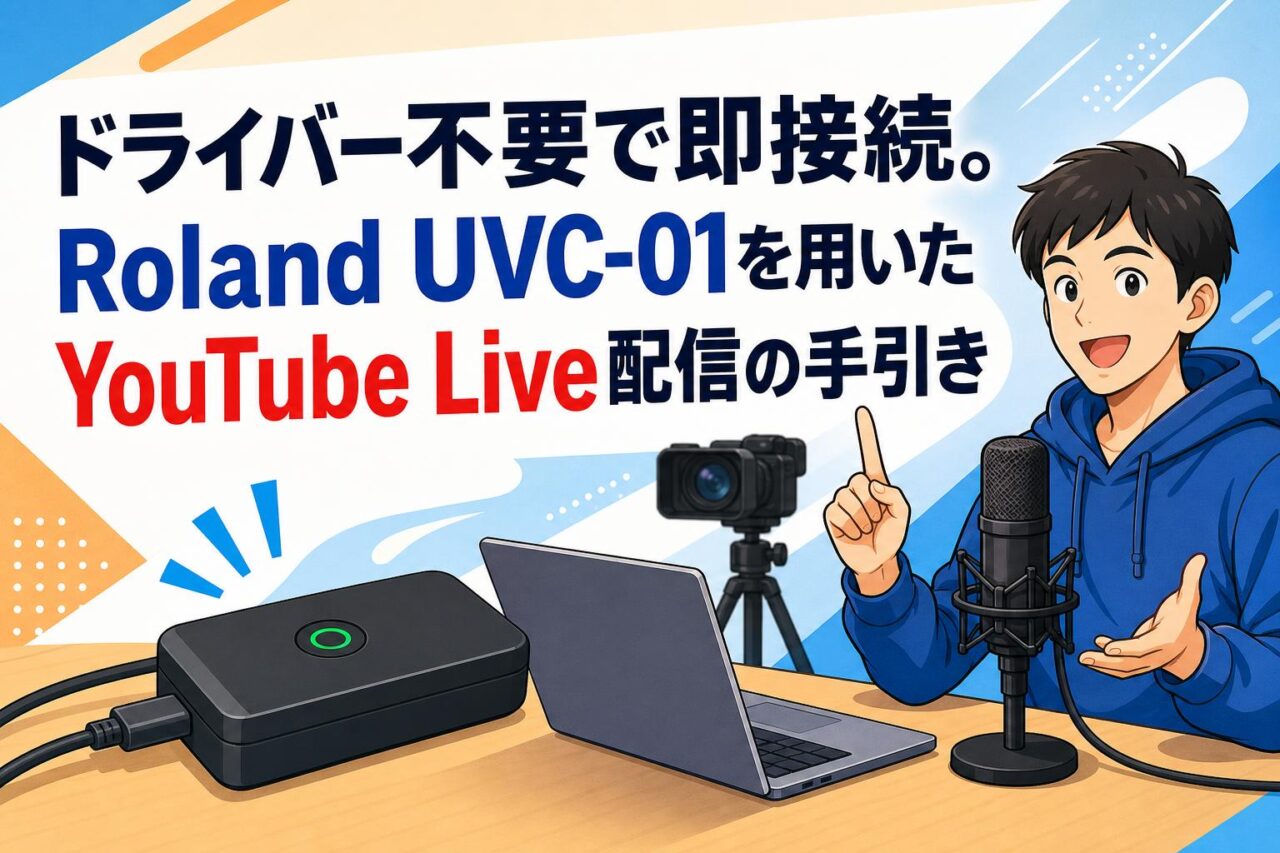







高品質なライブ配信やWeb会議がビジネスの標準となった現代において、映像のクオリティは企業の信頼性に直結します。「Roland USBビデオキャプチャー UVC-01」は、プロフェッショナルな映像配信を極めてシンプルな手順で実現する画期的なデバイスです。本記事では、ドライバー不要で即座に接続できるRoland(ローランド)のUVC-01を活用し、1080/60pの非圧縮映像による高品質なYouTube Live配信を行うための具体的な手順やメリットを解説します。HDMI to USB変換やハードウェアエンコードといった優れた機能を持つこのキャプチャーボード(キャプボ)を導入し、貴社の映像発信力を次のレベルへと引き上げましょう。
ライブ配信を格上げするUSBビデオキャプチャー「Roland UVC-01」の3つの魅力
専用ドライバー不要(UVC対応)でPCへ即座に接続可能
Roland UVC-01の最大の魅力の一つは、USB Video Class(UVC)に対応しており、専用のドライバーをインストールする必要がない点です。PCやMacのUSBポートに接続するだけで、システムに標準搭載されているドライバーが自動的に機能し、即座にUSBビデオキャプチャーとして認識されます。これにより、ITスキルの高低に関わらず、誰でも簡単にセットアップを完了させることが可能です。特に、外部の現場や急なWeb会議など、限られた時間内で配信環境を構築しなければならないビジネスシーンにおいて、ドライバー不要という仕様は大きなアドバンテージとなります。
1080/60pの非圧縮映像によるプロ品質のYouTube Live配信
映像のクオリティは視聴者のエンゲージメントを大きく左右します。ローランド UVC-01は、最大1080/60p(フルHD・60フレーム/秒)の非圧縮映像のキャプチャーに対応しており、カメラが捉えた高精細な映像をそのままPCへ取り込むことができます。非圧縮であるため、映像の劣化やブロックノイズの発生を極限まで抑えられ、プロ品質のクリアな画質を維持したままYouTube Live等のプラットフォームへ配信可能です。動きの速い被写体や、細かな文字資料を映し出す際にも、滑らかで鮮明な映像を視聴者に届けることができます。
ハードウェアエンコード採用による安定した処理とPC負荷軽減
ライブ配信において、PCのCPU負荷が高まることによる映像のフリーズやカクつきは致命的なトラブルです。UVC01はハードウェアエンコード方式を採用しており、映像の変換処理をキャプチャーボード側で行うため、PCのリソースを大幅に節約できます。この安定した処理能力により、配信ソフトウェアやその他のアプリケーションを同時に稼働させても、システム全体のパフォーマンスが低下しにくくなります。長時間のゲーム配信や大規模なオンラインイベントにおいても、PC負荷軽減による圧倒的な安定性を提供します。
プロフェッショナルな環境を構築するUVC-01の3つの基本仕様
HDMI to USB変換による多様な高性能カメラとの連携
UVC-01は、デジタル一眼レフカメラやビデオカメラ、アクションカメラなど、HDMI出力を備えたあらゆる映像機器をWebカメラとして活用するための「HDMI to USB」変換機能を提供します。一般的な内蔵Webカメラでは実現できない、深い被写界深度や高感度センサーによる美しいボケ味、鮮やかな色再現をそのまま配信用PCへ取り込むことが可能です。多様な高性能カメラと連携できるため、企業のプロモーション配信から本格的な映像作品のリアルタイムプレビューまで、幅広いプロフェッショナルな環境構築に貢献します。
外部オーディオ入力端子を活用した柔軟な音声拡張
映像だけでなく、音声の品質もライブ配信の成功には不可欠です。Roland UVC-01には、HDMIからのエンベデッド・オーディオに加えて、独立した外部オーディオ入力端子(AUX IN)が搭載されています。これにより、スマートフォンやオーディオプレーヤーからのBGM入力はもちろん、外部のオーディオミキサーで調整された高音質なマイク音声を直接キャプボへ入力することが可能です。映像と音声をUVC-01内で統合してPCへ送ることで、音ズレのリスクを低減し、柔軟かつ高品質な音声拡張を実現します。
ローランド製ビデオスイッチャーとのシームレスな統合
高品質な映像配信を追求する上で、複数のカメラを切り替えるビデオスイッチャーの存在は重要です。UVC-01は、V-1HD⁺やV-8HDをはじめとするRoland(ローランド)製のビデオスイッチャーとシームレスに統合できるように設計されています。スイッチャーで作り上げた多彩な映像エフェクトや画面分割の出力映像を、UVC-01を経由してそのままPCへ取り込むことができます。同じメーカー製品ならではの親和性と信頼性により、複雑なシステム構築を必要とせず、即座にマルチカメラ配信環境を完成させることが可能です。
YouTube Live配信を成功に導くキャプチャーボード接続の3つのステップ
カメラ・ビデオスイッチャーとUVC-01間のHDMI接続
配信システムを構築する第一のステップは、映像ソースとなる機器とUVC-01の確実な接続です。高性能カメラやRoland製ビデオスイッチャーのHDMI出力端子から、UVC-01のHDMI入力端子へケーブルを接続します。この際、使用するHDMIケーブルは、1080/60pの大容量データを安定して伝送できる高品質なハイスピード対応ケーブルを選択することが推奨されます。物理的な接続が完了すると、UVC-01は入力された映像信号を自動的に認識し、PCへ送信するための準備を整えます。
PCへのUSB接続と配信ソフトでのキャプボ認識手順
第二のステップは、UVC-01をPCへ接続し、ソフトウェア上で認識させる作業です。付属のUSBケーブルを使用し、PCのUSB 3.0ポートに直接接続します。前述の通りUVC対応であるため、ドライバーのインストールは不要です。接続後、OBS StudioやvMixなどのライブ配信ソフトを起動し、映像キャプチャデバイスの追加メニューから「Roland UVC-01」を選択します。ソフトウェアのプレビュー画面にカメラの映像が遅延なく表示されれば、USBキャプチャーとしての認識は正常に完了しています。
YouTube Live側のエンコーダ設定と高画質配信の開始
最終ステップとして、YouTube Liveのプラットフォーム側で配信設定を行います。YouTube Studioのライブ配信ダッシュボードを開き、ストリームキーを取得して配信ソフトに入力します。UVC-01の1080/60pという高画質を活かすため、配信ソフト側の出力解像度を1920×1080、フレームレートを60fpsに設定し、適切な映像ビットレート(一般的には4500〜9000kbps程度)を指定します。すべての設定が完了したら、配信ソフトの「配信開始」ボタンをクリックすることで、プロフェッショナルな品質のYouTube Liveがスタートします。
Roland UVC-01がビジネスやエンタメで活躍する3つの利用シーン
安定した高画質が求められる企業向けWeb会議やオンラインセミナー
企業の重要な意思決定を行うWeb会議や、顧客向けのオンラインセミナー(ウェビナー)において、映像の乱れはブランドイメージの低下を招きます。Roland USBビデオキャプチャー UVC-01を導入すれば、業務用ビデオカメラの高精細な映像をZoomやMicrosoft TeamsなどのWeb会議ツールに直接取り込むことができます。長時間のセミナーでもハードウェアエンコードによる安定した動作が維持されるため、プレゼンテーターの表情や製品のディテールをクリアに伝え、参加者の集中力を途切れさせない高品質なコミュニケーションを実現します。
映像の遅延を最小限に抑えたいゲーム配信やeスポーツ大会
ゲーム配信やeスポーツ大会の配信において、映像の遅延(レイテンシー)は視聴者の体験を損なう要因となります。UVC-01は非圧縮の映像転送と高速なUSB 3.0接続により、キャプチャー時の遅延を最小限に抑える設計となっています。家庭用ゲーム機やゲーミングPCのHDMI出力をUVC-01経由で配信用PCへ取り込むことで、プレイヤーの素早い操作とゲーム画面の動きが完全に同期した、臨場感あふれるゲーム配信環境を構築できます。安定したフレームレートは、動きの激しいアクションゲームの配信にも最適です。
複数カメラやオーディオ機器を活用する音楽ライブ配信
音楽ライブ配信では、アーティストのパフォーマンスを多角的に捉える複数カメラの映像と、ミキサーを経由した高品質な音声の同期が求められます。ローランドのビデオスイッチャーで複数のカメラ映像を切り替え、その出力をUVC-01でキャプチャーすることで、テレビ番組のようなリッチな映像表現が可能になります。さらに、UVC-01の外部オーディオ入力端子にPAミキサーからのメインアウトを接続すれば、クリアで迫力のあるステレオ音声を映像とともに遅延なくリスナーへ届けることができ、音楽エンターテインメントの価値を最大化します。
安定したUSBキャプチャー環境を維持するための3つの運用ポイント
映像や音声がPCに認識されない場合の初期トラブルシューティング
万が一、接続時に映像や音声が認識されない場合は、いくつかの基本的な確認を行うことで迅速に解決できます。まず、HDMIケーブルやUSBケーブルが奥までしっかりと挿入されているかを確認します。次に、PC側のプライバシー設定で「カメラへのアクセス」および「マイクへのアクセス」が許可されているかチェックしてください。また、配信ソフト側のオーディオ設定で、音声入力デバイスとして「Roland UVC-01」が正しく選択されているかを確認することも重要です。これらの初期対応により、大半の接続トラブルは解消されます。
USBハブを避けたPC直接接続によるデータ転送の安定化
1080/60pの非圧縮映像はデータ転送量が非常に大きいため、USB接続の品質が配信の安定性に直結します。UVC-01を使用する際は、USBハブや延長ケーブルを経由せず、PC本体のUSB 3.0(またはそれ以上の規格)ポートへ直接接続することを強く推奨します。USBハブを使用すると、他のUSBデバイスと帯域を共有することになり、映像のコマ落ちや音声の途切れ、最悪の場合はキャプチャーボードの認識エラーを引き起こす原因となります。直接接続を徹底することで、本来のパフォーマンスを安定して発揮させることができます。
長時間のライブ配信における適切な排熱対策とケーブル管理
ハードウェアエンコードを行うキャプボは、長時間の使用に伴い本体が発熱する性質があります。UVC-01は放熱性に優れた設計となっていますが、安定稼働を維持するためには、本体の上に物を置いたり、直射日光が当たる場所に設置したりするのを避けるなど、適切な排熱環境を整えることが重要です。また、HDMIケーブルやUSBケーブルに無理な張力がかからないよう、ゆとりのあるケーブル管理を行うことで、配信中の不意な接触による接続抜けや端子の破損を防ぎ、安全で確実なライブ配信運用が可能となります。
ローランド UVC-01の導入で得られる3つのビジネスメリット
複雑な設定やドライバーインストールを排除した業務効率の向上
企業において新しい機材を導入する際、学習コストやセットアップの時間は大きな課題となります。UVC対応でドライバー不要のRoland UVC-01は、専門的な知識を持たないスタッフでも直感的に扱うことができるため、配信準備にかかる工数を大幅に削減します。プラグアンドプレイで即座にWeb会議やライブ配信を開始できる利便性は、ITサポート部門の負担を軽減し、本来の業務やコンテンツ制作にリソースを集中させることを可能にします。この業務効率の向上は、組織全体の生産性向上に直結します。
企業ブランドを損なわない非圧縮・高フレームレート映像の提供
オンラインでの情報発信が企業の顔となる現代において、映像の質はそのまま企業の信頼度として評価されます。ローランド UVC-01が提供する1080/60pの非圧縮映像は、製品の質感やプレゼン資料の細部までを正確に伝え、視聴者にプロフェッショナルな印象を与えます。カクつきや画質劣化のない滑らかな映像配信は、ウェビナーやオンライン商談における説得力を高め、競合他社との差別化を図る強力な武器となります。高品質な映像提供は、企業ブランドの価値を守り、さらに高めるための重要な投資です。
YouTube Live以外のあらゆるWeb会議・配信プラットフォームへの高い汎用性
UVC-01の魅力は、YouTube Liveに留まらない圧倒的な汎用性にあります。PC側からは標準的なWebカメラとして認識されるため、Zoom、Microsoft Teams、Google Meetといったビジネス向けWeb会議ツールから、Twitch、Facebook Liveなどのエンターテインメント向け配信プラットフォームまで、ソフトウェアを問わず幅広く利用可能です。用途ごとに異なる機材を用意する必要がなく、これ一台であらゆるオンラインコミュニケーションのニーズに対応できるため、費用対効果の面でも極めて優れたビジネスツールと言えます。