050-3158-3507
 お問い合わせ

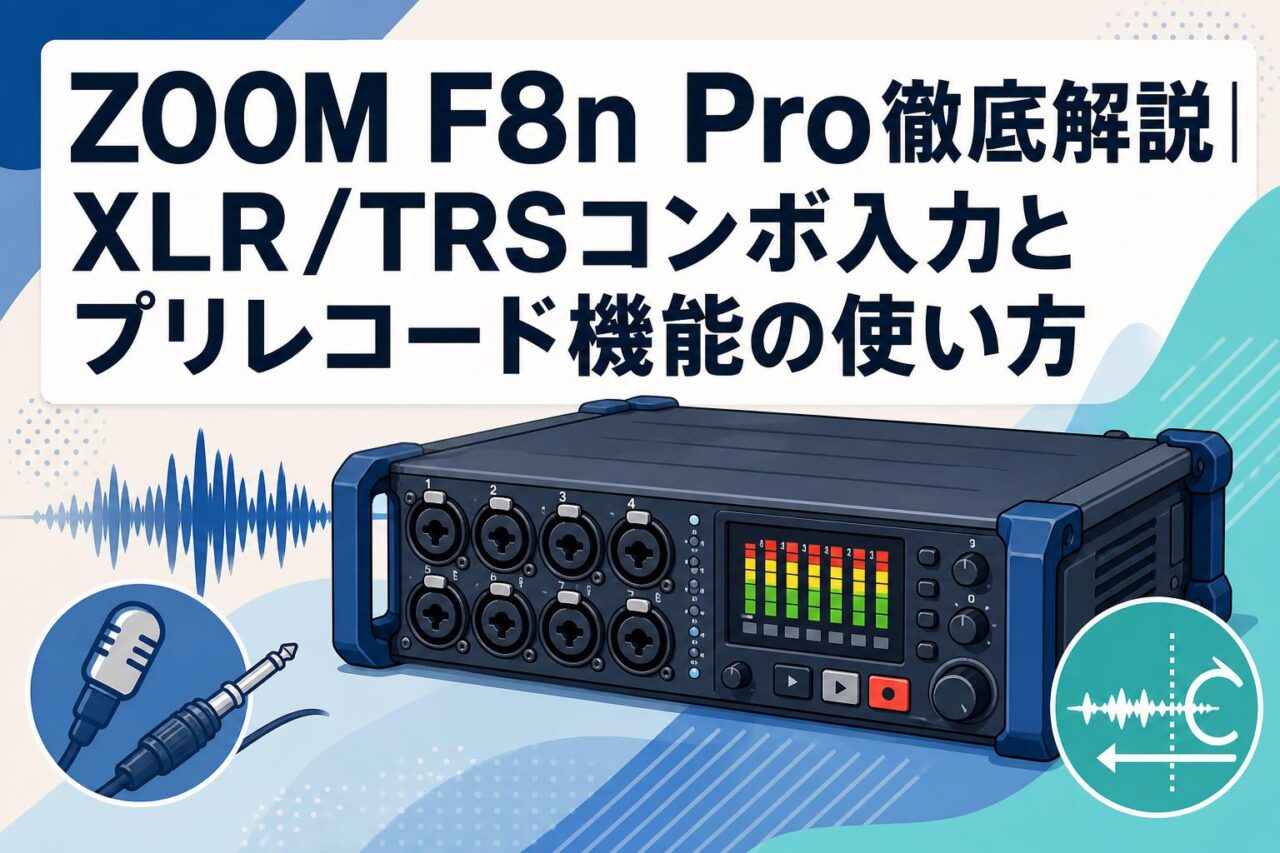







映像制作やフィールドレコーディングの現場において、音声収録の品質はプロジェクト全体の完成度を左右する重要な要素です。ZOOM F8n Proは、8チャンネル入力・10トラック録音、32bitフロート録音、デュアルADコンバータ搭載といった先進的な機能を一台に集約したプロ仕様のフィールドレコーダーです。本記事では、XLR/TRSコンボ入力の正しい接続方法からプリレコード機能の実践的な活用法まで、現場で即戦力となる知識を体系的に解説します。映画制作・ドキュメンタリー・ライブ収録など、あらゆる音声収録シーンでZOOM F8n Proを最大限に活用するための情報をご提供します。
ZOOM F8n Proの概要と主要スペック
8チャンネル入力・10トラック録音が実現するプロ仕様の録音環境
ZOOM F8n Proは、最大8チャンネルの同時入力と10トラックの同時録音を実現するフィールドレコーダーです。8チャンネルの入力信号に加え、ミックスダウンされたステレオトラックを独立して記録できるため、ポストプロダクション工程における作業効率が大幅に向上します。映画撮影現場では複数のマイクを同時に運用するケースが多く、8チャンネルという入力数は俳優ごとのラベリアマイク、ブームマイク、アンビエントマイクを一台で管理するうえで十分な余裕を提供します。また、10トラック録音によって個別チャンネルの音声データとマスターミックスを同時保存できるため、編集段階での柔軟性が高まります。重量約1kgのコンパクトな筐体に、これだけの多チャンネル録音機能が凝縮されている点は、ロケーション収録を主戦場とするプロフェッショナルにとって大きなアドバンテージです。入力端子はすべてXLR/TRSコンボ仕様であり、マイクからライン機器まで幅広い音源に対応します。
デュアルADコンバータ搭載による32bitフロート録音の仕組み
ZOOM F8n Proの中核技術のひとつが、デュアルADコンバータを活用した32bitフロート録音です。従来の整数型フォーマットでは、録音レベルが高すぎるとクリッピングが発生し、音声データが不可逆的に破損するリスクがありました。32bitフロート形式では、数値の表現範囲が飛躍的に拡大するため、録音後のポストプロダクション段階でゲインを大幅に調整しても音質劣化が最小限に抑えられます。デュアルADコンバータの仕組みとしては、各チャンネルに対して感度の異なる2系統のADコンバータを並列動作させ、どちらかが飽和した場合でも他方のデータを用いてクリッピングのない音声を保持します。この技術により、録音中のレベル監視に費やす負担が軽減され、音声担当者はマイク配置や演者とのコミュニケーションといった本質的な業務に集中できます。特に突発的な大音量が発生しやすい環境、たとえばアクション映画の爆発シーンや屋外ライブ収録などの現場で、その真価が発揮されます。
映画制作・フィールドレコーディングにおける活用シーン
ZOOM F8n Proは、映画制作からドキュメンタリー、自然音収録、ライブイベント収録まで多岐にわたる現場で活用されています。映画制作においては、タイムコード同期機能を用いてカメラ映像と音声データを精密に同期させることが可能であり、マルチカメラ撮影でも編集工程を大幅に簡略化できます。ドキュメンタリー制作では、取材対象の予測不能な発言や行動を取り逃さないプリレコード機能が重宝されます。フィールドレコーディングの分野では、Ambisonic対応マイクとの組み合わせにより、360度の空間音声を収録してVRコンテンツや没入型サウンドデザインに活用することができます。また、電源環境が整わないロケーション現場では、単三電池8本またはUSB-C電源での動作が可能なため、長時間の野外収録にも対応できます。プロの音声技術者が求める信頼性・機動性・音質の三要素を高い水準でバランスさせた本機は、現場投入直後から即戦力として機能する設計となっています。
XLR/TRSコンボ入力の特徴と接続方法
XLR入力とTRS入力の違いと使い分けのポイント
ZOOM F8n Proに搭載されたXLR/TRSコンボ端子は、一つの物理ポートでXLRコネクタとTRSコネクタの両方に対応する複合型入力端子です。XLR入力はバランス伝送方式を採用しており、主にコンデンサーマイクやダイナミックマイクといったマイクロフォン類の接続に使用されます。バランス伝送はノイズ耐性が高く、長距離ケーブル配線が必要な現場でも信号劣化を最小限に抑えられるため、プロフェッショナルな音声収録の標準的な接続方式として広く普及しています。一方、TRS入力はバランスライン信号やステレオヘッドフォン信号の伝送に対応しており、ミキサーのラインアウトやシンセサイザー、エフェクトプロセッサーなどの機器との接続に適しています。使い分けの基本原則として、マイクロフォンを接続する場合はXLRコネクタを使用し、ライン機器を接続する場合はTRSコネクタを選択するという考え方が一般的です。入力ソースに応じて適切なコネクタを選ぶことで、インピーダンスマッチングが最適化され、S/N比の高いクリーンな音声収録が実現します。
マイクおよびライン機器をコンボ端子に正しく接続する手順
コンボ端子への正しい接続手順を理解することは、音質トラブルを未然に防ぐうえで不可欠です。まず、コンデンサーマイクを接続する場合は、XLRケーブルのメス側をマイクに、オス側をF8n Proのコンボ端子に差し込みます。接続後、該当チャンネルのファンタム電源(+48V)をオンに設定し、マイクが正常に動作することをヘッドフォンでモニタリングしながら確認します。ダイナミックマイクの場合はファンタム電源は不要ですが、誤って有効化しても多くのダイナミックマイクは影響を受けません。ライン機器をTRSで接続する際は、まず機器のアウトプットレベルを確認し、F8n Pro側の入力設定を「LINE」に切り替えます。入力設定を「MIC」のままライン機器を接続すると過大入力となり、音声が歪む原因になるため注意が必要です。接続完了後は、ゲインノブを最小に設定した状態から徐々に上げていき、レベルメーターが適切な範囲(目安として-18dBFS前後)に収まるよう調整します。ケーブルのロック機構を確実に固定することで、ロケーション収録中の抜け落ちトラブルも防止できます。
ファンタム電源設定とゲイン調整で音質を最大化する方法
ファンタム電源とゲイン調整は、ZOOM F8n Proで最高品質の音声を収録するための基礎設定です。ファンタム電源はF8n Proのメニュー画面からチャンネルごとに個別設定が可能であり、+48Vと+24Vの2段階から選択できます。コンデンサーマイクの多くは+48Vを必要としますが、一部の小型コンデンサーマイクやリボンマイクは+24Vで動作するものもあるため、使用するマイクの仕様書を事前に確認することが重要です。リボンマイクに誤って+48Vを供給すると機器が損傷する恐れがあるため、特に注意が必要です。ゲイン調整においては、32bitフロート録音の特性を活かして録音後の補正が可能とはいえ、収録段階で適切なゲイン設定を行うことが音質向上の基本です。ゲインが低すぎると量子化ノイズが目立ち、高すぎるとADコンバータの入力段でクリッピングが発生するリスクがあります。F8n Proのレベルメーターを参照しながら、信号のピークが-6dBFSから-12dBFS程度に収まるよう設定することを推奨します。現場収録前にサウンドチェックの時間を確保し、各チャンネルのゲインを最適化する習慣を身につけることが、プロフェッショナルな音声収録の基本姿勢です。
プリレコード機能の設定と効果的な使い方
プリレコード機能の仕組みと録音現場での重要性
プリレコード機能とは、録音ボタンを押す前の音声データを一定時間分バッファに保持し、録音開始と同時にそのデータをファイルの先頭に付加する技術です。ZOOM F8n Proはこのプリレコード機能を標準搭載しており、最大6秒間の音声を遡って記録することができます。録音現場では、重要な発言や予期せぬ音響イベントが録音ボタンを押す直前に発生するケースが少なくありません。インタビュー収録では、取材対象者が録音準備中に核心的な発言をしてしまうことがあり、プリレコード機能はそのような場面での「録り逃し」を防ぐ保険として機能します。ドキュメンタリー制作においては、撮影対象の自然な行動や会話を記録することが作品のリアリティに直結するため、プリレコードの有無が最終的な映像品質に影響することもあります。また、音楽ライブや舞台収録では、演奏開始のタイミングが不規則な場合があり、プリレコード機能によって冒頭の音が欠けるリスクを回避できます。この機能は単なる安全策ではなく、収録物のクオリティを担保するプロフェッショナルツールとして位置づけることができます。
プリレコード時間の設定手順とバッファ管理の基本
ZOOM F8n Proでプリレコード機能を設定するには、メニュー画面から「REC」→「PRE REC」の順に進み、バッファ時間を選択します。設定可能な時間は2秒・4秒・6秒の三段階から選択でき、収録環境や用途に応じて最適な値を選ぶことが重要です。バッファ管理の観点から、プリレコード時間を長く設定するほどメモリの消費量が増加するため、長時間収録を行う場合は必要最低限の時間設定を選択することが推奨されます。また、プリレコード機能はSDカードへの書き込み速度にも影響するため、推奨仕様を満たす高速SDカードの使用が前提となります。F8n Proの推奨メディアはUHS-I Speed Class 3(U3)以上のSDXCカードであり、低速カードを使用するとバッファのフラッシュ処理が遅延し、データ損失のリスクが高まります。設定後は必ずテスト収録を実施し、プリレコードデータが正常にファイルに含まれていることを確認してください。現場投入前の動作確認は、トラブルを未然に防ぐうえで欠かせないステップです。収録チャンネル数が多いほどバッファへの負荷が増すため、8チャンネル全てを使用する場合は特に動作確認を念入りに行うことを推奨します。
突発的な音声を取り逃さないための現場運用ベストプラクティス
プリレコード機能を最大限に活用するためには、機器設定だけでなく現場での運用体制も重要です。まず、収録開始前にF8n Proの電源を入れ、プリレコードバッファが確実に動作している状態を維持することが基本です。録音スタンバイ状態(RECボタンを一度押してスタンバイモードに入った状態)でバッファへの蓄積が始まるため、収録が予想される時間帯より早めにスタンバイ状態に移行しておく習慣が重要です。次に、マルチチャンネル収録の場合は、各チャンネルのゲイン設定とファンタム電源の状態を収録前に再確認し、チェックリストを用いた体系的な確認作業を習慣化することを推奨します。突発的な音声イベントに対応するためには、ヘッドフォンによるリアルタイムモニタリングを常時行い、音声の変化に即座に対応できる体制を整えることも効果的です。さらに、重要な収録シーンでは複数のストレージメディアに同時記録するデュアル録音設定を活用することで、メディア障害によるデータ損失リスクを低減できます。これらのベストプラクティスを組み合わせることで、プリレコード機能の恩恵を最大化し、現場での音声収録の信頼性を高めることができます。
タイムコードとオートミックス機能の活用方法
タイムコード同期の設定手順と映像制作ワークフローへの統合
ZOOM F8n Proはタイムコード機能を内蔵しており、映像制作における音声と映像の同期作業を効率化します。タイムコードの設定は、メニューの「TC」セクションから行います。まず、タイムコードのフレームレートをカメラ側の設定と一致させることが最初のステップです。映画制作では24fps、テレビ制作では29.97fpsや25fpsが一般的であり、プロジェクトの仕様に合わせた設定が必要です。外部タイムコードジェネレーターからの信号をF8n ProのTC IN端子で受信する「EXT TC」モードを使用すると、複数台のカメラと音声レコーダーを精密に同期させることができます。また、F8n Pro自体をタイムコードジェネレーターとして使用する「INT TC」モードでは、他の機器にタイムコード信号を供給することも可能です。ポストプロダクション工程では、収録されたタイムコード情報をDaVinci ResolveやAdobe Premiere Proなどの編集ソフトウェアで読み込むことで、音声と映像のマッチングが自動化され、手動でのシンクロ作業にかかる時間を大幅に削減できます。タイムコード精度の維持には定期的なジャム同期が有効であり、長時間収録では1時間ごとの再同期を推奨します。
オートミックス機能による複数チャンネルの自動レベル調整の仕組み
オートミックス機能は、複数のマイクチャンネルが同時に使用される環境において、各チャンネルのレベルを自動的に制御し、最適なミックスバランスを維持する機能です。ZOOM F8n Proのオートミックス機能は、発話中のチャンネルのレベルを自動的に上げ、無音状態のチャンネルのレベルを下げることで、不要なノイズの混入を抑制します。これは特に複数人の対話を収録するインタビューやパネルディスカッション、会議録音などの場面で効果を発揮します。オートミックスの設定はメニューから有効化でき、各チャンネルをオートミックスグループに割り当てることで機能が適用されます。アルゴリズムはチャンネル間の音声レベルを継続的に比較し、最も大きなレベルを持つチャンネルを優先的に持ち上げる一方で、他チャンネルのゲインを比例的に低減します。この動作により、音声が重なった際の不自然なレベル変化を防ぎ、自然な会話の流れを保ったミックストラックが生成されます。ただし、音楽収録や複数の楽器が同時に演奏される環境では、オートミックスが意図しないレベル変動を引き起こす可能性があるため、用途に応じた機能の使い分けが重要です。
AmbisonicおよびUSBオーディオインターフェースとしての空間音声収録
ZOOM F8n ProはAmbisonic収録に対応しており、対応マイクカプセルと組み合わせることで360度の空間音声を記録できます。AmbisonicはVRコンテンツ、没入型映像体験、ゲームオーディオなどの分野で急速に普及している空間音声フォーマットであり、聴取者が頭の向きを変えると音の方向感が変化するインタラクティブな音響体験を提供します。F8n ProでAmbisonicを収録する際は、A-フォーマットで記録し、ポストプロダクション段階でB-フォーマットへ変換するワークフローが一般的です。専用のデコードソフトウェアを使用することで、バイノーラル再生やスピーカーアレイ再生に対応した音声データを生成できます。また、F8n ProはUSBオーディオインターフェースとしても機能し、PCやMacに接続することで最大10チャンネルの音声をDAWソフトウェアへ直接入力できます。これにより、スタジオ収録時にF8n Proを単体レコーダーとDAWのオーディオインターフェースとして同時に活用することが可能となり、機材の重複投資を避けながら柔軟な収録環境を構築できます。ライブ配信や遠隔収録のシーンでも、USBオーディオインターフェース機能は実用的な価値を発揮します。
ハイレゾ録音とデュアルADコンバータが生み出す3つの音質優位性
32bitフロート録音がもたらすダイナミックレンジの拡大効果
32bitフロート録音の最大の恩恵は、従来の16bitや24bit録音と比較して飛躍的に拡大されたダイナミックレンジにあります。24bit整数型録音のダイナミックレンジが約144dBであるのに対し、32bitフロート形式では理論上1,500dB以上のダイナミックレンジを表現できるとされています。この差は実用上、録音中のゲイン設定の失敗をポストプロダクションで完全に補正できることを意味します。たとえば、現場で誤って低いゲイン設定で収録してしまった音声データも、DAWソフトウェア上でゲインを大幅に持ち上げることで、量子化ノイズが目立たない高品質な音声として復元できます。逆に、レベルオーバーによる音声も、デュアルADコンバータと32bitフロートの組み合わせにより、クリッピングのない状態で保持されます。ハイレゾ録音においては、サンプリングレートも重要な要素であり、F8n Proは最高192kHz/32bitフロートでの録音に対応しています。192kHzのサンプリングレートは人間の可聴域をはるかに超える周波数帯域を記録するため、ピッチ変換やタイムストレッチなどの音声処理を施した際の音質劣化を最小限に抑える効果があります。
デュアルADコンバータによるクリッピング防止と音声保護の仕組み
デュアルADコンバータは、ZOOM F8n Proの音質優位性を支える核心技術です。この仕組みでは、各入力チャンネルに対して感度の異なる2つのADコンバータが並列動作します。一方は通常感度で動作し、もう一方は約20〜30dB低い感度で動作します。通常感度のコンバータが飽和してクリッピングが発生した場合、低感度コンバータのデータを参照することで、クリッピングのない音声信号を維持します。この切り替えは瞬時かつシームレスに行われるため、最終的な音声ファイルにはクリッピングの痕跡が残りません。従来のシングルADコンバータ方式では、録音中に常にレベルメーターを監視し、クリッピングが発生しないようゲインを慎重に管理する必要がありました。デュアルADコンバータの採用により、この監視負担が大幅に軽減され、音声技術者は機器操作よりも収録内容の品質向上に注力できます。特に、突発的な大音量が頻発するアクション撮影やスポーツ中継、爆発・衝撃音を含む効果音収録などの現場では、デュアルADコンバータによる音声保護機能が収録物の品質を決定づける重要な役割を果たします。この技術投資は、再収録が困難な一発勝負の現場において特に高い費用対効果をもたらします。
ハイレゾ音声データの管理・編集・納品フローにおける実務上の利点
ハイレゾ音声データの管理・編集・納品フローにおいても、ZOOM F8n Proの32bitフロート録音は実務上の明確な利点をもたらします。まず、データ管理の観点では、32bitフロートファイルはBWF(Broadcast Wave Format)形式で記録され、タイムコードやメタデータが埋め込まれるため、大規模なプロジェクトでのファイル管理が容易になります。編集段階では、Pro ToolsやLogic Pro、Nuendo、DaVinci Resolveなど主要なDAW・NLEソフトウェアが32bitフロート形式に対応しており、インポート後すぐに編集作業を開始できます。ゲイン補正やEQ処理を施す際も、32bitフロートのデータは演算精度が高いため、複数のエフェクトを重ねがけしても音質劣化が最小限に抑えられます。納品フローにおいては、放送局向けの-23LUFS(EBU R128準拠)や映画向けの-24LUFS(SMPTE準拠)など、各種ラウドネス規格に合わせたレベル正規化処理が32bitフロートデータでは高精度に実行できます。最終的な納品フォーマット(24bit/48kHzなど)へのダウンコンバートも品質劣化が少なく、クライアントへの高品質な音声納品を安定して実現できます。
ZOOM F8n Proを導入する前に確認すべき3つのポイント
競合製品との機能・価格比較および選定基準の整理
ZOOM F8n Proの導入を検討する際、競合製品との比較は適切な投資判断のために欠かせません。主な競合製品としては、Sound Devices MixPre-10 II、Tascam DR-701D、Sonosax SX-R4+などが挙げられます。
| 製品名 | 入力チャンネル数 | 32bitフロート | タイムコード | 参考価格帯 |
|---|---|---|---|---|
| ZOOM F8n Pro | 8ch | 対応 | 対応 | 中価格帯 |
| Sound Devices MixPre-10 II | 8ch | 対応 | 対応 | 高価格帯 |
| Tascam DR-701D | 4ch | 非対応 | 対応 | 低価格帯 |
選定基準としては、まず必要なチャンネル数とトラック数を明確にすることが重要です。4チャンネル以下の収録で十分な場合は、よりコンパクトで低価格な製品が適切な選択肢となります。次に、32bitフロート録音の必要性を検討します。レベル管理に習熟したベテランエンジニアであれば24bit録音でも十分な場合があります。予算面では、F8n Proは高機能ながら競合のハイエンド製品と比較して価格競争力があり、コストパフォーマンスの高さが導入の決め手となるケースが多いです。
現場環境に応じた推奨アクセサリーと周辺機器の選び方
ZOOM F8n Proの性能を現場で最大限に発揮するためには、適切なアクセサリーの選択が重要です。まず、マイクロフォンについては、収録用途に応じた選定が必要です。映画・ドラマ制作ではSennheiser MKH 416などのショットガンマイクがブームマイクとして広く使用されており、インタビュー収録ではラベリアマイクとの組み合わせが効果的です。Ambisonic収録を目的とする場合は、ZOOM VRH-8などの専用マイクカプセルとの組み合わせが推奨されます。ケーブル類については、ノイズ耐性の高いバランスXLRケーブルを選択し、長さは必要最小限にとどめることで信号劣化を防ぎます。ストレージメディアはSandisk Extreme ProやSony SF-Gシリーズなど、UHS-I U3以上の認証を取得した高速SDXCカードを推奨します。電源管理においては、長時間収録を見据えてNP-F型リチウムイオンバッテリーと対応のDCカプラーを準備することで、単三電池の交換頻度を大幅に低減できます。ショルダーバッグやケージなどの収納・固定アクセサリーも、ロケーション収録の機動性向上に貢献します。
購入後のファームウェアアップデートとサポート体制の確認方法
ZOOM F8n Proを長期にわたって最高のパフォーマンスで使用し続けるためには、ファームウェアのアップデート管理とサポート体制の把握が不可欠です。ZOOMは定期的にファームウェアアップデートをリリースしており、新機能の追加や既存機能の改善、バグ修正が含まれます。ファームウェアのアップデート手順は、ZOOMの公式ウェブサイト(zoom.co.jp)から最新のファームウェアファイルをダウンロードし、SDカードのルートディレクトリに保存した後、F8n Proの電源投入時に自動的にアップデートが適用される方式です。アップデート前には必ず現在のファームウェアバージョンをメニューで確認し、リリースノートを読んで変更内容を把握することを推奨します。サポート体制については、ZOOMジャパンの公式サポートページからFAQや取扱説明書のPDFを入手できるほか、メールや電話によるテクニカルサポートも提供されています。購入前に保証期間と修理対応の条件を確認しておくことも重要です。また、国内外のユーザーコミュニティやフォーラムも活用することで、実際の現場での運用ノウハウや問題解決のヒントを得ることができます。定期的なファームウェア確認を習慣化することで、常に最新の機能と安定性を維持した状態で業務に臨むことができます。