050-3158-3507
 お問い合わせ

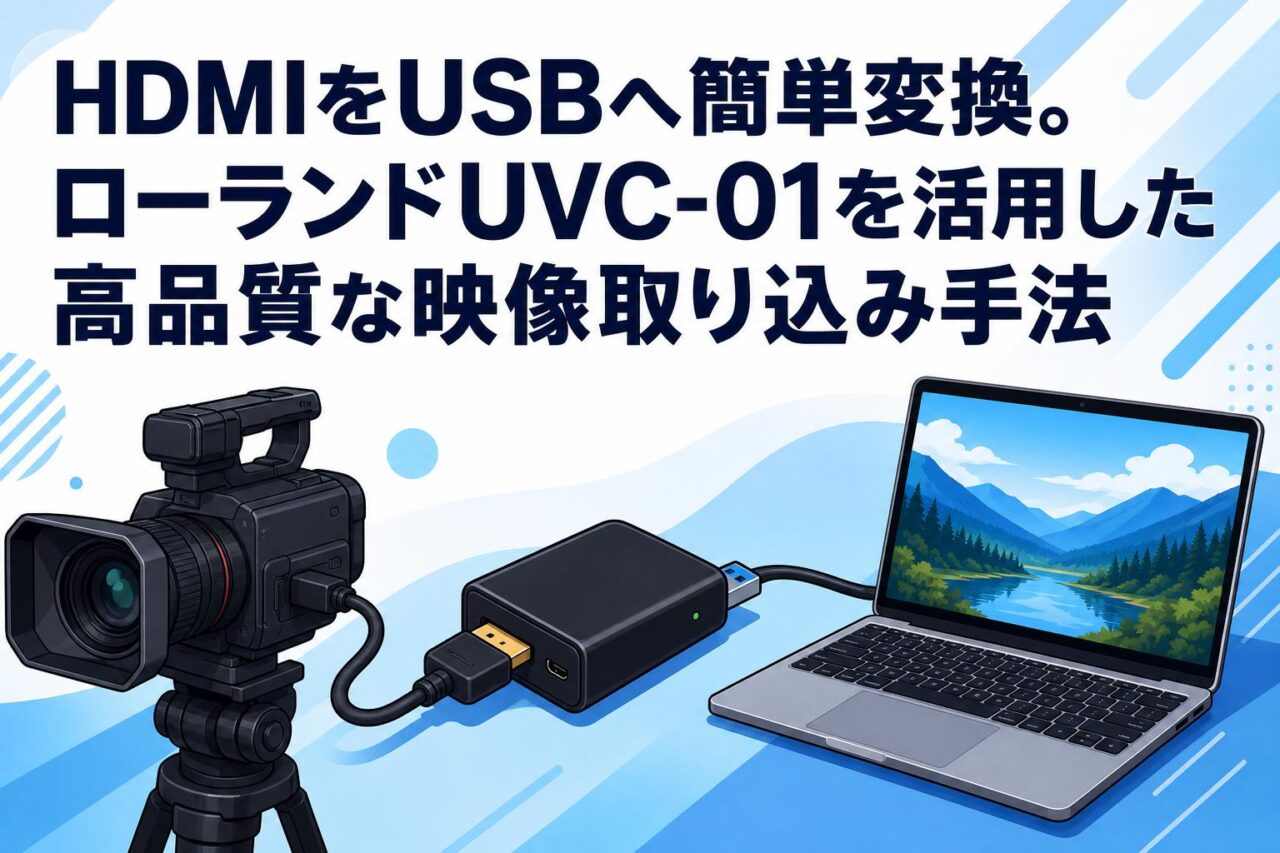







近年、オンラインでのコミュニケーションがビジネスの標準となる中で、Web会議やライブ配信の映像品質は企業のブランドイメージを左右する重要な要素となっています。一般的なWebカメラの画質に限界を感じ、デジタル一眼レフカメラやプロフェッショナル向けのビデオカメラをパソコンに接続して、より高品質な映像を届けたいと考える企業担当者や配信者は少なくありません。このようなニーズに応えるのが、HDMI出力をUSB信号に変換するUSBビデオキャプチャー(キャプチャーボード)です。本記事では、数あるキャプボの中でも音響・映像機器メーカーとして絶大な信頼を誇るRoland(ローランド)の「UVC-01」に焦点を当てます。HDMI to USBの簡単な接続で1080/60pの非圧縮映像を取り込める本製品の魅力や、ドライバー不要(UVC対応)の利便性、外部オーディオ入力を用いた柔軟なシステム構築まで、高品質な映像取り込み手法を網羅的に解説します。
Roland(ローランド)UVC-01とは?ビジネスや配信を変える3つの特徴
HDMI to USB変換の基本とUSBビデオキャプチャーの役割
デジタルカメラやビデオカメラ、あるいはビデオスイッチャーから出力されるHDMI信号は、そのままではパソコンで映像データとして認識されません。ここで必須となるのが、HDMI信号をパソコンが処理できるUSB信号へと変換する「USBビデオキャプチャー(キャプチャーボード)」の存在です。Roland(ローランド)が提供するUVC-01は、このHDMI to USB変換を極めてスムーズかつ高品質に行うための専用デバイスとして開発されました。映像機器から出力された高精細な映像を、劣化させることなくパソコンへと取り込む役割を担います。特にビジネスシーンにおけるWeb会議や、企業公式のライブ配信など、映像の乱れや遅延が許されない環境において、UVC-01のような信頼性の高いUSBキャプチャーはシステムの心臓部とも言える重要なポジションを占めます。単なる変換機にとどまらず、プロフェッショナルな映像制作と一般的なパソコン環境をシームレスに繋ぐ架け橋として機能するのです。
ドライバー不要(UVC対応)でパソコンへ瞬時に接続
Roland UVC-01の最大の魅力の一つは、専用のデバイスドライバーをインストールすることなく、パソコンに接続するだけで即座に使用できる「ドライバー不要(UVC対応)」の設計にあります。UVC(USB Video Class)とは、USB接続の映像機器をOS標準の機能で認識させるための規格であり、WindowsやMacを問わず、幅広い環境でプラグアンドプレイを実現します。これにより、社内のセキュリティ規定で任意のソフトウェアやドライバーのインストールが制限されているビジネス用パソコンであっても、USBポートに挿すだけで簡単に高画質なカメラ映像を取り込むことが可能となります。また、急なWeb会議や外部スタジオでのライブ配信など、事前のセットアップに時間をかけられない現場においても、接続トラブルのリスクを大幅に軽減できます。ITリテラシーに依存せず、誰でも瞬時にプロフェッショナルな映像環境を構築できる点は、企業導入において極めて高い評価を得ています。
1080/60pの非圧縮映像による高品質なキャプチャー
映像の美しさと滑らかさを決定づけるスペックにおいて、UVC-01は妥協のない性能を誇ります。最大1080/60p(フルHD解像度・フレームレート60fps)の非圧縮映像のキャプチャーに対応しており、カメラが捉えた細やかなディテールや被写体の滑らかな動きを、そのままパソコンへと伝送します。一般的な安価なキャプチャーボードでは、データ転送量を抑えるために映像を圧縮して送る製品も多く、結果としてブロックノイズが発生したり、色合いが損なわれたりすることがあります。しかし、Roland UVC-01は非圧縮での転送を行うため、元映像の鮮明さを一切損なうことなく、極めてクリアな映像品質を維持します。これにより、製品の細部を見せるオンライン商談や、動きの激しいスポーツのライブ配信、高画質が求められるYouTube Liveなどにおいて、視聴者に圧倒的な没入感とプロフェッショナルな印象を与えることが可能となります。
ライブ配信からWeb会議まで。UVC-01が活躍する3つの用途
企業向けWeb会議でのクリアで高画質な映像共有
テレワークやハイブリッドワークが定着した現代において、ZoomやMicrosoft Teamsなどを活用したWeb会議は日常的なビジネスツールとなりました。しかし、ノートパソコン内蔵のWebカメラでは画質や画角に限界があり、重要なプレゼンテーションや役員会議において説得力を欠くケースがあります。ここでUVC-01を導入し、ミラーレス一眼カメラや業務用ビデオカメラを接続することで、映像のクオリティは劇的に向上します。被写界深度を活かした背景ボケや、暗い会議室でもノイズの少ないクリアな映像は、画面越しでも相手に強い印象と信頼感を与えます。また、ホワイトボードの文字や手元の資料を鮮明に映し出すことができるため、情報伝達の正確性も飛躍的に高まります。社内外を問わず、コミュニケーションの質を一段階引き上げるための投資として、UVC-01は多くの企業で採用されています。
YouTube Live等を活用したプロフェッショナルなライブ配信
企業PRや新製品発表会、あるいはアーティストのオンラインライブなど、YouTube Liveをはじめとするプラットフォームでのライブ配信において、映像の安定性と品質は視聴維持率に直結します。Roland UVC-01は、こうしたプロフェッショナルな配信現場の要求に確実に応えるUSBビデオキャプチャーです。長時間の連続稼働でも熱暴走による映像のフリーズやコマ落ちが発生しにくい堅牢な設計となっており、絶対に失敗が許されないライブ配信の現場で絶大な安心感を提供します。また、OBS StudioやvMixといった主要なライブ配信ソフトウェアとの互換性も高く、UVC対応によりソフトウェア側で即座に映像ソースとして認識されます。高精細な1080/60pの映像は、視聴者のスマートフォンから大画面テレビまで、あらゆるデバイスで美しく再生され、ブランド価値の向上に貢献します。
遅延を抑えた快適なゲーム配信環境の構築
ゲーム配信(実況プレイ)の領域においても、UVC-01は強力なキャプボとして機能します。家庭用ゲーム機(PlayStationやNintendo Switchなど)やゲーミングPCのHDMI出力をUVC-01経由で配信用パソコンに取り込むことで、高画質なゲームプレイ映像をYouTube LiveやTwitchなどでリアルタイムに配信することが可能です。非圧縮映像の転送により、ゲーム内の美しいグラフィックやエフェクトを劣化させることなく視聴者に届けることができます。さらに、ハードウェアの処理遅延が極めて少なく抑えられているため、配信ソフト上でのマイク音声や実況者のワイプ映像とのリップシンク(音と映像のズレ)調整が容易に行えます。シビアなタイミングが要求されるFPSや格闘ゲームの配信環境においても、視聴者に違和感を与えない快適で高品質なエンターテインメント空間の構築を強力にサポートします。
キャプボ選びで重要なUVC-01の3つの技術的メリット
ハードウェアエンコード製品と並ぶ安定した映像処理
キャプチャーボードには大きく分けて、パソコン側のCPU/GPUで映像処理を行う「ソフトウェアエンコード」と、キャプボ本体に処理チップを搭載した「ハードウェアエンコード」が存在します。UVC-01は非圧縮の映像データをパソコンに送るソフトウェアエンコード方式(UVC規格)を採用していますが、Roland独自の高度な内部処理技術により、ハードウェアエンコード製品に匹敵する極めて安定した映像伝送を実現しています。USB 3.0の広帯域を最大限に活用し、パソコン側の負荷を適切に管理しながら1080/60pの大容量データを途切れることなく送り続けます。これにより、配信ソフトウェア側でのエンコード処理にパソコンのリソースを集中させることができ、結果としてシステム全体の安定性が向上します。長時間の運用でも映像と音声の同期ズレが起きにくく、プロの現場で求められる厳しい基準をクリアする技術的裏付けとなっています。
独立したオーディオ入力端子による柔軟な音声制御
映像と並んで、あるいはそれ以上にライブ配信のクオリティを左右するのが「音声」です。UVC-01には、HDMIからのエンベデッドオーディオ(映像に重畳された音声)の入力に加えて、独立したアナログのオーディオ入力端子(ステレオ・ミニ・タイプ)が搭載されています。このオーディオ入力機能は、単なるUSBビデオキャプチャーの枠を超える大きなメリットです。例えば、スマートフォンやタブレットからのBGMを直接入力したり、外部のオーディオミキサーで調整した高音質なマイク音声を映像と合わせてパソコンに送ったりすることが可能です。映像はカメラのHDMIから、音声は専用のミキサーからUVC-01のオーディオ入力へ、といった柔軟なルーティングが1台で完結するため、音声トラブルを防ぎつつ、プロフェッショナルな音声ミックスを配信に乗せることができます。
ビデオスイッチャーとの連携によるマルチカメラ配信
複数のカメラを切り替えて多彩なアングルから映像を届けるマルチカメラ配信において、UVC-01はビデオスイッチャーの後段に配置する最適なデバイスとなります。RolandはV-1HD⁺やV-8HDなど、業界標準とも言える優秀なビデオスイッチャーを多数ラインナップしており、これらとUVC-01の相性は抜群です。ビデオスイッチャーでスイッチング、ピクチャー・イン・ピクチャー(PinP)、テロップ合成などの処理を行った最終的なプログラムアウト(HDMI出力)をUVC-01に入力することで、複雑なマルチカメラ映像をたった1本のUSBケーブルでパソコンへ取り込むことができます。パソコン側から見れば単一のWebカメラとして認識されるため、配信ソフトの負荷を劇的に下げる効果があります。Roland製品同士の組み合わせによる親和性の高さは、配信システムの構築において大きなアドバンテージとなります。
USBキャプチャー「UVC01」を用いた簡単な接続手順3ステップ
カメラやビデオスイッチャーと本体をHDMIケーブルで接続
UVC-01を用いたシステムのセットアップは非常にシンプルで、わずか3つのステップで完了します。第1のステップは、映像ソースとなる機器とのHDMI接続です。デジタル一眼レフカメラ、業務用ビデオカメラ、あるいはマルチカメラを束ねるビデオスイッチャーのHDMI出力端子(HDMI OUT)と、UVC-01本体のHDMI入力端子(HDMI IN)をHDMIケーブルで接続します。この際、安定した映像伝送を行うために、ハイスピード規格以上の品質の高いHDMIケーブルを使用することを推奨します。また、長距離の配線が必要な場合は、信号の減衰を防ぐためにアクティブタイプのHDMIケーブルや光ファイバーHDMIケーブルの利用を検討してください。接続機器側のHDMI出力設定が、UVC-01の対応フォーマット(最大1080/60p)に合致しているかどうかも、この段階で確認しておくと後のトラブルを防ぐことができます。
パソコンのUSBポートへ接続しデバイスを自動認識
第2のステップは、UVC-01とパソコンの接続です。製品に付属しているUSBケーブル(Type-C to Type-A、またはType-C to Type-Cなど環境に合わせて用意)を使用し、UVC-01のUSB端子とパソコンのUSB 3.0対応ポートを接続します。ここで重要なのは、必ず「USB 3.0(SuperSpeed USB)」以上のポートに接続することです。1080/60pの非圧縮映像はデータ転送量が非常に大きいため、USB 2.0ポートでは帯域不足となり正常に動作しません。USBケーブルを接続するとパソコンからのUSBバスパワーでUVC-01本体に電源が供給され、ドライバー不要(UVC対応)の特性により、数秒のうちにOS(Windows/macOS)が自動的にデバイスを認識します。煩わしいソフトウェアのインストールや再起動は一切必要なく、即座に次の設定ステップへと進むことができます。
配信ソフトやWeb会議ツールでのビデオ・オーディオ入力設定
最後のステップは、パソコン側のソフトウェアでの入力設定です。ZoomやMicrosoft TeamsなどのWeb会議ツール、あるいはOBS StudioやWirecastなどのライブ配信ソフトを起動し、カメラ(ビデオ)およびマイク(オーディオ)の設定画面を開きます。ビデオソースの選択プルダウンメニューから「Roland UVC-01」を選択すると、接続したカメラやビデオスイッチャーの映像がプレビュー画面に表示されます。同様に、オーディオソースの設定でもマイク入力として「Roland UVC-01」を選択します。これにより、HDMI経由の音声や、UVC-01のオーディオ入力端子から入力された音声がソフトウェアに取り込まれます。映像の解像度やフレームレートの設定を1080p/60fpsに合わせ、プレビュー画面で映像の乱れや音声の遅延がないことを確認できれば、高品質なライブ配信やWeb会議を開始する準備は完了です。
他のキャプチャーボードと比較したRoland UVC-01の3つの優位性
音響機器メーカーRolandならではのノイズレスな高音質設計
市場には数多くのUSBビデオキャプチャーやキャプボが存在しますが、Roland UVC-01が他社製品と一線を画す最大の理由は、電子楽器や音響機器の世界的メーカーであるRolandのオーディオ技術が惜しみなく投入されている点です。映像のキャプチャー機能に特化したメーカーの製品では、音声回路の設計が簡略化され、ホワイトノイズが乗ったり音質が劣化したりするケースが散見されます。しかし、UVC-01はアナログオーディオ入力からデジタル変換に至るまで、プロオーディオ機器と同等の厳格なノイズ対策と高音質設計が施されています。微細な音声信号もクリアにキャプチャーし、ライブ配信の視聴者やWeb会議の相手に対して、聞き取りやすく臨場感のある音声を届けることができます。映像だけでなく「音」の品質にも徹底的にこだわるRolandならではの優位性と言えます。
ビジネス現場にも適したコンパクトかつ堅牢なハードウェア
UVC-01は、手のひらに収まる非常にコンパクトなサイズ感を実現しながらも、過酷な使用環境に耐えうる堅牢なハードウェア設計を採用しています。本体は放熱性に優れたメタルボディで構成されており、長時間の使用でも内部の熱を効率的に逃がす構造になっています。プラスチック製の安価なキャプチャーボードでは熱暴走による不具合が懸念されますが、UVC-01はそのリスクを最小限に抑えています。また、無駄な装飾を排したマットでスタイリッシュなブラックのデザインは、厳格な企業の会議室や役員室、あるいは雑多なケーブルが飛び交う配信スタジオなど、どのようなビジネス現場にも違和感なく溶け込みます。軽量で持ち運びも容易なため、ノートパソコンと一緒にカバンに入れて出張先や外部のイベント会場へ持ち出し、即席の高画質配信ステーションを構築する用途にも最適です。
長時間のライブ配信業務を支える高い動作安定性と信頼性
企業の公式配信や有料のオンラインイベントなど、絶対に失敗が許されない業務用のライブ配信において、機材に最も求められるのは「動作の安定性と信頼性」です。数時間の連続配信中にキャプチャーボードがフリーズし、映像が途切れるような事態は致命的なトラブルとなります。Rolandの映像・音響機器は、世界中の放送局やライブツアーの現場で長年採用されてきた実績があり、そのDNAを受け継ぐUVC-01もまた、極めて高い信頼性を誇ります。徹底した品質管理のもとで製造され、長時間の連続稼働テストをクリアした本製品は、パソコン側のOSアップデートなどの環境変化にも強く、安定して1080/60pの非圧縮映像を送り続けます。導入コスト以上の「安心感」を買うという意味で、プロの現場や企業のIT部門から選ばれ続ける確固たる理由がここにあります。
UVC-01導入前に確認しておきたい3つの運用ポイントと注意点
映像が映らない・認識しない場合のトラブルシューティング
UVC-01はドライバー不要で簡単に接続できるデバイスですが、環境によっては映像が映らない、あるいはデバイスが認識されないといったトラブルが発生することがあります。最も多い原因は「USBポートの帯域不足」です。UVC-01は非圧縮の映像データを転送するため、必ずパソコンのUSB 3.0(青色の端子など)以上のポートに接続する必要があります。USBハブを経由している場合、ハブ自体のスペック不足や他のUSB機器との帯域競合が原因で認識しないことがあるため、トラブル時はパソコン本体のUSBポートへ直接接続して動作を確認してください。また、カメラ側のHDMI出力設定が正しくない場合(例えば4K出力になっているなど)、UVC-01の対応解像度(最大1080/60p)を超えてしまい映像が映りません。カメラ側の出力設定を1080pに変更することで解決するケースが大半です。
外部オーディオ入力のレベル調整と適切な音声ミックス手法
UVC-01の特長である「外部オーディオ入力端子(AUX IN)」を活用する際、適切な音声レベルの調整が重要となります。この端子はラインレベルの入力に対応しているため、オーディオミキサーやスマートフォンからの音声出力を接続するのに適しています。しかし、マイクを直接接続した場合、入力レベルが低すぎて音が極端に小さくなる(あるいは全く聞こえない)ことがあります。マイクを使用する場合は、必ずオーディオミキサーやマイクプリアンプを経由してラインレベルに増幅してからUVC-01へ入力してください。また、HDMI経由の音声とAUX INからの音声はUVC-01内部でミックスされてパソコンへ送られます。配信ソフト側で音声が割れて(クリッピングして)いないか、事前にレベルメーターを確認しながら、入力機器側で適切なボリューム調整を行うことが高品質な音声配信のポイントです。
1080/60pの高画質配信を支えるパソコンの推奨スペック要件
UVC-01自体はハードウェアとして非常に安定していますが、1080/60pの非圧縮映像をパソコンで処理し、さらにライブ配信やWeb会議ツールでエンコード(圧縮・送信)するためには、パソコン側にも相応の処理能力(スペック)が求められます。特に、OBS Studioなどの配信ソフトを用いてYouTube Live等へ高画質配信を行う場合、CPUはIntel Core i5(第8世代以降)または同等のAMD Ryzenプロセッサー以上、メモリは8GB(推奨16GB以上)の搭載が望ましいです。また、グラフィックボード(NVIDIA GeForceやApple SiliconのGPUなど)によるハードウェアエンコード機能を併用することで、CPUの負荷を大幅に軽減し、より滑らかで安定した配信が可能となります。UVC-01のポテンシャルを最大限に引き出すためにも、用途に応じた余裕のあるパソコンスペックを確保しておくことを強く推奨します。