050-3158-3507
 お問い合わせ

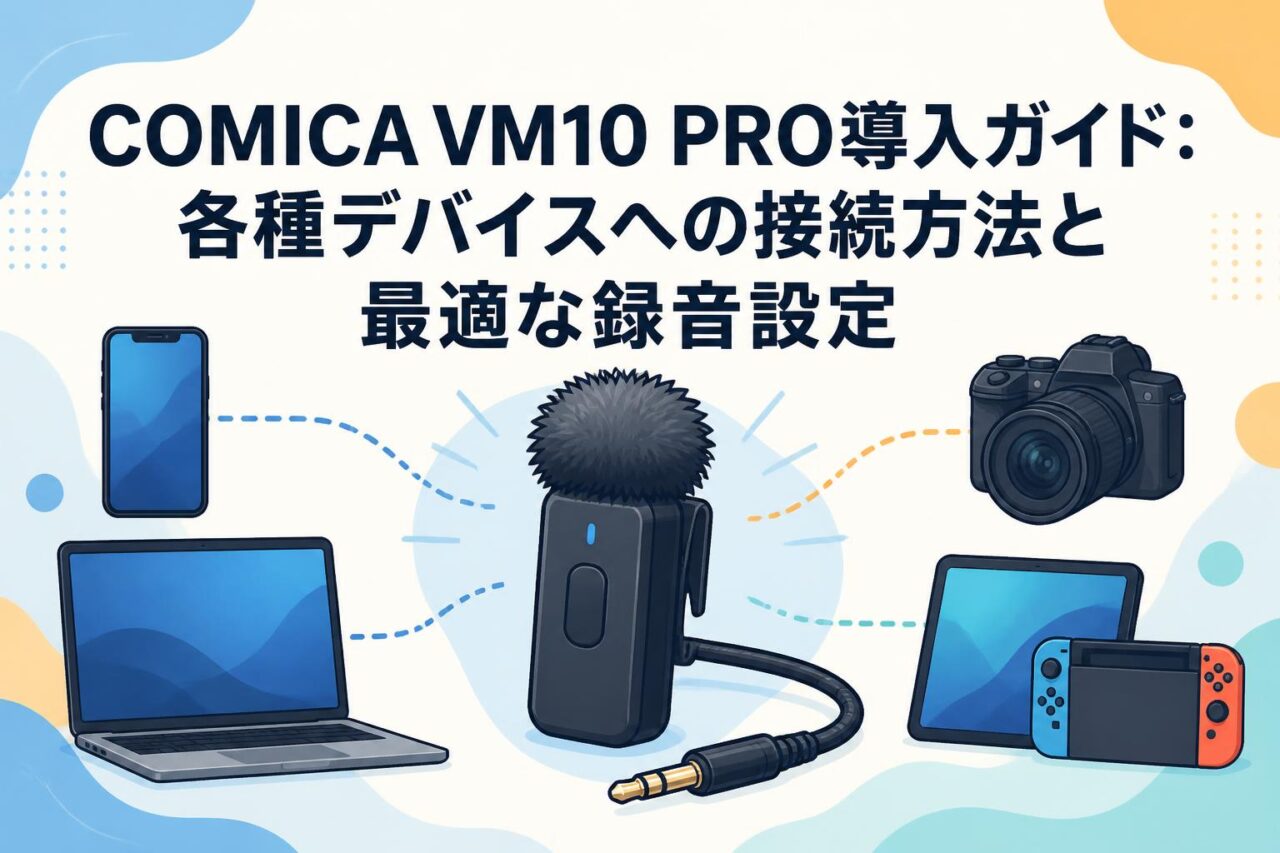







近年、動画配信やVlog撮影、Web会議など、多様なビジネス・プライベートシーンにおいて音質の重要性が高まっています。その中で、多くのクリエイターやビジネスパーソンから注目を集めているのが「COMICA コミカ VM10 PRO 外付けマイク」です。本記事では、カメラ用マイク、スマホマイク、そしてPCマイクとして幅広く活用できるこのビデオガンマイクの魅力と、各種デバイスへの最適な接続・設定方法を詳しく解説いたします。48kHz/24bitの高音質録音や単一指向性、USB Type-Cと3.5mmジャックの両対応といった優れた基本性能から、無段階ゲイン調整やリアルタイムモニタ、ノイズ低減機能を駆使した実践的な録音テクニックまで、COMICA VM10 PROのポテンシャルを最大限に引き出すための導入ガイドとしてご活用ください。
COMICA VM10 PROの基本性能と3つの魅力
高音質を実現する48kHz/24bitと単一指向性の特徴
COMICA VM10 PROは、動画配信やインタビュー収録においてプロフェッショナルな音質を提供する外付けマイクです。最大の魅力は、48kHz/24bitというハイレゾリューションな音声サンプリングレートに対応している点にあります。この高解像度なデジタル処理により、微細なニュアンスやクリアな音声表現が可能となり、視聴者にストレスを与えない高品質なコンテンツ制作を実現します。
さらに、本製品は単一指向性(カーディオイド特性)を採用しているため、マイク正面の音声を正確に捉えつつ、側面や背面からの不要な環境音を効果的に遮断します。これにより、騒音の多い屋外でのVlog撮影や、オフィス内でのWeb会議においても、話し手の声を際立たせるノイズ低減効果が期待できます。高品位な録音性能と指向性の組み合わせは、あらゆる収録環境において極めて強力な武器となります。
デジタル・アナログ両対応(USB Type-C&3.5mmジャック)の利便性
現代のコンテンツ制作環境では、一眼レフカメラやスマートフォン、パソコンなど、複数のデバイスを使い分けることが一般的です。COMICA VM10 PROは、デジタル接続用のUSB Type-Cポートと、アナログ接続用の3.5mmジャックの両方を搭載しており、圧倒的な汎用性を誇ります。付属のケーブルを使い分けるだけで、カメラ用マイクからスマホマイク、さらにはPCマイクへと瞬時に切り替えることが可能です。
例えば、外出先では3.5mmジャックを用いてミラーレスカメラに接続し、帰社後はUSB Type-Cケーブルでパソコンに接続してWeb会議に参加するといったシームレスな運用が実現します。このデジタル・アナログ両対応の設計により、機材ごとにマイクを買い揃えるコストや手間を大幅に削減でき、効率的なワークフローを構築することができます。
リアルタイムモニタと無段階ゲイン調整による録音管理
高品質な音声を確実にするためには、収録中の適切なモニタリングとレベル調整が不可欠です。COMICA VM10 PROには、録音中の音声を遅延なく確認できるリアルタイムモニタ機能が搭載されています。マイク本体の3.5mmイヤホンジャックにヘッドホンを接続するだけで、実際の入力音声をその場でチェックできるため、音割れやノイズの混入といった録音トラブルを未然に防ぐことが可能です。
また、本体上部に配置された無段階ゲイン調整ダイヤルを使用することで、録音環境や声の大きさに合わせて直感的かつ微細な入力レベルのコントロールが行えます。デジタルモード(USB接続時)においてこの機能は特に有効であり、後編集での音声補正の手間を大幅に軽減し、プロフェッショナルな動画配信やインタビュー収録を強力にサポートします。
カメラ用マイクとしての接続手順と3つの設定ポイント
3.5mmジャックを用いた一眼レフ・ミラーレスカメラへの基本接続
一眼レフカメラやミラーレスカメラにCOMICA VM10 PROを接続する手順は非常にシンプルかつ確実です。まず、付属の3.5mm TRS-TRSオーディオケーブルを準備します。ケーブルの一端をマイク本体のアナログ出力端子に、もう一端をカメラ側の外部マイク入力端子(MIC端子)にしっかりと差し込みます。この際、ケーブルのプラグが奥まで完全に挿入されていることを確認してください。
不完全な接続は、音声が片チャンネルしか録音されない、あるいはノイズが発生する原因となります。接続完了後、カメラの電源を入れると自動的に外部マイクとして認識される機種がほとんどですが、一部のカメラではメニュー設定から音声入力を「外部マイク」に切り替える必要があります。カメラ用マイクとしての基本設定を正確に行うことで、映像と同期したクリアな音声収録が可能となります。
ショックマウントの適切な装着とノイズ低減対策
カメラにマイクをマウントする際、物理的な振動や操作音が録音に悪影響を及ぼすことがあります。これを防ぐために、COMICA VM10 PROには専用のショックマウントが付属しています。ショックマウントをカメラのコールドシュー(またはホットシュー)にスライドさせてしっかりと固定し、そのリング部分にマイク本体を通すように装着します。この構造により、カメラのオートフォーカス駆動音や撮影者の手ブレによる振動ノイズがマイクに伝わるのを物理的に遮断するノイズ低減効果が得られます。
さらに、屋外でのVlog撮影や風の強い環境下では、付属のウィンドマフ(風防)をマイクの先端に被せることで、風切り音を劇的に軽減できます。ショックマウントとウィンドマフの適切な併用は、ビデオガンマイクの性能を最大限に引き出すための必須の対策と言えます。
カメラ側の録音レベル設定と無段階ゲイン調整の最適化
カメラでの動画撮影において、音声のクリッピング(音割れ)を防ぎ、最適な音量で収録するためには、カメラ側とマイク側の双方で録音レベルを調整することが重要です。アナログ接続時、COMICA VM10 PROの無段階ゲイン調整機能はバイパスされるため、録音レベルの管理はカメラ側の設定に依存します。まず、カメラのメニューから「録音レベル(マイクレベル)」をマニュアル設定に変更し、メーターを見ながら調整を行います。
一般的な目安として、話し声の最大音量がメーターの「-12dB」から「-6dB」の間に収まるように設定するのが理想的です。カメラの内蔵プリアンプによるホワイトノイズを最小限に抑えるため、カメラ側の録音レベルをできるだけ低めに設定し、音声が小さすぎる場合は編集ソフトで持ち上げるというアプローチが、高音質な動画制作において推奨されます。
スマホマイクとして活用するための3つの接続・設定ステップ
USB Type-Cケーブルを使用したスマートフォン端末への接続方法
スマートフォンで高品質な動画撮影や音声録音を行う場合、COMICA VM10 PROのデジタル接続機能が非常に役立ちます。最新のAndroid端末やiPhone(USB Type-C搭載モデル)への接続は、付属のUSB Type-Cケーブルを使用することでプラグアンドプレイで完了します。ケーブルをスマートフォンとマイク本体のUSBポートに接続すると、マイクのインジケーターランプが点灯し、デジタルモードとして認識されます。
この接続方式により、48kHz/24bitの高解像度なデジタル音声信号が直接スマートフォンに転送され、内蔵マイクとは比較にならないほどクリアな音質を実現します。なお、Lightning端子を搭載した旧世代のiPhoneを使用する場合は、別途MFi認証を取得したOTG変換ケーブルが必要となる点にご留意ください。適切なケーブル選定が、スマホマイクとしての安定した動作を保証します。
Vlog撮影やインタビュー収録に最適なマイク配置と指向性の活用
スマートフォンを用いたVlog撮影やインタビュー収録において、単一指向性ビデオガンマイクの特性を活かした配置が録音品質を左右します。COMICA VM10 PROは前方からの音を鋭く捉えるため、被写体となる人物の口元に向けてマイクの正面を正確に向けることが基本です。自撮り(セルフィー)スタイルのVlog撮影では、スマートフォンのリグやクランプにマイクを固定し、レンズと同じ方向に向けることで、撮影者の声を明瞭に収録できます。
一方、対面でのインタビュー収録では、対象者とスマートフォンの距離を適切に保ち、マイクが周囲の雑音ではなく対象者の声を拾うよう角度を微調整します。この単一指向性によるノイズ低減効果により、カフェや街頭などの騒がしい環境でも、声だけをクリアに抽出したプロクオリティのコンテンツ制作が可能になります。
スマホ録音時のリアルタイムモニタリング機能の活用法
スマートフォンでの録音において、画面上のオーディオメーターだけでは実際の音質やノイズの有無を正確に把握することは困難です。ここで活躍するのが、COMICA VM10 PROに備わっているリアルタイムモニタ機能です。USB Type-C接続時、マイク本体の3.5mmジャックにイヤホンやヘッドホンを接続することで、スマートフォンに入力されている音声を遅延なく直接モニタリングできます。
これにより、風切り音の混入やケーブルの接触不良によるノイズ、声の歪みなどを収録中に即座に察知し、無段階ゲイン調整ダイヤルを回して適切な入力レベルへと修正することが可能です。特に長時間のインタビューや一発勝負のライブ配信など、失敗が許されないビジネスシーンにおいて、このリアルタイムモニタ機能は確実な音声収録を担保するための強力なツールとなります。
PCマイクとしての導入手順とWeb会議向け3つの最適化手法
WindowsおよびMac環境におけるUSB接続とデバイス認識手順
リモートワークの普及に伴い、PCマイクとしての需要も急速に高まっています。COMICA VM10 PROをWindows PCやMacに導入するプロセスは非常にスムーズです。付属のUSB Type-C to USB-A(またはType-C)ケーブルを用いてパソコンのUSBポートに接続するだけで、専用ドライバーをインストールすることなく標準のオーディオデバイスとして自動認識されます。
Windows環境では「設定」の「システム」から「サウンド」を開き、入力デバイスとして「COMICA VM10 PRO」が選択されていることを確認します。Mac環境の場合は「システム設定」の「サウンド」メニューから「入力」タブを選択し、該当のデバイスを指定します。このUSBデジタル接続により、PC内蔵のサウンドカードに依存せず、マイク本体の高性能なデジタル変換処理(48kHz/24bit)を活かしたクリアな音声入力が可能となります。
Web会議ツール(Zoom・Teams等)での音声入力・出力設定
ZoomやMicrosoft Teams、Google Meetといった主要なWeb会議ツールでCOMICA VM10 PROを最大限に活用するためには、アプリケーション側での適切な設定が欠かせません。各ツールの設定画面から「オーディオ」または「音声」の項目を開き、マイク(入力)として本製品を選択してください。また、リアルタイムモニタ機能を利用するためにマイク本体にイヤホンを接続している場合は、スピーカー(出力)設定も同様に本製品を指定することで、相手の音声と自分の声を同時にヘッドホンから聞くことができます。
さらに、Web会議ツールに標準搭載されている「背景雑音の抑制」や「自動音量調整」といった機能は、マイク自体の単一指向性や無段階ゲイン調整機能と競合して不自然な音声になる場合があるため、ツール側の補正機能を「低」または「オフ」に設定することで、より自然で高音質な通話が実現します。
デスクトップ環境におけるノイズ低減とクリアな動画配信の実現
PCを使用した動画配信やナレーション録音において、デスクトップ環境特有のノイズをいかに抑えるかが品質向上の鍵となります。キーボードのタイピング音やマウスのクリック音、PCの冷却ファンの駆動音などは、マイクに混入しやすい代表的な環境音です。COMICA VM10 PROの単一指向性を活かし、マイクの背面をこれらのノイズ源に向け、正面を配信者の口元に向けるように配置することで、物理的なノイズ低減が図れます。
また、卓上用のミニ三脚やマイクアームを使用してマイクをデスクから浮かせ、ショックマウントを介して設置することで、デスクを叩く振動音の伝播を防ぐことができます。さらに、本体の無段階ゲイン調整ダイヤルを利用して入力レベルを最適化することで、後処理に頼らないクリアでプロフェッショナルなオーディオ環境を構築できます。
COMICA VM10 PROの性能を引き出す3つの実践的な撮影・配信シーン
Vlog撮影における機動力と高音質の両立方法
日常の風景や旅行の記録を動画に収めるVlog撮影において、機材の軽量さと音質の高さはトレードオフになりがちですが、COMICA VM10 PROはその両立を見事に実現しています。重量わずか数十グラムというコンパクトな筐体は、カメラやスマートフォンに装着してもジンバルのバランスを崩さず、長時間の撮影でも撮影者の負担になりません。
移動しながらの撮影では、急な風や周囲の喧騒といった音響的な課題が発生しますが、付属のウィンドマフと単一指向性ビデオガンマイクの特性を組み合わせることで、話し手の声を的確に拾い上げます。バッテリー駆動を必要としないプラグインパワー方式(またはUSBバスパワー)を採用しているため、充電切れの心配がなく、シャッターチャンスを逃すことなくいつでも高音質なVlog撮影を開始できる機動力は、クリエイターにとって大きなメリットです。
屋内外のインタビュー収録における単一指向性ビデオガンマイクの活用術
企業紹介ビデオやドキュメンタリー制作におけるインタビュー収録では、対象者の言葉を明瞭かつ正確に記録することが最優先されます。COMICA VM10 PROのような単一指向性の外付けマイクは、このようなシーンで真価を発揮します。屋内の会議室などでは、壁からの反響音が問題となることがありますが、対象者の口元にマイクを向け、適切な距離(約30cm〜50cm)を保つことで、直接音の比率を高め、残響を抑えたクリアな録音が可能です。
屋外での収録においては、周囲の交通音や風の音がノイズとなりますが、マイクの指向性の死角(側面や背面)にノイズ源が来るようにカメラ位置を調整することで、環境音を自然に低減できます。USB Type-C接続によるスマートフォンでの収録時にも、無段階ゲイン調整とリアルタイムモニタを駆使することで、プロ顔負けのインタビュー音声を得ることができます。
高音質な動画配信を実現するデスク周りのオーディオ構築
YouTube LiveやTwitchなどでの動画配信、あるいはeラーニングコンテンツの制作において、視聴者の離脱を防ぐためには音声のクオリティが極めて重要です。COMICA VM10 PROをPCマイクとしてデスク周りに組み込むことで、配信の質は飛躍的に向上します。理想的なオーディオ環境を構築するためには、マイクアームを導入してマイクを口元の斜め上または斜め下から狙うように配置(オフアクシス配置)することをお勧めします。
これにより、ポップノイズ(パピプペポなどの破裂音による吹かれ)を回避しつつ、単一指向性の恩恵を最大限に受けることができます。さらに、48kHz/24bitの高解像度録音とリアルタイムモニタ機能を活用し、BGMやゲーム音と自分の声のバランスを正確に把握しながら配信を行うことで、視聴者にとって快適で没入感のあるコンテンツを提供することが可能になります。
録音トラブルを未然に防ぐための3つの確認事項とメンテナンス
音声が出ない・認識されない際のケーブルおよび端子接続の確認
収録時に「音声が録音されていない」「デバイスに認識されない」といったトラブルが発生した場合、最も疑うべきは物理的な接続の問題です。COMICA VM10 PROはアナログ(3.5mmジャック)とデジタル(USB Type-C)の両方に対応していますが、使用するデバイスとケーブルの組み合わせが間違っていると正常に動作しません。
カメラ用マイクとして使用する場合は、必ず付属のTRS-TRSケーブルを使用し、スマートフォン(アナログ接続対応機)の場合はTRS-TRRSケーブルを使用する必要があります。また、USB接続時にPCやスマホマイクとして認識されない場合は、ケーブルが奥までしっかりと挿入されているか、別のUSBポートに変更して改善するかを確認してください。基本的な接続チェックを怠らないことが、ビジネスシーンでの致命的な録音ミスを防ぐ第一歩となります。
ホワイトノイズや環境音を抑えるためのゲイン調整と設置の見直し
録音データに「サー」というホワイトノイズが乗ってしまう場合や、不要な環境音が目立つ場合は、ゲイン設定とマイクの設置方法を見直す必要があります。USB接続時、COMICA VM10 PROの無段階ゲイン調整ダイヤルが最大付近に設定されていると、マイクの感度が上がりすぎて微小なノイズまで拾ってしまいます。
この場合、マイク本体のゲインを適切に下げ、口元にマイクを近づけることでS/N比(信号対雑音比)を向上させることができます。また、エアコンやPCのファンといった持続的なノイズ源がある場合は、マイクの単一指向性を考慮し、ノイズ源がマイクの背面に位置するように機材のレイアウトを変更してください。リアルタイムモニタ機能で常に音声をチェックしながらこれらの調整を行うことで、編集時のノイズ除去の手間を大幅に削減できます。
外付けガンマイクの適切な保管方法と長期運用のコツ
COMICA VM10 PROをはじめとする精密な音響機器は、適切な保管とメンテナンスを行うことで、長期間にわたり高い性能を維持することができます。使用後は、マイク本体からケーブルやショックマウントを取り外し、端子部分に無理な力がかからないように保管してください。特に高温多湿な環境はマイク内部のコンデンサーカプセルに悪影響を及ぼす可能性があるため、防湿庫やシリカゲルを入れた密閉容器での保管が推奨されます。
また、ウィンドマフやスポンジ風防に付着したホコリや汚れは、音質劣化の原因となるため、定期的に軽く叩いて汚れを落とすか、エアーダスターで清掃してください。外付けマイクとしてのポテンシャルを常に100%引き出せるよう、日々の丁寧な取り扱いとメンテナンスを心掛けることが、プロフェッショナルな機材運用の基本です。