050-3158-3507
 お問い合わせ

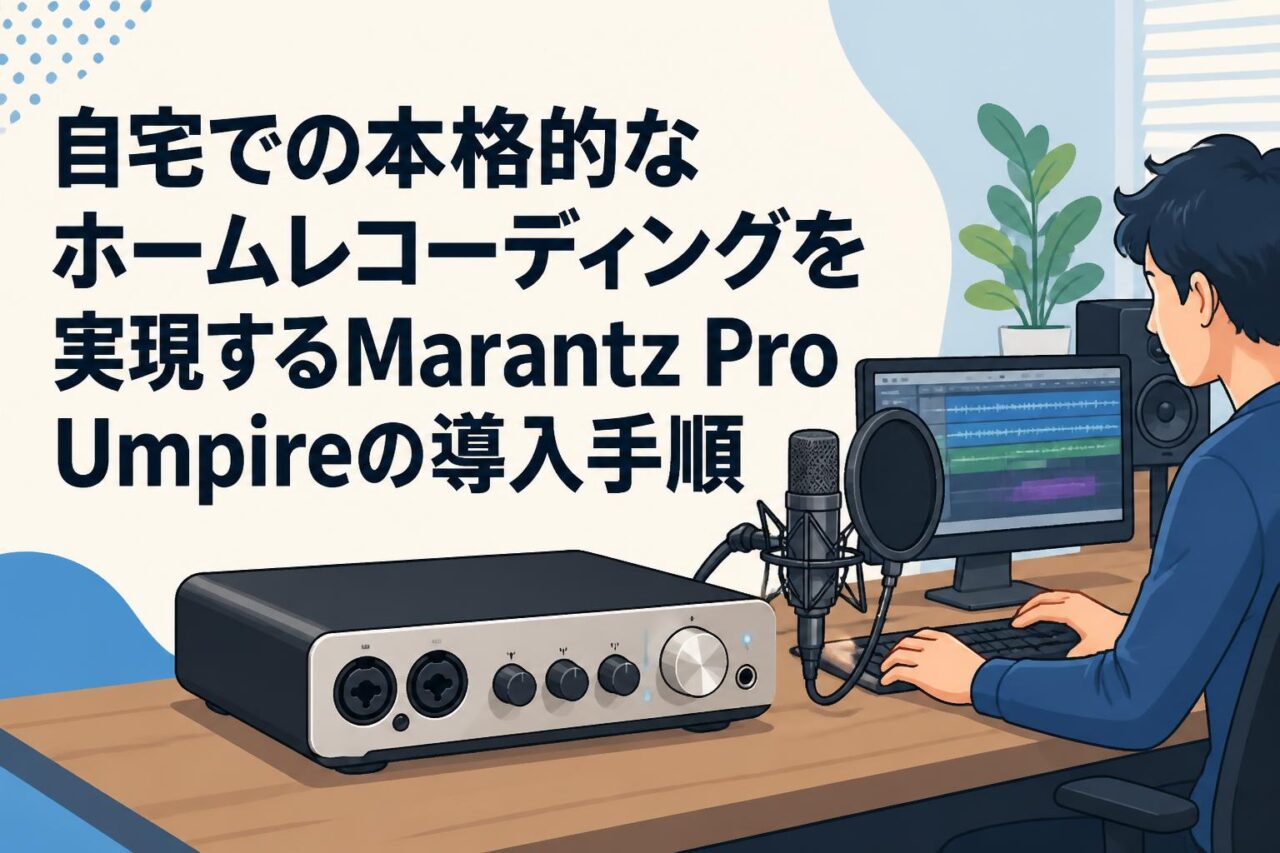







自宅でのテレワークやオンライン会議、さらにはライブ配信やポッドキャスト制作など、高品質な音声が求められる場面が急速に増加しています。その中で、手軽かつ本格的なホームレコーディング環境を構築できる機材として注目を集めているのが、「Marantz Pro Umpire(マランツプロ アンパイア)」です。本記事では、Marantz Professionalが提供するこの高性能なUSBマイクの魅力と、MacおよびWindows環境での導入手順、そしてその性能を最大限に引き出すための具体的な設定方法について詳しく解説いたします。
Marantz Pro Umpire(マランツプロ アンパイア)がホームレコーディングに最適な3つの理由
高音質な16bit/48kHz対応のコンデンサーマイク仕様
Marantz Pro Umpireは、スタジオクオリティの録音を可能にする16bit/48kHzの解像度を備えたコンデンサーマイクです。一般的なPC内蔵マイクと比較して、音声の細かなニュアンスや息遣いまで正確に捉えることができるため、ボーカル録音やアコースティック楽器の収録といった本格的なホームレコーディングにおいて卓越したパフォーマンスを発揮します。Marantz Professionalが長年のオーディオ機器開発で培った技術が惜しみなく投入されており、クリアで解像度の高いサウンドを自宅のデスク上で手軽に実現できる点が大きな魅力です。
周囲の環境音を軽減する単一指向性の採用
本製品は、マイク正面の音を効率的に拾い、側面や背面からの音を抑える「単一指向性(カーディオイド)」を採用しています。この特性により、キーボードのタイピング音やマウスのクリック音、さらにはエアコンの駆動音といった周囲の環境ノイズを効果的に軽減することが可能です。特に、静音環境を構築しにくい自宅でのテレワークやオンライン会議、あるいはゲーム実況やライブ配信において、発言者の声だけをクリアに相手やリスナーへ届けるための強力な武器となります。
MacおよびWindowsに両対応する高いシステム互換性
Marantz Pro Umpire USB コンデンサーマイク (MacPC 対応)は、MacおよびWindows環境の双方に完全対応しており、幅広いユーザーにとって導入しやすい設計となっています。専用のオーディオインターフェースや複雑な配線を必要とせず、付属のUSBケーブルをPCに接続するだけで即座に認識されるプラグアンドプレイに対応しています。これにより、機材のセットアップに不慣れな初心者であっても、迷うことなく迅速に高品質な録音環境を構築することが可能です。
本格的な録音環境を構築する3つの標準付属アクセサリー
振動ノイズを物理的に遮断する専用ショックマウント
マイクをデスク上に設置する際、タイピングの振動や机に手が触れた際の衝撃がマイクに伝わり、不快な低周波ノイズとして録音されてしまうことがあります。Marantz Pro Umpireには、これらの物理的な振動を効果的に吸収・遮断する専用のショックマウントが標準で付属しています。このショックマウントがマイク本体を宙に浮かせたような状態で保持するため、ゲーム実況中の激しいマウス操作や、オンライン会議中のタイピング時においても、ノイズのないクリーンな音声入力を維持します。
破裂音を効果的に防ぐ高品質なポップガード
ボーカル録音やポッドキャストの収録において、「パ行」や「バ行」を発音する際の強い息の吹き付け(ポップノイズ)は、録音品質を著しく低下させる要因となります。本製品には、この破裂音を物理的に分散・軽減するための高品質なポップガードがマイク本体に最適化された形で標準装備されています。別途サードパーティ製のポップガードを購入して位置調整を行う手間が省け、購入直後からプロフェッショナルな音声収録が可能な状態が整っている点は、大きなメリットと言えます。
安定した設置を可能にする堅牢な卓上マイクスタンド
Marantz Pro Umpireには、金属製の堅牢な卓上マイクスタンドが同梱されており、重量のあるコンデンサーマイクをしっかりと支えます。底面には滑り止めのラバーパッドが施されており、デスク上での不用意なズレや転倒を防止します。また、ショックマウントやポップガードと一体化された美しいデザインは、ホームレコーディング環境の美観を損なうことなく、限られたデスクスペースにもコンパクトに収まる実用性の高さを誇ります。
Mac/WindowsPCにおけるMarantz Pro Umpireの3つの導入手順
ドライバー不要のプラグアンドプレイによるUSB接続
Marantz Pro Umpireの最大の利点は、専用のドライバーソフトウェアをインストールすることなく、USBケーブルをPCに接続するだけで使用できるプラグアンドプレイ機能です。Windows PCやMacの空いているUSBポートにケーブルを挿入すると、OS側で自動的に汎用USBオーディオデバイスとして認識され、数秒で使用準備が完了します。事前の煩雑なソフトウェア設定が不要なため、急なオンライン会議やライブ配信の予定が入った場合でも、直ちに対応することが可能です。
OSのサウンド設定における入力デバイスの指定
USB接続が完了したら、OSのサウンド設定画面から入力デバイス(マイク)として本製品を指定する必要があります。Windowsの場合は「設定」から「システム」>「サウンド」へと進み、入力デバイスのプルダウンメニューから「USB Audio Codec」または本製品の名称を選択します。Macの場合は「システム環境設定」から「サウンド」を開き、「入力」タブ内で該当するUSBマイクを選択してください。この際、インジケーターが音声に反応して振れていることを確認し、適切な入力レベルに調整することが重要です。
録音ソフトウェアおよびオンライン会議ツールでの動作確認
OSレベルでの認識が確認できたら、実際に使用するアプリケーション(Zoom、Microsoft Teams、OBS Studio、各種DAWソフトなど)の設定画面を開き、オーディオ設定の「マイク」項目で本製品が選択されていることを確認します。多くのソフトウェアにはマイクのテスト機能が備わっているため、事前に短い音声を録音して再生し、音量や音質に問題がないかをチェックしてください。これにより、本番のテレワークやポッドキャスト収録時に音声トラブルが発生するリスクを未然に防ぐことができます。
ビジネスから趣味まで幅広く活用できる3つの主要な用途
テレワークやオンライン会議でのクリアな音声コミュニケーション
ビジネスシーンにおけるオンライン会議では、音声の明瞭さがコミュニケーションの質を大きく左右します。Marantz Pro Umpireの単一指向性と16bit/48kHzの高音質は、発言者の声をノイズに埋もれることなく鮮明に相手へ届けます。聞き取りやすい音声は、プレゼンテーションの説得力を高めるだけでなく、相手に与えるプロフェッショナルな印象を強化するため、テレワーク環境における重要なビジネスツールとして機能します。
ライブ配信およびゲーム実況における臨場感のある音声出力
YouTubeやTwitchなどでのライブ配信、およびゲーム実況においては、映像のクオリティと同等以上に音声の品質が視聴者の満足度に直結します。本製品に標準装備されているショックマウントとポップガードは、ゲームプレイ中のコントローラー操作音や興奮した際の大きな声によるノイズを効果的に抑制します。視聴者に対して不快な音を与えず、配信者の声のニュアンスを臨場感豊かに伝えることができるため、チャンネルの登録者増加や視聴維持率の向上に貢献します。
ポッドキャスト収録やボーカル録音などの高音質なホームレコーディング
趣味のクリエイティブ活動においても、Marantz Pro Umpireは強力なパートナーとなります。ポッドキャストのトーク収録から、アコースティックギターの弾き語り、ボーカル録音に至るまで、高感度なコンデンサーマイクならではの豊かな表現力で音源をキャプチャします。自宅のデスクが即座にミニスタジオへと変貌し、後処理(ミックスやマスタリング)の際にも扱いやすい、ノイズの少ないピュアな録音データを手に入れることが可能です。
USBコンデンサーマイクの性能を最大限に引き出す3つの設定のコツ
単一指向性の特性を活かした適切なマイキング(距離と角度の調整)
コンデンサーマイクの性能をフルに発揮させるためには、「マイキング」と呼ばれるマイクの配置と角度の調整が不可欠です。Marantz Pro Umpireは単一指向性であるため、マイクの正面(ロゴがある側)を正確に口元へ向ける必要があります。口とマイクの距離は15〜20cm程度に保つのが理想的です。近すぎると低音が強調される近接効果が強くなりすぎ、遠すぎると部屋の反響音(リバーブ)を多く拾ってしまうため、用途に合わせて最適な距離を見つけることが重要です。
PC側での適切な入力レベル(マイクゲイン)の最適化
録音時の音質を決定づけるもう一つの重要な要素が、入力レベル(マイクゲイン)の調整です。PCのサウンド設定や録音ソフトウェアのメーターを確認しながら、普段話す最大の声量を出した際に、メーターが振り切れない(クリッピングしない)範囲の70〜80%程度に収まるようレベルを調整してください。入力レベルが高すぎると音割れの原因となり、低すぎると後から音量を上げた際にホワイトノイズが目立ってしまうため、適切なゲイン設定がクリアな音声の鍵となります。
部屋の反響音や環境ノイズを最小限に抑える配置の工夫
コンデンサーマイクは非常に感度が高いため、部屋の音響特性の影響を強く受けます。壁や窓ガラスからの音の反射を防ぐために、マイクの背後に吸音材や厚手のカーテンを配置すると、よりデッド(反響の少ない)な環境を作ることができます。また、PCの冷却ファンやエアコンの吹き出し口から離れた場所にマイクを設置し、物理的なノイズ源を避ける工夫をすることで、プロのスタジオ録音に迫る高品質なホームレコーディング環境を実現できます。
導入時のトラブルを防ぐ3つの確認事項と保守管理
USBハブ経由での電力不足やデバイス認識不良への対策
USBマイクを使用する際によくあるトラブルの一つが、PC側での認識不良やノイズの混入です。これらの多くは、USBハブを経由して接続した際の電力不足や帯域幅の不足が原因で発生します。Marantz Pro Umpireを安定して動作させるためには、可能な限りPC本体のマザーボードに直結されたUSBポートへ直接接続することを強く推奨します。やむを得ずUSBハブを使用する場合は、外部電源を供給できるセルフパワータイプのハブを選択し、安定した電力供給を確保してください。
音声が入力されない場合のOSおよびアプリケーションの権限設定
マイクが正しく接続され、デバイスとして認識されているにもかかわらず音声が入力されない場合、OSのプライバシー設定が原因である可能性が高いです。Windows環境では「プライバシーとセキュリティ」から「マイク」の設定を開き、「アプリがマイクにアクセスできるようにする」がオンになっているか確認してください。Macの場合も「システム環境設定」の「セキュリティとプライバシー」から、使用したいアプリケーションに対するマイクのアクセス権限が許可されているかをチェックする必要があります。
長期的な品質維持に向けたマイク本体の日常的なメンテナンス
コンデンサーマイクは精密機器であり、特に湿気やホコリに対してデリケートな性質を持っています。長期間にわたって高音質を維持するためには、使用環境の湿度管理に注意を払うことが重要です。使用しない時は、ホコリよけのカバーをかけたり、乾燥剤を入れた密閉ケースに保管したりすることをおすすめします。また、ポップガードやマイク本体の表面に付着した汚れは、柔らかい乾いた布で優しく拭き取るなど、日常的なメンテナンスを行うことで製品の寿命を大幅に延ばすことができます。