050-3158-3507
 お問い合わせ

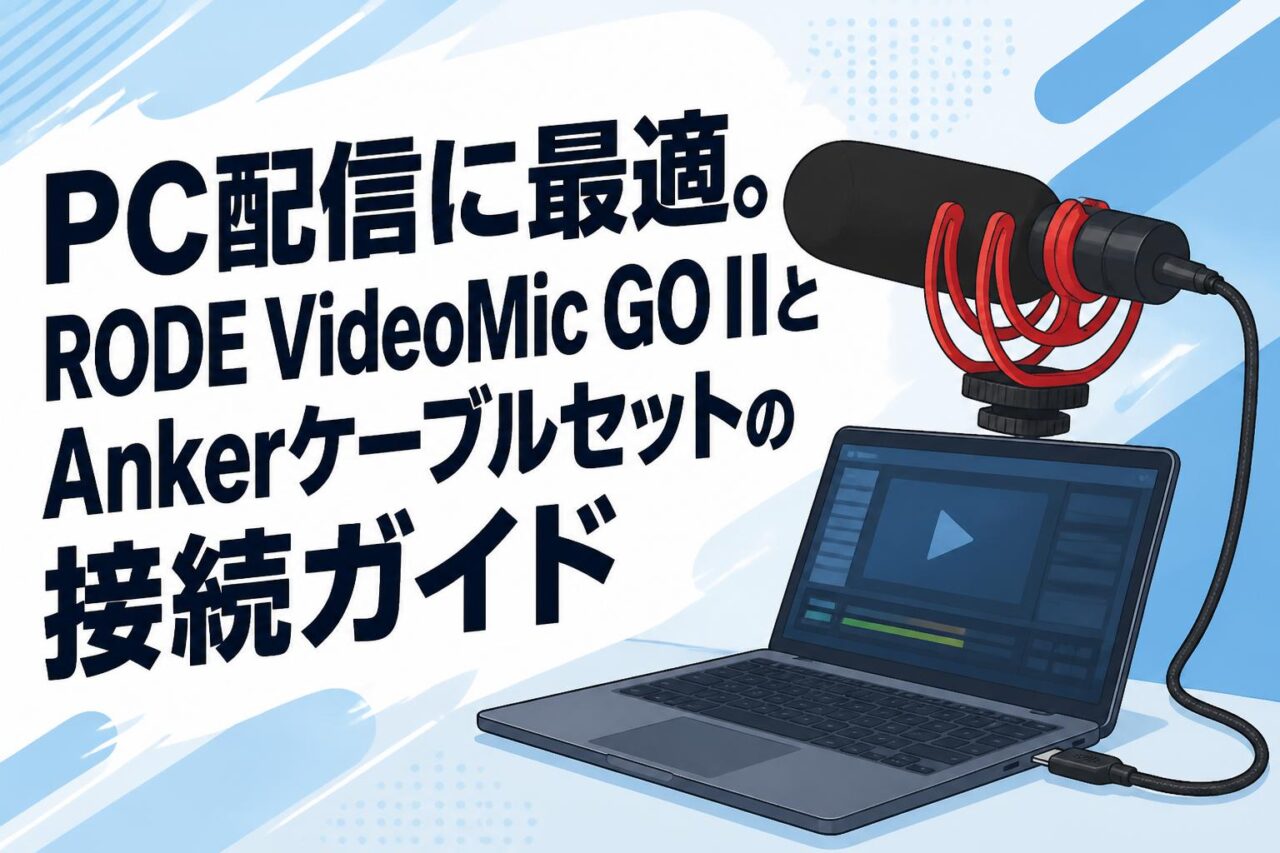







昨今のビジネスシーンやクリエイター活動において、PC配信やオンライン会議の音質は、視聴者やクライアントに与える印象を大きく左右する重要な要素となっています。本記事では、PC配信の音質向上に最適な「RODE Microphones VideoMic GO II (ショットガンマイク) / USB-C to USB-A 0.9m セット」に焦点を当て、その魅力と具体的な接続手順について詳しく解説いたします。RODE(ロード)の高性能なビデオマイクと、Anker(アンカー)の信頼性の高いケーブルを組み合わせることで、ノイズの少ないクリアな音声環境を構築するためのガイドとしてご活用ください。
PC配信の音質を劇的に向上させるRODE VideoMic GO IIの3つの魅力
軽量コンパクト設計でありながらプロ品質の高指向性サウンド
RODE Microphonesが提供するVideoMic GO IIは、わずか89gという驚異的な軽量コンパクト設計を実現したショットガンマイクです。この取り回しの良さは、デスク周りのスペースが限られるPC配信環境において極めて大きなアドバンテージとなります。しかし、そのコンパクトな外観とは裏腹に、プロフェッショナルな収録現場でも通用する高指向性サウンドを提供します。ガンマイク特有の鋭い指向性により、マイク正面の音声を正確に捉えつつ、周囲の不要な環境音を効果的に排除することが可能です。これにより、視聴者に対してクリアで聞き取りやすい音声を届けることができ、配信コンテンツの品質を一段階引き上げることができます。
プラグインパワーとUSB接続の両対応による優れた汎用性
VideoMic GO IIの特筆すべき仕様の一つに、3.5mm TRS端子によるプラグインパワー駆動と、USB-C端子によるデジタル接続の両方に対応している点が挙げられます。これにより、一眼レフカメラ用の外付けマイクとしてだけでなく、PCマイクやスマホマイクとしてもシームレスに活用できる優れた汎用性を誇ります。特にPC配信においては、USBマイクとして直接接続することで、オーディオインターフェースを介さずに高品質なデジタル音声伝送が可能となります。複雑な配線や追加機材を必要とせず、ケーブル1本で完結するスマートな接続環境は、配信準備の手間を大幅に削減し、より効率的なコンテンツ制作をサポートします。
スーパーカーディオイド特性がもたらすクリアな音声収録
本製品は、一般的なカーディオイド(単一指向性)よりもさらに集音範囲を絞り込んだ「スーパーカーディオイド」という極性パターンを採用しています。この特性により、マイクの側面や背面からのノイズ混入を極限まで抑え込み、目的の音声のみを際立たせて収録することが可能です。例えば、タイピング音やPCの冷却ファンの駆動音など、配信中に発生しやすいデスク周りのノイズを効果的に低減します。RODE(ロード)の高度な音響技術が詰め込まれたこのスーパーカーディオイド特性は、防音設備が整っていない一般的な室内環境であっても、スタジオ録音に迫るクリアな音声収録を実現する強力な武器となります。
RODE VideoMic GO IIとAnker製USBケーブルをセットで導入すべき3つの理由
PCへの安定したデータ転送と確実な給電の実現
PC配信において、マイクの性能を最大限に引き出すためには、高品質な接続ケーブルの選定が不可欠です。「RODE Microphones VideoMic GO II (ショットガンマイク) / USB-C to USB-A 0.9m セット」に同梱されているAnker(アンカー)製のケーブルは、PCへの安定したデジタル音声データの転送と、マイク本体への確実な給電を同時に実現します。USBマイクとして動作する際、データ転送の遅延や欠損は致命的な音声トラブルにつながりますが、厳格な品質基準をクリアしたAnker製ケーブルを使用することで、長時間の配信でも途切れることのない安定したパフォーマンスを維持できます。
デスク環境に最適な0.9mというケーブル長の利便性
PCデスク上での配信環境を構築する際、ケーブルの長さは作業効率やデスクの美観に直結する重要な要素です。本セットに採用されている0.9mというケーブル長は、ノートPCやモニター横に設置したマイクと接続するのに長すぎず短すぎない、極めて絶妙なサイズ感となっています。余分なケーブルがデスク上で絡まるのを防ぎ、すっきりとしたワークスペースを維持できるため、配信中のマウスやキーボード操作の妨げになりません。この計算された0.9mの長さにより、機能性と整理整頓された美しいデスク環境を両立させることが可能となります。
信頼性の高いAnker(アンカー)ブランドによる優れた耐久性
日常的にPC配信や動画撮影を行うクリエイターにとって、機材の耐久性は重要な選定基準となります。モバイルバッテリーや充電機器で世界的なシェアを誇るAnker(アンカー)ブランドのUSB-C to USB-Aケーブルは、数千回以上の折り曲げテストをクリアする強靭な耐久性を備えています。頻繁な機材のセッティングや持ち運びが発生する環境下でも、断線や接触不良のリスクを最小限に抑えることができます。RODE(ロード)の堅牢なビデオマイクと、Ankerの耐久性に優れたケーブルという信頼性の高い組み合わせは、ビジネス用途やプロフェッショナルな配信現場においても安心して導入できる強力なセットソリューションです。
PC環境への導入をスムーズに進める3つの接続手順
マイク本体とAnker製USB-C to USB-Aケーブルの確実な接続
VideoMic GO IIをPCに接続する最初のステップは、マイク本体のUSB-CポートとPCのUSB-AポートをAnker製ケーブルで物理的に接続することです。マイク本体の側面に配置されたUSB-Cポートに対し、ケーブルのコネクタをカチッと音がするまでしっかりと差し込みます。次に、ケーブルの反対側であるUSB-AコネクタをPCの空きポートに接続します。この際、USBハブを経由すると電力供給やデータ転送が不安定になる可能性があるため、可能な限りPC本体のUSBポートに直接接続することを推奨いたします。接続が完了すると、PC側で自動的にデバイスの認識プロセスが開始されます。
WindowsおよびMacにおけるオーディオ入力デバイスの初期設定
物理的な接続が完了した後は、OS側でVideoMic GO IIを適切なオーディオ入力デバイスとして設定する必要があります。Windows環境の場合は、「設定」メニューから「システム」>「サウンド」と進み、入力デバイスのプルダウンメニューから「RODE VideoMic GO II」を選択します。Mac環境の場合は、「システム環境設定」から「サウンド」を開き、「入力」タブ内で同様に該当デバイスを選択してください。この際、OSの入力音量(マイクゲイン)スライダーを調整し、通常の発声でインジケーターが70〜80%程度振れるように初期設定を行っておくことで、後続のソフトウェア設定がスムーズに進行します。
配信ソフトウェアでのマイク認識確認と音声テストの実施
OSでの設定が完了したら、OBS StudioやZoomなどの配信・通話ソフトウェアを立ち上げ、最終的な動作確認を行います。各ソフトウェアのオーディオ設定画面を開き、マイク(入力デバイス)として「RODE VideoMic GO II」が指定されていることを確認します。その後、実際に声を出して音声レベルメーターが反応しているかテストを実施してください。多くのソフトウェアにはテスト録音機能が備わっているため、数秒間録音して再生し、ノイズの有無や音質、遅延がないかを耳で確認することが重要です。これにより、本番の配信中に音声トラブルが発生するリスクを未然に防ぐことができます。
高音質な動画撮影・配信を実現するための3つの設定ポイント
ガンマイク(ショットガンマイク)の特性を活かした適切な設置距離
スーパーカーディオイド特性を持つガンマイクの性能を最大限に引き出すためには、口元からマイクまでの設置距離を適切に保つことが極めて重要です。VideoMic GO IIをPCマイクとして使用する場合、理想的な距離はおおよそ20cm〜40cmの範囲となります。これ以上離れてしまうと、部屋の反響音(リバーブ)を拾いやすくなり、音声の明瞭度が低下してしまいます。卓上マイクスタンドやマイクアームを活用し、カメラの画角に入らないギリギリの範囲で、可能な限り口元に近づけるよう配置を工夫することで、ラジオ番組のような芯のある高音質な音声収録が可能となります。
専用ソフトウェアを活用した詳細なオーディオレベルの調整
RODE Microphonesは、自社製品の機能を拡張するための無料ソフトウェア「RODE Connect」や「RODE Central」を提供しています。USB接続されたVideoMic GO IIは、これらの専用ソフトウェアを介して内部DSP(デジタル信号処理)にアクセスすることが可能です。ソフトウェア上では、入力ゲインの微調整に加えて、ノイズゲート、コンプレッサー、エキサイターといった高度なオーディオエフェクトを適用することができます。これにより、配信者の声質に合わせた細やかなチューニングが行え、外部のオーディオインターフェースを使用せずとも、プロレベルの音声処理をPC内部で完結させることができます。
環境ノイズを最小限に抑えるためのマイク配置とゲイン設定
クリアな配信音声を維持するためには、マイクの配置角度とゲイン(入力音量)のバランスを最適化し、環境ノイズの混入を防ぐ必要があります。スーパーカーディオイドは正面の音に強い反面、背面の音もわずかに拾う特性があるため、キーボードやPCの排気口がマイクの真後ろにこないよう、少し角度をつけて配置するのがポイントです。また、マイクを口元に近づけた上で、PC側の入力ゲインを必要最小限に下げることで、キーボードの打鍵音や周囲の環境音を相対的に小さく抑えることができます。適切な配置とゲイン設定の組み合わせにより、ノイズレスで快適な視聴体験を提供できます。
PC配信以外でも活躍する外付けマイクとしての3つの活用シーン
一眼レフカメラ用マイクとしての高品質なVLOG動画撮影
VideoMic GO IIは、PCマイクとしてだけでなく、本来の用途であるカメラ用マイクとしても卓越した性能を発揮します。付属の3.5mm TRSケーブルを使用し、一眼レフカメラやミラーレスカメラの外部マイク端子に接続することで、プラグインパワー駆動による高音質なVLOG動画撮影が可能です。わずか89gという軽量コンパクトなボディは、カメラのホットシューに装着しても重心バランスを崩しにくく、長時間のジンバル撮影や手持ち撮影においても疲労を軽減します。内蔵マイクでは風切り音や環境ノイズに悩まされがちな屋外での動画撮影において、劇的な音質改善をもたらす必須アイテムとなります。
スマホマイクとして活用する外出先での機動的な音声収録
近年、スマートフォンのカメラ性能が飛躍的に向上する中、音声品質の改善がクリエイターの課題となっています。VideoMic GO IIは、別売りのUSB-C to USB-CケーブルやLightningケーブルを使用することで、iOSやAndroidデバイスに直接接続するスマホマイクとしても機能します。専用アプリ「RODE Reporter」や「RODE Capture」と連携させることで、外出先でのインタビュー収録やライブ配信、TikTokなどのショート動画撮影においても、スタジオ品質の高指向性サウンドを即座に収録できます。機材を最小限に抑えたいモバイルクリエイターにとって、この高い機動性は大きな魅力です。
オンライン会議やウェビナーにおけるビジネス用PCマイクとしての運用
エンターテインメント領域の配信だけでなく、VideoMic GO IIはビジネスシーンにおいても強力なツールとなります。テレワークの普及により、ZoomやMicrosoft Teamsを使用したオンライン会議、あるいは顧客向けのウェビナー登壇において、音声の明瞭さはプレゼンテーションの説得力に直結します。本製品をビジネス用PCマイクとして導入することで、ノートPCの内蔵マイク特有のこもった音や周囲の雑音を排除し、プロフェッショナルで信頼感のある声を相手に届けることができます。Anker製USBケーブルによる安定した接続は、重要な商談や会議中における音声トラブルのリスクを低減し、円滑なコミュニケーションを担保します。
導入時によくあるトラブルと解決に導く3つの対処法
PC側でUSBマイクとして正常に認識されない場合の確認事項
マイクを接続してもPC側で認識されない場合、まずは物理的な接続状態とOSの設定を見直す必要があります。最初に、Anker製USB-C to USB-Aケーブルがマイク本体の奥までしっかりと挿入されているか確認してください。次に、PC側の別のUSBポートに接続を変更し、USBハブを使用している場合はPC本体へ直接接続して動作を確認します。それでも解決しない場合は、デバイスマネージャー(Windows)またはシステム情報(Mac)を開き、USBデバイスとしてエラーが表示されていないかチェックします。多くの場合、PCの再起動や、OSのアップデートを最新状態に保つことで、ドライバの認識不良が解消されます。
プラグインパワー駆動時とUSB接続時における音量差の最適化
VideoMic GO IIをカメラ(プラグインパワー)とPC(USB接続)の両方で併用する際、出力される音量に差が生じることがあります。これは、アナログ接続とデジタル接続における信号処理の違いによるものです。この音量差を最適化するためには、それぞれの環境に応じた基準設定を設けることが重要です。カメラ接続時は、カメラ側の録音レベルをマニュアルに設定し、ピーク時に音割れしない適切なレベルに固定します。一方、PCでのUSB接続時は、「RODE Central」ソフトウェアを使用して内蔵DSPのゲインを調整し、カメラ使用時と同等の聴感ボリュームになるようプロファイルを保存しておくことで、デバイス切り替え時の違和感を解消できます。
配信中のノイズ混入や音声途切れを防ぐための物理的環境の見直し
配信中に「サー」というホワイトノイズが目立ったり、音声が途切れたりする場合、ソフトウェアの設定だけでなく物理的な環境の見直しが効果的です。まず、スマートフォンやWi-Fiルーターなどの強力な電波を発する機器がマイクやケーブルの近くにあると、電磁波干渉によるノイズ(電波干渉ノイズ)が発生することがあるため、これらの機器をマイクから遠ざけてください。また、付属のショックマウント(SM8-R)が正しく装着されているか確認し、デスクの振動がマイクに伝わらないよう工夫することも重要です。ケーブルの接触不良が疑われる場合は、Anker製ケーブルの端子部分に負荷がかかっていないか配線ルートを再確認することで、安定した音声伝送を維持できます。