050-3158-3507
 お問い合わせ








昨今、オンラインでのコミュニケーションやコンテンツ制作の普及により、高音質なマイクの需要が急速に高まっています。本記事では、Anker(アンカー)が提供する高品質な録音用マイク「Anker PowerCast M300(コンデンサーマイク)黒」の魅力と最適な設置方法について詳しく解説いたします。単一指向性マイク(一方向マイク)の特性や24ビット高音質、直感的なボリュームコントロールなど、ビジネスユースからゲーム実況まで幅広く対応する機能性を備えた本製品。自由な角度調整による最適な配信環境の構築方法から、長期的なメンテナンスのコツまで、Anker PowerCast M300ブラック(型番:A33X0)を最大限に活用するためのガイドをお届けします。
高音質録音を実現するAnker PowerCast M300の3つの基本性能
16mm大型コンデンサーと24ビット高音質によるクリアな音声
Anker PowerCast M300は、16mmコンデンサーを搭載し、高感度かつ豊かな音域の収音を可能にしています。さらに、96kHz / 24ビット高音質での録音に対応しており、声の細かなニュアンスや息遣いまでクリアに捉えることができます。ポッドキャストや動画ナレーションといった高品質な録音用マイクとしての用途はもちろん、ビジネスシーンにおけるWeb会議でも、相手に対して聞き取りやすくプロフェッショナルな音声を届けることが可能です。
周囲の雑音を抑える単一指向性(一方向)マイクの仕組み
本製品は、マイク正面からの音を重点的に拾う単一指向性マイク(一方向マイク)を採用しています。この特性により、キーボードのタイピング音やマウスのクリック音、エアコンの稼働音など、マイクの背面や側面から発生する不要な環境ノイズを効果的に抑制します。特に自宅でのテレワークやゲーム実況など、完全な防音環境が整っていない場所での利用において、配信者や発言者の声だけを的確に集音し、ノイズの少ない快適なコミュニケーションを実現します。
洗練されたブラックデザインとLEDライティングの魅力
Anker PowerCast M300の黒(ブラック)を基調とした筐体は、あらゆるデスク環境に調和する洗練されたデザインが特徴です。さらに、本体下部に搭載されたLEDライティング機能により、視覚的なアクセントを加えることができます。専用のソフトウェアを使用せずとも、本体のボタン操作で複数のカラーや発光パターンを切り替えることが可能であり、ライブ配信やゲーム実況の際に、画面映えするスタイリッシュな空間演出に貢献します。
配信環境を最適化する角度調整機能の3つの活用方法
デスク環境に合わせたマイクの適切な配置と角度設定
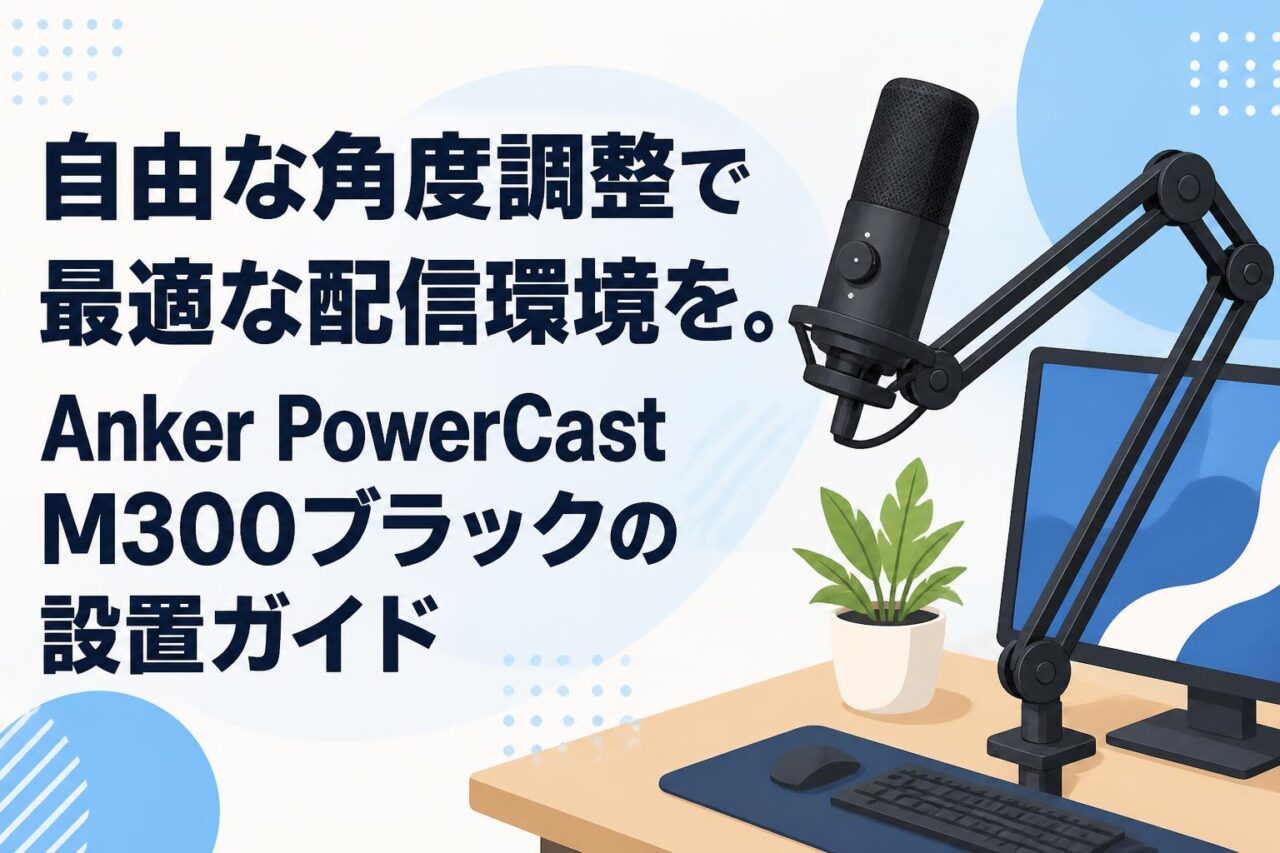
マイクの性能を最大限に引き出すためには、適切な物理的配置が不可欠です。Anker PowerCast M300は、縦方向および横方向に柔軟な角度調整が可能なスタンドを採用しており、モニターの高さやキーボードの配置に合わせて最適な位置にセッティングできます。口元から15〜20cm程度の距離を保ちつつ、マイクの正面が確実に話し手に向くように角度を微調整することで、安定した音量とクリアな音質を確保することが可能です。
ライブ配信やゲーム実況における最適なポジショニング
激しいマウス・キーボード操作を伴うゲーム実況や、身振り手振りを交えるライブ配信では、マイクが物理的な障害にならないポジショニングが求められます。Anker PowerCast M300の角度調整機能を活用し、カメラの画角に自然に収まる位置、あるいは視界を遮らない斜め下からのアングルに設置することが推奨されます。これにより、視聴者に対して臨場感のある高音質な音声を届けながら、配信者自身もストレスのない快適なパフォーマンスを維持できます。
テレワークやWeb会議で声の通りを良くする設置のコツ
ビジネスシーンのテレワークやWeb会議においては、相手に明確な意図を伝えるための「声の通り」が重要視されます。単一指向性マイクの特性を活かすため、PCの排熱ファンや窓などのノイズ源をマイクの背面に配置し、自身の声だけがダイレクトに伝わる角度に調整することがポイントです。また、デスク上の書類やノートPCの反射音を防ぐため、マイクをやや上向きに傾けて口元を狙うセッティングを行うと、より明瞭でプロフェッショナルな音声品質を実現できます。
快適な操作性をサポートする3つの本体機能
直感的に操作可能なダイヤル式ボリュームコントロール
Anker PowerCast M300には、本体前面にダイヤル式のボリュームコントロールが搭載されており、直感的な操作が可能です。PC側の設定画面を開くことなく、手元のダイヤルを回すだけで瞬時にマイクの入力音量(ゲイン)を調整できます。ライブ配信中に声の大きさが変わった場面や、Web会議で相手から音量の指摘を受けた際にも、進行を妨げることなくスムーズかつ迅速に最適な音量レベルへと最適化できる利便性を備えています。
とっさの事態に役立つワンタッチミュートボタンの活用
予期せぬ咳払いや、周囲の急な騒音、家族からの急な声掛けなど、音声を即座に遮断したい場面で活躍するのがミュートボタンです。Anker PowerCast M300は、ボリュームダイヤルを押し込むことで瞬時にマイクをミュート状態にできるワンタッチ操作を採用しています。この機能により、ソフトウェア上のミュートアイコンを探してクリックする手間が省け、テレワーク中のWeb会議や生放送のゲーム実況においても、プロとしての品質と進行の円滑さを保つことができます。
マイクの状態を視覚的に確認できるLEDインジケーター
ミュート状態の把握漏れによる「音声が入っていない」「ミュートし忘れて不要な音が配信された」といったトラブルを防ぐため、本製品はLEDライティングを活用したインジケーター機能を備えています。ミュート時にはLEDのカラーが変化し、現在のマイクの稼働状態を視覚的にひと目で確認することが可能です。これにより、配信や会議中の心理的な不安を軽減し、目の前の業務やコンテンツ制作に集中できる環境を提供します。
Anker PowerCast M300が活躍する3つのビジネス・クリエイターシーン
プロフェッショナルな音声が求められるテレワークとWeb会議
現代のビジネス環境において、音声の品質はオンラインコミュニケーションにおける信頼感に直結します。Anker PowerCast M300は、16mmコンデンサーと24ビット高音質により、対面での会話に近い自然でクリアな音声を相手に届けます。単一指向性マイクが生活音やタイピング音をカットするため、自宅からのテレワークであっても、ノイズのない静粛な背景音を維持でき、重要な商談やプレゼンテーションを成功へと導く強力なツールとなります。
臨場感のある音声を届けるゲーム実況とライブ配信
視聴者のエンゲージメントを高めるためには、映像だけでなく「音」のクオリティが極めて重要です。Anker PowerCast M300ブラックは、ゲーム内の効果音やBGMに埋もれない、輪郭のはっきりとした音声をキャプチャします。また、スタイリッシュな黒の筐体と鮮やかなLEDライティングは、カメラに映り込んだ際のゲーミング環境の演出にも最適です。ワンタッチのミュートボタンや手元のボリュームコントロールにより、リアルタイムな配信における突発的な状況変化にも柔軟に対応できます。
ポッドキャストや動画ナレーションなどの高品質な録音作業
音声コンテンツの制作やYouTube動画のナレーション録りなど、後編集を前提とした録音作業においても、録音用マイクとして優れたパフォーマンスを発揮します。96kHz / 24ビットの高解像度録音により、声のトーンや感情の起伏を豊かに表現することが可能です。自由な角度調整機能により、長時間の録音作業でも正しい姿勢を維持しやすい位置にマイクをセッティングでき、クリエイターの表現力を最大限に引き出す録音環境を構築します。
導入から実運用までをスムーズに行う3つの初期設定ステップ
PC(Windows・Mac)へのUSB接続とプラグアンドプレイの実践
Anker PowerCast M300の導入は非常にシンプルで、専門的なオーディオインターフェースや複雑なドライバーのインストールは不要です。付属のUSBケーブルを使用して、WindowsやMacのPCに接続するだけで自動的に認識されるプラグアンドプレイに対応しています。IT機器の扱いに不慣れな方でも、箱から取り出してケーブルを繋ぐだけのわずかなステップで、即座に高品質なマイクを利用開始できるのが大きな魅力です。
OS側の音声設定と入力レベル(ゲイン)の最適化手順
USB接続が完了したら、PCのOS側で適切な音声設定を行います。Windowsの場合は「サウンドの設定」から、Macの場合は「システム環境設定」の「サウンド」メニューから、入力デバイスとして製品を選択します。続いて、入力レベル(ゲイン)の調整を行います。通常会話の音量で話しながらメーターを確認し、最大音量時にメーターが振り切れて音割れ(クリッピング)が発生しないよう、70〜80%程度の適切なレベルに設定することが高音質録音の秘訣です。
配信ソフトやWeb会議ツールでのデバイス選択と動作テスト
OS側の設定に続き、ZoomやTeams、OBS Studioといった各アプリケーション上での設定とテストを実施します。各ツールのオーディオ設定画面を開き、マイク(入力デバイス)が本製品に指定されていることを確認してください。多くのWeb会議ツールには「マイクのテスト」機能が備わっているため、実際に音声を録音・再生し、音量やノイズの有無を事前にチェックします。このテスト段階で本体のボリュームコントロールやミュートボタンの動作も併せて確認しておくと安心です。
マイクの性能を長期的に維持するための3つの管理方法
コンデンサーマイク特有の湿気対策と適切な保管方法
コンデンサーマイクは、その精密な構造上、湿気やホコリに対して非常にデリケートです。Anker PowerCast M300の16mmコンデンサーの性能を長期的に維持するためには、使用環境の湿度管理が重要となります。特に梅雨の時期や加湿器を使用する冬季は、マイクに直接湿気が当たらないよう注意してください。長期間使用しない場合は、ホコリを防ぐためのカバーを掛けるか、シリカゲルなどの乾燥剤と一緒に専用のケースや密閉容器に保管することを推奨します。
物理的な衝撃や振動を防ぐためのデスク環境の整備
高感度な録音用マイクは、物理的な衝撃によって内部パーツが破損するリスクがあるだけでなく、デスクからの微細な振動(タイピングや物を置く際の衝撃)をノイズとして拾ってしまう傾向があります。Anker PowerCast M300を安定して運用するためには、強固で揺れの少ないデスクに設置することが基本です。必要に応じて、マイクスタンドの下に防振マットを敷く、あるいは別売りのマイクアームを導入することで、振動ノイズを物理的に遮断し、よりクリアな音声環境を保つことができます。
音声トラブル(ノイズ・音割れ)発生時の迅速な解決手順
運用中にノイズや音割れといったトラブルが発生した場合、原因を切り分けて迅速に対処することが求められます。まずは、本体のボリュームコントロールやOS側の入力レベルが高すぎないかを確認し、ゲインを下げることで音割れが解消するかテストします。また、USBケーブルの接触不良や、PC側のUSBポートの電力不足がノイズの原因となることもあります。トラブル時はケーブルの挿し直しや、別のUSBポートへの変更、他のUSBデバイスの取り外しを試みることで、多くの場合スムーズに問題を解決できます。