050-3158-3507
 お問い合わせ

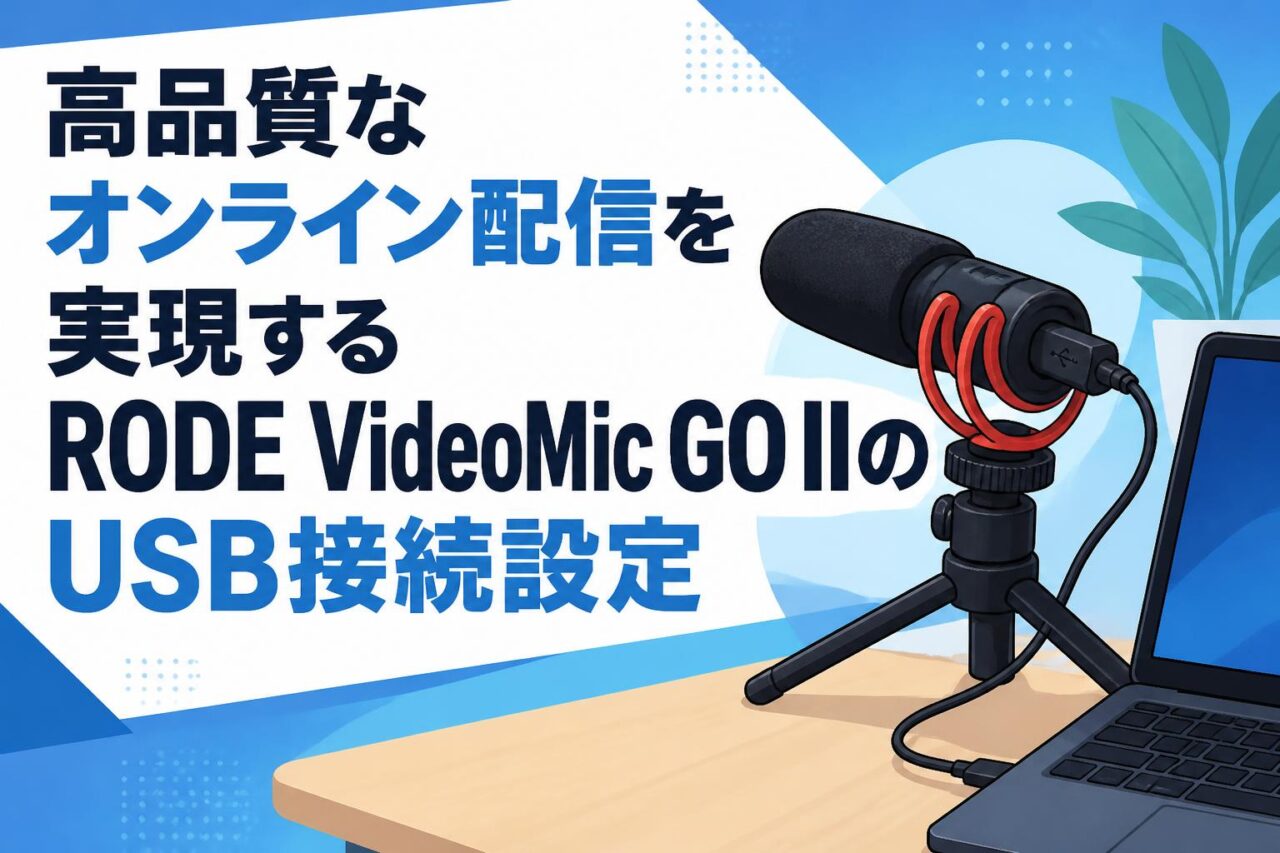







近年、ビジネスにおけるオンライン会議やウェビナー、VLOGなどの動画撮影において、音声のクオリティは視聴者の満足度を左右する極めて重要な要素となっています。高画質な映像を用意しても、ノイズが多く聞き取りにくい音声では、発信者の意図やブランドの信頼性を十分に伝えることはできません。本記事では、高品質なオンライン配信を実現するための強力なツールとして注目を集める「RODE Microphones VideoMic GO II (ショットガンマイク)」に焦点を当てます。特に、Anker(アンカー)製などのUSB-C to USB-Aケーブルを用いたPCやスマートフォンへのUSB接続設定を中心に、その基本性能から実践的な活用テクニックまでを詳しく解説いたします。外付けマイクの導入を検討されているビジネスパーソンやクリエイターの方々に向け、最適な音声環境を構築するためのガイドとしてご活用ください。
RODE VideoMic GO IIの基本性能とビジネス配信における重要性
スーパーカーディオイド(高指向性)がもたらすクリアな音声
RODE(ロード)のVideoMic GO IIは、スーパーカーディオイド(高指向性)を採用した高性能なショットガンマイク(ガンマイク)です。この指向特性により、マイクの正面からの音声を最も敏感に捉え、側面や背面からの不要な環境音を効果的に減衰させることができます。ビジネスにおける重要なオンライン配信やウェビナーでは、タイピング音や空調のノイズといった雑音が参加者の集中を妨げる要因となりますが、スーパーカーディオイドの特性を活かすことで、発言者の声だけをクリアに抽出することが可能です。また、VLOGや動画撮影においても、周囲の騒音を抑えつつ被写体の声を鮮明に録音できるため、後処理の負担を大幅に軽減し、プロフェッショナルな音声品質を容易に実現します。このように、高指向性を持つ外付けマイクの導入は、配信コンテンツの質を底上げし、視聴者に対する信頼感の向上に直結する重要な投資となります。
軽量コンパクト設計による柔軟な設置と運用
VideoMic GO IIの大きな魅力の一つは、わずか89gという非常に軽量コンパクトな設計にあります。この優れた携帯性と取り回しの良さは、固定のスタジオだけでなく、出張先のホテルやオフィスの会議室など、多様なビジネスシーンでのオンライン配信において絶大なメリットをもたらします。カメラ用マイクとしてデジタル一眼レフやミラーレスカメラのシューマウントに装着しても、ジンバルや三脚のバランスを崩すことなく安定した動画撮影が可能です。さらに、PCマイクやスマホマイクとしてデスク上に設置する際も、限られたスペースを圧迫せず、スッキリとした作業環境を維持できます。大掛かりな機材セットアップを必要とせず、カバンに忍ばせておけばいつでもどこでも即座に高品質な録音環境を構築できる軽量コンパクトさは、機動力が求められる現代のビジネスパーソンやクリエイターにとって非常に実用的な仕様と言えます。
カメラ・スマホ・PCに対応する高い汎用性
現代のコンテンツ制作やビジネスコミュニケーションでは、使用するデバイスが多岐にわたります。RODE MicrophonesのVideoMic GO IIは、アナログ接続(3.5mm TRSケーブル)によるプラグインパワー駆動のカメラ用マイクとしてだけでなく、USB-C端子を活用したデジタル接続によるPCマイクやスマホマイクとしても機能する、極めて高い汎用性を誇ります。これにより、一眼レフカメラでの本格的な動画撮影から、ノートPCを使用したZoom会議、さらにはスマートフォン単体での手軽なVLOG撮影やライブ配信まで、このビデオマイク1台でシームレスに対応可能です。専用のUSBマイクを別途用意する必要がなく、機材コストの削減と管理の簡素化を実現できる点は、ビジネス用途における費用対効果の観点からも大きな強みとなります。多様なデバイスを駆使する現代のワークスタイルに完璧にフィットするマイクと言えるでしょう。
PCおよびスマートフォンへのUSB接続設定の3つのステップ
付属またはAnker製USB-C to USB-Aケーブルの適切な選定
VideoMic GO IIをPCマイクとして活用し、高品質なデジタル録音を行うための第一歩は、適切なUSBケーブルの選定です。「RODE Microphones VideoMic GO II (ショットガンマイク) / USB-C to USB-A 0.9m セット」などに含まれる純正ケーブルを使用するのが最も確実ですが、環境によっては長さや耐久性の要件が異なる場合があります。その際、サードパーティ製を選ぶのであれば、Anker(アンカー)などの信頼性の高いメーカーが製造するデータ転送対応のUSB-C to USB-Aケーブルを推奨します。充電専用ケーブルを使用するとデバイス側でマイクが認識されないトラブルが発生するため、必ずデータ通信に対応した高品質なケーブルを選択してください。適切なケーブル選定は、ノイズの混入を防ぎ、安定した音声データの伝送を確保するための重要な基盤となります。
デバイス側でのマイク認識と初期設定手順
適切なUSBケーブルでVideoMic GO IIとPCまたはスマートフォンを接続したら、次はデバイス側でのマイク認識と初期設定を行います。WindowsやMacなどのPC環境では、USB接続すると自動的に汎用USBオーディオデバイスとして認識されます。OSの「サウンド設定」を開き、入力デバイス(録音デバイス)として「VideoMic GO II」が選択されていることを確認してください。スマートフォン(iOS/Android)の場合も同様に、接続するだけで外部マイクとして認識されるのが一般的です。正しく認識された後は、入力音量のレベル調整を行います。普段の話し声の大きさで発声し、インジケーターが最大値の70〜80%程度(イエローゾーン)に収まるようゲインを調整することで、音割れ(クリッピング)を防ぎ、クリアな音声配信が可能となります。この初期設定を丁寧に行うことが、後々のトラブル防止に繋がります。
RODE Centralアプリを活用した詳細な音声チューニング
USB接続の最大の利点は、専用ソフトウェアを通じた高度な機能拡張にあります。RODEが無償提供しているPC/スマホ向けアプリ「RODE Central」を使用することで、VideoMic GO IIのポテンシャルを最大限に引き出す詳細な音声チューニングが可能となります。アプリ上では、入力ゲインの精密な調整だけでなく、低音域の不要なノイズ(空調音や足音など)をカットするハイパスフィルター(75Hz/150Hz)や、突発的な大音量による音割れを防ぐパッド機能などを直感的に設定できます。また、音質の微調整を行うことで、発言者の声質や配信環境に合わせた最適なプロファイルを作成できます。ビジネスでの重要なプレゼンテーションや、プロフェッショナルな動画撮影において、RODE Centralを活用したソフトウェア制御は、ワンランク上の音声品質を実現するための不可欠なプロセスです。
プラグインパワー接続とUSB接続の違いと3つのメリット
デジタル変換によるノイズ低減と高音質化
VideoMic GO IIは、3.5mmケーブルを用いたプラグインパワー接続と、USBケーブルを用いたデジタル接続の両方に対応していますが、USBマイクとして使用することで音質面において劇的なメリットが得られます。通常のアナログ接続では、PCやカメラに内蔵されている安価なオーディオプリアンプを経由するため、ホワイトノイズ(サーッという背景音)が乗りやすくなります。一方、USB接続ではマイク本体に内蔵された高品質なA/Dコンバーター(アナログからデジタルへの変換器)で処理されたクリーンな音声データが直接デバイスに送信されます。これにより、電気的なノイズの干渉を最小限に抑え、驚くほどクリアで解像度の高い高音質化が実現します。ビジネス配信において、ノイズのない静寂な背景と明瞭な音声は、聞き手のストレスを軽減し、メッセージの説得力を高める重要な要素となります。
ヘッドホン出力端子を活用した遅延のない音声モニタリング
USB接続時のもう一つの大きなメリットは、マイク本体に備わっている3.5mm端子が「ヘッドホン出力端子」として機能する点です。PC側のイヤホンジャックにヘッドホンを接続して自分の声を確認しようとすると、システムを経由する処理時間の関係でわずかな遅延(レイテンシー)が発生し、話しにくさを感じることがあります。しかし、VideoMic GO IIの本体端子にヘッドホンを直接接続することで、マイクが拾った音声をデバイスを経由せずにリアルタイムで確認できる「ダイレクトモニタリング」が可能となります。遅延のない音声モニタリングは、自分の声の大きさやマイクとの距離感、周囲のノイズ状況を正確に把握しながら進行できるため、長時間のウェビナーやライブ配信、VLOGの動画撮影において、配信者のパフォーマンスを安定させる強力なサポート機能となります。
ソフトウェア制御による高度な音声処理機能の解放
USB接続を選択することで、先述の「RODE Central」アプリや「RODE Connect」などのソフトウェアを用いた高度な音声処理機能が完全に解放されます。プラグインパワーによるアナログ接続時には単なる外付けマイクとして機能しますが、USB接続時には内蔵DSP(デジタルシグナルプロセッサ)へアクセスできるようになり、コンプレッサーやノイズゲート、エキサイターといったスタジオ品質の音声エフェクト(※対応ソフトウェア使用時)を活用できるようになります。これにより、音量のばらつきを均一化したり、無音時の環境ノイズを完全にシャットアウトしたりといった、プロの音声エンジニアが行うような処理を自動化できます。ビジネス用途において、専門的な知識がなくてもソフトウェアの力で放送局レベルの音声環境を手軽に構築できる点は、USB接続ならではの圧倒的な優位性です。
動画撮影やオンライン配信の品質を向上させる3つの実践テクニック
ショットガンマイクの特性を活かした最適な配置方法
スーパーカーディオイド特性を持つショットガンマイクの性能を最大限に発揮させるためには、マイクの配置(マイキング)が極めて重要です。高指向性マイクは正面からの音に最も敏感であるため、マイクの先端を正確に話者の口元に向ける必要があります。PCマイクとして使用する場合は、卓上マイクスタンドやマイクアームを活用し、口元から20cm〜30cm程度の距離に配置するのが理想的です。距離が離れすぎると、部屋の反響音(リバーブ)を拾いやすくなり、音声が遠く不明瞭になってしまいます。逆に近すぎると吹かれ(ポップノイズ)が発生しやすくなるため、適切な距離感を保つことが重要です。カメラ用マイクとして使用する場合も、可能な限り被写体に近づける工夫をすることで、周囲のノイズを抑えたクリアな音声収録が可能となります。
周囲の環境音を抑制するためのマイク角度の調整
最適な距離を確保した後は、マイクの角度調整によって不要な環境音をさらに抑制するテクニックを実践しましょう。ショットガンマイクは正面の音を拾う一方で、背面からの音もわずかに拾う特性(リアローブ)があります。そのため、キーボードのタイピング音やPCの冷却ファンの音を避けたい場合は、音源となるデバイスの真正面にマイクの背面が向かないように、斜め上から口元を狙うように角度を調整するのが効果的です。また、窓の外の騒音やエアコンの風切り音が気になる場合は、それらの騒音源がマイクの側面(最も音を拾いにくい方向)に位置するようにレイアウトを工夫します。このように、指向性の特性を理解し、不要な音の発生源に対してマイクの「死角」を向けることで、よりクリーンなビジネス配信環境を構築できます。
配信プラットフォームに合わせた入力レベルの最適化
Zoom、Microsoft Teams、YouTube Liveなど、使用する配信プラットフォームによって音声の処理方式や適切な入力レベルは異なります。例えば、Web会議ツールには独自のノイズキャンセリングや自動音量調整(AGC)機能が備わっていることが多く、マイク側の設定と競合して音声が不自然に途切れる場合があります。VideoMic GO IIなどの高品質な外付けマイクを使用する際は、プラットフォーム側の音声処理機能をオフ(または「オリジナル音声」に設定)にし、マイク本来のクリーンな音声を直接届ける設定にするのが基本です。また、配信前にテスト録音を行い、声が小さすぎないか、または大きすぎて歪んでいないかを確認し、OSやRODE Central上で適切なゲイン調整を行うことで、どのようなプラットフォームでも安定したプロフェッショナルな音声を届けることができます。
外付けマイク導入時によくあるトラブルと3つの解決策
PCやスマホでマイクが認識されない場合の確認事項
外付けマイクをUSB接続した際に、PCやスマホでマイクが認識されないというトラブルは比較的よく発生します。この場合、まずは物理的な接続状態を確認してください。ケーブルが奥までしっかりと挿し込まれているかを確認し、可能であればPCの別のUSBポート(USBハブ経由ではなく直接接続)を試すことが有効です。次に、OSのサウンド設定でマイクが「無効」になっていないか、またはプライバシー設定で「アプリがマイクにアクセスすることを許可する」がオフになっていないかを確認します。特にWindows 10/11やmacOSの最近のバージョンでは、セキュリティ上の理由からマイクへのアクセスがデフォルトで制限されていることがあるため、この設定を見直すことで問題が即座に解決するケースが多々あります。
USBケーブル(Anker製等)の相性問題と適切な対処法
USBマイクにおいて、ケーブルの品質や相性は動作の安定性に直結します。純正以外のケーブルを使用した場合、「デバイスが認識されない」「ノイズが乗る」「接続が頻繁に途切れる」といった症状が出ることがあります。前述の通り、Anker(アンカー)製などの高品質なケーブルであっても、「充電専用」モデルを使用してしまうとデータ通信が行えません。トラブルが発生した場合は、まずそのケーブルがデータ転送(USB 2.0以上)に対応しているかを仕様書で確認してください。また、ケーブルの長さも重要です。3mを超えるような長すぎるUSBケーブルは信号の減衰を引き起こしやすいため、デスクトップ環境であれば「RODE Microphones VideoMic GO II / USB-C to USB-A 0.9m セット」のような1m前後の適切な長さのケーブルを使用することが、安定した動作を確保するための最善の対処法となります。
配信中の音切れやノイズ発生を防ぐためのシステム設定
オンライン配信中や動画撮影中に音声が途切れたり、ブツブツとしたノイズ(ドロップアウト)が発生したりする場合、PCのシステムリソースの不足やUSBの電源管理設定が原因である可能性があります。ビジネス用のノートPCなどでは、バッテリー節約のために「USBのセレクティブサスペンド」機能が有効になっており、これが原因でマイクへの電力供給が不安定になることがあります。Windows環境であれば、電源オプションからこの機能を無効にすることで改善が期待できます。また、バックグラウンドで動作している不要なアプリケーションを終了させ、CPUやメモリの負荷を軽減することも重要です。さらに、スマートフォンでの配信時には、機内モードをオンにしつつWi-Fiのみを有効にすることで、電波の干渉によるノイズ(セルラーノイズ)を未然に防ぐことができます。
RODE VideoMic GO IIをビジネスやVLOGで最大限に活用する3つのポイント
用途(PCマイク・カメラ用マイク)に応じた接続方式の使い分け
VideoMic GO IIの真価は、シチュエーションに応じて接続方式を柔軟に切り替えられる点にあります。オフィスや自宅でのオンライン会議、ウェビナー配信、PCでのナレーション録音など、固定環境においてはUSB接続を優先し、PCマイクとして高音質とソフトウェア制御の恩恵を最大限に享受すべきです。一方、屋外でのVLOG撮影や、機動力が求められる現場でのカメラ用マイクとしては、3.5mmケーブルを用いたプラグインパワー接続が適しています。バッテリー不要でカメラに繋ぐだけで即座に録音を開始できる手軽さは、シャッターチャンスを逃さないための重要な要素です。このように、アナログ接続とデジタル接続のそれぞれの強みを理解し、用途に合わせて戦略的に使い分けることが、このビデオマイクを最大限に活用する鍵となります。
定期的なファームウェアアップデートによる機能維持
デジタル機器として機能するVideoMic GO IIを常に最適な状態で使用し続けるためには、定期的なメンテナンスが不可欠です。RODE Microphonesは、製品のパフォーマンス向上やバグ修正のために、ファームウェアのアップデートを随時提供しています。PCに「RODE Central」アプリをインストールし、マイクをUSB接続することで、新しいファームウェアの有無を自動的に確認し、数クリックでアップデートを完了させることができます。ファームウェアを最新の状態に保つことで、最新のOSやデバイスとの互換性が確保され、予期せぬ接続トラブルを未然に防ぐことが可能です。ビジネスにおける重要な配信環境を安定して運用するためにも、月に1回程度はアプリを立ち上げ、システムの健全性をチェックする習慣をつけることを強くお勧めします。
高品質な音声環境がもたらす配信クオリティの向上
最終的に、VideoMic GO IIのような高品質な外付けマイクを導入する最大の目的は、コミュニケーションの質を飛躍的に高めることにあります。ノイズのないクリアな音声は、発言者の言葉のニュアンスや熱意を正確に伝え、視聴者の理解度とエンゲージメントを深く促進します。ビジネスシーンにおいては、聞き取りやすいプレゼンテーションがクライアントからの信頼獲得に直結し、VLOGや動画制作においては、プロフェッショナルな音声がコンテンツ全体の完成度を大きく引き上げます。軽量コンパクトでありながら、USBマイクとカメラ用マイクの二刀流をこなすVideoMic GO IIは、あらゆるクリエイターやビジネスパーソンにとって、費用対効果の極めて高いソリューションです。本記事で解説した設定やテクニックを駆使し、ワンランク上のオンライン配信環境をぜひ実現してください。