050-3158-3507
 お問い合わせ

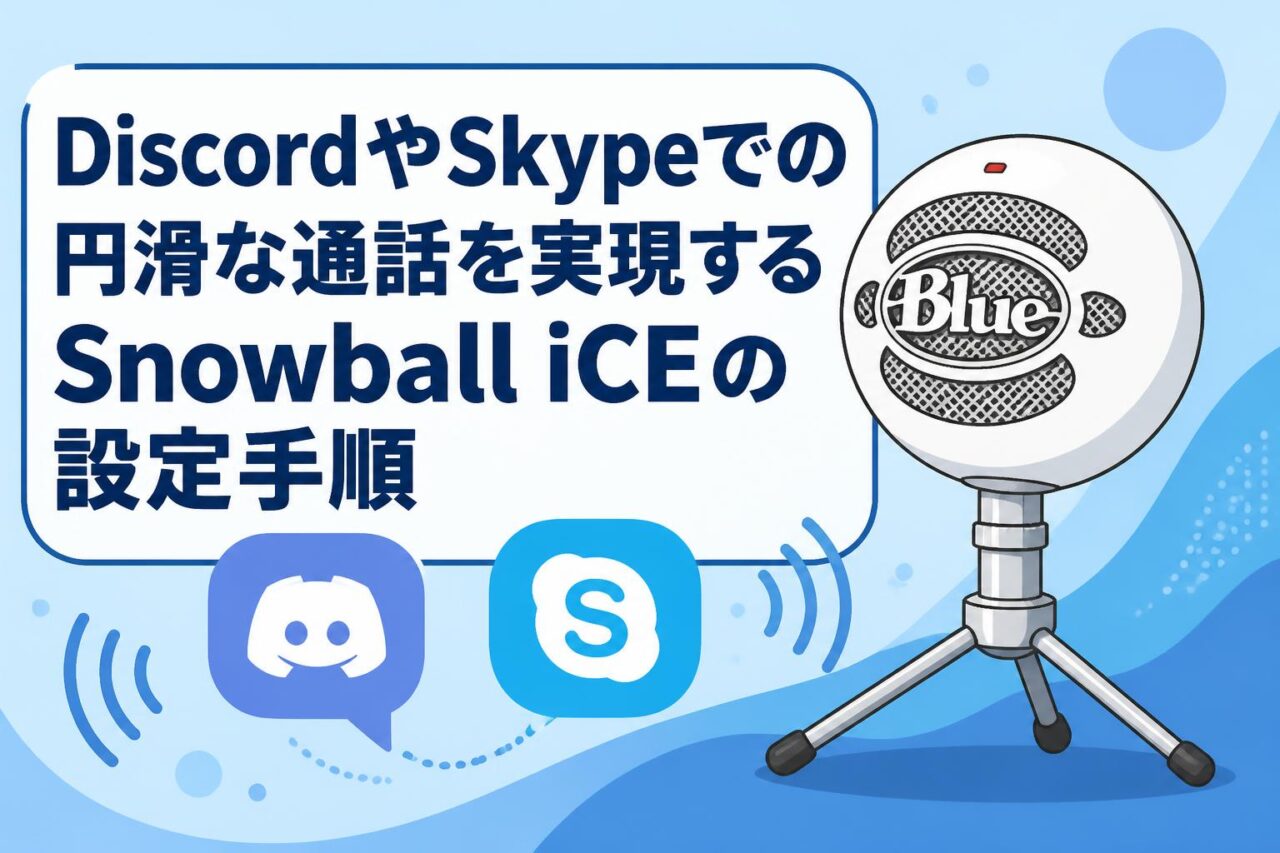







テレワークやWeb会議、またはポッドキャストやゲーム実況など、オンラインでの音声コミュニケーションが日常的になった現代において、マイクの音質はビジネスや配信のクオリティを左右する重要な要素です。本記事では、高音質マイクとして世界中で支持されている「Blue Microphones ブルーマイクロフォンズ Snowball iCE スノーボール」を導入し、DiscordやSkypeなどの通話アプリケーションで円滑なコミュニケーションを実現するための具体的な設定手順を解説いたします。特に、清潔感のある「Blue Microphones Snowball iCE ホワイト BM200W」や、シックな「Blue Microphones Snowball iCE ブラック BM200BK」といったレトロデザインの魅力から、単一指向性(カーディオイド)を活かしたクリアな音声収録のテクニックまで、配信機材としての活用方法を網羅的にご紹介します。
Blue Microphones「Snowball iCE」がビジネスや配信に選ばれる3つの理由
テレワークやWeb会議に最適な高音質コンデンサーマイク
Blue Microphones Snowball iCEは、ビジネスシーンにおけるテレワークやWeb会議の質を飛躍的に向上させる高音質マイクとして、多くのプロフェッショナルから選ばれています。一般的なPC内蔵マイクでは、周囲の雑音を拾いやすく、声がこもって聞こえることが少なくありませんが、このコンデンサーマイクを導入することで、対面で会話しているかのようなクリアで自然な音声を提供できます。特に重要な商談や社内プレゼンテーションにおいて、発言者の意図を正確に伝えるためには、音声の明瞭さが不可欠です。Snowball iCEは、専用のドライバーや複雑なソフトウェアのインストールが不要なプラグアンドプレイに対応しており、USBケーブルを接続するだけで即座に高品質な音声環境を構築できる点が、多忙なビジネスパーソンにとって大きなメリットとなっています。
単一指向性(カーディオイド)によるクリアな音声収録
本製品の最大の特徴の一つは、単一指向性(カーディオイド)ピックアップパターンを採用している点です。このカーディオイド特性により、マイクの正面からの音声を最も敏感に捉え、背面や側面からの不要な環境音やノイズを効果的に遮断します。例えば、自宅でのテレワーク中に発生する生活音や、オフィス内での空調音、周囲の会話などを最小限に抑え、発言者の声だけをクリアに収録することが可能です。また、ストリーミングやポッドキャスト、Twitchでのゲーム実況やライブ配信といった用途においても、キーボードのタイピング音やマウスのクリック音を拾いにくくするため、視聴者に対して非常に聞き取りやすい高品質な音声を提供できる強力な配信機材として機能します。
デスクに映えるレトロデザインと2色のカラー展開(BM200W/BM200BK)
Snowball iCEは、その卓越したオーディオ性能だけでなく、視覚的にも魅力的なレトロデザインを採用しており、あらゆるワークスペースや配信環境に洗練された印象を与えます。クラシックな球体のフォルムは、カメラに映り込むWeb会議やライブ配信の際にも、プロフェッショナルかつスタイリッシュな雰囲気を演出します。カラーバリエーションとしては、清潔感があり明るい印象を与えるホワイトモデル(BM200W)と、シックで落ち着いた空間に調和するブラックモデル(BM200BK)の2色が展開されています。ご自身のデスク環境や企業ブランドのイメージに合わせて最適なモデルを選択でき、インテリアの一部としても機能する洗練されたPCマイクです。
PC(Windows・Mac)への接続と基本設定の3ステップ
付属USBケーブルを使用したPCへの接続方法
Snowball iCEをPCに接続する手順は非常にシンプルであり、IT機器の操作に不慣れな方でも容易にセットアップを完了できます。製品に同梱されている専用のUSBケーブルを使用し、マイク本体背面の端子とPCの空きUSBポートを接続するだけで、物理的な設置は完了します。前述の通り、本製品はプラグアンドプレイに対応しているため、接続と同時にOSが自動的にブルーマイクロフォン スノーボールアイスを認識し、必要な標準ドライバーのインストールがバックグラウンドで実行されます。外部電源やオーディオインターフェースなどの追加機材は一切不要であり、USBバスパワーのみで安定して駆動するため、オフィスと自宅を行き来するハイブリッドワーク環境でも手軽に持ち運んで使用することが可能です。
Windows環境でのマイク認識と入力レベルの調整
Windows環境においてマイクを接続した後は、適切な入力レベルの調整を行うことが重要です。まず、タスクバーの右下にあるスピーカーアイコンを右クリックし、「サウンドの設定を開く」を選択します。入力デバイスのドロップダウンメニューから「Snowball iCE」が選択されていることを確認してください。次に、「デバイスのプロパティ」をクリックし、ボリュームスライダーを使用してマイクの入力音量を調整します。一般的には、通常の声量で話した際に入力インジケーターが70%〜80%程度まで振れるように設定すると、音割れを防ぎつつ相手に十分な音量を届けることができます。環境によっては「追加のデバイスのプロパティ」から「レベル」タブを開き、微調整を行うことで、より最適な音声環境を構築できます。
Mac環境でのサウンド設定と動作確認手順
Mac環境(macOS)をご利用の場合も、直感的な操作でSnowball iCEのセットアップが可能です。USB接続後、画面左上のAppleメニューから「システム設定(またはシステム環境設定)」を開き、「サウンド」パネルを選択します。続いて「入力」タブをクリックし、入力デバイスのリストに表示されている「Snowball iCE」を選択してハイライトさせます。この状態でマイクに向かって発声し、「入力レベル」のインジケーターが反応することを確認してください。インジケーターの反応を見ながら、下部にある「入力音量」のスライダーを左右に動かし、声が大きすぎず小さすぎない適切なレベルに調整します。これにより、Mac上での各種アプリケーションにおいて、ブルーマイクロフォンズの高音質を最大限に活用する準備が整います。
Discordで高音質な通話を実現する3つの設定手順
音声・ビデオ設定画面での入力デバイス指定
ゲーマーやビジネスチームのコミュニケーションツールとして広く普及しているDiscordにおいて、Snowball iCEの性能をフルに発揮させるためには、アプリ内での正確なデバイス指定が不可欠です。Discordを起動し、画面左下のユーザー名の横にある歯車アイコン(ユーザー設定)をクリックして設定画面を開きます。左側のメニューから「音声・ビデオ」を選択し、「音声設定」セクションの「入力デバイス」のプルダウンメニューを開きます。デフォルトでは「Default」に設定されていることが多いですが、ここを明示的に「Snowball iCE」に変更してください。これにより、PCに他のマイク(Webカメラ内蔵マイクなど)が接続されている場合でも、確実に本製品からの音声がDiscordに入力されるようになります。
入力感度の自動調整とノイズ抑制機能の最適化
Discordには、快適な通話をサポートするための高度な音声処理機能が備わっています。「音声・ビデオ」設定画面を下にスクロールすると、「入力感度」という項目があります。初期設定では「入力感度を自動調整します」がオンになっていますが、Snowball iCEのような高品質なコンデンサーマイクを使用する場合は、この機能をオフにし、手動でスライダーを調整することをお勧めします。環境音が入らず、自分の声だけが緑色のバーに届くようにしきい値を設定することで、発声時のみマイクがオンになり、不要なノイズの送信を防ぐことができます。また、Discordに標準搭載されている「Krisp」によるノイズ抑制機能を有効にすることで、カーディオイド特性との相乗効果により、背景の雑音を極限まで排除したクリアな通話が可能になります。
エコー除去や音量調節による快適な通話環境の構築
さらに高度な設定として、Discordの「音声処理設定」セクションを確認します。「エコー除去」や「ノイズ低減」、「高度な音声検出」といった機能が用意されています。基本的にはこれらの機能を有効にしておくことで通話品質が安定しますが、Snowball iCE自体が高性能であるため、音声処理が過剰に働くと声が不自然に途切れる場合があります。その場合は、これらの機能を一つずつオフにしてテストし、最も自然に聞こえる設定を探求することが重要です。最後に、同じ画面にある「マイクテスト」機能を使用し、実際に自分の声がどのように相手に聞こえるかを確認します。声が割れている場合はPC側またはDiscord側の入力音量を下げ、小さすぎる場合は上げるなど、最終的な音量調節を慎重に行ってください。
SkypeでのWeb会議を円滑に進める3つのオーディオ設定
設定メニューからのオーディオデバイス選択
ビジネスシーンでのWeb会議やクライアントとのオンラインミーティングにSkypeを使用する場合、音声トラブルは会議の進行を妨げる大きな要因となります。事前に確実な設定を行うため、Skypeアプリを起動し、プロフィール画像横の「…(さらに表示)」アイコンから「設定」を開きます。左側のメニューから「音声/ビデオ」を選択し、「マイク」の項目を確認してください。ドロップダウンリストから「Snowball iCE」を選択し、デフォルトの通信デバイスとして指定します。この手動設定を行うことで、OSのアップデートや他のUSB機器の着脱によってマイクの設定が意図せず変更されてしまうリスクを軽減し、いつでも安定したWeb会議を開始できる環境を整えることができます。
マイク音量の自動調整機能の有効化および無効化
Skypeの「音声/ビデオ」設定画面には、「マイク設定を自動調整する」というトグルスイッチが用意されています。この機能は、発言者の声量に合わせて自動的に入力レベルを増減させる便利なものですが、Snowball iCEのような感度の高いコンデンサーマイクを使用している場合、環境音に反応して不必要に感度が上がり、かえってノイズを拾いやすくなるケースがあります。安定した高音質を維持するためには、この自動調整機能を「オフ」に設定し、直下にあるマイク音量のスライダーを手動で固定することをお勧めします。通常の会話のトーンで話しながらスライダーを調整し、インジケーターが適切な範囲内で動くように設定することで、会議中に音量が不安定になる現象を未然に防ぐことができます。
テスト通話機能を活用した事前の音声確認
重要なWeb会議や商談の前に、自身の音声が相手にどのように届いているかを客観的に確認することは、ビジネスにおける基本的なマナーと言えます。Skypeには、この目的のために「無料テスト通話(Echo / Sound Test Service)」という機能が標準で用意されています。連絡先リストからこのテスト通話を選択して発信すると、自動音声のガイダンスに従って自分の声を録音し、その直後に録音された音声が再生されます。このプロセスを通じて、Snowball iCEの音量レベルが適切か、周囲のノイズが混入していないか、声質がクリアに保たれているかを事前にチェックできます。万が一、音声に問題がある場合は、再度PCのサウンド設定やSkypeのオーディオ設定を見直し、万全の状態で本番の会議に臨むようにしてください。
音声トラブルを未然に防ぐ3つのマイク設置・活用テクニック
単一指向性を活かした正しいマイクの向きと距離の確保
Snowball iCEが持つ単一指向性(カーディオイド)のポテンシャルを最大限に引き出すためには、マイクの物理的な設置方法が極めて重要です。このマイクは、正面(Blue Microphonesのロゴがある側)からの音を最もよく拾うよう設計されています。したがって、使用する際は必ずロゴが自分の方を向くように設置してください。また、マイクと口元の距離も音質に大きく影響します。コンデンサーマイクは感度が高いため、近すぎると息の音(ポップノイズ)が入りやすく、遠すぎると部屋の反響音(リバーブ)を拾ってしまいます。一般的には、マイクから15cm〜30cm程度の距離を保ち、少し斜め上から口元を狙うような角度に調整することで、最も自然で豊かな音声を収録することが可能となります。
キーボードの打鍵音や環境ノイズを軽減する配置の工夫
PCマイクをデスク上に設置して使用する際、キーボードのタイピング音やマウスの操作音、PCの冷却ファンの駆動音などがマイクに混入することがよくあります。これらの環境ノイズを軽減するためには、マイクの配置に工夫が必要です。Snowball iCEのカーディオイド特性を利用し、ノイズの発生源(キーボードやPC本体)をマイクの背面側に配置するよう心がけてください。付属の卓上スタンドを使用する場合、キーボードの振動がデスクを伝わってマイクに届く構造的ノイズが発生することがあります。これを防ぐためには、マイクスタンドの下に防振用のマットや厚手の布を敷く、あるいはキーボードとマイクの距離を物理的に離すといった対策が効果的です。これにより、Web会議やライブ配信中の不要なノイズを大幅に低減できます。
配信機材やマイクアームの追加による音質向上アプローチ
より本格的なストリーミング環境やポッドキャスト収録環境を構築したい場合、追加の配信機材を導入することでSnowball iCEの使い勝手と音質をさらに向上させることができます。例えば、市販のマイクアーム(サスペンションブームシザーアーム)を使用することで、デスク上のスペースを有効活用できるだけでなく、マイクを口元の最適な位置に容易に固定できるようになります。これにより、姿勢を変えてもマイクとの距離が一定に保たれ、安定した音量での配信が可能となります。また、息の吹き付けによるポップノイズを防ぐためのポップガード(ポップフィルター)を装着することも強く推奨されます。これらのアクセサリーを組み合わせることで、プロフェッショナルなスタジオに匹敵する録音環境を構築することができます。
通話以外でも活躍するSnowball iCEの3つの活用シーン
TwitchやYouTubeでのゲーム実況およびライブ配信
Snowball iCEは、ビジネス用途の通話だけでなく、エンターテインメント分野でも強力なツールとして機能します。特にTwitchやYouTubeでのゲーム実況、ライブ配信においては、映像の画質と同等かそれ以上に「音声の質」が視聴者の満足度を左右します。ゲームの迫力あるサウンドと実況者の声が混ざり合う環境でも、単一指向性のコンデンサーマイクである本製品を使用すれば、実況者の声をクリアに分離して届けることができます。OBS Studioなどの配信ソフトウェアと組み合わせる際も、USB接続による簡単なセットアップで高音質な音声ソースとして認識されるため、配信初心者の最初の本格的なマイクとしても、ベテラン配信者のサブマイクとしても非常に優れたパフォーマンスを発揮します。
ポッドキャスト収録におけるプロ品質の音声作成
近年、企業のマーケティング活動や個人の情報発信手段として急速に普及しているポッドキャストにおいても、Snowball iCEは理想的な収録機材となります。音声のみで情報を伝えるポッドキャストでは、リスナーが長時間聴き続けても疲れない、豊かで明瞭な音質が求められます。本製品は、人間の声の帯域を自然に捉えるようチューニングされており、スタジオ品質の音声を手軽に録音することが可能です。AudacityやAdobe Auditionなどの音声編集ソフトウェアを使用して録音する際も、ノイズの少ないクリーンな音声データが得られるため、ポストプロダクション(編集作業)におけるノイズ除去やイコライジングの手間を大幅に削減でき、コンテンツ制作の効率化に大きく貢献します。
社内向けプレゼン動画やオンライン研修の音声収録
リモートワークの定着に伴い、社内教育や情報共有のためにプレゼンテーション動画やオンライン研修用のコンテンツを社内で制作する機会が増加しています。このようなビジネスコンテンツの制作においても、Snowball iCEは欠かせないデバイスとなります。スライドに音声を吹き込む際、ノートPCの内蔵マイクでは声が遠く反響してしまい、受講者の集中力を削ぐ原因となります。本製品を使用して音声を収録することで、ナレーターの声が明瞭に伝わり、プロフェッショナルで説得力のある研修動画を作成することができます。洗練されたレトロデザインは、動画内にマイクが映り込むスタイルの収録においても、企業ブランドを損なわない高品質な印象を与えます。